
La mejor manera de grabar llamadas y transcribirlas rápidamente
Algo gracioso sucedió cuando nuestros teléfonos se convirtieron en computadoras de bolsillo: la parte del teléfono dejó de ser tan importante. Nuestros teléfonos ya no están pegados a nuestros oídos. Para muchos de nosotros, las llamadas telefónicas son algo que planeamos: son conversaciones importantes sobre temas detallados, no llamadas aleatorias para verificar algo rápido. Estos últimos se han apoderado de la mensajería de texto y una gran cantidad de aplicaciones de chat.
Esas importantes conversaciones telefónicas no son solo para que puedas hablar con alguien. Allí es donde usted toma decisiones, obtiene respuestas a preguntas detalladas y descubre cosas que le gustaría recordar. Si tan solo estuvieran escritos. O simplemente grabado; después de todo, una llamada telefónica (tal vez a través de una aplicación en lugar del sistema telefónico) es una de las mejores formas de colaborar en un episodio de podcast o una entrevista de audio también.
A continuación, le mostramos cómo grabar cualquier llamada en cualquier dispositivo y convertir su audio en texto minutos después.
Nota: Si desea grabar una llamada, pida permiso a las otras personas que llaman para grabar la llamada e infórmeles cómo usará la grabación primero. Es la ley en muchas jurisdicciones, y lo correcto y educado en todas partes.
Grabar una llamada con una aplicación de videoconferencia

Si realiza una llamada con Zoom, GoToMeeting, Join.me o Cisco WebEx, entre otras aplicaciones de llamadas de audio y videoconferencias comerciales populares, puede grabar la llamada directamente en la aplicación. Inicie la llamada y, una vez que todos se unan, pregunte si están bien si graba la reunión, luego haga clic en el botón. Una vez que cuelgue, la aplicación generalmente guardará una grabación en su computadora (con Zoom o GoToMeeting) o en el servicio en línea de la aplicación (con Join.me o WebEx) donde puede descargarla para escucharla más tarde. Eso también funciona en computadoras y dispositivos móviles en la mayoría de los servicios. (Actualmente, GoToMeeting graba llamadas solo en computadoras). Asegúrese de verificar las opciones de su aplicación favorita de llamadas o videoconferencias para ver si puede grabar llamadas primero.
Esa es la mejor opción. Grabe la llamada con las funciones integradas de una aplicación y listo.
Cómo grabar una llamada telefónica en su computadora
Sin embargo, eso no siempre es posible. A veces es más fácil hacer una llamada en Skype, Google Hangouts o a un número de teléfono tradicional. Tal vez su contacto necesite usar una aplicación específica como Messenger para la llamada, o tal vez su empresa ya use una aplicación de chat de equipo como Appear.in que no graba llamadas.
En ese caso, debe elegir el mejor dispositivo para grabar la llamada: una computadora. Los dispositivos móviles, incluidos teléfonos y tabletas, pueden estar diseñados para llamadas, pero también están más bloqueados y son más difíciles de grabar.
Caso en cuestión: haga una llamada en un iPhone, colóquelo en el altavoz y abra la aplicación incorporada. Le indicará que primero cuelgue la llamada telefónica si desea grabar audio. Hay otras opciones en los dispositivos Android, con aplicaciones de terceros que pueden grabar audio, pero los teléfonos Pixel no funcionan con ellos y tendrás que probar la aplicación en tu dispositivo para ver si funcionan.
En una Mac o PC, siempre que tenga las aplicaciones adecuadas, siempre puede grabar llamadas desde cualquier aplicación. Solo se necesita un poco de configuración, y necesitará usar una aplicación como Skype o la función de transferencia de FaceTime para hacer una llamada telefónica desde su computadora.
A continuación, le indicamos cómo configurar su computadora para grabar llamadas con software gratuito y de pago:
La forma más sencilla de grabar llamadas en Mac y PC: software Screencasting

Si graba llamadas con frecuencia, y especialmente si desea grabar un video completo de la llamada, use una aplicación de screencasting como ScreenFlow ($ 129) en una Mac, Camtasia ($ 249) en una PC o Snagit ($ 49) en cualquiera de las dos. Cada uno es una herramienta poderosa para grabar su pantalla, audio de computadora, micrófono, cámara y más, y luego editarlos en videos pulidos. Si ya tiene una copia, o una aplicación similar, son la forma más fácil de grabar llamadas en su computadora (y vale la pena la inversión si graba llamadas y screencasts con frecuencia).
Antes de la llamada, abra su aplicación de screencasting y seleccione tanto el audio de su sistema como su micrófono. Si no desea grabar videos, desmarque en ScreenFlow o opciones similares en otras aplicaciones. Luego, inicie la llamada en su computadora, y una vez que las personas con las que está hablando digan que están de acuerdo con la grabación, presione el botón en su aplicación.
Cuando haya terminado, cuelgue la llamada y luego detenga la grabación. Luego puede recortar y editar el audio antes de guardarlo en su computadora.
Si no necesita todas las comodidades de una aplicación de screencasting, no necesita grabar videos o simplemente no quiere gastar dinero en una aplicación para grabar sus llamadas, también hay opciones gratuitas disponibles:
Grabe llamadas gratis en Windows con Audacity
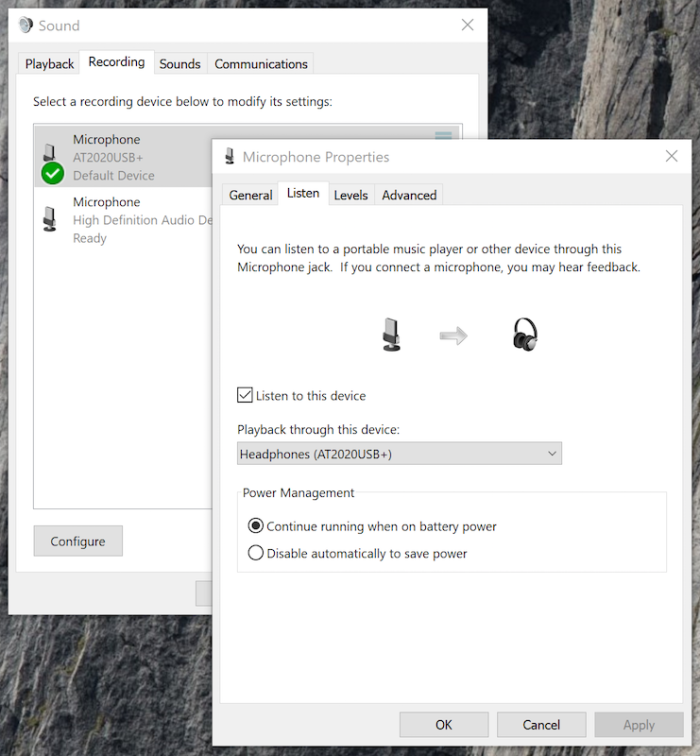
La aplicación incorporada de Windows 10 solo puede grabar su micrófono, pero con un cambio de configuración y una descarga gratuita, puede grabar el audio y el micrófono de su sistema juntos en Windows.
Primero, abra la configuración de su computadora, seleccione la pestaña, luego haga doble clic en su micrófono. Allí, haga clic en la pestaña, luego marque la casilla y haga clic en.

A continuación, instale la aplicación de edición de audio gratuita Audacity si aún no lo ha hecho y ábrala. En la barra de herramientas de grabación, primero seleccione Windows WASAPI en el menú de la izquierda. Junto a eso y el ícono del micrófono, seleccione el altavoz o los auriculares que está usando actualmente para escuchar el audio. Dado que Windows reproduce su micrófono a través de su altavoz o auriculares, esa opción obtendrá tanto el audio de cualquier cosa que se reproduzca en su computadora (incluida una llamada) como de su micrófono.
Ahora, inicie su llamada y confirme que puede grabar, luego haga clic en el botón de grabación redondo rojo en Audacity. Presione el botón cuadrado negro de detener cuando haya terminado y podrá editar el audio o guardarlo desde Audacity.
Consejo: Estos consejos deberían funcionar en Windows XP, Vista, 7, 8 y 10.
Grabe llamadas gratis en Mac con Soundflower y QuickTime
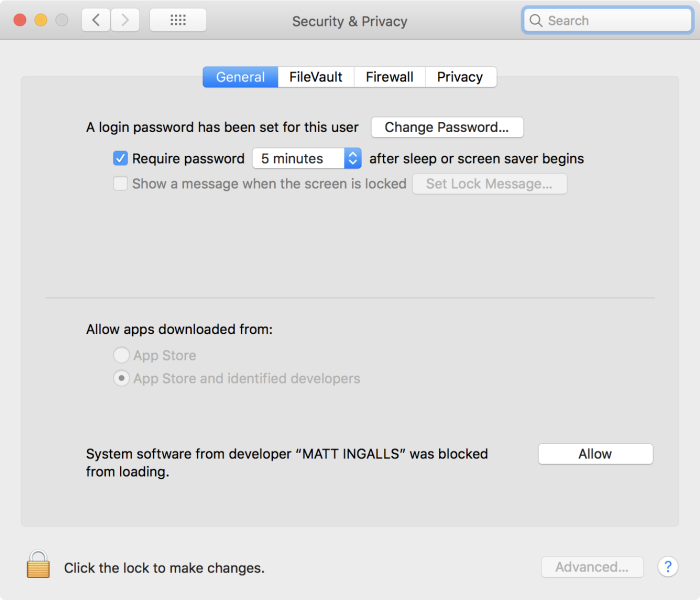
Grabar llamadas en macOS de forma gratuita es un poco más complicado, pero funciona de manera similar. Primero, descargue la aplicación gratuita Soundflower e instálela en su Mac. En las versiones más recientes de macOS, deberá abrir su configuración desde las preferencias de su sistema y hacer clic como en la captura de pantalla anterior para instalar la herramienta.

Luego, abra la aplicación en su Mac (que es más fácil de encontrar abriendo Spotlight o Alfred y buscándola). Haga clic en el + en la esquina inferior derecha y seleccione primero. Marque la casilla junto a y para combinar su sistema y el audio del micrófono. Ahora el + icono de nuevo y seleccione y esta vez compruebe y.

Ahora necesitas cambiar tu Mac para usar el nuevo audio combinado que hiciste. Abra sus opciones en Preferencias del sistema y seleccione debajo de la pestaña. Tenga cuidado si usa auriculares; no puede cambiar el audio de su Mac después de seleccionar ese dispositivo. Si es demasiado alto, vuelva a su altavoz o audífonos predeterminados, baje el volumen y luego seleccione nuevamente.

Finalmente estás listo para grabar. Puede usar Audacity si lo tiene instalado, o simplemente usar QuickTime Player, que viene con su Mac. En QuickTime, seleccione, luego haga clic en la flecha hacia abajo junto al botón rojo de grabación y seleccione como dispositivo de grabación.
Inicie su llamada y, cuando esté listo para grabar, haga clic en el botón rojo de grabación. Vuelva a hacer clic para detener, luego puede recortar el audio y guardarlo desde QuickTime.
Vuelva a cambiar la configuración de sonido a su altavoz o auriculares predeterminados cuando haya terminado. Luego, la próxima vez que necesite grabar una llamada, simplemente seleccione nuevamente en la configuración de Sonido y grabe como antes en QuickTime.
Consejo: Otra opción para grabar audio de Mac y micrófono juntos es la aplicación Audio Hijack de $ 59. Está construido por el equipo que creó Soundflower y hace que sea mucho más fácil fusionar su micrófono y audio con un par de clics.
Grabar llamadas en iOS y Android con Twilio
Hay tres formas de grabar llamadas en dispositivos móviles, y todas requieren una solución alternativa. La opción más sencilla en un teléfono Android es una aplicación de grabación de llamadas; How-to Geek recomienda la aplicación gratuita Call Recorder ACR, y encontrarás algunas otras en Play Store. Sin embargo, no funcionarán en todos los dispositivos; El equipo de Call Recorder ACR dice que no funciona en dispositivos Nexus o Pixel, por ejemplo.
La siguiente mejor opción es la más peligrosa: utilice dos dispositivos. Inicie su llamada en un teléfono, colóquelo en el altavoz o conecte un cable de audio a audio a su teléfono y otro teléfono o dispositivo de grabación de voz, y grabe la llamada a través del segundo dispositivo. Puede hacerlo fácilmente, aunque con una calidad de audio deficiente, con dos teléfonos cualesquiera. Incluso puede abrir una aplicación de transcripción como Otter o una aplicación de notas como OneNote para grabar el audio y convertirlo en texto a la vez en el segundo dispositivo.
La opción más clara, aunque también la más difícil, es realizar una llamada grupal en la que uno de los participantes sea una aplicación que grabará la llamada. Hay varias aplicaciones de este tipo en App Store y Play Store que ofrecen su propio número para unirse a una llamada de conferencia. O, para una de las opciones más baratas, puede crear la suya propia con el servicio de API telefónico Twilio.

Primero, si aún no tiene una, abra una cuenta Twilio y agregue un número de teléfono (que normalmente costará $ 1 / mes). Luego, copie el siguiente código, reemplazando +12345678900 con la persona a la que quieres llamar:
<Response><Dial record="true">+12345678900</Dial></Response>
Péguelo en el enlace del generador Twimlets como en la captura de pantalla anterior y copie el código.

Ahora, abra la configuración de su número de teléfono en Twilio, seleccione junto a su número y luego pegue esa URL en la configuración. Salva eso.
Para grabar una llamada, llame a su número de Twilio, y Twilio llamará a su otro contacto y grabará la llamada, aunque asegúrese de informarles que la llamada está grabada y cuelgue si no está de acuerdo con eso.
Deberá actualizar Twimlet cada vez que realice una llamada. Alternativamente, puede hacer que Twimlet use su número de teléfono celular como número de reenvío y que la persona que llama llame a su número de Twilio para iniciar la conversación. También puede llamar a su contacto normalmente y agregar el número de Twilio como un participante adicional en la llamada, siempre que tenga otro teléfono al que pueda hacer que Twilio reenvíe la llamada.

Una vez que haya terminado, puede descargar su llamada o escucharla en línea desde la pestaña Grabaciones de voz programables de Twilio. O, con Zapier, puede guardar la grabación de llamadas de Twilio en Dropbox o enviarla a un servicio de transcripción automáticamente (más sobre esto más adelante).
Si reside en los EE. UU., Usa un iPhone y desea que su llamada se grabe y luego se transcriba en un solo paso, otra excelente opción es la nueva Rev Call Recorder (iOS; grabación gratuita, transcripción de $ 1 por minuto). Abra la aplicación, inicie una nueva llamada y luego agregue su contacto como participante de la llamada. Rev grabará la llamada y luego le enviará una transcripción poco después, y al usar las integraciones de Rev, puede recibir notificaciones sobre la transcripción completa o guardarla en su aplicación de almacenamiento de archivos automáticamente.
Grabar llamadas en un teléfono fijo
¿Hacer una llamada a un teléfono fijo o de oficina? Algunos de los mismos trucos que funcionan en teléfonos móviles también pueden funcionar aquí. El truco del número de Twilio funciona igualmente bien en cualquier teléfono, móvil o fijo, y registrará su llamada en línea de la misma manera.
El truco del altavoz también podría funcionar. Ponga su llamada en el altavoz, luego grábela en la aplicación de grabación de su teléfono celular personal.
O busque un conector para auriculares. Muchos teléfonos de oficina y teléfonos inalámbricos incluyen un conector para auriculares que luego puede conectar a un dispositivo de grabación de voz como este popular. Así es como nuestra editora gerente, Melanie Pinola, todavía graba llamadas hoy. Es un pilar eficaz para los periodistas que podría seguir siendo la forma más fácil de grabar llamadas en la actualidad, y los modelos más nuevos guardan archivos mp3 automáticamente, por lo que no hay necesidad de preocuparse por las cintas.
Cómo transcribir su llamada telefónica

Ha realizado la llamada y la ha convertido en un archivo mp3. Podrías escucharlo, pero tardaría tanto como la llamada original, y no tienes tiempo para eso. En cambio, la mejor opción es transcribirlo.
Hay una serie de servicios en línea para transcribir sus llamadas, incluidas aplicaciones automatizadas y servicios de transcripción impulsados por humanos para una mayor precisión. Puede crear una cuenta, cargar su audio y, minutos u horas después, recibir un correo electrónico con el texto de su conversación.
O bien, podría acelerar las cosas como lo hacen el narrador de Zapier Joey Blanco y otros miembros de nuestro equipo. Joey guarda sus grabaciones en Google Drive, luego tiene una automatización Zapier que busca Customer_Story en el nombre del archivo y envía el audio a Rev. Una vez que Rev lo transcribe, Zapier copia el texto y lo guarda en Google Drive automáticamente. Todo lo que tiene que hacer es grabar la llamada y todo lo demás sucede mágicamente en segundo plano.
Puede hacer lo mismo con Rev y CastingWords, sin importar qué servicio de almacenamiento de archivos utilice.
Estos son los recursos que necesita de Zapier para convertir sus llamadas en texto:
Tomar notas durante las llamadas es difícil y lo distrae de lo que está hablando. No hagas eso. Con estos consejos, puede grabar cualquier llamada desde un número de teléfono o una aplicación y luego convertirla en texto con mucho menos esfuerzo del que se necesitaría para transcribir la llamada en tiempo real.


