
Cómo usar Dropbox
Dropbox está diseñado para ser una aplicación invisible. Le brinda una carpeta en su computadora que automáticamente hace copias de seguridad y sincroniza sus archivos en todos sus dispositivos, y también los mantiene en la nube para que pueda acceder a ellos desde cualquier computadora, en cualquier parte del mundo.
Puede usar Dropbox para crear una copia de seguridad de archivos importantes, acceder a sus documentos cuando se mueve de su escritorio a su computadora portátil, compartir archivos con su equipo o enviar archivos grandes que son demasiado grandes para el correo electrónico.
En este tutorial, lo guiaremos a través de cómo comenzar con Dropbox y cubriremos lo siguiente:
Nota: Las capturas de pantalla y las instrucciones a lo largo de este tutorial se refieren a dispositivos Windows y Android, pero los pasos serán básicamente los mismos en MacOS e iOS.
Precios de Dropbox: Gratis por 2 GB de almacenamiento; desde $ 9.99 / mes por 1 TB de almacenamiento.
Cómo descargar Dropbox
La aplicación de Dropbox para escritorio es donde ocurre la magia. Una vez que lo instale, obtendrá una carpeta de Dropbox en su computadora, como cualquier otra carpeta que tenga en su computadora. Puede crear subcarpetas dentro de ella, y todo lo que ponga en la carpeta se sincronizará inmediatamente en cualquier otro lugar donde instale la aplicación.
Para comenzar, deberá descargar la aplicación. Para hacerlo, siga estos pasos:
-
Dirígete al sitio web de Dropbox y regístrate para obtener una cuenta.
-
Hacer clic Descarga Dropbox, guarde el archivo en una ubicación en su computadora y ejecútelo.
-
Después de un momento, se le pedirá que inicie sesión. Utilice la misma dirección de correo electrónico y contraseña que creó cuando se registró para obtener una cuenta.
-
Hacer clic Abrir mi Dropbox.
-
Después de un clic próximo a través de unas breves pantallas de introducción, puede optar por hacer que los archivos sean locales o solo en línea. Esta última es una función de pago, por lo que probablemente querrá elegir local. Explicaremos la opción solo en línea a continuación.
-
Una vez que haga su elección, se abrirá su carpeta de Dropbox y podrá comenzar a agregarle archivos. Cualquier archivo que coloque en esta carpeta también se cargará en la nube.

Repita este proceso para cualquier computadora entre la que desee sincronizar archivos y estará listo para comenzar.
Si agrega un archivo a su carpeta de Dropbox en una computadora, lo encontrará en otra computadora tan pronto como se descargue, siempre que ambas computadoras estén conectadas a Internet. Y si está lejos de sus computadoras, también puede iniciar sesión en Dropbox.com para encontrar sus archivos.
Es posible que no tenga tanto espacio en una computadora como en las demás. Si, por ejemplo, su computadora portátil tiene un disco duro más pequeño que su computadora de escritorio, es posible que no desee sincronizar todo a ambas computadoras, especialmente si tiene archivos muy grandes. Una opción es elegir la opción solo en línea que vio en el proceso de registro. Esto es parte del plan de suscripción profesional, que cuesta $ 20 al mes o $ 200 si paga el año por adelantado. Alternativamente, puede habilitar la sincronización selectiva, que detallamos a continuación.
Cómo agregar archivos a Dropbox
Una vez que tenga su carpeta de Dropbox, el proceso de sincronización de archivos es sencillo. Simplemente guarde los archivos en esta carpeta de la misma manera que los guardaría en cualquier carpeta de su computadora (Archivo > Ahorrar > Seleccionar carpeta).
Todos tus archivos se guardarán inmediatamente en tu computadora y luego se cargarán y sincronizarán con todos los dispositivos en los que hayas instalado Dropbox. No tiene que hacer nada para que esto suceda en segundo plano, pero hay algunas cosas a las que debe prestar atención para mostrarle que está sucediendo.
-
En la esquina inferior derecha de la pantalla, el ícono de Dropbox mostrará un ícono de sincronización azul. (En una Mac, esto sucederá en la barra de herramientas superior).
-
Si hace clic en el icono, aparecerá una pequeña ventana. En la parte inferior de esta pantalla, un indicador mostrará cuántos archivos aún deben sincronizarse y cuánto tiempo llevará.
-
En la parte superior de esta ventana, el Archivos recientes La pestaña le mostrará un feed de los archivos sincronizados más recientemente. Esta es una forma especialmente útil de encontrar un archivo en una computadora que acaba de guardar en otra.

Si pierde su conexión a Internet, el icono de Dropbox aparecerá atenuado y el indicador de estado dirá «Conectando …» hasta que pueda volver a conectarse y finalizar la sincronización. De esta forma, siempre sabrá si sus archivos están disponibles en todos los dispositivos.
Para saber cómo personalizar sus notificaciones de Dropbox, lea nuestro tutorial.
Cómo cargar archivos desde la web a Dropbox
Una de las mejores razones para usar Dropbox es guardar archivos cuando no estás en tu propia computadora. En lugar de enviarte algo por correo electrónico, puedes abrir Dropbox en línea (es decir, Dropbox.com) y cargarlo desde allí. También puede utilizar este método para explorar, ver o descargar archivos que ya haya cargado. Para acceder a sus archivos o cargar otros nuevos cuando no esté en un dispositivo con la aplicación de Dropbox, siga estos pasos:
-
Abra Dropbox.com en su navegador web, haga clic en Registrarse en la esquina superior derecha e inicie sesión en su cuenta. Aquí, puede explorar y obtener una vista previa de sus propios archivos, o descargarlos en el dispositivo en el que se encuentra.
-
Para agregar nuevos archivos, haga clic en el azul Subir en la esquina superior derecha y seleccione Archivos.
-
Se abrirá su Explorer / Finder. Navegue hasta los archivos que desea cargar, selecciónelos y elija Abierto.

Cómo descargar archivos con la aplicación de Dropbox para dispositivos móviles
La aplicación de Dropbox para dispositivos móviles, para Android o iOS, funciona de manera un poco diferente a la versión de escritorio. Le permitirá navegar por sus archivos, tal como lo hace en la web. Sin embargo, dado que el espacio es corto en la mayoría de los teléfonos, no descargará copias de los archivos localmente.
Si solo necesitas vista archivos de su teléfono, que deberían funcionar para cosas como imágenes, documentos o archivos PDF, entonces está listo para comenzar. Pero a veces es posible que deba descargar una copia en su teléfono para compartirla a través de otras aplicaciones, como una aplicación de mensajería o correo electrónico. Para hacer eso, siga estos pasos.
-
Busque el archivo en Dropbox que desea descargar.
-
Toque el icono de menú de tres puntos junto al archivo y toque Exportar. Si solo desea asegurarse de que un archivo esté disponible en la aplicación de Dropbox cuando pierda el acceso a Internet, puede tocar el Disponible sin conexión alternar justo debajo de esta opción.
-
Escoger Guardar en el dispositivoy elija una ubicación para guardar el archivo.

Guardar un archivo localmente facilitará su uso en otras aplicaciones. Por ejemplo, si desea compartir una foto a través de Facebook Messenger, primero debe descargarla de Dropbox. Si intenta compartir a través de Dropbox directamente, solo podrá crear un enlace al archivo, que puede que no sea lo que desea en todas las situaciones.
Cómo compartir archivos en Dropbox
Compartir archivos desde tu Dropbox es una función tan crucial del servicio que hay muchas formas de hacerlo. Abordaremos algunos de los más fáciles, pero es posible que encuentre otras formas que se adapten mejor a su flujo de trabajo.
Una de las formas más sencillas de compartir archivos es directamente desde el navegador de archivos de su computadora. Para compartir un archivo de esta manera, siga estos pasos:
-
Mientras navega en Explorer (Windows) o Finder (Mac), haga clic con el botón derecho en el archivo que desea compartir.
-
Hacer clic Cuota… en el menú contextual.
-
Aparecerá una ventana donde puede ingresar la dirección de correo electrónico de cualquier persona con la que desee compartir un archivo.

Si está en un dispositivo móvil o en la web, el proceso es similar. Para compartir un archivo de cualquiera de estos lugares, siga estos pasos:
-
Busque el archivo en la aplicación web o móvil. En la web, coloque el cursor sobre el archivo y haga clic en el Cuota botón. En el dispositivo móvil, tendrás que tocar el botón de menú de tres puntos y tocar Cuota.
-
Ingrese el nombre o la dirección de correo electrónico del contacto con el que desea compartir el archivo. Puede ingresar un mensaje si lo desea, luego haga clic en Cuota.
-
Alternativamente, en la parte inferior del cuadro de diálogo, haga clic en Crea un enlace para generar un enlace que se pueda compartir y que puedas enviarle un mensaje a quien quieras. Hacer clic Copiar link y luego péguelo en la aplicación de mensajería o correo electrónico de su elección.

Si simplemente desea crear un enlace a su archivo de Dropbox para que cualquiera pueda acceder, lea nuestro tutorial sobre Cómo crear un enlace de Dropbox.
Esto debería cubrir la mayor parte de las veces que necesita compartir archivos con otras personas. También puede crear solicitudes de carga si necesita pedirle a otra persona que cargue un archivo.
Cómo activar la carga de la cámara en la aplicación de Dropbox móvil
Una de las herramientas más útiles de la aplicación móvil es Camera Upload. Esta función hará una copia de seguridad automática de las fotos y / o videos que lleve a una carpeta especial de Carga de la cámara. Puede configurarlo para cargar solo en Wi-Fi o para usar datos móviles si no tiene restricciones de datos. A continuación, le indicamos cómo encenderlo:
-
Abra el menú de la izquierda en la aplicación móvil y toque Ajustes.
-
Grifo Cargas de cámara bajo la Características sección.
-
Habilite el Cargas de cámara palanca.
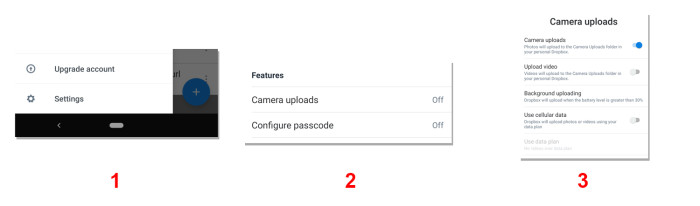
En esta página, también verá opciones para habilitar la carga de videos, la carga en segundo plano (que cargará archivos mientras hace otras cosas siempre que su batería esté por encima del 30%) y ajustar cómo y cuándo se cargan los archivos. Puede elegir cargar cualquier archivo solo a través de Wi-Fi, cualquier archivo a través de datos móviles o incluso cargar fotos a través de datos móviles, pero guardar archivos de video para Wi-Fi.
Cómo activar la sincronización selectiva en Dropbox
Si su escritorio tiene mucho espacio de almacenamiento, pero su computadora portátil no, sincronizar todos los archivos en su Dropbox puede convertirse en un problema. Es por eso que el servicio ofrece sincronización selectiva. Esta función le permite elegir qué carpetas se sincronizarán en un dispositivo determinado. Digamos, por ejemplo, que desea sincronizar todas sus hojas de cálculo, pero no necesita su colección de fotos en su computadora portátil; esta función le permitirá hacerlo.
Para configurarlo, siga estos pasos:
-
Haga clic en el icono de Dropbox en la bandeja del sistema, haga clic en el icono de Configuración en la esquina superior derecha y elija Preferencias.
-
Sobre el Sincronizar pestaña en la ventana que aparece, haga clic en Sincronización selectiva…
-
En la ventana que aparece, marque la casilla junto a cada carpeta que desee sincronizar. Deje las carpetas que no desee sincronizar sin marcar.
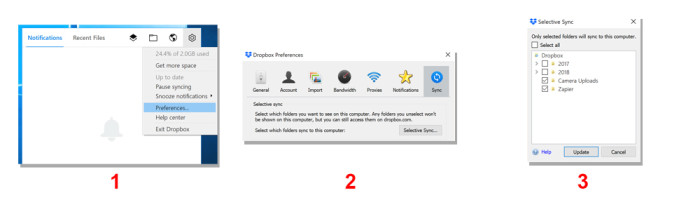
Una vez que aplique estos cambios, solo las carpetas que marcó permanecerán sincronizadas. Esto también eliminará los archivos de las carpetas no marcadas de su dispositivo, si ya se sincronizaron. Esos archivos seguirán estando disponibles en la web y en cualquier otro dispositivo donde estén sincronizados, pero si necesita esos archivos nuevamente en ese dispositivo específico, deberá volver a descargarlos.
Una vez que haya configurado Dropbox y lo haya personalizado a su gusto, básicamente se ejecuta solo. Tendrá todos sus archivos en todos los dispositivos y nunca tendrá que preocuparse por no tener lo que necesita cuando lo necesita.
No olvide automatizar su Dropbox con las integraciones de Dropbox de Zapier, que le permitirán hacer cosas como cargar automáticamente archivos a Dropbox desde otras aplicaciones y guardar Google Docs en Dropbox.


