
Cómo encontrar y compartir su contraseña de Wi-Fi
Es la pregunta más importante: ¿cuál es la contraseña de Wi-Fi?
Su nuevo compañero de trabajo necesita saberlo; no puedes recordar. Sabes que Sheryl en marketing lo anotó en alguna parte, pero está fuera de la oficina esta semana. ¿Deberías empezar a buscar en todos los papeles de su escritorio? Probablemente no (y ahora que buscaste, no puedes encontrarlo). ¿Significa eso que su nuevo compañero de trabajo necesita conectarse a la red usando Ethernet, como una especie de campesino medieval?
No. Puede recuperar la contraseña de su computadora o teléfono. Para resumir:
-
Sobre Ventanas, puede ver la contraseña de la red actual en el Panel de control. Para otras redes, puede usar el símbolo del sistema o descargar un programa de terceros.
-
Sobre Androide, puede ver todas sus contraseñas en la configuración de Wi-Fi y compartir contraseñas usando un código QR.
-
Sobre iPhone o iPad, no es posible ver las contraseñas guardadas, pero puede compartir fácilmente las contraseñas de su red actualmente conectada con cualquier otro iPhone o iPad. Además, todas las contraseñas guardadas se sincronizarán con tu Mac, para que puedas verlas allí.
-
En un Mac, simplemente abra Acceso a Llaveros para ver todas las contraseñas guardadas.
Esa es la descripción general, pero sigue leyendo si te quedas atascado o simplemente quieres más detalles. Voy a guiarte a través de todo.
Cómo encontrar su contraseña de Wi-Fi en Windows
Windows no tiene ningún tipo de función para compartir Wi-Fi, lo cual es decepcionante, pero es fácil ver la contraseña de cualquier red a la que esté conectado actualmente.
1. Abra el Panel de control, luego diríjase a Redes e Internet> Centro de redes y recursos compartidos.
2. Haga clic en el nombre de la red a la que está conectado, luego haga clic en Propiedades inalámbricas.
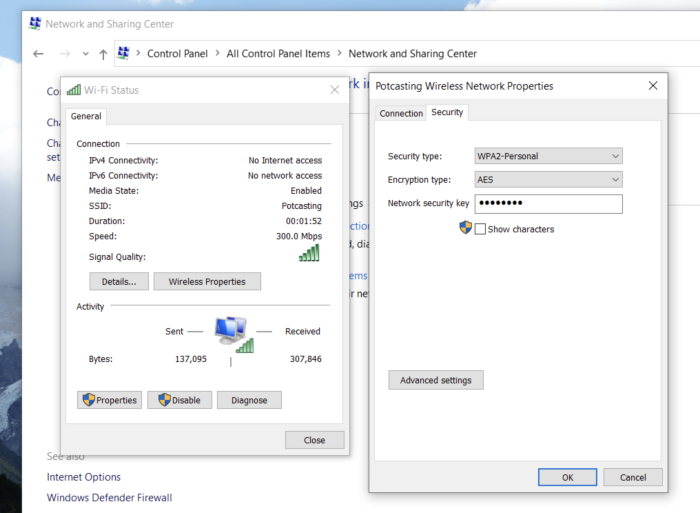
3. Vaya a la Pestaña de seguridady puedes ver la clave de seguridad de la red (esa es su contraseña) si marca la Muestra caracteres opción.
Como dije antes, esto solo funciona para la red a la que está conectado actualmente. Si desea ver las contraseñas de otras redes, tiene dos opciones.
-
Utilice el símbolo del sistema. El comando
netsh wlan show profile NetworkName key=clearle mostrará la contraseña para cualquier red Wi-Fi, si reemplaza «NetworkName» con el nombre de la red para la que desea la contraseña. El comandonetsh wlan show profilepuede mostrarle una lista de redes, si no puede recordar el nombre exacto de la red para la que desea la contraseña. -
Descarga una aplicación de terceros. Magical Jellybean WiFi Revealer y WirelessKeyView pueden mostrar todas sus contraseñas de Wi-Fi guardadas.
Cómo encontrar y compartir su contraseña de Wi-Fi en Android
Compartir contraseñas desde un dispositivo Android es sencillo: hay soporte para navegar por todas las redes a las que se ha conectado y puede ver la contraseña o compartirla rápidamente usando un código QR.
1. Abra la configuración en su dispositivo, luego diríjase a Red e Internet> Wi-Fi.
2. Desplácese más allá de las redes actuales y luego toque la red que desea compartir.

3. Toque el Cuota y verá un código QR, que puede usar para compartir la contraseña. También verá la contraseña, en texto sin formato, debajo del código QR.
Cómo compartir su contraseña de Wi-Fi en iPhone y iPad
No hay forma de buscar todas sus contraseñas de Wi-Fi en un iPhone o iPad, pero es fácil compartir la contraseña de la red actualmente conectada con otros usuarios de iPhone y iPad.
Si alguien físicamente cerca de usted intenta conectarse a una red a la que está conectado, verá una ventana emergente como esta:
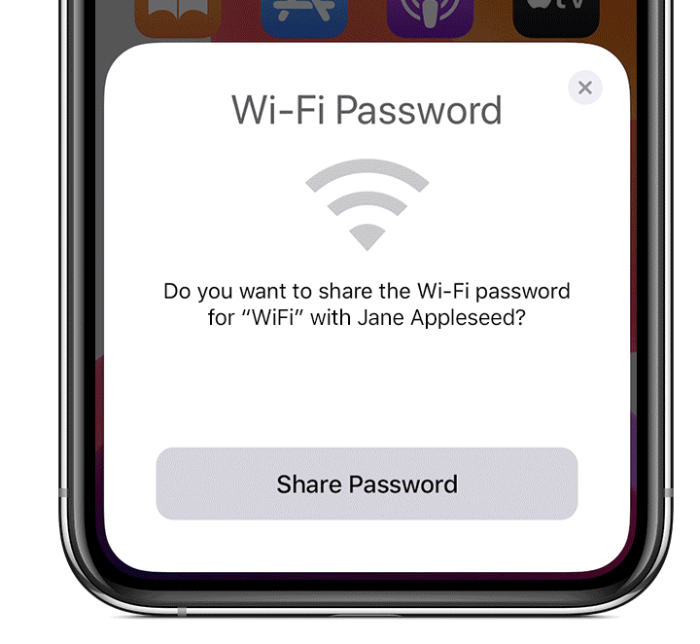
Si reconoce el nombre, toque Compartir contraseñay su dispositivo se conectará. Es realmente resbaladizo. Tenga en cuenta que ambos dispositivos necesitan Bluetooth habilitado para que esta función funcione.
Esto solo funciona para la red a la que está conectado actualmente. No hay forma de buscar otras contraseñas o compartirlas con otros usuarios. Pero hay una solución, si también posee una Mac: todas las contraseñas guardadas en un iPhone o iPad se sincronizan con dispositivos macOS mediante iCloud, y esa plataforma admite la exploración de contraseñas guardadas.
Cómo encontrar una contraseña de Wi-Fi en una Mac
Su Mac almacena todas las contraseñas de Wi-Fi en Keychain Access.
1. Abra el Finder y diríjase a Aplicaciones> Utilidades. Alternativamente, puede abrir Spotlight presionando command+spacey, a continuación, escriba «Acceso a llaveros». De cualquier manera, encontrará todas sus contraseñas de Wi-Fi en la sección.
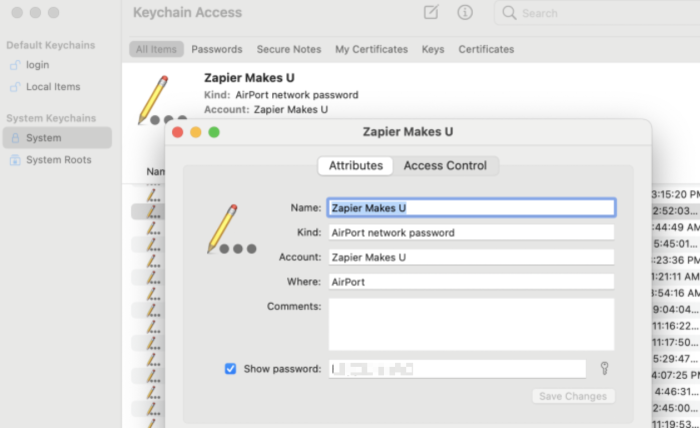
2. Busque cualquier red, ábrala y marque la casilla Mostrar contraseña botón. Tenga en cuenta que se le pedirá una contraseña de administrador, que es la contraseña de su cuenta de usuario en la mayoría de los dispositivos.


