Cómo crear una solicitud de extracción en Bitbucket
Al usar una solicitud de extracción, solicita que otro desarrollador o el propietario del proyecto extraiga una rama de su repositorio y la agregue al proyecto. A continuación, se explica cómo crear una solicitud de extracción desde el sitio web de Bitbucket.
Cómo crear una solicitud de extracción de Bitbucket
Para crear una solicitud de extracción, deberá asegurarse de que su sucursal esté actualizada con el nuevo código que desea que se revise. Antes de continuar, verifique y guarde su trabajo en la máquina local y actualice la rama.
Luego, abra el sitio web de Bitbucket en su navegador y navegue hasta el repositorio en cuestión.

Haga clic en el botón de menú en la parte superior izquierda y seleccione Solicitudes de extracción.

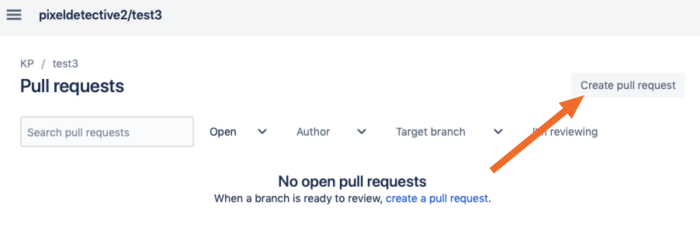
Aquí, haga clic en el Crear solicitud de extracción botón.
Se abrirá el formulario de creación de solicitud de extracción.

Hay algunas cosas que hacer en este formulario:
-
En el menú desplegable de la izquierda, seleccione la rama secundaria (repositorio de origen) que desea fusionar en la rama maestra.
-
A la derecha, asegúrese de que el proyecto y la rama maestra (repositorio de destino) estén seleccionados.
-
Puede crear un título separado para la solicitud de extracción y escribir una breve descripción del código que ha escrito o de la tarea que ha completado.
-
En la parte inferior, indicará el Revisores. Este es el paso más importante: escriba el nombre de uno o más desarrolladores que necesiten revisar su código.
-
Si desea cerrar automáticamente la rama una vez que se fusiona la solicitud de extracción, haga clic en el Cerrar sucursal caja.
Antes de enviar la solicitud, puede desplazarse debajo del formulario para ver las diferencias de código entre la rama de prueba y la rama maestra y revisar las confirmaciones recientes.
Una vez que esté seguro de ello, haga clic en Crear solicitud de extracción.
El proceso de su lado ahora está completo. Los revisores recibirán una notificación por correo electrónico sobre su solicitud de extracción. Podrán ver todo el contenido de su rama, compararla con la rama maestra y dejar comentarios.
Una vez que estén satisfechos con su trabajo, pueden hacer clic Unir para fusionar el código de su rama con la rama maestra.