Cómo crear un problema en Jira
La planificación del trabajo de un proyecto en Jira comienza con la creación de problemas. En Jira, «problema» es un término que lo abarca todo y que se usa para cualquier trabajo que su equipo deba completar, incluidas las tareas pendientes, las historias, los errores, los incidentes, las epopeyas y las mejoras.
Cómo crear un problema en Jira
Hay muchas formas diferentes de crear problemas en Jira, pero la forma más sencilla es hacer clic en el + en el menú de navegación de la izquierda.
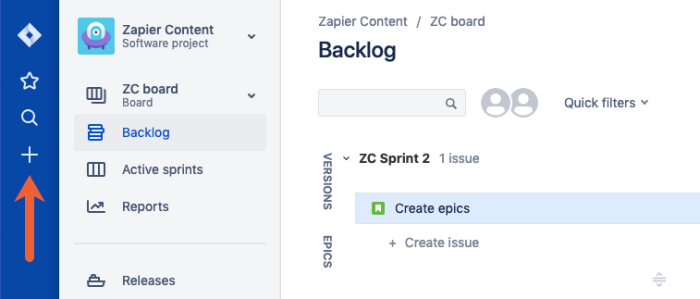
Se abre una ventana superpuesta que le permite agregar detalles al problema:
-
Seleccione el proyecto
-
Elija el tipo de problema
-
Agregar un resumen
-
Agregue detalles opcionales: una descripción, fecha de vencimiento, sprint, prioridad, asignado, etc.

Cómo agregar tipos de problemas a un proyecto de Jira
Al crear un nuevo problema en Jira, tendrá acceso a uno o más tipos de problemas según la plantilla de proyecto que seleccionó al crear su proyecto.
Jira ofrece seis tipos de problemas diferentes en total:
-
Tarea: Para tareas generales de tareas pendientes
-
Historia: Para equipos Scrum que enumeran requisitos en historias de usuarios
-
Épico: Para tareas muy grandes que deben dividirse en tareas o historias más pequeñas.
-
Bicho: Para defectos que deben abordarse
-
Nueva caracteristica: Para las características del producto que deben desarrollarse
-
Mejora: Para mejorar las funciones existentes
Todos los tipos de problemas tienen las mismas opciones de campo. La gran diferencia es que cada uno tiene un ícono único que puede usar como indicador visual rápido para el tipo de tarea.

La plantilla de proyecto que selecciona al configurar su proyecto de Jira dicta los tipos de problemas que ve en el Tipo de problema desplegable. Por ejemplo:
-
La plantilla «Seguimiento de tareas» solo ofrece Tarea asuntos.
-
La plantilla «Scrum» incluye Épico, Historia, Tarea, y Bicho asuntos.
-
La plantilla «Seguimiento de errores» viene con Épico, Mejora, Tarea, Nueva caracteristica, y Bicho asuntos.
Si necesita un tipo de problema que no está disponible en su plantilla, puede agregar un nuevo tipo de problema:
Primero, haga clic en Configuración del proyecto.

Luego, haga clic en Tipos de problemas.

Finalmente, haga clic en Comportamiento, luego seleccione Editar tipos de problemas.

Sobre el Modificar el esquema de tipo de problema pantalla, puede:
-
Agregue un tipo de problema personalizado.
-
Seleccione su tipo de problema predeterminado.
-
Elija los tipos de problemas que desea que estén disponibles para su proyecto arrastrando y soltando los tipos de problemas en las columnas correspondientes. Los tipos de problemas que desea que estén disponibles deben estar en las columnas de la izquierda; aquellos que no necesita deben estar en la columna de la derecha.

Hacer clic Ahorrar para aplicar sus cambios.
Cómo hacer una jerarquía de problemas
Si desea crear una epopeya y luego dividirla en números más pequeños, comience por crear su epopeya. Cree un nuevo problema y seleccione Épico como el tipo de tarea.

A continuación, haga clic en el Reserva elemento de menú y seleccione ÉPICAS.

Finalmente, haga clic en Crear problema en épico.

Escriba el nombre de su problema y presione Enter o return. Para editar el nuevo problema y agregar más detalles, haga clic en el problema recién creado o continúe escribiendo los nombres de los problemas y presione el botón Enter/return clave para crear varios problemas a la vez.
Cómo crear subtareas para problemas
También puede dividir cualquier problema individual en subtareas haciendo clic en un problema para abrirlo, luego haciendo clic en el icono de casilla de verificación para agregar subtareas:

Cómo personalizar qué campos se muestran para problemas
Finalmente, si desea personalizar qué campos se muestran para sus problemas:
-
Haga clic en el
+icono para abrir el Crear problema cubrir. -
Hacer clic Configurar campos.
-
Hacer clic Personalizado.
-
Marque o desmarque las casillas de los campos que desea / no desea ver.
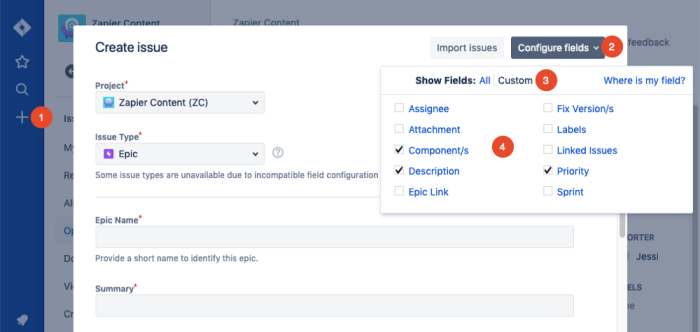
Luego, haga clic en cualquier lugar fuera del cuadro para cerrarlo. Tus cambios se aplican automáticamente.
Crear problemas en Jira automáticamente
Si está utilizando una aplicación de formulario, una aplicación de mensajería o una hoja de cálculo para recopilar informes de problemas, puede usar los siguientes Zaps (flujos de trabajo automatizados en Zapier) para crear problemas en Jira automáticamente:
O explore todas nuestras integraciones de Jira para conectar Jira a más de 1000 aplicaciones.
Los problemas forman la base para administrar cualquier proyecto o lista de tareas en Jira. Y dado que se utilizan para cualquier tipo de tarea que su equipo deba completar, realmente simplifica la terminología que necesita usar cuando le dice a la gente cómo agregar nuevas tareas y tareas pendientes al sistema.