

Cómo administrar varias cuentas de Google
Si solo tiene una cuenta de Google, le sugerimos que haga todo lo posible para mantenerla así. Administrar varias cuentas de Google es una especie de pesadilla, y no existe una forma simple o eficiente de fusionar varias cuentas de Google en una.
Pero si es demasiado tarde y ya tiene varias cuentas de Google, una cuenta personal y una cuenta escolar, cuentas que reflejan su apellido de soltera y casada, o varias cuentas de trabajo, no todo son malas noticias. Puede que no haya una manera fácil de fusionar todas sus cuentas en una, pero existen varias herramientas y tácticas que puede utilizar para administrar varias cuentas de Gmail o administrar todas sus cuentas de Google de manera más eficiente.
Administrar varias cuentas de Google
Si está desesperado tratando de administrar sus cuentas de Google, considere las siguientes opciones para encontrar una solución más optimizada. Haga clic en cada sugerencia para obtener instrucciones junto con los pros y los contras de la solución.
Herramientas para administrar varias cuentas de Gmail
Si tiene varias cuentas de Google, pero las usa principalmente para acceder a Gmail, estas herramientas pueden ofrecer todas las funciones que necesita.
-
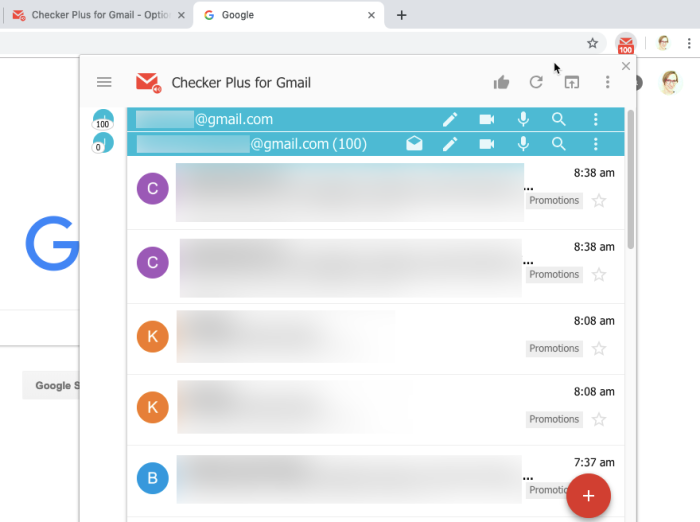
Checker Plus para Gmail (gratis, Chrome): agregue esta extensión, inicie sesión en todas sus cuentas de Google y vea y responda los correos electrónicos enviados a cualquiera de sus cuentas haciendo clic en el ícono de la extensión. También puede redactar correos electrónicos desde la extensión.
-
Mailplane para Mac (desde $ 29.95, macOS): si solo necesita acceder a Gmail, Google Calendar y Contactos de Google en su Mac, Mailplane para Mac es otra opción que vale la pena considerar. Le permite acceder a su correo electrónico, calendario y contactos para varias cuentas de Google en una sola aplicación de escritorio, y buscar archivos y correos electrónicos en todas sus cuentas.
-
Etiqueta de Gmail y uso compartido de correo electrónico (gratis, Chrome): si solo necesita compartir ciertos correos electrónicos con sus otras cuentas de Gmail, use esta extensión cloudHQ para compartir etiquetas con sus otras cuentas. Luego, asigne etiquetas compartidas a los correos electrónicos que desee ver cuando inicie sesión en cualquiera de sus cuentas de Google.
Selector de cuentas integrado de Google
Google ofrece una solución integrada para administrar varias cuentas: el conmutador de cuentas. Mientras visualiza google.com o cualquier aplicación de Google o página de resultados de búsqueda, haga clic en el icono o la imagen de la cuenta con la que inició sesión actualmente (o inicie sesión con su cuenta principal si aún no lo ha hecho).
Desde allí, puede hacer clic en el botón para iniciar sesión en Google con todas sus otras cuentas.
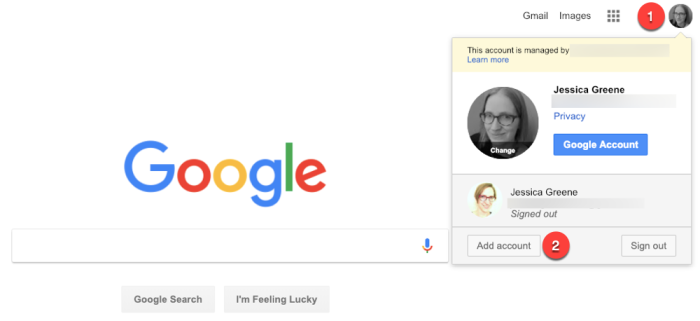
Una vez que haya iniciado sesión con todas sus cuentas de Google, puede cambiar a cada cuenta individualmente cuando utilice una aplicación o herramienta de Google específica. Por ejemplo, si está viendo Gmail para la cuenta número uno y desea ver Gmail para la cuenta número dos, haga clic en su imagen / icono en la esquina superior derecha de Gmail y seleccione la cuenta dos. Google abrirá una nueva pestaña para la bandeja de entrada de la cuenta dos, para que pueda usar ambas a la vez.
Esto funciona para todas sus aplicaciones de Google: Docs, Sheets, Slides, Forms, Analytics, Photos, Search Console, etc.
Ventajas de esta opción:
-
Es una forma sencilla de administrar varias cuentas; todo lo que tiene que hacer es iniciar sesión con cada una.
-
Le permite ver e interactuar con cada una de sus bandejas de entrada de correo electrónico y calendarios en una sola ventana del navegador en varias pestañas.
Contras de esta opción:
-
Debe verificar constantemente para asegurarse de que está utilizando la cuenta correcta al enviar un correo electrónico o al interactuar con una aplicación. Es útil tener una imagen de perfil diferente para que cada uno la use como indicador visual rápido.
-
A veces, Google se confunde sobre qué cuenta está tratando de usar y, por ejemplo, crea un documento de Google que enumera su cuenta personal como el autor en lugar de su cuenta comercial (y coloca el documento en la cuenta de Google Drive incorrecta).
-
A veces, Google no le permitirá ver ciertas cosas si ha iniciado sesión con varias cuentas. Por ejemplo, si mi hija me envía un documento de Google de su tarea para imprimir, tengo que cerrar sesión en todas las cuentas excepto en la que la envió para poder ver el documento.
Perfiles de Chrome
Los perfiles de Chrome están diseñados principalmente para familias que comparten una computadora. Por ejemplo, digamos que usted, su cónyuge y sus dos hijos usan el mismo escritorio en su sala de estar. Cada uno de ustedes podría tener su propio perfil de Chrome separado al que cambia cuando usa la máquina para acceder a sus historiales de navegación individuales, marcadores, contraseñas guardadas y extensiones.
Esto también lo convierte en una buena opción para cambiar entre diferentes cuentas de Google. La diferencia: en lugar de crear perfiles de Chrome para diferentes miembros de la familia, crea perfiles de Chrome para sus diferentes cuentas de Google.
Primero, debes asegurarte de que solo has iniciado sesión en Chrome con tu cuenta principal. Si hace clic en su imagen / icono de perfil en la parte superior derecha de cualquier aplicación de Google, solo debería aparecer su cuenta principal. Si se muestran otras cuentas, debe:
-
Cierre sesión en todas sus cuentas haciendo clic en el botón.
-
Vuelve a iniciar sesión con tu cuenta principal (idealmente, la cuenta que tenga todas tus extensiones y marcadores de Chrome sincronizados).
-
Elimine todas las demás cuentas haciendo clic en la cuenta y luego haciendo clic en.
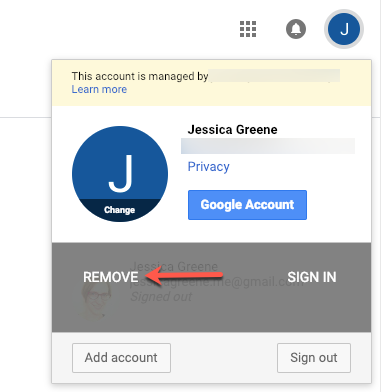
Una vez que solo haya iniciado sesión con su cuenta principal, haga clic en su imagen / icono de perfil a la derecha de la omnibar de Chrome:

Próximo:
-
Seleccione .
-
Haga clic en.
-
Asigne un nombre a su segundo perfil de Chrome (por ejemplo, «Cuenta de trabajo»).
-
Seleccione un icono para el perfil.
-
Hacer clic
Se abrirá una nueva ventana de Chrome con una instancia limpia de Chrome. Inicie sesión con su segunda cuenta de Google para sincronizar su nuevo perfil de Chrome con su segunda cuenta de Google. Repita estos pasos para crear perfiles de Chrome para todas sus diferentes cuentas de Google.
Ahora, siempre que desee cambiar de cuenta, haga clic en la imagen / icono de perfil cerca del omnibar y seleccione la cuenta a la que desea cambiar. Chrome abrirá una nueva ventana con una instancia que está vinculada a su cuenta secundaria.
Ventajas de esta opción:
-
Es otra forma sencilla de administrar varias cuentas.
-
A diferencia del conmutador de cuenta, no se confunde sobre qué cuenta está utilizando.
Contras de esta opción:
-
Solo está disponible como una opción si usa Chrome como su navegador.
-
No puede administrar varias cuentas en una sola ventana del navegador; cada cuenta se abre en una ventana separada.
-
Dado que cada perfil de Chrome crea una versión limpia de Chrome, tendrá que replicar sus marcadores en todos los perfiles, agregar todas sus extensiones a cada uno y guardar sus contraseñas en cada perfil (a menos que use un administrador de contraseñas, que funcionará en todos todos sus perfiles).
Consolide sus cuentas de Google

No hay una forma rápida de fusionar todas sus cuentas de Google en una, pero hay una forma larga y ardua de hacerlo, y es otra buena opción si está dispuesto a embarcarse en el viaje.
El mejor lugar para comenzar es Gmail. Elija la cuenta que planea usar como su cuenta principal y agregue todas sus otras cuentas a ella. Esto le permite enviar y recibir correo electrónico de todas sus cuentas en la misma bandeja de entrada, e incluso puede crear etiquetas y filtros para cada cuenta si desea ordenar su correo electrónico en diferentes bandejas de entrada.
Después de eso, puede fusionar sus contactos de Google y sus calendarios de Google.
Cuando se trata de aplicaciones como Google Drive y Google Photos, puede compartir las carpetas y álbumes de cada cuenta secundaria con su cuenta principal. Si bien esto no hace que su cuenta principal sea la propietaria de los archivos, le permite ver y editar (según los permisos que establezca) cada uno de sus archivos y fotos de su cuenta principal.
Si utiliza aplicaciones de Google centradas en el negocio como Analytics y Search Console, agregue su cuenta principal como administrador o propietario para cada propiedad que administra (aquí están las instrucciones para Analytics y Search Console). Luego, puede ver todas sus propiedades desde la página de inicio de Analytics o Search Console de su cuenta principal.
Ventajas de esta opción:
-
Solo tienes que iniciar sesión en Google con tu cuenta principal.
-
Es lo más parecido a fusionar cuentas de Google, lo que le permite administrar todas sus cuentas de Google desde una única cuenta principal. Puede enviar y recibir correo electrónico para cada cuenta desde una sola bandeja de entrada, administrar todos sus archivos en una sola aplicación Google Drive / Photos y acceder a todas las propiedades de su empresa en una vista central.
Contras de esta opción:
-
Lleva mucho tiempo configurar todo.
-
Es posible que no sea una opción si una de sus cuentas es una cuenta de Google del trabajo o de la escuela. Cuenta de Workspace (anteriormente G Suite). Las cuentas de Google Workspace a veces tienen permisos administrativos estrictos que le impiden conectarse o compartir con cuentas fuera de su organización.
Usar Shift

Si las propias opciones de Google no son la solución adecuada para usted, puede ser el momento de considerar el uso de una aplicación como Shift.
Shift es una aplicación de escritorio que le permite acceder a todas sus aplicaciones y cuentas sin tener que abrir una ventana del navegador. Después de descargar el software, agregue todas las cuentas que usa con frecuencia. Por ejemplo, tengo las cuatro cuentas de Google conectadas a Shift, así como las otras aplicaciones que uso todos los días: Trello, Evernote, Twitter, LinkedIn y Slack.
Después de agregar cada una de sus cuentas de Google (y otras) a Shift, puede administrar cada una individualmente haciendo clic en el ícono de cuenta correspondiente. Con el icono de cuenta correcto seleccionado, puede ver, enviar y recibir correo electrónico; administrar sus contactos para cada cuenta; ver sus archivos de Google Drive; o acceda a Fotos, Documentos, AdSense, Analytics, Hojas de cálculo y más.
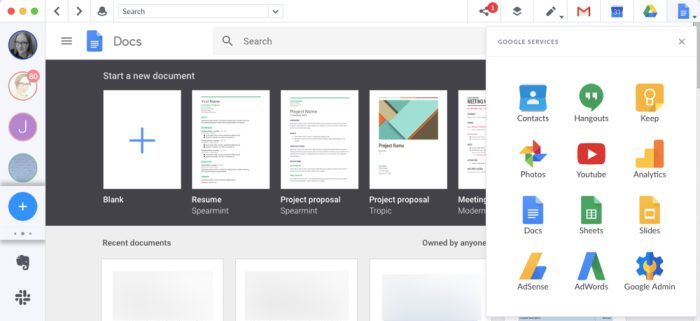
Una de las características más destacadas de Shift es que te permite buscar en todas tus cuentas de Gmail, Contactos y Drive al mismo tiempo. Si sabe que guardó un archivo, envió un correo electrónico o creó un contacto, pero no está seguro de qué cuenta utilizó para hacerlo, puede usar la barra de búsqueda principal en Shift para buscar en todas sus cuentas. Enumera todos los resultados por cuenta y aplicación.

Nota: Google también tiene una herramienta que le permite buscar en varias cuentas, Cloud Search, pero actualmente solo está disponible para los clientes de G Suite. Eventualmente, planean implementarlo para todos como un producto independiente, pero los clientes que no sean de G Suite pueden solicitar acceso anticipado en el sitio web de Cloud Search.
Ventajas de esta opción:
-
Administre todas sus aplicaciones en un solo lugar, no solo Google. Eso significa que puede cambiar fácilmente entre cuentas personales y de trabajo con todas las aplicaciones que usa.
-
Administre varias cuentas de Google en una sola aplicación de escritorio. No es necesario tener varias pestañas abiertas para diferentes cuentas de correo electrónico, y la capacidad de agregar todas las aplicaciones que usa regularmente significa que puede usar su navegador para navegar por Internet.
-
Busque correos electrónicos, contactos y archivos de Drive en varias cuentas de Google con una sola búsqueda.
-
Administre sus extensiones de Gmail favoritas (por ejemplo, LastPass, Grammarly, HubSpot, Boomerang) dentro de Shift.
Contras de esta opción:
-
Consolida todas sus cuentas en una sola vista, pero aún tendrá que hacer muchos cambios para administrar cada cuenta individualmente. Por supuesto, esto le permite compartimentar y mantener las cosas organizadas mientras elimina el inicio / cierre de sesión.
Precio de turno: Gratis para el plan básico que incluye hasta dos cuentas de correo electrónico y la marca Shift en los correos electrónicos enviados; desde $ 29.99 / año para el plan Pro que elimina la marca Shift de los correos electrónicos enviados, incluye cuentas de correo electrónico ilimitadas y le permite agregar / ver otras aplicaciones dentro de Shift.
Plataformas compatibles con Shift: Windows, macOS, Linux
Finalmente, una vez que esté administrando todas sus cuentas de Google como un profesional, es posible que también desee automatizarlas todas. Zapier facilita la transferencia automática de datos entre aplicaciones, lo que garantiza que la información que necesita esté siempre donde la necesite cuando la necesite. Aquí hay unos ejemplos:
La mejor forma de administrar varias cuentas de Google
La mejor forma de administrar varias cuentas de Google depende de sus necesidades, objetivos y preferencias.
Si realmente solo necesita una cuenta de Google, hacer el trabajo para consolidar sus cuentas es probablemente la mejor opción. Llevará un tiempo migrar todo, pero al final, ya no tendrá que administrar varias cuentas de Google.
Si realmente necesita más de una cuenta de Google y administra activamente sus diferentes cuentas diariamente, Shift es probablemente su mejor opción. No le restringe el uso de Chrome como su navegador, como el conmutador de cuentas de Google o los perfiles de Chrome, y le permite consolidar todas sus herramientas de trabajo en una sola aplicación de escritorio.
Si tiene una cuenta principal de Google, use siempre Chrome como su navegador y solo verifique sus otras cuentas ocasionalmente, el selector de cuentas de Google o los perfiles de Chrome deberían ser suficientes.
Y si realmente solo tiene varias cuentas de Google para correo electrónico, Checker Plus para Gmail o Mailplane para Mac son probablemente todo lo que necesita para optimizar su acceso a sus cuentas de Google.
En buenas noticias, la mayoría de estas aplicaciones son gratuitas, e incluso las aplicaciones premium ofrecen pruebas gratuitas, por lo que debería poder probar todas las soluciones para encontrar la que sea mejor para usted.

