Bloquea todas las notificaciones de sitios web en Chrome con estas configuraciones y extensiones
Ventanas emergentes, modales, superposiciones, intersticiales: hay muchas formas diferentes de hacer referencia a los elementos de diseño que utilizan los sitios web para notificarle algo (p. Ej., Este sitio utiliza cookies) o animarle a realizar una acción (p. Ej., Firmar para nuestro boletín de noticias). Independientemente de cómo las llame, estas notificaciones pueden ser molestas, intrusivas y distraídas.
Pero no tiene que lidiar con el proceso de cerrar múltiples notificaciones emergentes para leer contenido en línea. Con las extensiones adecuadas, puede bloquear todas las notificaciones de sitios web en Chrome y deshacerse de otros elementos molestos del sitio web, como artículos paginados y videos de reproducción automática, para comenzar a disfrutar de una experiencia de lectura en línea que distraiga menos.
Cómo bloquear las notificaciones de sitios web en Chrome
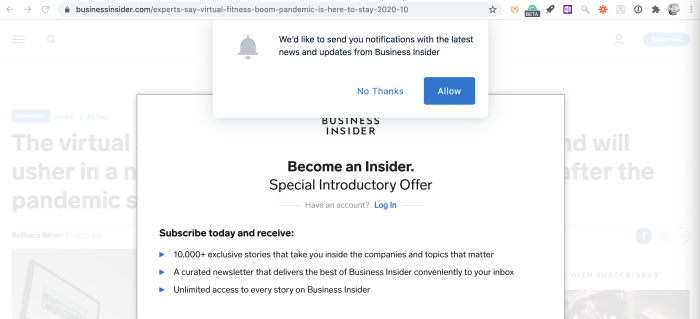
Las notificaciones de escritorio o navegador en tiempo real para algo como correos electrónicos entrantes o mensajes de Slack tienen sentido. ¿Nuevos artículos en un sitio web del que acaba de escuchar por primera vez porque apareció en los resultados de búsqueda? Eso tiene menos sentido. Eso no impide que los sitios web le pidan que les permita enviar notificaciones automáticas a su escritorio o navegador.

Si está cansado de ver estas ventanas emergentes y tener que rechazar las solicitudes, puede cambiar la configuración de Chrome para bloquear las solicitudes de notificaciones push o bloquearlas en sitios específicos.
-
Abre Chrome.
-
Haga clic en el Más icono (tres puntos verticales en la esquina superior derecha del navegador).
-
Seleccione Ajustes.
-
Desplácese hacia abajo hasta la sección, luego haga clic en Configuración del sitio.
-
Seleccione Notificaciones.
-
Mueva el interruptor a la posición de apagado.

Luego, si desea permitir notificaciones de ciertos sitios o aplicaciones, desplácese hasta la parte inferior de la página y agregue la URL del sitio del que desea recibir notificaciones en la sección.
Si ya está recibiendo notificaciones que no desea de sitios específicos, haga clic en el ícono de más (tres puntos verticales) junto al sitio ofensivo y seleccione Eliminar para dejar de recibir notificaciones.
Cómo bloquear las notificaciones de cookies en Chrome

Desde que la Unión Europea comenzó a hacer cumplir el GDPR a mediados de 2018, casi todos los sitios web que visita ahora cubren una parte del contenido que está tratando de leer con una notificación sobre el uso de cookies en el sitio.
Si está cansado de hacer clic en los botones de aceptar y cerrar los íconos para que las notificaciones de cookies no interfieran con el contenido que está tratando de consumir, use la extensión de Chrome No me importan las cookies para eliminarlas definitivamente.
No me importan las cookies es una extensión de Chrome gratuita (se aceptan donaciones) que pretende eliminar las notificaciones de cookies de casi todos los sitios web. Para averiguar qué tan bien funciona, lo probé en 10 sitios web diferentes, cada uno con diferentes tipos de pantallas de notificación de cookies:
-
En encabezados y pies de página de sitios web
-
Como ventanas emergentes / superposiciones
-
Solo con un botón de aceptar
-
Con botones de aceptar y rechazar
-
Solo con un icono de cierre
Se deshizo de las notificaciones de cookies en los 10 sitios.
Y si encuentra una notificación de cookies que se desliza más allá del bloqueador, puede informarlo haciendo clic en Informar una advertencia de cookies en el menú de opciones de la extensión.
Importante: Si bien las notificaciones de cookies pueden ser molestas y molestas, contienen información importante que lo ayuda a comprender, y en algunos casos optar por no participar, cómo los sitios web que visita recopilan y usan sus datos personales. Por esa razón, le recomendamos que considere seriamente las implicaciones de bloquear las notificaciones de cookies antes de instalar esta extensión. H / T al comentarista Martijn Hoppenbrouwer por señalar las posibles ramificaciones de bloquear las notificaciones de cookies.
Cómo bloquear videos de reproducción automática en Chrome

Anoche, tocó su canción favorita a través de los parlantes de su computadora portátil. Hoy, estás tomando café y preparándote para el día con un poco de investigación en línea. Estabas teniendo una buena mañana hasta que aterrizaste en un sitio con un video de reproducción automática que comenzó a reproducirse al volumen de tu jam session vespertina y te asustó muchísimo.
Los videos de reproducción automática, especialmente aquellos que reproducen audio y video, son el equivalente moderno de los sitios web con música de fondo: innecesarios, inesperados y generalmente desagradables. Y reducen la velocidad de carga de la página.
Para detener la reproducción automática de videos por completo, puede usar la extensión gratuita AutoplayStopper Chrome.
Probé AutoplayStopper en 10 sitios con videos de reproducción automática, incluidos CNN, ESPN y YouTube, y evitó que los videos en cada sitio reprodujeran tanto audio como video.
Y si por alguna razón desea permitir que los videos se reproduzcan automáticamente en un sitio específico, puede aprobar sitios rápidamente abriendo el menú de opciones de la extensión desde el omnibar y seleccionando Permitir reproducción automática para [site].
Elimine todo el desorden de cualquier sitio con un solo clic
Demasiados sitios web son un desastre: el artículo que desea leer está oculto debajo de capas de anuncios, ventanas emergentes de marketing y cosas peores. ¿Cuántas veces tienes que hacer clic en «Cerrar»?
En lugar de hacer todo ese clic y esperar, intente usar Mercury Reader. Esta extensión gratuita le muestra el artículo que desea leer y nada más; simplemente haga clic en el ícono o use el atajo de teclado (Cmd + Esc para usuarios de Mac, Alt + para usuarios de Windows).

Esto hace que la lectura sea mucho más fácil e incluso se puede utilizar para enviar artículos a su Kindle. Darle una oportunidad.
Cómo bloquear anuncios en Chrome
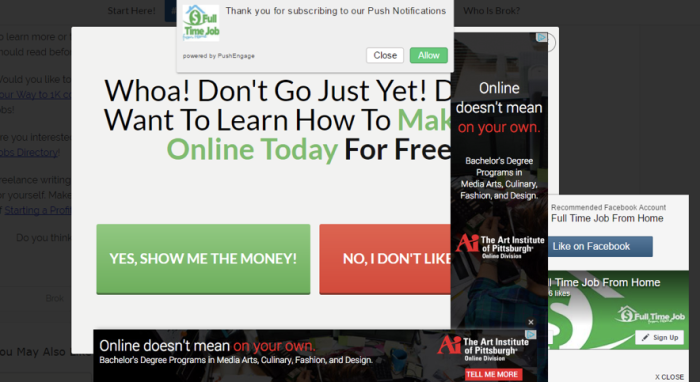
Los anuncios en línea no son tan molestos como solían ser. En general, los sitios han dejado de hacer cosas como meter anuncios en todos los espacios abiertos de la página y usar ventanas emergentes y ventanas subyacentes. Pero a pesar de que las cosas están mejor, de vez en cuando se encontrará con un sitio como el anterior que no se ha puesto al día con las mejores prácticas publicitarias de la nueva experiencia del usuario.
Si los anuncios ralentizan su experiencia de navegación de manera constante, puede usar un bloqueador de anuncios para deshacerse de ellos por completo. He estado usando AdBlocker Ultimate gratuito y estoy completamente satisfecho con él. Bloquea anuncios gráficos, anuncios pre-roll de YouTube e incluso anuncios de AdWords (los anuncios de texto que aparecen en los resultados de búsqueda de Google).
Otros bloqueadores de anuncios gratuitos populares para Chrome incluyen uBlock Origin (conocido por su personalización) y Ghostery (bloquea anuncios y rastreadores).
Algo para recordar: los anuncios pueden ser desagradables, pero si hay un sitio web que produce constantemente contenido que disfruta, considere agregar ese sitio a una lista de permitidos en su bloqueador de anuncios. Muchos sitios solo pueden seguir produciendo contenido porque obtienen ingresos publicitarios. Si no desea ver anuncios, también podría considerar pagar una suscripción al sitio, donar a Patreon de un creador u ofrecer algún otro método alternativo de apoyo monetario.
Los anuncios, las superposiciones, las solicitudes de notificación y los videos de reproducción automática no son todo lo molesto que pueda encontrar en línea. Hay otras cosas que probablemente le gustaría poder deshabilitar (hola, chatbots) que actualmente no tienen soluciones. Sin embargo, estos cambios de configuración y extensiones son un buen punto de partida para disfrutar de una experiencia de navegación en Internet más placentera y menos molesta.