

La guía para principiantes de Microsoft Excel en línea
Excel es sinónimo de hojas de cálculo, y por una buena razón. Décadas después de su introducción en el Macintosh original, Excel sigue siendo la aplicación de hoja de cálculo más poderosa. Ya no es solo una aplicación de escritorio. Hoy en día, puede usar Excel en Windows, Mac, iOS, Android e incluso en la web.
Esa última versión es quizás la más interesante. Microsoft Excel Online es una versión en línea gratuita de Excel que incluye las funciones, herramientas de gráficos y más que esperaría de una hoja de cálculo. Al igual que en Google Sheets, Microsoft Excel Online le permite colaborar con otros en tiempo real, recopilar respuestas en una encuesta en línea y calcular números con las funciones de Excel. Sin embargo, lo más importante es que Excel Online ahora le permite conectar su hoja de cálculo con otras aplicaciones web para recopilar datos e iniciar flujos de trabajo automatizados, y dado que se sincroniza con Microsoft Excel tradicional, puede usar la versión en línea para agregar automatizaciones a cualquier hoja de cálculo.
Si ha utilizado Excel durante años, cambiar a una aplicación web puede parecer aterrador. No te preocupes. En esta guía, lo guiaremos a través de todo lo que necesita para obtener sus hojas de cálculo en la nube, de modo que pueda recopilar datos y colaborar, y aún usar Excel en su escritorio.
¿Qué es Microsoft Excel Online?

Microsoft Excel Online, junto con el resto de las aplicaciones de Office Online de Microsoft, son una nueva versión del paquete de Office tradicional que ha utilizado durante años. Por lo general, compraría una copia de Office por unos cientos de dólares y la instalaría en su computadora. Así es como se ha vendido Office durante años, comenzando con la primera versión de Excel para Macintosh en 1986. Microsoft Office es tan omnipresente que sus aplicaciones empaquetadas, incluidas Word, Excel y PowerPoint, son sinónimos de documentos, hojas de cálculo y presentaciones: son las aplicaciones empresariales estándar en la mayoría de las industrias.
Microsoft Excel Online es la versión gratuita de Excel que funciona en su navegador. Es una aplicación complementaria de Excel, diseñada para permitirle ver y editar sus hojas de cálculo de Excel en línea. Y, sin embargo, sigue siendo una aplicación de hoja de cálculo completa que admite casi todas las funciones de Excel e incluye herramientas de gráficos y encuestas para ayudarlo a recopilar y visualizar datos. Es mejor que Google Sheets para trabajar con archivos de Excel existentes o compartir hojas de cálculo con otros usuarios de Excel, y por el bajo costo de forma gratuita, es la forma más barata de usar Excel.
Puede utilizar todas las funciones de Excel Online de forma gratuita, siempre que no tenga más de 5 GB de archivos en OneDrive, el almacenamiento de archivos en línea de Microsoft. O, si aún desea tener una copia de Office instalada en su computadora, la mejor opción hoy es suscribirse a Office 365, que le brinda las versiones más recientes de Office para su computadora junto con el uso compartido de archivos en OneDrive. Puede almacenar todos sus archivos en OneDrive y luego editar cualquiera de los archivos de Office en línea con Office Online. Y, con las versiones Business de Office 365, por ahora, puede usar las integraciones de Microsoft Excel Online para conectar sus hojas de cálculo a sus aplicaciones favoritas.
Estas son las opciones de Office 365 entre las que puede elegir:
-
Oficina en línea – Libre: Con una cuenta de Microsoft, puede usar Office Online y guardar hasta 5 GB de archivos en OneDrive de forma gratuita.
-
Office 365 Personal – $ 6,99 / mes: Obtenga aplicaciones de Office en su computadora y 1 TB de almacenamiento OneDrive.
-
Office 365 Hogar – $ 9,99 / mes: Obtenga aplicaciones de Office para 5 personas de su familia, junto con 1 TB de OneDrive para cada usuario.
-
Office 365 Empresa – $ 8.25 / mes: Obtenga Office en la computadora de su trabajo, con 1TB de almacenamiento OneDrive for Business con integraciones profesionales.
-
Office 365 Empresa Premium – $ 12.50 / mes: Obtenga Office en su computadora de trabajo y 1TB de almacenamiento OneDrive for Business, junto con correo electrónico y videoconferencias.
Independientemente de la cuenta que tenga, puede utilizar todo Office Online, incluido Excel Online. Así que vamos a sumergirnos.
¿Necesitas hacer presentaciones? Consulte nuestra guía complementaria de PowerPoint Online para aprender a hacer presentaciones, colaborar con su equipo y presentarlas desde su navegador, todo gratis.
Conceptos básicos de Excel en línea
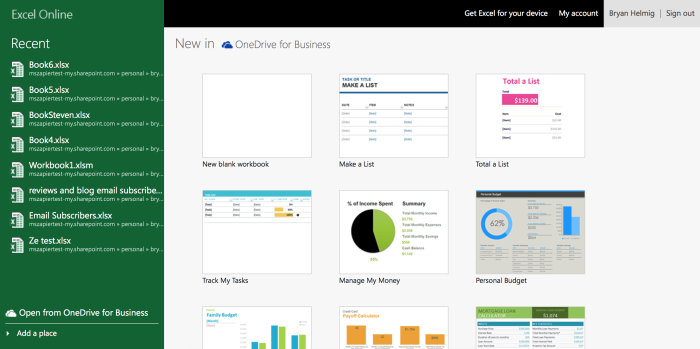
Hay dos formas sencillas de abrir Microsoft Excel Online: Vaya a products.office.com/office-online y haga clic en el Sobresalir enlace para crear una nueva hoja de cálculo, o abra OneDrive y haga clic en una hoja de cálculo que haya guardado en línea (veremos cómo mover sus hojas de cálculo a OneDrive más adelante).
Si abre Excel Online desde Office.com, verá una variedad de plantillas para iniciar una nueva hoja de cálculo, junto con una lista de hojas abiertas recientemente en el lado izquierdo. Haga clic en una plantilla o en la opción de hoja de cálculo en blanco para comenzar a crear una nueva hoja de cálculo.

Alternativamente, si abre una hoja de cálculo de OneDrive o el Reciente lista, Excel la abrirá primero en un visor en línea. Haga clic en el Editar libro de trabajo luego seleccione Editar en el navegador para abrir la hoja de cálculo en Excel Online. Si tiene Excel instalado en su computadora, puede seleccionar Editar en Excel para abrir la hoja de cálculo en Excel tradicional y guardar los cambios en la web cuando haya terminado si lo desea.

Microsoft Excel Online se parece mucho a lo que esperaba. Sus datos están organizados en filas y columnas, con herramientas y funciones incluidas en una barra de herramientas de cinta de Office. En la parte inferior derecha, se incluye la barra de estado estándar de Excel, con sumas rápidas y promedios de las celdas que ha seleccionado.
Simplemente haga clic en una celda y escriba para comenzar a agregar datos a su hoja de cálculo. O pegue los datos de su computadora u otras hojas de cálculo, con las opciones estándar para pegar las fórmulas, los valores o el formato.
Para cambiar el formato, simplemente haga clic en los botones de la barra de herramientas en la parte superior. Puede modificar las fuentes, los colores, la alineación del texto y los formatos numéricos, o elegir ajustar el texto y combinar celdas. Haga clic con el botón derecho para insertar filas, o haga clic en el Insertar botón en la parte superior para opciones más detalladas. También hay Clasificar y Encontrar herramientas para mantener sus datos organizados.

Debería poder encontrar las herramientas que necesita rápidamente con solo mirar a través de las barras de herramientas. O simplemente haga clic en el cuadro de búsqueda en la parte superior y comience a escribir: Excel Online incluye una herramienta útil para ayudarlo a encontrar la herramienta que necesita con la búsqueda. Ahí es también donde encontrará la documentación de Excel para ayudarlo a aprender a usar cada herramienta.
Funciones

Hay un lugar donde Excel Online tiene todas las funciones: Funciones.
Excel 2016 incluye 471 funciones, incluidas 11 nuevas recién agregadas a esta versión (junto con 51 funciones agregadas en 2013 y 57 agregadas en 2010), y todas están incluidas en la aplicación web de Excel.
Solo hay 411 funciones enumeradas en la aplicación web de Excel. Funciones menú, pero en realidad admite todas las funciones integradas de Excel excepto 3: SQL.REQUEST, JIS, y EUROCONVERT. Todo lo demás es compatible; incluso si la función no se muestra en el menú desplegable de autocompletar, seguirá funcionando una vez que la ingrese correctamente.
Para agregar una función, simplemente escriba = seguido del nombre de su función. Excel completará automáticamente el nombre de la función (presione la tecla Tab para aceptar la función sugerida) y luego le dará consejos sobre qué datos debe incluir en la función. O puede ver las funciones incluidas haciendo clic en el fx botón justo debajo de la barra de herramientas.
Puede hacer clic en las celdas para agregarlas a su función, al igual que en otras versiones de Excel. Y, una vez que haya agregado una función a una celda, simplemente selecciónela y arrastre hacia abajo para agregar la función a todas las demás celdas que ha seleccionado.

Para una forma más rápida de agregar funciones, simplemente haga clic en la flecha hacia abajo junto al Autosuma para sumar, promediar, contar o encontrar los números máximo / mínimo en un rango. Si solo necesita echar un vistazo a los datos, simplemente seleccione un rango de números y la barra de herramientas inferior derecha le mostrará la suma, el promedio y el recuento automáticamente.
Gráficos
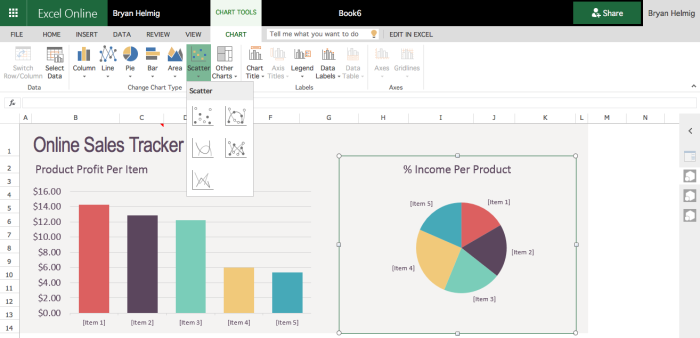
Una vez que haya agregado datos a su hoja de cálculo y haya procesado sus números con funciones, es hora de darle vida con gráficos. Excel Online incluye una amplia gama de gráficos y la mayoría de las herramientas que necesita para personalizar su apariencia.
Simplemente seleccione los datos que desea visualizar, luego haga clic en el Insertar menú y seleccione uno de los estilos de gráfico que desee. Excel generará automáticamente el gráfico y, si no le gusta, simplemente haga clic en cualquiera de los otros tipos de gráficos en el nuevo Gráfico pestaña.

Luego, puede personalizar el título, las leyendas y las etiquetas de su gráfico. Simplemente seleccione la opción de menú para el elemento que desea, y puede agregar texto y personalizar dónde se muestra.
Desafortunadamente, no hay opciones de tema o color para los gráficos en Excel Online. Si desea algo diferente de los colores predeterminados, comience su hoja de cálculo usando una de las plantillas de Excel integradas, y sus gráficos tomarán los colores de esa plantilla. Alternativamente, abra su hoja de cálculo en Excel en su computadora para cambiar el diseño, luego guárdelo y los cambios aparecerán también en Excel Online.
Mesas
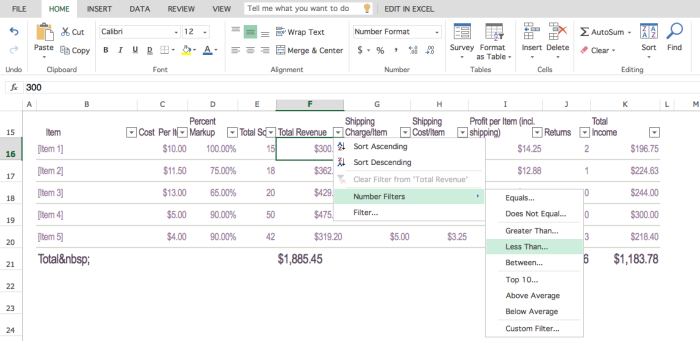
O tal vez solo necesite una forma más fácil de clasificar los datos. Por eso, Excel’s Mesas son la herramienta que necesita.
Seleccione los datos que desea clasificar y haga clic en el Formatear como tabla en la barra de herramientas de Inicio. Luego, puede ordenar cada columna, filtrar por elementos específicos (por ejemplo, todos los elementos que incluyen la «herramienta» de texto) o usar filtros numéricos para encontrar elementos que sean iguales o mayores o menores que, por encima o por debajo del promedio, o los primeros 10 elementos en esa columna. O puede agregar filtros personalizados para encontrar exactamente los datos que desea.
Excel para Mac y Windows también incluye Tablas dinamicas, Tablas bidimensionales que le ofrecen formas más eficaces de ver y organizar datos. No puede crearlos en Microsoft Excel Online, pero si ya los ha agregado a una hoja de cálculo, lata véalos en Excel Online.
Recopile datos con una encuesta de Excel
Con sus hojas de cálculo en línea, Excel puede funcionar en segundo plano incluso cuando su computadora está apagada. Una de las formas más prácticas de usar eso es con el software integrado de Excel Online. Encuestas herramienta. Es una característica de Excel que no encontrará en las otras versiones de Excel.
Simplemente abra una hoja de cálculo en Excel Online, haga clic en el Encuesta en la pestaña Inicio, luego seleccione Nueva encuesta.
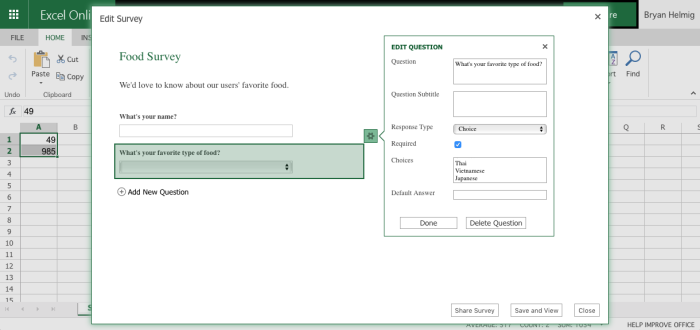
Eso abre una ventana emergente del editor, donde puede agregar un título y una descripción a su formulario o encuesta, junto con las preguntas de la encuesta. Las encuestas de Excel incluyen texto, texto de párrafo, número, fecha, hora, sí / no y preguntas de opción múltiple. Simplemente agregue su pregunta y un subtítulo opcional, junto con las opciones si seleccionó ese tipo de pregunta. Luego, elija si la pregunta es obligatoria y, opcionalmente, proporcione una respuesta predeterminada.

Luego, haga clic en el Compartir encuesta para copiar un enlace a su encuesta. Puede compartir ese enlace de forma privada en correos electrónicos o compartirlo públicamente para obtener una gama más amplia de respuestas. Excel guardará automáticamente las respuestas de la encuesta en una nueva hoja de su hoja de cálculo, con formato de tabla para que pueda clasificar y filtrar fácilmente las respuestas de la encuesta.
Para obtener una aplicación de formulario más completa conectada a una hoja de cálculo, consulte nuestra guía de formularios de Google. O use cualquier aplicación de formulario en línea y conéctela a su hoja de cálculo de Excel con integraciones.
Comparta y colabore en Microsoft Excel Online
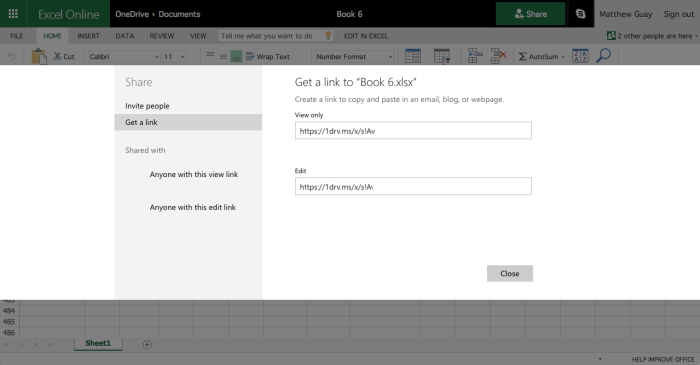
¿Necesitas hacer números como equipo? Solo haz clic en el grande Cuota en la esquina superior derecha de Excel Online para comenzar. Puede compartir la hoja de cálculo por correo electrónico, enviando un mensaje junto con un enlace privado a sus colegas. O puede obtener un enlace de visualización o edición para compartir directamente. Cualquiera que tenga el enlace puede ver o editar su hoja de cálculo, según el enlace que elija.
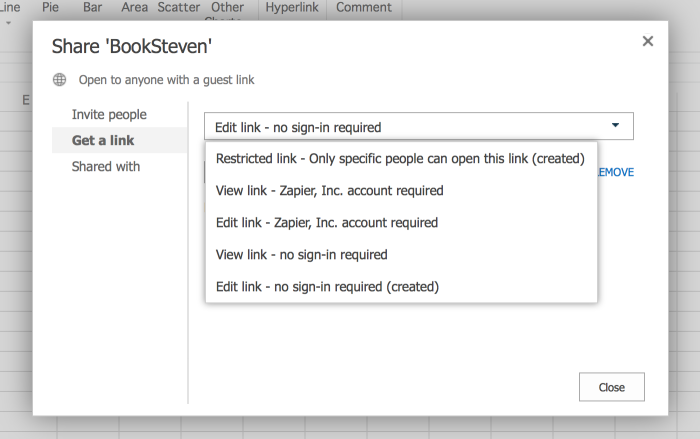
Si tiene una cuenta de Office 365 Business, Excel ofrece opciones de uso compartido más granulares. Puede restringir su archivo a solo las personas de su empresa o hacer que sea de solo lectura. También puede agregar una fecha de vencimiento del enlace para que no se comparta para siempre, o copiar un código QR que sus colaboradores pueden escanear para trabajar con usted.
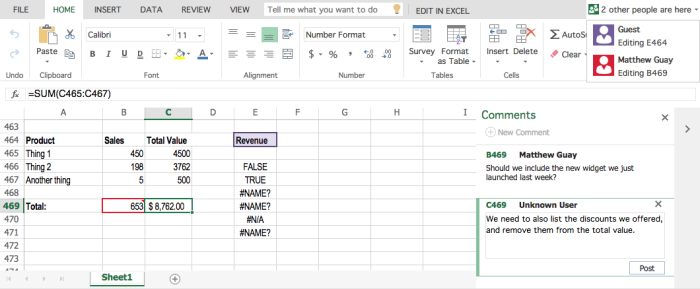
Una vez que sus colegas hayan abierto su hoja de cálculo, todos pueden trabajar juntos en ella dentro de Excel Online, aunque no puede abrir el archivo en las aplicaciones tradicionales de Excel al mismo tiempo. Verá una lista de los nombres de los colaboradores en la parte superior derecha junto con la celda que están editando actualmente. A medida que se realizan los cambios, verá las celdas que se están editando actualmente sombreadas con el color de ese usuario y las celdas seleccionadas por otro usuario resaltadas con su color.
Agregue comentarios a su hoja de cálculo
Para trabajar juntos un poco mejor, haga clic en el Revisar pestaña para abrir las herramientas de comentarios de Excel. Puede agregar un comentario a una celda, mostrar u ocultar la barra lateral de comentarios o editar y eliminar cualquier comentario que ya esté en la hoja de cálculo. No puede agregar un segundo comentario a una celda que ya tiene un comentario y no puede responder a los comentarios, por lo que es posible que deba trabajar un poco para encontrar un sistema que funcione bien para su equipo. Es una buena manera de que los demás sepan dónde dejó el trabajo, o de identificar las células que deben cambiarse, al menos.
Comparta una copia de su hoja de cálculo
Quiere compartir su hoja de cálculo con otras personas. desconectado para que puedan editarlo en una copia tradicional de Excel? Puede copiar la hoja de cálculo de su carpeta de OneDrive o puede descargar una nueva copia de la web.
Simplemente haga clic en el Archivo menú en Excel Online, seleccione Guardar como, entonces escoge Descargar una copia para descargar un .xlsx copia formateada de su hoja de cálculo. Alternativamente, puede descargar un OpenDocument formateado .ods hoja de cálculo para usar en herramientas de hoja de cálculo alternativas como OpenOffice y LibreOffice.
Mover sus hojas de cálculo existentes a Excel en línea

Si ya es un usuario de Excel, es probable que desee mover sus hojas de cálculo existentes a la web para poder verlas y editarlas en Excel en línea. Hay dos maneras de hacerlo. Puede abrir OneDrive.com y arrastrar y soltar sus hojas de cálculo de Excel para guardarlas en línea.
Sin embargo, la mejor opción es instalar las aplicaciones de OneDrive y sincronizar sus hojas de cálculo a la nube. Luego puede editarlos con Excel en su computadora o en línea con Excel Online, y guarde los cambios en ambos lugares automáticamente.
Para hacer eso, simplemente descargue la aplicación OneDrive e instálela, luego inicie sesión con su cuenta de Microsoft. Si tiene varias cuentas, digamos una cuenta de OneDrive for Business para el trabajo y una cuenta gratuita para archivos personales, puede sincronizar ambas al mismo tiempo. Luego, copie sus archivos de Excel en la nueva carpeta de OneDrive para sincronizarlos con Excel Online.
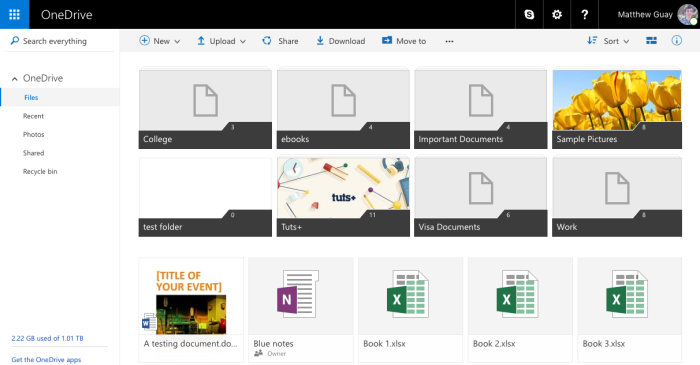
Luego puede abrir OneDrive en línea y ver todos sus archivos sincronizados, organizados en carpetas como en su computadora. Y si está listo para editar uno, simplemente haga clic en él para abrirlo en Excel Online.
Cualquier cambio que realice en la hoja de cálculo en línea se guardará automáticamente en su computadora. Y si crea nuevas hojas de cálculo en línea, también se guardarán en su computadora en formato estándar .xlsx formato que puede abrir en cualquier versión moderna de Excel. Esa es una de las mejores características de Excel Online: guarda sus datos en archivos reales, por lo que sus hojas de cálculo no quedan atrapadas en la nube.
Abrir hojas de cálculo más antiguas en Excel En línea
Una cosa a tener en cuenta: Excel Online solo puede abrir .xlsx y .xlsm archivos, y con este último no podrá ejecutar ninguna macros incluida en el libro de trabajo. Si subes una .xls archivo, o un .csv hoja de cálculo a OneDrive y luego intente abrirla en línea, Excel simplemente descargará el archivo a su computadora en lugar de abrirlo.
Como tal, primero deberá convertir cualquier hoja de cálculo que desee usar en línea a la más nueva. .xlsx formato. Solo ábrelos en Excel, abre el Guardar como… diálogo de la Archivo pestaña o menú, luego seleccione Libro de Excel (.xlsx). Luego, puede agregar esos archivos a OneDrive para verlos y editarlos en línea.

Excel Online tampoco puede abrir archivos de más de 10 MB. Eso debería estar bien para la mayoría de las hojas de cálculo.
Sin embargo, hay una solución si tiene hojas más grandes. Simplemente regístrese en Power BI, la herramienta de análisis de datos de Microsoft, que ofrece una cuenta gratuita de 1 GB para comenzar. Luego, puede agregar sus hojas de cálculo más grandes (hasta 250 MB cada una) a Power BI y abrirlas en Excel Online.
Amplíe Microsoft Excel con complementos e integraciones

Microsoft Excel Online puede tener tantas funciones como el Excel tradicional, pero no incluye tantas funciones. Puede solucionarlo hasta cierto punto con los complementos de Office.
En la Tienda de complementos de Office, puede encontrar una amplia variedad de herramientas gratuitas y de pago para Excel. Increíblemente, los mismos complementos diseñados para Excel 2016 se ejecutan en Excel Online, por lo que puede usar muchas de las mismas herramientas poderosas que de otro modo requerirían Excel de escritorio.
Para agregar un complemento a su hoja de cálculo de Microsoft Excel Online, haga clic en el Insertar menú en Excel Online y seleccione Complementos de Office para navegar por la tienda dentro de sus hojas de cálculo. Una vez que haya encontrado un complemento que desee utilizar, simplemente haga clic en el Agregar para instalarlo y, en ocasiones, deberá hacer clic en un Comienzo para habilitar el complemento.

Luego verá sus complementos en la barra lateral junto con los comentarios que haya agregado a sus documentos. Cuando vuelva a abrir esta hoja de cálculo, esos mismos complementos deberían volver a abrirse en la barra lateral. Si no los ve, simplemente abra la Tienda de complementos nuevamente, agregue el mismo complemento a su hoja de cálculo y la barra lateral aparecerá con los complementos que haya habilitado.
Hay varios complementos excelentes, muchos de los cuales se conectan a aplicaciones web y permiten que sus hojas de cálculo creen facturas, administren proyectos y más. Algunas de las más útiles son las que agregan funciones adicionales a Excel o reemplazan las funciones integradas que encontrará en Excel 2016. A continuación, se muestran algunas de las mejores para probar:
Hay una cosa que no puede ejecutar en Excel Online: macros. Las macros le permiten automatizar Excel, ya sea permitiendo que Excel registre lo que hace en una hoja de cálculo o escribiendo un código simple. Para eso, necesitará una copia tradicional de Excel instalada en su computadora. Luego, puede escribir sus propias macros de Excel para crear poderosas hojas de cálculo y sincronizarlas con OneDrive para poder ver y editar su información en línea.
Conecte Excel a miles de aplicaciones con integraciones de Zapier
Otra excelente manera de hacer más con Excel Online es con las integraciones de Excel utilizando la herramienta de automatización de aplicaciones Zapier. Zapier puede buscar filas nuevas o actualizadas en su hoja de cálculo, y luego iniciar flujos de trabajo con más de 600 aplicaciones más basadas en esos datos de su hoja de cálculo. O puede buscar en su hoja de cálculo, agregar una nueva fila o incluso actualizar filas existentes en sus hojas de cálculo.
Por ahora, las integraciones web de Excel solo funcionan con Excel Online si tiene una cuenta de Office 365 para empresas, OneDrive para empresas o Sharepoint Online.
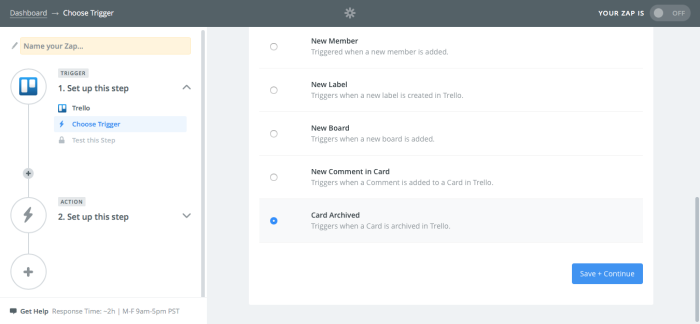
Supongamos que desea realizar un seguimiento de cuántas tareas finaliza su equipo en Trello. Simplemente haría un Zap con la integración de Trello y haría que Zapier observe las tarjetas que están archivadas en Trello.

Luego, agregaría un paso de acción de Excel al Zap y haría que Zapier agregue una nueva fila a su hoja de cálculo. Conecte su cuenta de Office 365 a Zapier, luego seleccione la hoja de cálculo y la hoja de trabajo correctas donde le gustaría almacenar sus datos.

Ahora todo lo que tiene que hacer es hacer clic en el ícono + al lado de cada uno de los nombres de columna de Excel y seleccionar los datos correctos de Trello para agregarlos a la hoja de cálculo. Una vez que todo esté personalizado de la manera que desee, pruebe y encienda el Zap, y Zapier registrará automáticamente todas las tareas archivadas en su hoja de cálculo.
Hay docenas de formas en las que puede usar integraciones como estas para guardar datos en su hoja de cálculo de Excel automáticamente y hacer el trabajo directamente desde su hoja de cálculo. Estas son algunas de las integraciones más populares, o consulte las integraciones de Excel de Zapier para obtener más ideas y formas de conectar sus aplicaciones favoritas.
Microsoft Excel Online puede estar diseñado como un complemento del Excel tradicional, pero es una herramienta poderosa por derecho propio. Puede crear hojas de cálculo, calcular números, colaborar y más directamente desde su navegador de forma gratuita. Y con complementos e integraciones, puede agregar las funciones adicionales que desee a su hoja de cálculo.
Es la manera perfecta de usar Excel en cualquier lugar y puede ser la mejor manera de comenzar con Excel si aún no tiene una copia instalada.
→ Ahora que domina Excel Online, consulte nuestra guía de PowerPoint Online para que también esté listo para hacer presentaciones en su navegador.
Obtenga más información sobre las hojas de cálculo con Zapier
Las hojas de cálculo son herramientas increíblemente poderosas, sin importar en qué aplicación las cree. Pueden administrar sus finanzas y listas de correo, o pueden convertir los datos analíticos de su sitio web y permitirle crear sus propias aplicaciones personalizadas.
En nuestro nuevo Guía definitiva para hojas de Google libro, encontrará una serie de tutoriales sobre cómo sacar más provecho de las hojas de cálculo. Y no se preocupe: los mismos tutoriales funcionarán en Excel Online con solo pequeñas diferencias.
Estos son algunos de los mejores tutoriales para ayudarlo a comenzar:
Este artículo se publicó originalmente el 8 de septiembre de 2016 y se actualizó recientemente con las últimas funciones de Microsoft Excel Online.
Excel para Macintosh ca. 1986 foto por Microsoft Suecia vía Flickr


