
Cómo descargar todas las imágenes de un documento de Google Doc o Microsoft Word
¿Alguna vez ha intentado guardar un montón de imágenes incrustadas de un documento de Google Doc o un documento de Microsoft Word? Sí, no es divertido. En Google Docs, la forma obvia de descargar estas imágenes es copiar cada imagen en una aplicación diferente, como Photoshop, y luego guardarla en su computadora desde allí. O, en Microsoft Word, puede hacer clic derecho en cada imagen y seleccionar la opción.
Es un trabajo tedioso cuando tienes que lidiar con varias imágenes. Con Google Docs, es aún más frustrante, porque cuando se pegan las imágenes, Google las redimensiona para que se ajusten al ancho del documento. Por lo tanto, copiar la imagen a menudo no le dará la imagen en su tamaño original.
Afortunadamente, hay una solución. Aquí hay un truco útil para ayudarlo a descargar las imágenes en su documento con solo unos pocos clics:
Cuando haga eso, obtendrá una carpeta que contiene el texto en un archivo y todas las imágenes como archivos separados en sus dimensiones originales.
Hay otras formas de extraer todas las imágenes originales de Google Docs o Microsoft Word, como usar la opción «Publicar en la web» en Google Docs y luego hacer clic con el botón derecho para guardar cada imagen, pero el método aquí le llevará menos pasos. .
Cómo guardar todas las imágenes de un documento de Google
1. En su documento, vaya a>>.
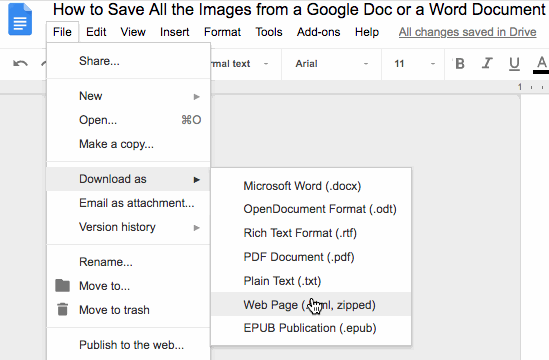
2. Abra su carpeta de Descargas (o cualquier carpeta que haya establecido como predeterminada para guardar archivos), donde debería ver el archivo comprimido con el mismo nombre que el título de Google Docs.
3. Haga doble clic en el archivo comprimido para abrirlo.
4. Disfrute viendo todas las imágenes de la carpeta.

Tenga en cuenta que si la imagen incrustada es un GIF animado, este método guardará cada fotograma como una imagen separada, en lugar de la versión animada en sí.
Cómo guardar todas las imágenes de un documento de Word
Aunque Microsoft Word le permite hacer clic con el botón derecho en una imagen para guardarla en sus dimensiones originales, cuando tiene muchas imágenes para guardar, es más rápido guardar el documento como una página HTML y extraer por lotes todas las imágenes a la vez. También es sencillo de hacer.
-
Vaya a>.

2. Seleccione el tipo de archivo, elija la carpeta en la que guardar y haga clic en.
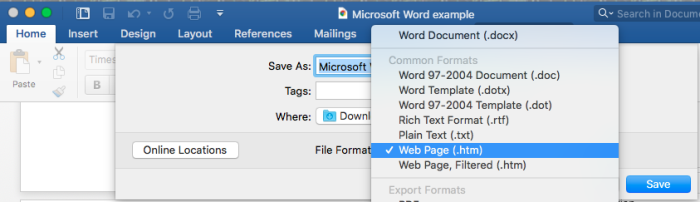
3. Luego diríjase a ese archivo comprimido, haga doble clic para extraerlo y verá todas las imágenes de su documento.

Una vez que haya extraído sus imágenes de su documento, puede hacer cualquier cosa que haría normalmente con un archivo de imagen o foto, como subirlo a un CMS (sistema de gestión de contenido) o compartirlo en las redes sociales.
h / t a Stephen Altrogge, un escritor independiente que me dio este consejo cuando le pregunté si podía enviarme todas las imágenes originales en un borrador que envió.
Para obtener más trucos de Google Docs que podrían dejarlo boquiabierto, consulte más de 40 consejos para Google Docs que lo convertirán en un usuario avanzado.


