Cómo editar un PDF en Google Drive
Hemos descrito las mejores aplicaciones de edición de PDF, y Google Drive no es una de ellas. Para completar formularios y editar el diseño, es posible que desee descargar su PDF desde Drive y usar una de esas aplicaciones. Pero Google Drive puede funcionar en caso de apuro.
Google Drive facilita la conversión de cualquier PDF en un documento de Google, y el reconocimiento óptico de caracteres (OCR) incorporado incluso extraerá texto de las imágenes. Aquí le mostramos cómo comenzar.
Vista previa de cualquier PDF en Google Drive
Abra drive.google.com en su navegador. Puede hacer clic y arrastrar el PDF desde su explorador de archivos, o puede hacer clic en Nuevo seguido por Subir archivo y busque el archivo que desea cargar.
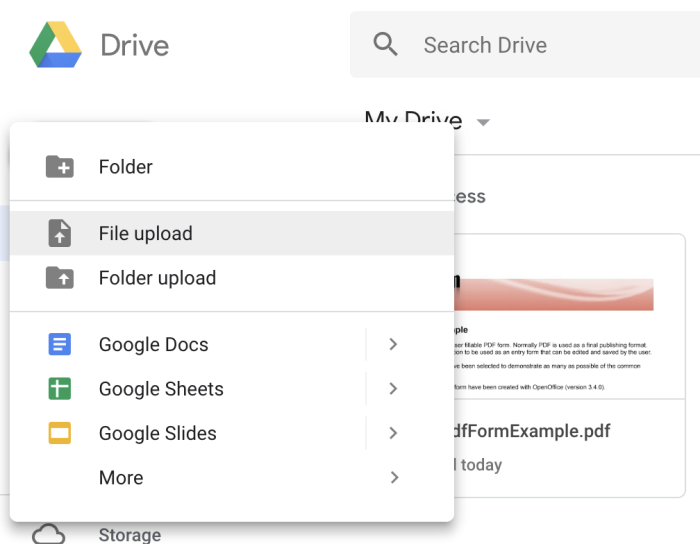
Una vez que se cargue el archivo, lo verá entre sus documentos.

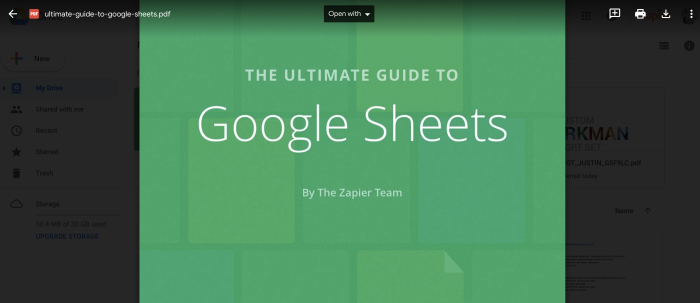
Haga clic en el PDF para ver una vista previa.

Puede leer el PDF completo desde aquí. La desventaja: no puede realizar modificaciones o incluso completar formularios que se pueden completar. Tampoco puede copiar texto escaneado en un PDF.
Convertir un archivo PDF en un documento de Google
Google Drive puede transformar automáticamente cualquier PDF en un documento de Google, lo que le permite editar el texto como desee. Incluso el texto de las imágenes se transferirá a este documento, gracias a la capacidad de OCR incorporada de Drive.
Primero abra la vista previa del documento, como se muestra arriba.
Hacer clic Abrir con > Documentos de Google.
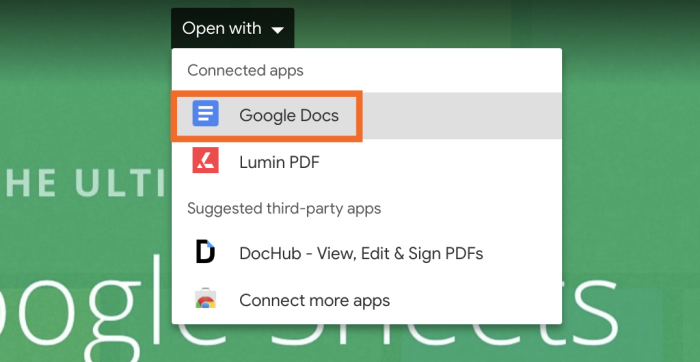
Google Drive convertirá automáticamente el PDF en un documento que puede editar.
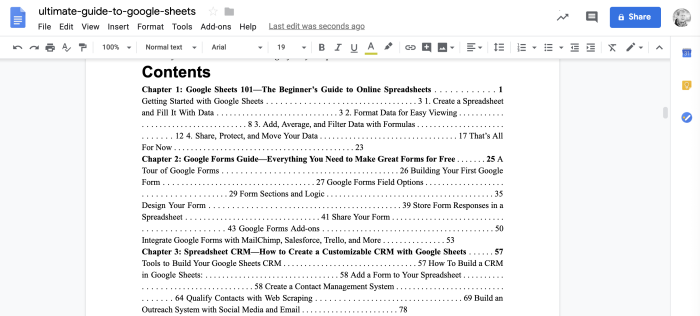
Google Drive ahora golpeará su PDF con un palo feo, eliminando todas las imágenes y, en general, arruinando el diseño. Aún así, esta es una forma muy rápida de extraer el texto de un PDF. Y la compatibilidad con OCR incorporada significa que puede utilizar este método para convertir una serie de imágenes escaneadas en texto con solo un par de clics.
Abrir archivos PDF con lectores de terceros
Google Drive no ofrece edición de PDF, lo que significa que no puede hacer cosas como completar formularios o cambiar el diseño de un PDF. Puede obtener una vista previa de un PDF, puede convertir un PDF en un archivo Docs, y eso es todo.
Hay aplicaciones de terceros que puede conectar con Google Drive para editar archivos PDF. Para comenzar, abra un PDF y luego haga clic en Abrir con > Conectar más aplicaciones.
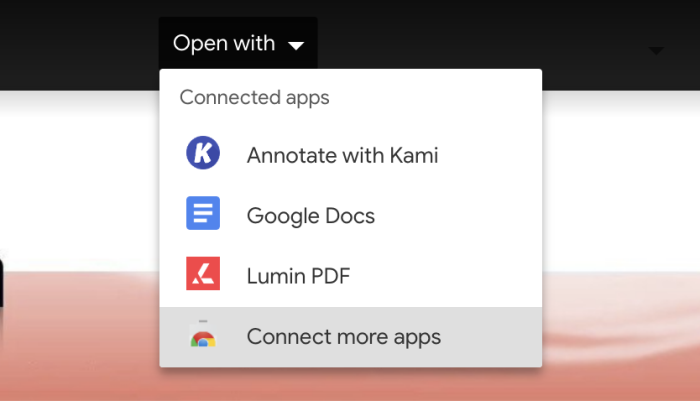
Desde aquí, puede agregar una aplicación web de terceros, lo que le permite abrir archivos PDF desde Google Drive. Kami funciona bien para completar formularios y agregar anotaciones, mientras que Lumin PDF es un editor sólido. Pruébelos y vea si funcionan para usted.
¿Quieres aprender más sobre Google Drive? Consulte nuestra descripción general de Google Drive para obtener más consejos como este y una variedad de formas en las que puede integrar Google Drive con otras aplicaciones.