
Cómo cambiar sus notificaciones para Google Calendar
Google Calendar utiliza notificaciones automáticas y correos electrónicos para mantenerlo informado, pero es posible que no desee todos esos mensajes, o quizás desee más. A continuación, le mostramos cómo cambiar la configuración de notificaciones push y por correo electrónico para cualquiera de sus calendarios de Google, o cómo desactivar las notificaciones push por completo.
Cambiar la configuración de notificaciones push y por correo electrónico para cualquier calendario de Google
De forma predeterminada, hay una notificación diez minutos antes de todas las citas. Si desea cambiar esto y solo ver las notificaciones cuando las haya agregado específicamente, deberá cambiar la configuración de su calendario. Abra Google Calendar en su computadora dirigiéndose a calendar.google.com. En el panel de la izquierda, coloca el cursor sobre el nombre de cualquier calendario y haz clic en los tres puntos que aparecen a la izquierda.

A continuación, haga clic en Configuración y uso compartido.

Desplácese hacia abajo hasta Notificaciones de eventos y verá una serie de configuraciones.
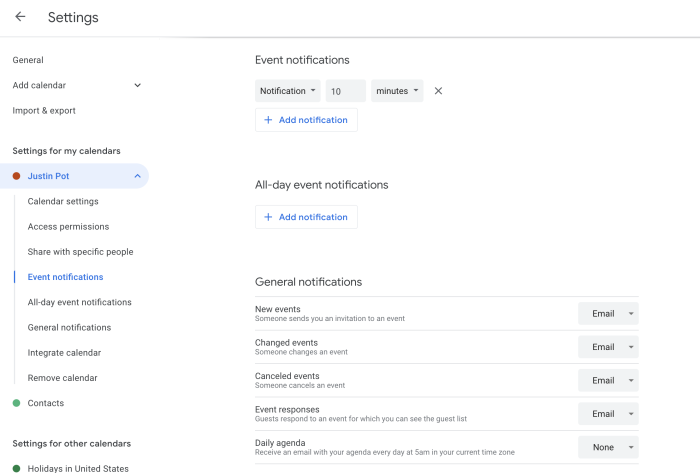
Primero, bajo Notificaciones de eventos, puede configurar si recibirá una notificación de escritorio, una notificación por correo electrónico o ambas. En la siguiente sección, puede decidir si debe recibir notificaciones de eventos de todo el día y cuándo.
Debajo de eso, en Notificaciones generales, puede configurar si debe recibir notificaciones por correo electrónico sobre eventos grupales. Puede alternar correos electrónicos para nuevos eventos, eventos modificados, eventos cancelados y respuestas de los asistentes. Finalmente, si lo desea, puede recibir una agenda por correo electrónico todas las mañanas.
Tenga en cuenta que estos son ajustes por calendario; si tiene varios calendarios, deberá cambiarlos para todos. Esto significa que puede usar diferentes configuraciones para diferentes calendarios.
Cambiar la configuración de notificaciones push y por correo electrónico para cualquier evento del calendario
Si desea agregar una notificación personalizada para cualquier evento, incluso después de deshabilitar las notificaciones predeterminadas como se describe anteriormente, puede hacerlo. Haga clic en cualquier evento, luego haga clic en el ícono de lápiz.

Ahora puede editar varios aspectos del evento, incluida la configuración de notificaciones.

De forma predeterminada, habrá una notificación 10 minutos antes del evento. Puede agregar una notificación por correo electrónico, si lo desea, o eliminar las notificaciones por completo.
Desactivar todas las notificaciones de Google Calendar en el escritorio
La versión de escritorio de Google Calendar utiliza notificaciones del navegador para avisarle de las próximas citas, pero puede desactivarlas por completo si lo desea. Para comenzar, haga clic en el engranaje cerca de la parte superior derecha de su calendario, luego haga clic en Ajustes.

Desplácese hacia abajo hasta Configuración de eventosy encontrará un menú desplegable para notificaciones.
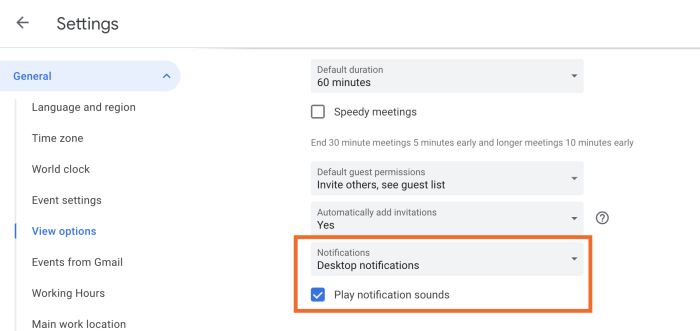
Desde aquí puede hacer clic Notificaciones y seleccione Apagado para desactivar las notificaciones. ¿Quieres dar un paso más? Puede bloquear todas las notificaciones en Chrome, si lo desea.
Configurar o desactivar las notificaciones de Google Calendar en dispositivos móviles
¿No quieres que aparezcan notificaciones de Google Calendar en tu teléfono? Abra la aplicación Google Calendar y diríjase a Ajustes. Comience haciendo clic en el botón de menú, que se ve como tres líneas, en la parte superior izquierda. Aparecerá un menú superpuesto; grifo Ajustes. Grifo General, entonces encontrarás el Notificaciones sección. Así es como se ve todo esto en Android:

Desde aquí puede desactivar las notificaciones por completo o cambiar su apariencia y sonido.
Recibe notificaciones de Google Calendar en otras aplicaciones
¿Le gusta la idea de las notificaciones del calendario, pero no las quiere en la bandeja de entrada de su correo electrónico? Con Zapier, puede conectar Google Calendar a miles de otras aplicaciones, lo que le permite hacer cosas como recibir notificaciones de Google Calendar a través de SMS.
O puede publicar notificaciones en Slack, lo que le permite a todo su equipo verlas.
Eso significa que sus notificaciones terminarán donde las desee, en lugar de solo su bandeja de entrada de correo electrónico.


