Cómo hacer un gráfico o un gráfico en Google Sheets
Los cuadros y gráficos son muy útiles porque convierten números abstractos en algo que se puede entender de un vistazo. Google Sheets facilita la creación de cuadros o gráficos a partir de números en su hoja de cálculo.
Comience resaltando los datos que desea incluir. (No se preocupe si incluye datos que en realidad no desea utilizar: puede eliminar columnas más adelante). En el siguiente ejemplo, estamos trabajando con datos de población de EE. UU. Y queremos visualizar esto.
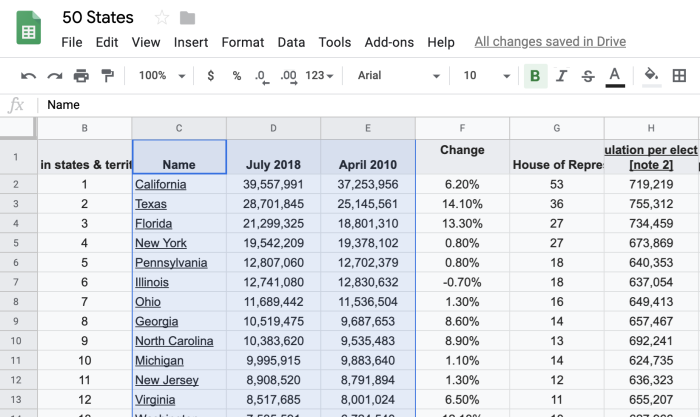
A continuación, haga clic en Insertar> Gráfico.

Esto creará un gráfico para usted, aunque puede que no sea el tipo de gráfico que esperaba.

También notará un nuevo panel lateral a la derecha. Este es el editor de gráficos y aparecerá cada vez que se seleccione un gráfico que haya creado. El editor de gráficos tiene dos pestañas principales: Configuración, donde elige el tipo de gráfico que está creando y qué datos incluir, y Personalizar, donde puede cambiar la apariencia del gráfico.
Hacer diferentes tipos de gráficos
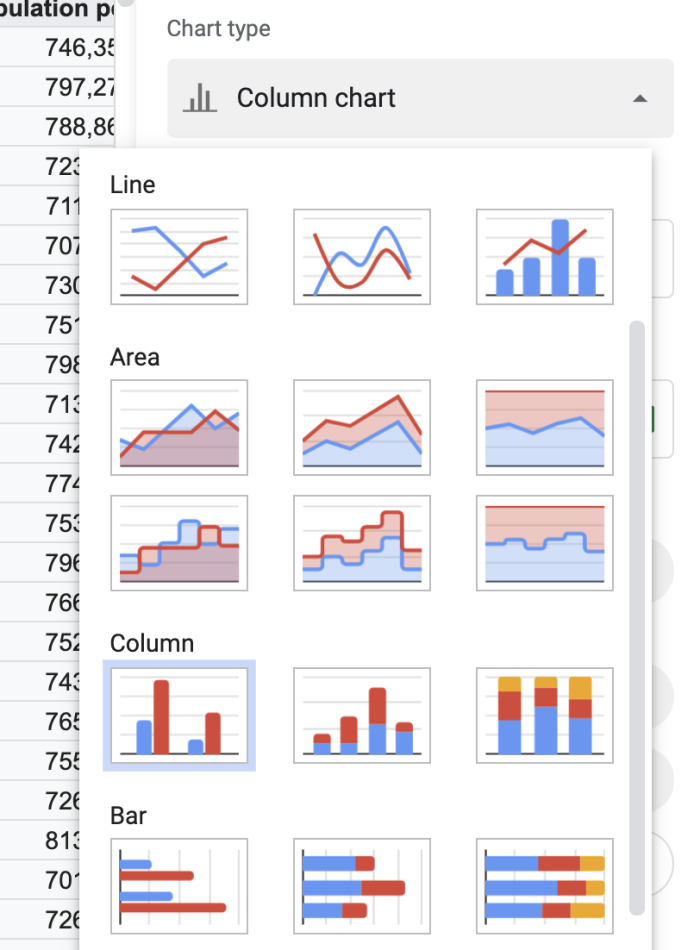
Google Sheets puede crear 18 tipos diferentes de gráficos utilizando sus datos. Puede elegir el tipo que desee haciendo clic en el Tipo de gráfico menú desplegable en el panel derecho.
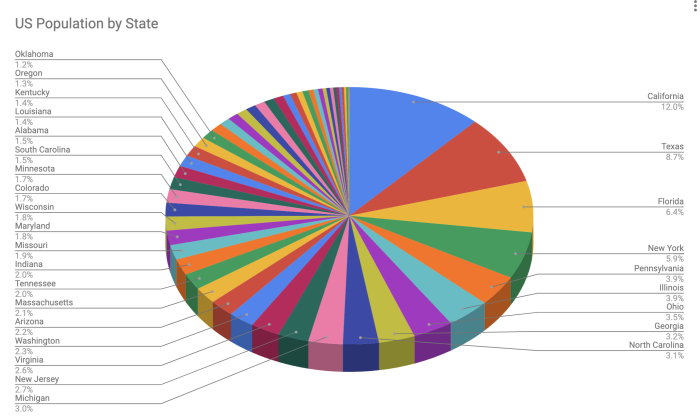
Podría crear un gráfico circular, por ejemplo. Aquí hay un desglose rápido de la población de EE. UU. Por estado:
Puede crear un gráfico de barras. Aquí está la población de EE. UU. Por estado, con datos de 2010 y 2018:

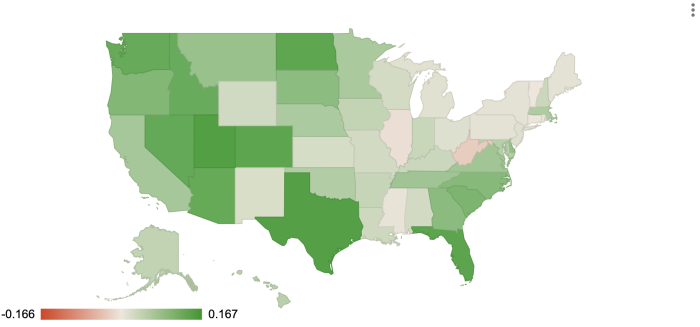
Incluso puedes crear mapas. Aquí está la migración neta entre 2010 y 2018:
Hay 18 tipos de tablas y gráficos que puede hacer en total, lo que le permite visualizar datos de muchas formas útiles. Encuentre el que mejor se adapte a sus datos. Google ofrece una descripción general de cada tipo de gráfico.
Personalización de su gráfico
A veces, el gráfico requerirá algún ajuste, por supuesto. En mi ejemplo anterior, que muestra la población de los principales estados de EE. UU. En dos momentos, las dos barras estaban apiladas. Como esto:

Obviamente, la población en dos momentos no es acumulativa. Necesitamos configurar el gráfico. Esto se hace en el Configuración pestaña del editor de gráficos lateral.
Las opciones que se muestran aquí dependen del tipo de gráfico que esté creando. Queremos deshabilitar el apilamiento, que aparece justo en la parte superior.

Pon eso en Ninguno y verá los datos uno al lado del otro.
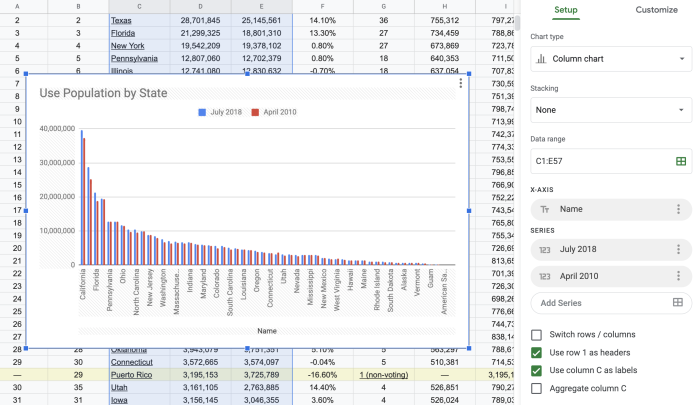
Hay un sinfín de opciones de configuración como esta, y todo es bastante diferente según el tipo de gráfico que intente hacer. Recomiendo hacer algunos gráficos y experimentar para comprender realmente cómo funciona la configuración.
Personalice los colores, la fuente y las etiquetas de su gráfico
La Personalizar El panel del editor de gráficos le permite configurar el aspecto. Es aquí donde puede personalizar el color de fondo, por ejemplo, y cambiar la fuente haciendo clic en el elemento en cuestión o navegando hasta él en el panel.

También puede cambiar cosas como las etiquetas de los ejes, la leyenda y más.

Nuevamente, lo que hay aquí variará mucho según el tipo de gráfico que esté creando, por lo que le recomiendo crear algunos gráficos para aprender a moverse.