
¿Cuál es la diferencia entre las pestañas Wiki y OneNote en Microsoft Teams?
Es fácil, en una aplicación de chat de equipo, que los puntos clave se pierdan en el flujo continuo de la conversación. Es por eso que cada canal en Microsoft Teams tiene una página Wiki, donde puede almacenar cosas como notas de reuniones o describir el estado actual de un proyecto. También puede agregar una pestaña de OneNote a cada canal para propósitos similares.
La pestaña Wiki y OneNote son características bastante superpuestas, por lo que es posible que se pregunte cuál debería usar. Mi respuesta, inútilmente, es «depende». Aquí hay una descripción general rápida:
Mi consejo: si la Wiki funciona para ti, genial. Úselo. Si desea aprovechar al máximo la toma de notas y la capacidad de hacer referencia a notas fuera de Teams, use OneNote. Repasemos ambas funciones con más detalle, para que pueda elegir la herramienta que mejor se adapte a sus necesidades.
La Wiki es rápida y funcional, pero solo existe en Teams
Probablemente pueda encontrar el Wiki en la barra superior de cualquier canal en Teams (a menos que su administrador haya cambiado los valores predeterminados o alguien ya haya eliminado el Wiki).
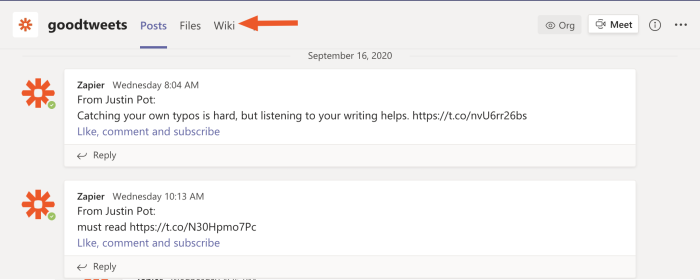
Haga clic en él y estará en un editor simple de dos paneles. A la izquierda, verá una lista de páginas y, a la derecha, verá la página abierta actualmente.
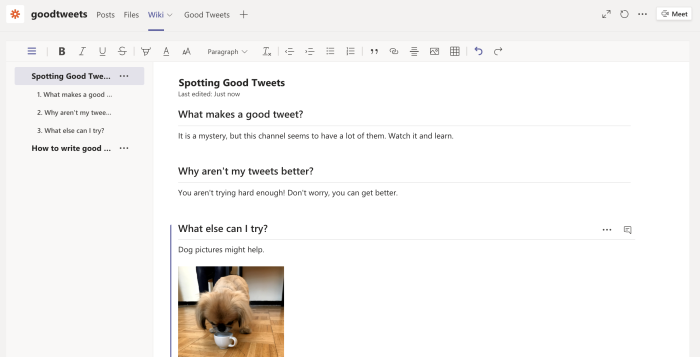
Puede agregar páginas y esas páginas pueden tener secciones. También puede vincular a otras páginas. Eso es todo en términos de organización: es extremadamente sencillo.
Es un gran lugar para almacenar rápidamente notas de reuniones o para poner las cosas que su equipo necesita para consultar de forma continua.
El Wiki ofrece comentarios y etiquetado
Una característica que ofrece Wiki que OneNote no ofrece son los comentarios y las etiquetas. Puedes comentar cualquier cosa en la Wiki.
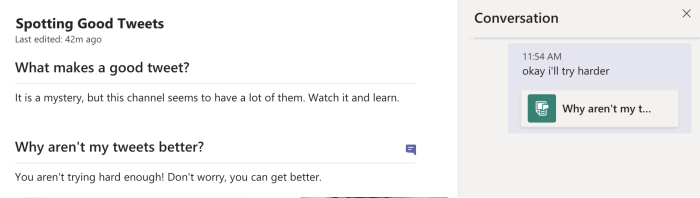
También puede etiquetar a otros usuarios usando @ en el Wiki, que es algo que OneNote no ofrece.

Si estas características son importantes para usted, el Wiki podría ser el camino a seguir.
Puede agregar cualquier bloc de notas de OneNote a un canal de Teams
Si desea más funciones, debería considerar usar OneNote en su lugar. Puede agregar una pestaña de OneNote a cualquier canal de Microsoft Teams haciendo clic en el botón + en la barra superior.
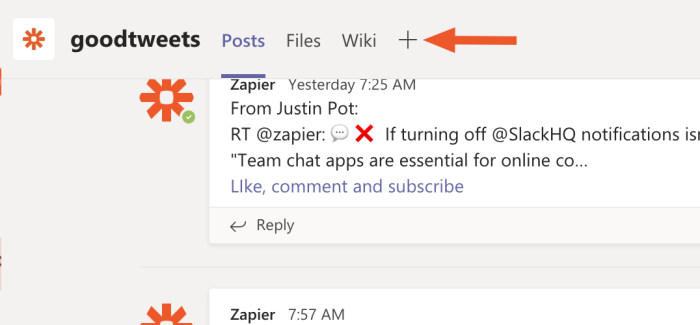
Solo elige Una nota de la lista de opciones.

Se le pedirá que elija una ubicación: puede usar un cuaderno existente o una sección en cualquier cuaderno. También puede crear una nueva sección o cuaderno.

Esto significa que puede usar el mismo portátil en varios canales, algo que no es posible con la funcionalidad Wiki. También significa que puede agregar cuadernos existentes a un canal; con Wiki, está comenzando desde cero.
OneNote ofrece más funciones de organización
La versión web completa de OneNote ahora aparecerá dentro de Microsoft Teams. Solo mostrará el cuaderno o la sección que ha elegido.
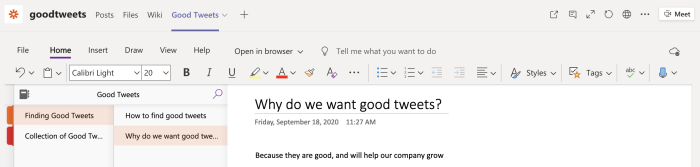
Esto ya es más capas de organización de las que ofrece Wiki, pero se vuelve aún mejor. Puede convertir cualquier página en una subpágina, lo que le otorga un tercer nivel de jerarquía. Esto realmente ayuda a mantener las cosas organizadas visualmente.

Estas son características pequeñas, claro, pero en algunos contextos, cuantas más formas tenga de ordenar la información, mejor. Esto es particularmente cierto si desea mantener, por ejemplo, las notas de la reunión separadas de la información más común; puede tener una sección para cada una y luego desglosar las cosas con más detalle mediante subpáginas.
OneNote ofrece dibujo, dictado y mucho más
La organización es solo el comienzo aquí: OneNote ofrece muchas características que la Wiki básica no ofrece. Hay muchas más opciones de formato, por un lado, y la capacidad de adjuntar archivos. Puede agregar listas de tareas, etiquetar elementos, dibujar cualquier cosa en su tableta o grabar audio usando la función de dictado.
Y todo esto funciona en múltiples plataformas, fuera de Teams: puede descargar OneNote para su computadora o teléfono o usar la versión web. No pase por alto esta función: todos sabemos que tratar de hacer el trabajo con una aplicación de chat en equipo abierta es mucho más difícil. Poder usar OneNote, fuera de Teams, le permite mantenerse concentrado.
OneNote también ofrece un historial de versiones para cada página, la capacidad de ver qué usuarios escribieron qué y una papelera de reciclaje para las páginas eliminadas. El Wiki no ofrece ninguna de estas características.
Zapier también ofrece una integración de OneNote, que puede conectar OneNote a las otras aplicaciones que más usa. Por ejemplo, Zapier puede agregar automáticamente una nota en OneNote para los próximos eventos de Google Calendar.
La Wiki no funciona con Zapier, que es otra razón por la que es posible que desee utilizar OneNote en su lugar.
Todo esto es solo arañar la superficie. Puede obtener más información sobre OneNote consultando nuestro tutorial completo de OneNote, que explica todo lo que puede hacer esta aplicación, dentro o fuera de Teams.
Aviso: eliminar un wiki es para siempre
Si elimina una pestaña de OneNote en Teams, esa wiki desaparecerá, así como así. Maricón.
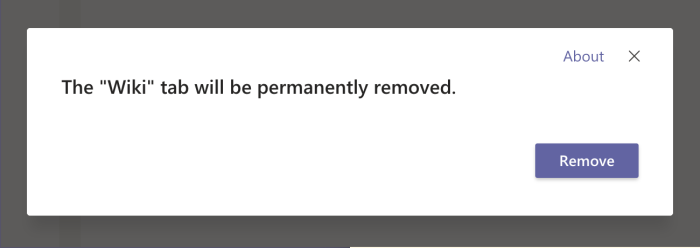
Hay informes de que puede investigar en SharePoint y encontrar un Wiki antiguo, pero no es sencillo y tampoco es totalmente compatible. Mientras tanto, elimine una pestaña de OneNote de Teams y el bloc de notas seguirá existiendo en OneNote.
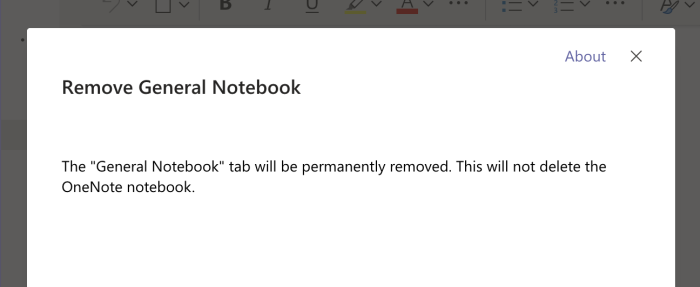
Aún puede encontrar su bloc de notas en la aplicación OneNote y puede volver a agregar la pestaña OneNote con solo unos pocos clics. Esto, para mí, es razón suficiente para considerar el uso de OneNote.
O podrías usar prácticamente cualquier otro servicio
OneNote no es tu taza de té? Teams admite muchos otros servicios. Por ejemplo, podría agregar una pestaña de Evernote a cualquier canal en Teams.

Hay una cantidad sorprendente de otras aplicaciones que son compatibles, así que asegúrese de buscar si ya tiene un Wiki en funcionamiento. O, si no se ofrece su aplicación preferida, es posible que pueda hacer que funcione de todos modos utilizando el Sitio web opción.

Las posibilidades aquí son infinitas, así que piense cómo trabaja su equipo y agregue las herramientas que sean útiles. Tener todo lo que su equipo necesita en un solo lugar es algo bueno, donde sea que lo guarde.


