
Cómo enviar a GitLab
Para comenzar con GitLab, deberá crear un repositorio y enviarle código. A continuación, le mostramos cómo enviar a GitLab.
Cómo crear un proyecto (repositorio) en GitLab
Debido a su mayor potencial en GitLab, los repositorios se denominan proyectos. Pero puede usar las palabras indistintamente porque un proyecto se comporta de la misma manera que un repositorio que puede encontrar en GitHub.
Después de crear su cuenta en GitLab, vaya a su Proyectos página y haga clic en Nuevo proyecto.

Desde el Proyecto en blanco pestaña, asigne un nombre al proyecto y agregue una descripción. Si desea que sea un repositorio público, haga clic en el Público opción. Asegúrate que Inicializar el repositorio con la opción README se deja sin marcar. Luego haga clic en el Crear proyecto botón.
Cómo enviar a GitLab
Una vez que se crea un nuevo proyecto, estará en blanco de forma predeterminada. Hay un par de formas de poblarlo. Puede agregar archivos directamente en línea usando el Agregar archivos botón.
Pero si va a utilizar GitLab como una herramienta de control de versiones en línea, es mejor cargar los archivos de su proyecto local usando la línea de comandos. Para comenzar, primero instale y configure Git en su PC con Linux, Mac o Windows.
Luego, abra la Terminal (Git Bash en Windows) y navegue hasta la carpeta local que desea sincronizar con su proyecto de GitLab. Utilizar el cd comando para cambiar a la carpeta en cuestión.
Ahora puede iniciar el proceso de Git con este comando:
git init
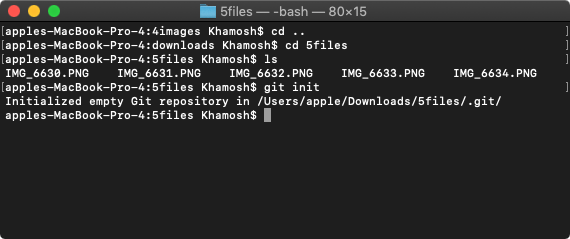
Ahora conectará el proyecto remoto de GitLab con su directorio local. Use el siguiente comando, pegando la URL de su proyecto de GitLab al final (asegúrese de que termine en .git).
git remote add origin <project link>

Después de presionar Enter o Return, no verá ninguna confirmación. Eso es porque aún no ha agregado ni transferido los archivos al proceso de Git. Para agregar todos los archivos del directorio actual al proceso de Git, use el siguiente comando.
git add .
Luego, puede verificar si todos los archivos se agregaron correctamente usando el siguiente comando.
git status

Ahora realizará una confirmación, para saber qué archivos se incluyeron cuando el directorio local se cargó por primera vez en el proyecto GitLab. Puede agregar su comentario entre las comillas al final del siguiente comando. Puede incluir los cambios que realizó recientemente en el código y si agregó archivos nuevos.
git commit -m "first commit"
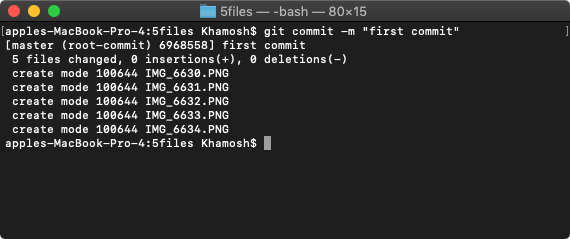
Ahora está listo para enviar los archivos y el código a GitLab. Ingrese el siguiente comando.
git push -u origin master
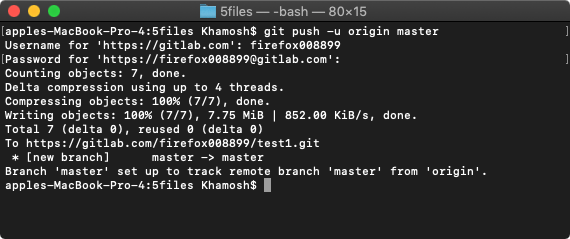
Después de presionar Enter o Return, se le pedirá que ingrese su nombre de usuario y contraseña de GitLab. Dado que ha creado un repositorio privado, este paso garantiza que solo el propietario del proyecto pueda realizar cambios en el repositorio.
Una vez realizada la autenticación, comenzará el proceso de carga. Y en breve, verá un mensaje que dice que la carga ha finalizado.
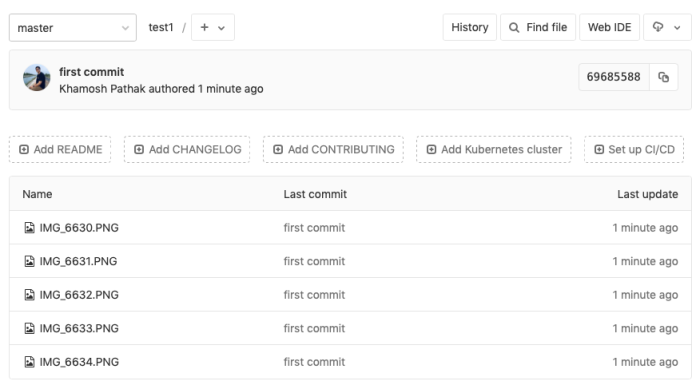
Para comprobar si todos los datos se cargaron correctamente, puede abrir el proyecto en su navegador. En lugar de la página en blanco, ahora verá una lista de todos los archivos y carpetas del proyecto.
Automatice GitLab con Zapier
Zapier le permite conectar GitLab a miles de aplicaciones, para que pueda automatizar más procesos de Git.
Dirígete a nuestra página de integraciones de GitLab para obtener más ideas sobre cómo potenciar GitLab.


