

Cómo utilizar Freshdesk
Freshdesk es un software de soporte al cliente basado en la nube que tiene muchas funciones y es fácil de usar. Con múltiples canales de soporte disponibles, que incluyen chat en vivo, correo electrónico, teléfono y redes sociales, puede ayudar a los clientes a través de su método de comunicación preferido.
La bandeja de entrada intuitiva y las sólidas opciones de filtrado facilitan el control de los tickets de soporte. Con el portal del cliente, puede personalizar y crear una base de datos de artículos de autoservicio. Y la función de acuerdo de nivel de servicio (SLA) permite a su equipo definir y realizar un seguimiento de los tiempos de resolución de soporte.
En este tutorial, lo guiaremos a través de cómo comenzar con Freshdesk y le mostraremos cómo usar las funciones principales.
Precios de Freshdesk: Plan básico gratuito; los planes pagados comienzan en $ 15 / mes por usuario. Todos los planes pagos incluyen emisión de tickets por correo electrónico, emisión de tickets sociales, base de conocimientos, automatizaciones y gestión de SLA
Cómo configurar funciones básicas en Freshdesk
Antes de usar Freshdesk para ayudar a los clientes, querrá configurar algunas funciones básicas pero importantes. Inicie sesión en el software y haga clic en el Administración en el extremo izquierdo de la interfaz de usuario. Desde aquí, puede cambiar la configuración general de la cuenta, crear diferentes canales de soporte, agregar agentes, configurar automatizaciones y realizar otras tareas administrativas básicas.

Cómo configurar canales de asistencia
Debajo Canales de soporte, puede agregar canales para recopilar tickets de soporte (por ejemplo, correo electrónico, chat, redes sociales). Hacer clic Correo electrónico, por ejemplo, para abrir opciones para usar este canal. Aquí puede personalizar la (s) dirección (es) que desea usar para recopilar correos electrónicos de soporte (por ejemplo, support@yourcompany.com), el nombre que aparecerá en las respuestas a los tickets, el grupo al que se asignará (por ejemplo, Facturación) y varios mas opciones.
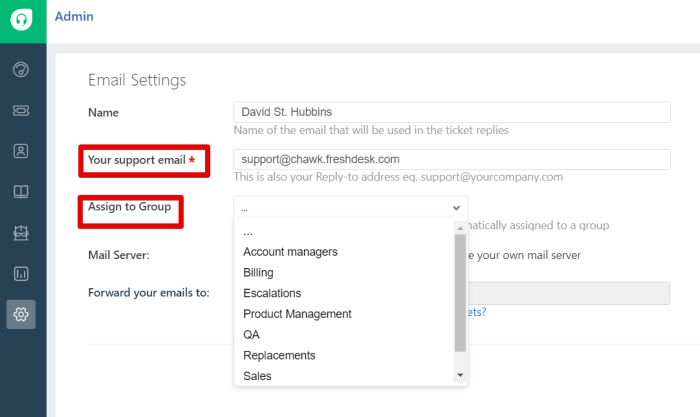
Al hacer clic en las otras opciones de canal, se le guiará a través del proceso de configuración de cada uno. Algunos canales, como el teléfono y el chat, le permiten conectar estas funciones a Freshcaller y Freshchat, ambos planes de servicio de pago que se pueden integrar con Freshdesk.
Cómo agregar agentes
Los agentes se consideran miembros de soporte a tiempo completo que iniciarán sesión regularmente en la mesa de ayuda. Para agregarlos, vaya a Configuración general y haga clic en Agentes > Agente nuevo. Desde aquí, puede agregar detalles personales como un correo electrónico de contacto, una foto y una firma. También puede definir roles, acceso administrativo relacionado (agentes, supervisores, administradores, administradores de cuentas) y nivel de acceso a los tickets.

Cómo crear acuerdos de nivel de servicio (SLA)
Una de las formas más efectivas de estandarizar el desempeño de los agentes es crear SLA, lo que le permite establecer expectativas para los tiempos de respuesta y resolución de los tickets. Debajo Configuración general, haga clic en Políticas de SLA. Desde aquí puede usar / modificar la plantilla predeterminada o crear un nuevo SLA.
Las opciones de SLA incluyen lo siguiente:
-
Objetivos de nivel de servicio: establecer reglas de tiempo de respuesta y resolución para diferentes tickets de prioridad
-
Recordatorios de entradas: enviar recordatorios por correo electrónico a los agentes y supervisores para que se acerquen los tiempos de respuesta y resolución
-
Escalamientos de infracciones de multas: enviar correos electrónicos de escalada a agentes y supervisores por violar las reglas de tiempo de respuesta y resolución del SLA

Cómo crear un portal de clientes en Freshdesk
El portal del cliente es su servicio de asistencia pública donde los visitantes pueden registrarse como clientes, buscar en su base de conocimientos, iniciar y rastrear tickets e interactuar en sus foros. Como administrador, puede personalizar la apariencia del portal, agregar documentos, establecer permisos de usuario y editar otras funciones.
Cómo personalizar y configurar los permisos del portal
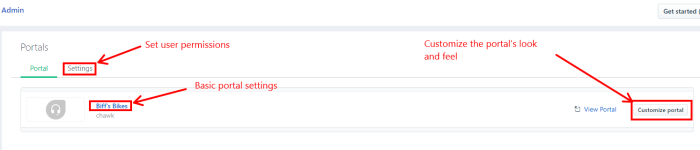
Ir Administración y haga clic en el nombre de su portal junto al icono de los auriculares para cambiar el nombre de cara al público, agregar un logotipo, establecer el idioma y personalizar la URL. De forma predeterminada, la dirección web de su foro será un subdominio de Freshdesk (por ejemplo, suempresa.freshdesk.com/support/home). Sin embargo, puede usar su propio dominio apuntando la URL predeterminada a la suya (por ejemplo, support.yourcompany.com). Para ver cómo funciona esto, lea acerca del uso de una URL de soporte personalizada.
Para personalizar el portal, haga clic en Personalizar portal en el lado derecho. Aquí puede agregar los colores de su empresa al fondo, las pestañas y las fuentes con opciones para personalizar aún más el aspecto de todas las páginas, secciones y formularios utilizando HTML. Hay una guía de ayuda para desarrollar su propio tema de portal.
Para establecer permisos, vaya a Administración > Portales > Ajustes. Desde aquí, puede permitir opciones de inicio de sesión (por ejemplo, Google, Twitter, Facebook) y determinar quién puede enviar tickets desde el portal, quién puede ver y cómo moderar foros.
Cómo agregar contenido a la base de conocimientos
Todo el contenido de su portal de clientes (también conocido como «base de conocimientos») se gestiona a través del Soluciones pestaña con una jerarquía de tres niveles: Categorias, Carpetas, y Artículos. Categorias son clasificaciones de nivel superior como soporte, Carpetas son subcategorías (soporte de software frente a hardware), y Artículos responda preguntas de soporte específicas para cada carpeta.
Para crear un Categoría, haga clic en Gestionar > Nueva categoría. Agregue un nombre y una descripción opcional, luego haga clic en Ahorrar. Para agregar un Carpeta, haga clic en la categoría deseada en el Soluciones página. Hacer clic Nueva carpeta, agregue un nombre y seleccione una opción de la Visible a desplegable. Hacer clic Ahorrar una vez que hayas terminado.

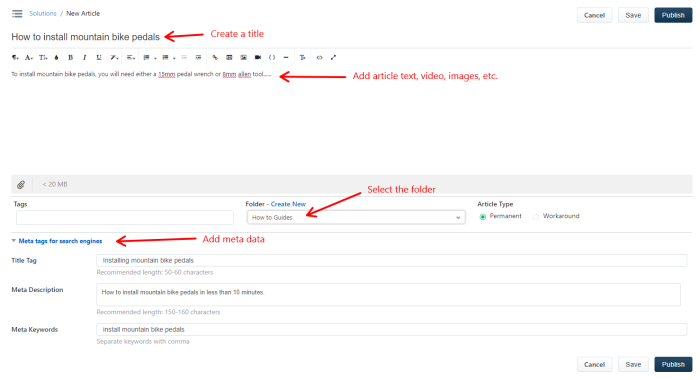
Sobre el Soluciones página, haga clic en el nombre de la carpeta, luego haga clic en Articulo nuevo a la derecha para agregar un artículo a un Carpeta. Luego puede agregar un título y el texto del artículo en el cuadro a continuación. También puede hacer cosas como adjuntar archivos, agregar videos, insertar tablas y agregar imágenes. Debajo del cuadro de texto del cuerpo, también hay una sección de metadatos para ayudar a que el artículo se encuentre en la búsqueda con campos para una etiqueta de título, meta descripción y meta palabras clave.
Cómo usar el panel en Freshdesk
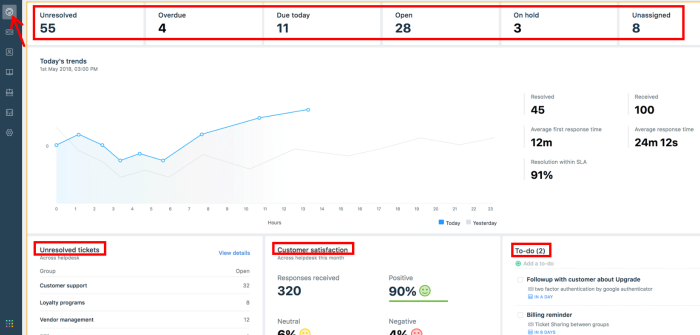
El panel predeterminado muestra una descripción general del rendimiento de su servicio de asistencia técnica y los indicadores clave de rendimiento (KPI) para elementos como el estado del ticket, el tiempo de respuesta promedio, los tickets no resueltos por grupo y las puntuaciones de satisfacción del cliente.
Cómo crear cuadros de mando personalizados
Freshdesk le permite crear hasta 15 paneles personalizados. Desde el Tablero pestaña, haga clic en la hamburguesa en la parte superior izquierda, luego Nuevo tablero. Desde aquí, asigne un nombre al tablero, indicando si será visible para todos los agentes o agentes en un grupo (por ejemplo, todos los agentes de facturación). Hacer clic Hecho ahorrar.
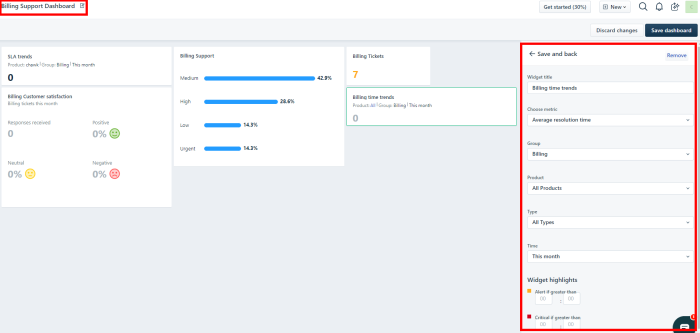
Desde aquí puede configurar y agregar widgets a su tablero de la biblioteca en el lado derecho. Estas incluyen opciones como la tarjeta de puntuación (recuento de tickets), las tendencias de los tickets, las tendencias de SLA y la tabla de clasificación de agentes. Cada widget tiene opciones personalizables.
Para agregar un widget a su tablero, haga clic en la opción deseada en la biblioteca. En el menú que se abre, asigne un nombre a su widget y luego elija de los menús desplegables para cada opción. Por ejemplo, en las tendencias temporales, verá las siguientes opciones:
-
Métricas: p. Ej., Tiempo medio de respuesta
-
Grupo: seleccione todo o un grupo determinado (por ejemplo, facturación)
-
Productos: seleccione todos o ciertos productos (por ejemplo, software) que está rastreando
-
Tipo: seleccione todo o un tipo determinado (por ejemplo, reembolso)
-
Hora: seleccione el período de tiempo que desea que se muestre
Una vez que haya configurado y agregado los widgets, haga clic en Guardar panel en la parte superior derecha.
Cómo ver sus paneles
Sus paneles personalizados se enumeran en la Tablero pestaña. Al hacer clic en un tablero se abrirá, lo que le permitirá ver, editar, clonar, presentar (completo vista de pantalla) y compartir con su grupo.

Cómo crear tickets de soporte en Freshdesk
Los tickets se pueden crear de forma manual y automática. Para crear un ticket manualmente desde cualquier pestaña de navegación, haga clic en Nuevo en la esquina superior derecha, luego seleccione Ticket nuevo desde el menú desplegable.

Cuando se abra el formulario de nuevo ticket, deberá agregar un nuevo contacto si no hay registro de contacto o comenzar a escribir el nombre en el campo de contacto para encontrar un registro existente. Si necesita crear un nuevo contacto, haga clic en Añadir nuevo contacto. Como mínimo, necesitará un nombre, correo electrónico y número de teléfono. Una vez que se crea el contacto, puede ingresar detalles adicionales del ticket en el Sujeto, Tipo, Estado, Prioridad, Etiquetas, y Asignar a campos.
Cómo agregar y editar respuestas automáticas en tickets
De forma predeterminada, Freshdesk enviará un correo electrónico al contacto automáticamente una vez que se cree un ticket, a menos que desactive esta función en Administración > Notificaciónes de Correo Electrónico. Si lo mantiene encendido, querrá agregar una respuesta en el cuadro de texto en la parte inferior del ticket. Aquí tienes algunas opciones: escribe una nota personal, elige una respuesta predefinida escrita o elige una plantilla completada previamente (por ejemplo, iniciar un reembolso). Puede crear plantillas y respuestas predefinidas en el Administración pestaña.

Cómo los clientes crean tickets
Los tickets se crean automáticamente cuando un cliente completa un formulario dentro de su portal de clientes. Pueden hacer esto haciendo clic en Nuevo ticket de soporte y completar el formulario con su correo electrónico, asunto y descripción. Una vez enviado, irá a la bandeja de entrada de su ticket donde puede asignar, cambiar el estado y la prioridad, y agregar otros detalles.

Cómo administrar la bandeja de entrada de tickets en Freshdesk
Acceda a la bandeja de entrada de tickets para todo su equipo desde el Entradas pestaña. Como una bandeja de entrada de correo electrónico, Entradas muestra una lista actualizada de todos los tickets, cuándo se crearon, estado, prioridad y categoría, todo de un vistazo. Se puede hacer clic en tickets individuales y responder a ellos dentro del registro.
Cómo utilizar el filtrado de tickets
Desde aquí, puede filtrar los tickets por propiedades como agente, vencimiento, estado, prioridad y nombre. Las opciones de filtrado se encuentran en el lado derecho. Además, puede hacer una clasificación rápida de boletos en la parte superior izquierda haciendo clic en el menú desplegable. Elija un filtro (fecha de creación, vencimiento por hora, última modificación, prioridad, estado) y si desea ver los resultados en orden ascendente o descendente.

Haciendo clic en el cuadro antes Ordenar por le dará opciones masivas para sus boletos filtrados como se ve a continuación. Esto le permite aplicar acciones para todos los tickets en un filtro (también puede desmarcar los tickets que no desea en su acción masiva).

Cómo realizar actualizaciones rápidas de tickets
En la vista de la bandeja de entrada, puede actualizar la prioridad de un ticket, el grupo / agente asignado y el estado sin abrir el registro del ticket. Estos se pueden cambiar a la derecha de cada boleto. Además, si pasa el cursor sobre el asunto del ticket, el último correo electrónico se abrirá en un pequeño cuadro de diálogo desde el que puede ver, responder o agregar una nota.

Cómo responder a los tickets desde la bandeja de entrada
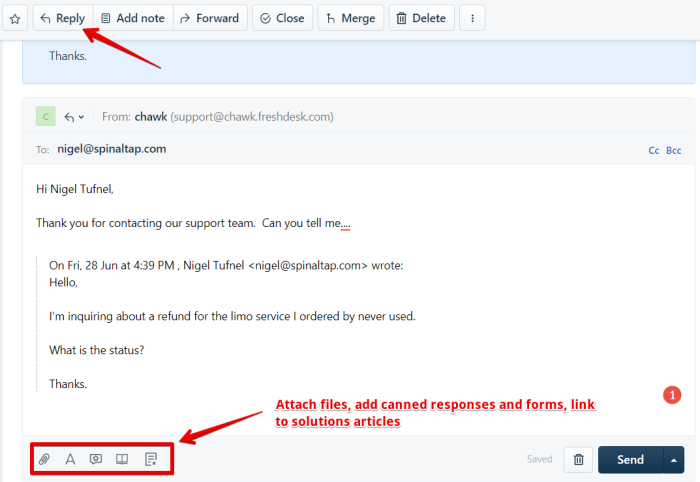
Al hacer clic en la línea de asunto en la bandeja de entrada, se abrirá el ticket. Desde aquí puede realizar diversas tareas, como responder por correo electrónico, reenviar, fusionar con otro ticket, cambiar propiedades como el estado y agregar notas.
Para responder por correo electrónico, haga clic en Respuesta y escriba su respuesta. En la parte inferior de la ventana de respuesta, puede adjuntar archivos, buscar artículos de soluciones de su biblioteca para vincularlos y agregar respuestas y formularios predefinidos.
Brindar un soporte al cliente estelar debe ser el objetivo de todas las empresas. El software de soporte como Freshdesk ayudará a sus agentes a mantenerse organizados y brindará opciones de autoservicio a los clientes para ayudar a acortar su cola de soporte. Para resolver aún más problemas de soporte, consulte las integraciones de Freshdesk de Zapier, incluido un Zap para notificar a los agentes en Slack cuando se recibe un nuevo ticket.


