Cómo usar Excel como un profesional: 18 sencillos consejos, trucos y atajos de Excel
A veces, Excel parece demasiado bueno para ser verdad. Todo lo que tengo que hacer es ingresar una fórmula, y casi cualquier cosa que necesite hacer manualmente se puede hacer automáticamente. ¿Necesita fusionar dos hojas con datos similares? Excel puede hacerlo. ¿Necesitas hacer matemáticas simples? Excel puede hacerlo. ¿Necesita combinar información en varias celdas? Excel puede hacerlo.
El único problema es que puede ser difícil de usar para principiantes. Si bien ingresar los datos manualmente es fácil, puede ser una pesadilla aprender todas las fórmulas y atajos que necesita para dominar la herramienta. Además, incluso si usa las fórmulas correctamente, siempre existe la posibilidad de que se encuentre con mensajes de error. En pocas palabras, Excel puede ser extremadamente difícil de usar.
No es para preocuparse. En esta publicación, repasaré los mejores consejos, trucos y atajos que puede usar ahora mismo para llevar su juego de Excel al siguiente nivel. No se requieren conocimientos avanzados de Excel.
 marketing [Free Kit]" align="middle">
¿Qué es Excel?
Microsoft Excel es un software de hoja de cálculo que utilizan los especialistas en marketing, contables, analistas de datos y otros profesionales para almacenar, organizar y rastrear conjuntos de datos. Es parte del conjunto de productos de Microsoft Office. Las alternativas incluyen Google Sheets y Numbers. Encuentre más alternativas de Excel aquí.
Para impulsar su educación en Excel, vea un video a continuación sobre cómo usar Excel para principiantes.
¿Para qué se usa Excel?
Excel se utiliza para organizar, filtrar y visualizar grandes cantidades de datos. Se usa con mayor frecuencia en contabilidad, pero prácticamente cualquier profesional puede usarlo para administrar conjuntos de datos largos y difíciles de manejar. Ejemplos de aplicaciones de Excel incluyen balances, presupuestos, calendarios editoriales y calculadoras de datos.
Excel se utiliza principalmente para crear documentos financieros debido a sus fuertes poderes computacionales. A menudo encontrará el software en oficinas y equipos de contabilidad porque permite a los contadores ver automáticamente sumas, promedios y totales. Con Excel, pueden entender fácilmente los datos de su empresa.
Si bien Excel se conoce principalmente como una herramienta de contabilidad, los profesionales en cualquier campo pueden usar sus funciones y fórmulas, especialmente los especialistas en marketing, porque se puede usar para rastrear cualquier tipo de datos. Elimina la necesidad de pasar horas y horas contando celdas o copiando y pegando números de rendimiento. Excel normalmente tiene un atajo o una solución rápida que acelera el proceso.
¿No estás seguro de cómo puedes usar Excel en tu equipo? Aquí hay una lista de documentos que puede crear:
- Declaraciones de ingresos: puede utilizar una hoja de cálculo de Excel para realizar un seguimiento de la actividad de ventas y la salud financiera de una empresa.
- Balances: los balances se encuentran entre los tipos de documentos más comunes que puede crear con Excel. Le permite obtener una visión holística de la situación financiera de una empresa.
- Calendario: puede crear fácilmente un calendario mensual de hoja de cálculo para realizar un seguimiento de eventos u otra información sensible a la fecha.
A continuación, se muestran algunos documentos que puede crear específicamente para los especialistas en marketing.
Esta es solo una pequeña muestra de los tipos de documentos comerciales y de marketing que puede crear en Excel. Hemos creado una lista extensa de plantillas de Excel que puede usar ahora mismo para marketing, facturación, gestión de proyectos, presupuestos y más.
También puede descargar las plantillas de Excel a continuación para todas sus necesidades de marketing.
Después de descargar las plantillas, es hora de comenzar a usar el software. Primero cubramos los conceptos básicos.
Conceptos básicos de Excel
Si recién está comenzando con Excel, hay algunos comandos básicos con los que le sugerimos que se familiarice. Estas son cosas como:
- Creando una nueva hoja de cálculo desde cero.
- Ejecutar cálculos básicos como sumar, restar, multiplicar y dividir.
- Escribir y formatear el texto y los títulos de las columnas.
- Usando las funciones de autocompletar de Excel.
- Agregar o eliminar columnas, filas y hojas de cálculo individuales. A continuación, veremos cómo agregar cosas como múltiples columnas y filas.
- Mantener visibles los títulos de las columnas y filas a medida que los desplaza en una hoja de cálculo, para que sepa qué datos está completando a medida que avanza en el documento.
Para profundizar en estos conceptos básicos, consulte nuestra guía completa de Microsoft Excel.
Con el ánimo de trabajar de manera más eficiente y evitar el tedioso trabajo manual, aquí hay algunas fórmulas y funciones de Excel que necesitará conocer.
Fórmulas de Excel
Es fácil sentirse abrumado por la amplia gama de fórmulas de Excel que puede utilizar para dar sentido a sus datos. Si recién está comenzando a usar Excel, puede confiar en las siguientes fórmulas para llevar a cabo algunas funciones complejas, sin aumentar la complejidad de su ruta de aprendizaje.
- Signo igual: Antes de crear cualquier fórmula, deberá escribir un signo igual (=) en la celda donde desea que aparezca el resultado.
- Adición: Para agregar los valores de dos o más celdas, use el + firmar. Ejemplo: = C5 + D3.
- Sustracción: Para restar los valores de dos o más celdas, use el – firmar. Ejemplo: = C5-D3.
- Multiplicación: Para multiplicar los valores de dos o más celdas, use el * firmar. Ejemplo: = C5 * D3.
- División: Para dividir los valores de dos o más celdas, use el / firmar. Ejemplo: = C5 / D3.
Al juntar todos estos elementos, puede crear una fórmula que sume, reste, multiplique y divida todo en una celda. Ejemplo: = (C5-D3) / ((A5 + B6) * 3).
Para fórmulas más complejas, deberá usar paréntesis alrededor de las expresiones para evitar usar accidentalmente el orden de operaciones PEMDAS. Tenga en cuenta que puede usar números simples en sus fórmulas.
Funciones de Excel
Las funciones de Excel automatizan algunas de las tareas que usaría en una fórmula típica. Por ejemplo, en lugar de utilizar el + firmar para sumar un rango de celdas, usaría la función SUMA. Veamos algunas funciones más que ayudarán a automatizar cálculos y tareas.
- SUMA: la función SUMA suma automáticamente un rango de celdas o números. Para completar una suma, debe ingresar la celda inicial y la celda final con dos puntos en el medio. Así es como se ve eso: SUM (Celda1: Celda2). Ejemplo: = SUMA (C5: C30).
- PROMEDIO: La función PROMEDIO promedia los valores de un rango de celdas. La sintaxis es la misma que la de la función SUM: PROMEDIO (Celda1: Celda2). Ejemplo: = PROMEDIO (C5: C30).
- SI: La función SI le permite devolver valores basados en una prueba lógica. La sintaxis es la siguiente: SI (prueba_lógica, valor_si_verdadero, [value_if_false]). Ejemplo: = SI (A2> B2, «Presupuesto excesivo», «OK»).
- VLOOKUP: La función VLOOKUP le ayuda a buscar cualquier cosa en las filas de su hoja. La sintaxis es: BUSCARV (valor de búsqueda, matriz de tabla, número de columna, coincidencia aproximada (VERDADERO) o coincidencia exacta (FALSO)). Ejemplo: = BUSCARV ([@Attorney], tbl_Attorneys, 4, FALSE).
- ÍNDICE: La función ÍNDICE devuelve un valor dentro de un rango. La sintaxis es la siguiente: ÍNDICE (matriz, núm_fila, [column_num]).
- COINCIDIR: La función COINCIDIR busca un elemento determinado en un rango de celdas y devuelve la posición de ese elemento. Se puede utilizar junto con la función INDICE. La sintaxis es: COINCIDIR (lookup_value, lookup_array, [match_type]).
- CONTAR.SI: La función CONTAR.SI devuelve el número de celdas que cumplen con ciertos criterios o tienen un cierto valor. La sintaxis es: CONTAR.SI (rango, criterios). Ejemplo: = CONTAR.SI (A2: A5, «Londres»).
Bien, ¿listo para entrar en el meollo de la cuestión? Hagámoslo. (Y para todos los fanáticos de Harry Potter … de antemano son bienvenidos).
Consejos de Excel
- Utilice tablas dinámicas para reconocer y dar sentido a los datos.
- Agregue más de una fila o columna.
- Utilice filtros para simplificar sus datos.
- Elimina conjuntos o puntos de datos duplicados.
- Transponer filas a columnas.
- Divida la información de texto entre columnas.
- Utilice estas fórmulas para cálculos sencillos.
- Obtenga el promedio de números en sus celdas.
- Utilice formato condicional para hacer que las celdas cambien de color automáticamente según los datos.
- Utilice la fórmula IF Excel para automatizar ciertas funciones de Excel.
- Utilice signos de dólar para mantener la misma fórmula de una celda independientemente de dónde se mueva.
- Utilice la función BUSCARV para extraer datos de un área de una hoja a otra.
- Use las fórmulas INDICE y COINCIDIR para extraer datos de horizontal columnas.
- Utilice la función CONTAR.SI para hacer que Excel cuente palabras o números en cualquier rango de celdas.
- Combine celdas usando ampersand.
- Agregue casillas de verificación.
- Hipervínculo de una celda a un sitio web.
- Agrega menús desplegables.
Nota: Los GIF y las imágenes son de una versión anterior de Excel. Cuando corresponde, la copia se ha actualizado para proporcionar instrucciones a los usuarios de las versiones más recientes y antiguas de Excel.
1. Utilice tablas dinámicas para reconocer y dar sentido a los datos.
Las tablas dinámicas se utilizan para reorganizar los datos en una hoja de cálculo. No cambiarán los datos que tiene, pero pueden sumar valores y comparar información diferente en su hoja de cálculo, según lo que le gustaría que hicieran.
Echemos un vistazo a un ejemplo. Digamos que quiero ver cuántas personas hay en cada casa de Hogwarts. Puede estar pensando que no tengo demasiados datos, pero para conjuntos de datos más largos, esto será útil.
Para crear la tabla dinámica, voy a Datos > Tabla dinámica. Si está utilizando la versión más reciente de Excel, iría a Insertar > Tabla dinámica. Excel completará automáticamente su tabla dinámica, pero siempre puede cambiar el orden de los datos. Luego, tiene cuatro opciones para elegir.
- Filtro de informe: Esto le permite ver solo ciertas filas en su conjunto de datos. Por ejemplo, si quisiera crear un filtro por casa, podría elegir incluir solo estudiantes en Gryffindor en lugar de todos los estudiantes.
- Etiquetas de columna: Estos serían sus encabezados en el conjunto de datos.
- Etiquetas de fila: Estas podrían ser sus filas en el conjunto de datos. Las etiquetas de fila y columna pueden contener datos de sus columnas (por ejemplo, el nombre se puede arrastrar a la etiqueta de fila o columna; solo depende de cómo desee ver los datos).
- Valor: Esta sección le permite ver sus datos de manera diferente. En lugar de simplemente ingresar cualquier valor numérico, puede sumar, contar, promediar, máximo, mínimo, contar números o hacer algunas otras manipulaciones con sus datos. De hecho, de forma predeterminada, cuando arrastra un campo a Valor, siempre hace un recuento.
Como quiero contar el número de estudiantes en cada casa, iré al generador de tablas dinámicas y arrastraré la columna Casa a las etiquetas de fila y los valores. Esto sumará el número de estudiantes asociados con cada casa.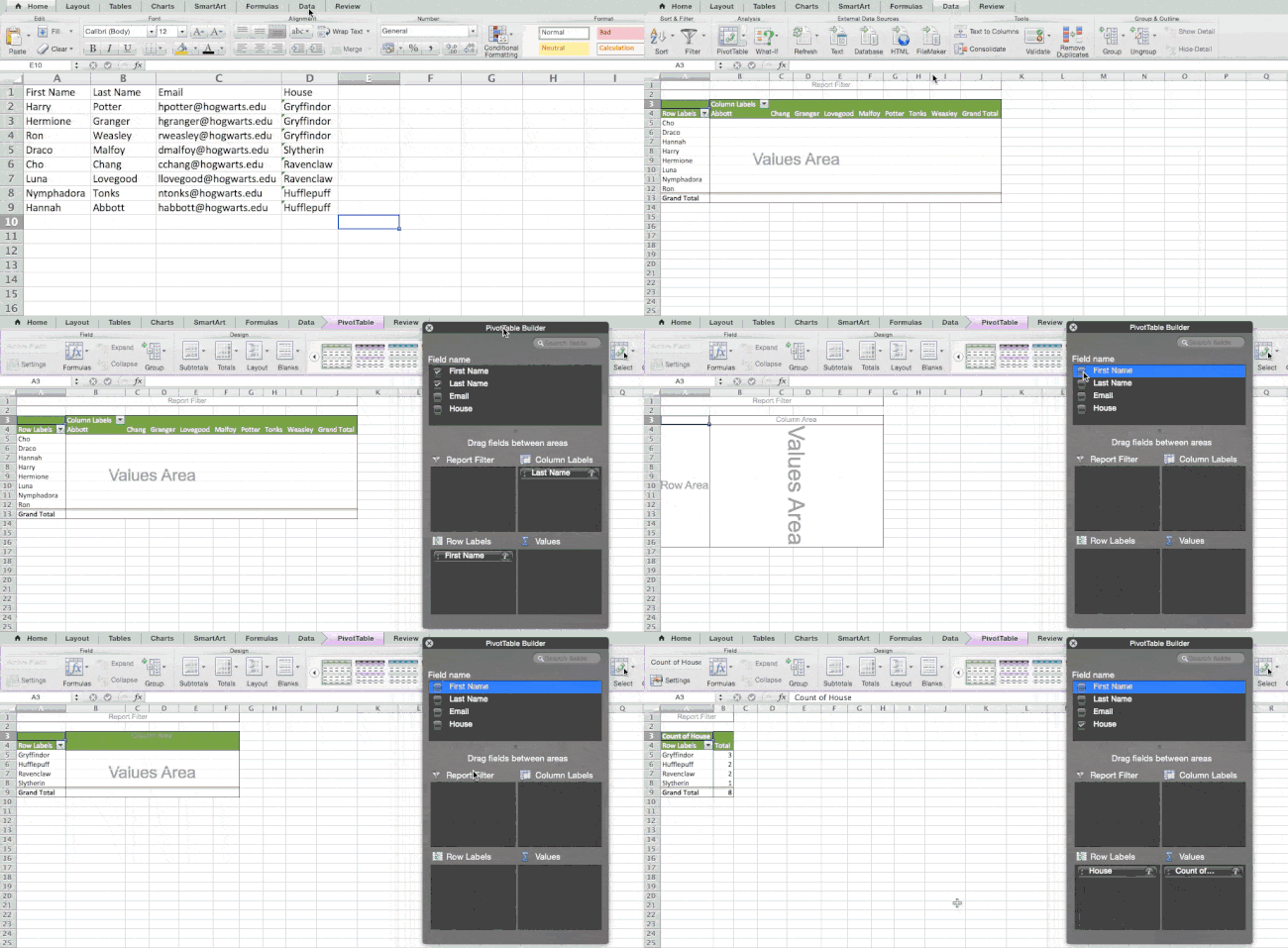
2. Agregue más de una fila o columna.
A medida que juegue con sus datos, es posible que descubra que necesita agregar constantemente más filas y columnas. A veces, es posible que incluso necesite agregar cientos de filas. Hacer esto uno por uno sería muy tedioso. Afortunadamente, siempre hay una forma más fácil.
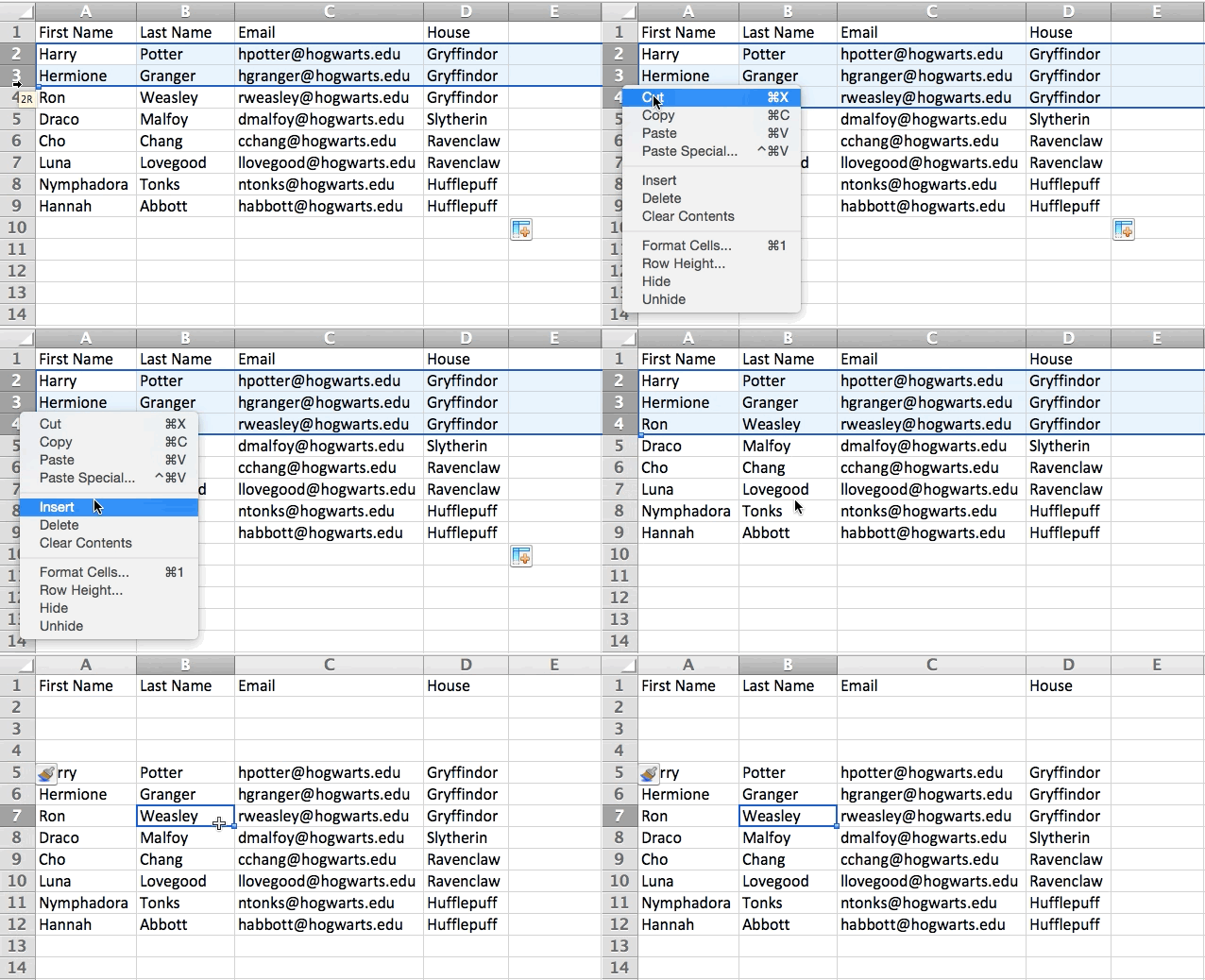
Para agregar varias filas o columnas en una hoja de cálculo, resalte la misma cantidad de filas o columnas preexistentes que desea agregar. Luego, haga clic derecho y seleccione «Insertar».
En el siguiente ejemplo, quiero agregar tres filas adicionales. Al resaltar tres filas y luego hacer clic en Insertar, puedo agregar tres filas en blanco adicionales en mi hoja de cálculo rápida y fácilmente.
3. Utilice filtros para simplificar sus datos.
Cuando está mirando conjuntos de datos muy grandes, normalmente no necesita mirar cada fila al mismo tiempo. A veces, solo desea ver los datos que se ajustan a ciertos criterios.
Ahí es donde entran los filtros.
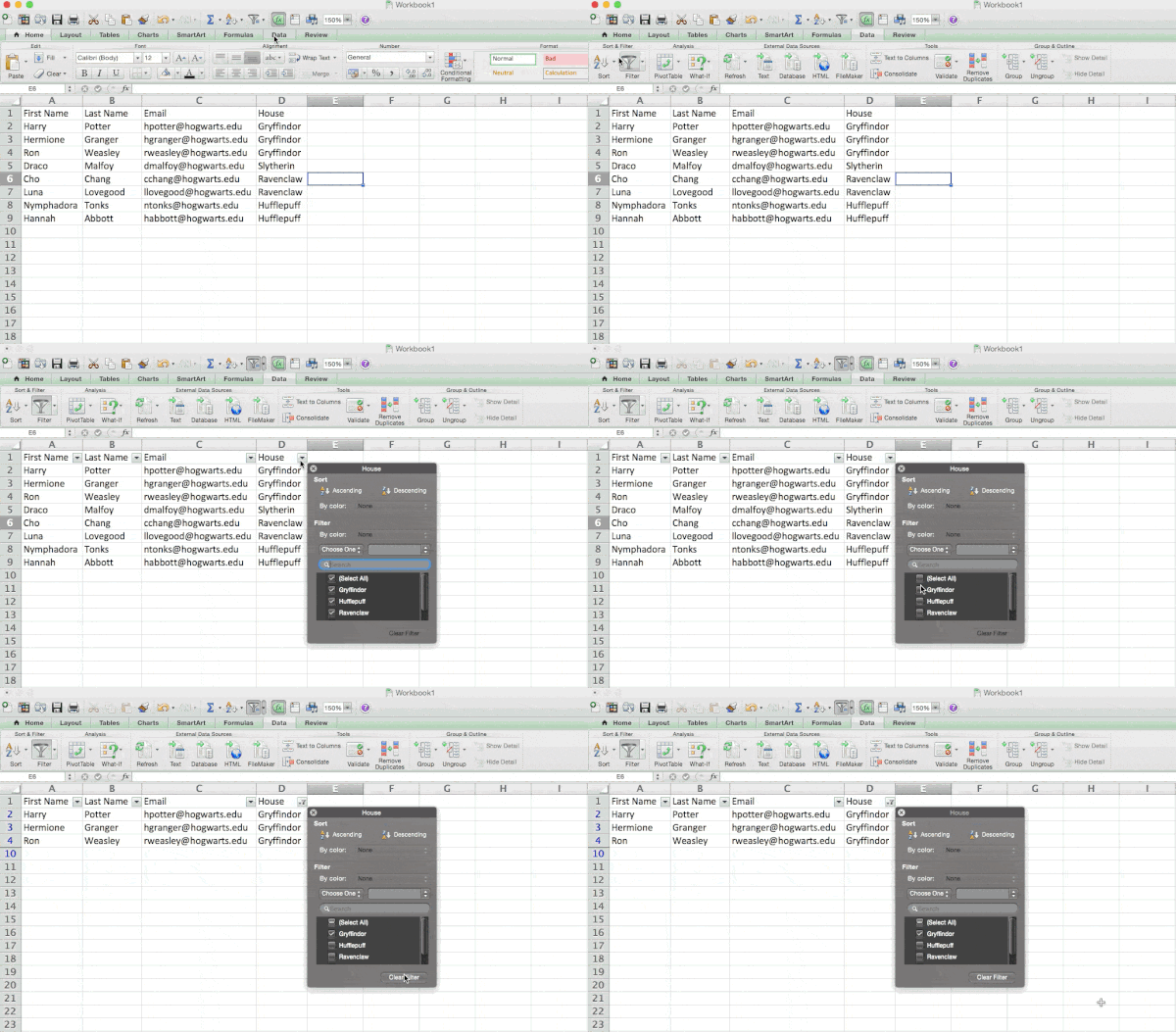
Los filtros le permiten reducir sus datos para ver solo ciertas filas a la vez. En Excel, se puede agregar un filtro a cada columna de sus datos y, a partir de ahí, puede elegir qué celdas desea ver a la vez.
Echemos un vistazo al siguiente ejemplo. Agregue un filtro haciendo clic en la pestaña Datos y seleccionando «Filtro». Al hacer clic en la flecha junto a los encabezados de las columnas, podrá elegir si desea que sus datos se organicen en orden ascendente o descendente, así como qué filas específicas desea mostrar.
En mi ejemplo de Harry Potter, digamos que solo quiero ver a los estudiantes en Gryffindor. Al seleccionar el filtro de Gryffindor, las otras filas desaparecen.
 Consejo profesional: Copie y pegue los valores en la hoja de cálculo cuando un filtro esté activado para realizar un análisis adicional en otra hoja de cálculo.
4. Elimine conjuntos o puntos de datos duplicados.
Los conjuntos de datos más grandes tienden a tener contenido duplicado. Es posible que tenga una lista de varios contactos en una empresa y solo desee ver la cantidad de empresas que tiene. En situaciones como esta, eliminar los duplicados resulta bastante útil.
Para eliminar sus duplicados, resalte la fila o columna de la que desea eliminar los duplicados. Luego, vaya a la pestaña Datos y seleccione «Eliminar duplicados» (que se encuentra debajo del subtítulo Herramientas en la versión anterior de Excel). Aparecerá una ventana emergente para confirmar con qué datos desea trabajar. Seleccione «Eliminar duplicados» y estará listo.
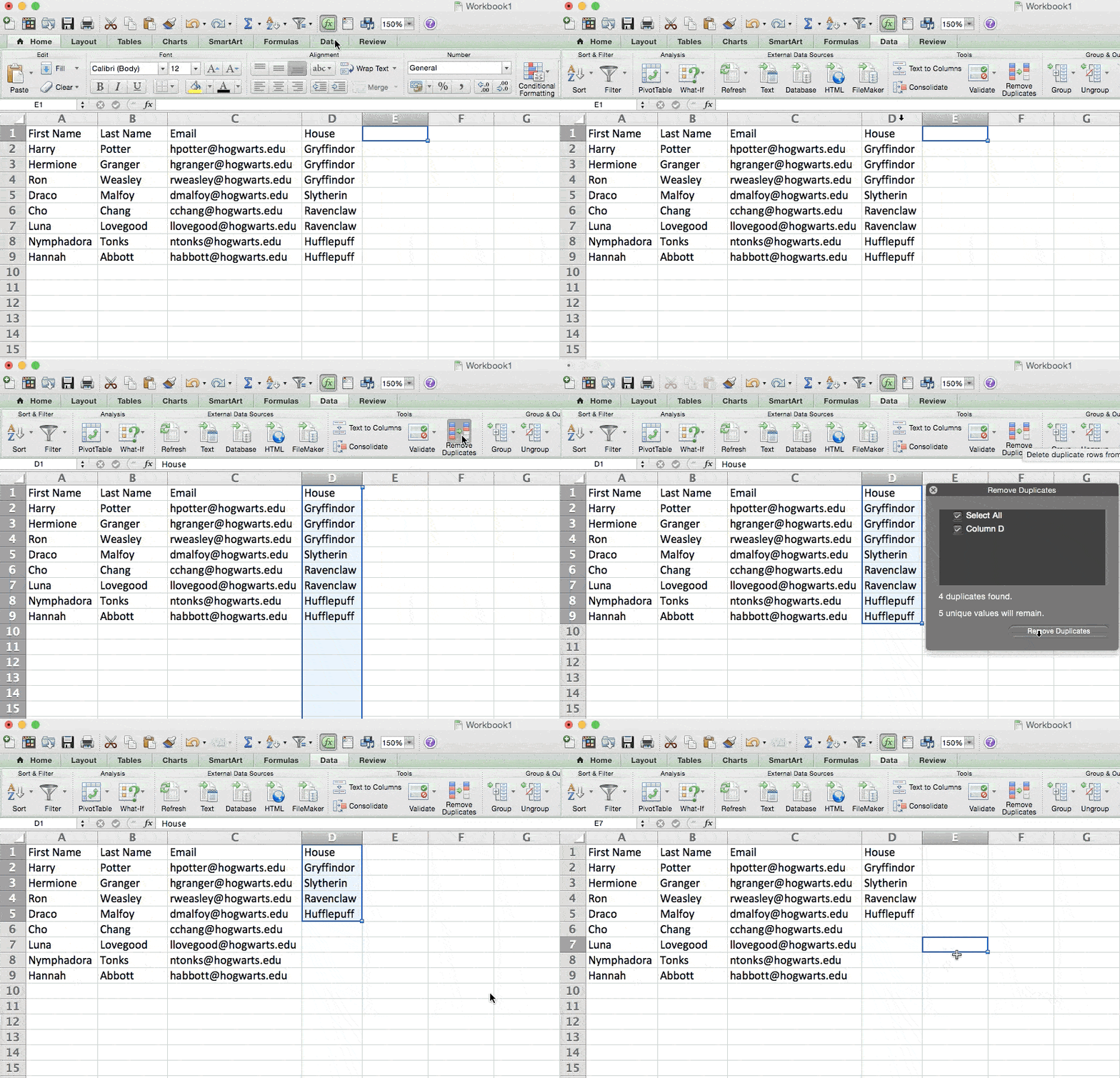
También puede utilizar esta función para eliminar una fila completa en función de un valor de columna duplicado. Entonces, si tiene tres filas con la información de Harry Potter y solo necesita ver una, puede seleccionar todo el conjunto de datos y luego eliminar los duplicados según el correo electrónico. Su lista resultante tendrá solo nombres únicos sin duplicados.
5. Transponer filas a columnas.
Cuando tiene filas de datos en su hoja de cálculo, puede decidir que realmente desea transformar los elementos de una de esas filas en columnas (o viceversa). Tomaría mucho tiempo copiar y pegar cada encabezado individual, pero lo que la función de transposición le permite hacer es simplemente mover los datos de la fila en columnas, o al revés.
Comience resaltando la columna que desea transponer en filas. Haz clic derecho en él y luego selecciona «Copiar». Luego, seleccione las celdas en su hoja de cálculo donde desea que comience su primera fila o columna. Haga clic derecho en la celda y luego seleccione «Pegado especial». Aparecerá un módulo; en la parte inferior, verá una opción para transponer. Marque esa casilla y seleccione Aceptar. Su columna ahora se transferirá a una fila o viceversa.

En las versiones más recientes de Excel, aparecerá un menú desplegable en lugar de una ventana emergente.

6. Divida la información de texto entre columnas.
¿Qué sucede si desea dividir la información que está en una celda en dos celdas diferentes? Por ejemplo, tal vez desee extraer el nombre de la empresa de alguien a través de su dirección de correo electrónico. O tal vez desee separar el nombre completo de alguien en un nombre y apellido para sus plantillas de marketing por correo electrónico.
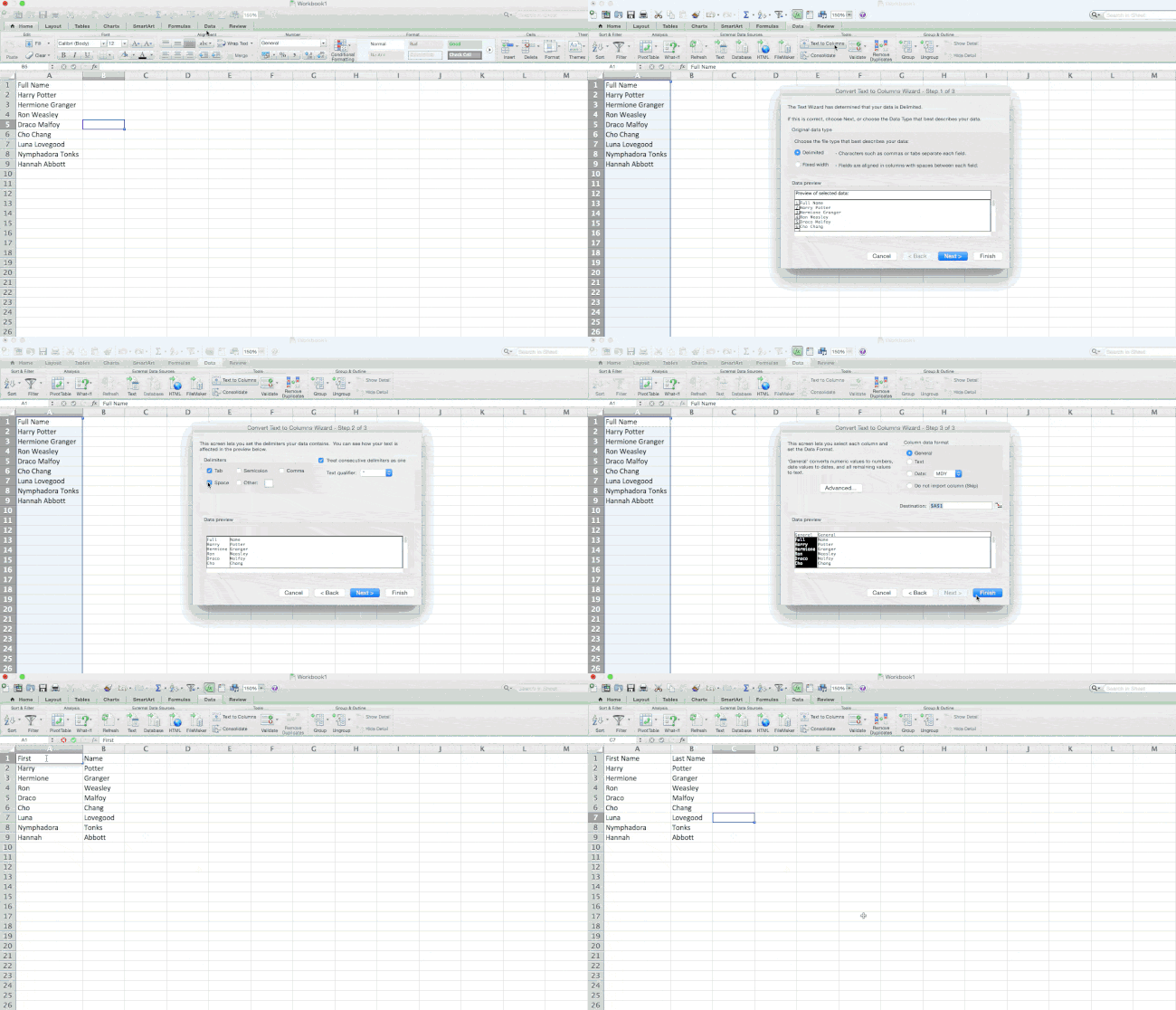
Gracias a Excel, ambos son posibles. Primero, resalte la columna que desea dividir. A continuación, vaya a la pestaña Datos y seleccione «Texto en columnas». Aparecerá un módulo con información adicional.
Primero, debe seleccionar «Delimitado» o «Ancho fijo».
- «Delimitado» significa que desea dividir la columna en función de caracteres como comas, espacios o tabulaciones.
- «Ancho fijo» significa que desea seleccionar la ubicación exacta en todas las columnas en las que desea que se produzca la división.
En el caso de ejemplo a continuación, seleccionemos «Delimitado» para que podamos separar el nombre completo en nombre y apellido.
Entonces, es hora de elegir los delimitadores. Puede ser una tabulación, un punto y coma, una coma, un espacio o cualquier otra cosa. («Algo más» podría ser el signo «@» utilizado en una dirección de correo electrónico, por ejemplo.) En nuestro ejemplo, elijamos el espacio. Excel le mostrará una vista previa de cómo se verán sus nuevas columnas.
Cuando esté satisfecho con la vista previa, presione «Siguiente». Esta página le permitirá seleccionar formatos avanzados si así lo desea. Cuando haya terminado, haga clic en «Finalizar».
7. Use fórmulas para cálculos simples.
Además de realizar cálculos bastante complejos, Excel puede ayudarlo a realizar operaciones aritméticas simples como sumar, restar, multiplicar o dividir cualquiera de sus datos.
- Para agregar, use el signo +.
- Para restar, use el signo -.
- Para multiplicar, use el signo *.
- Para dividir, use el signo /.
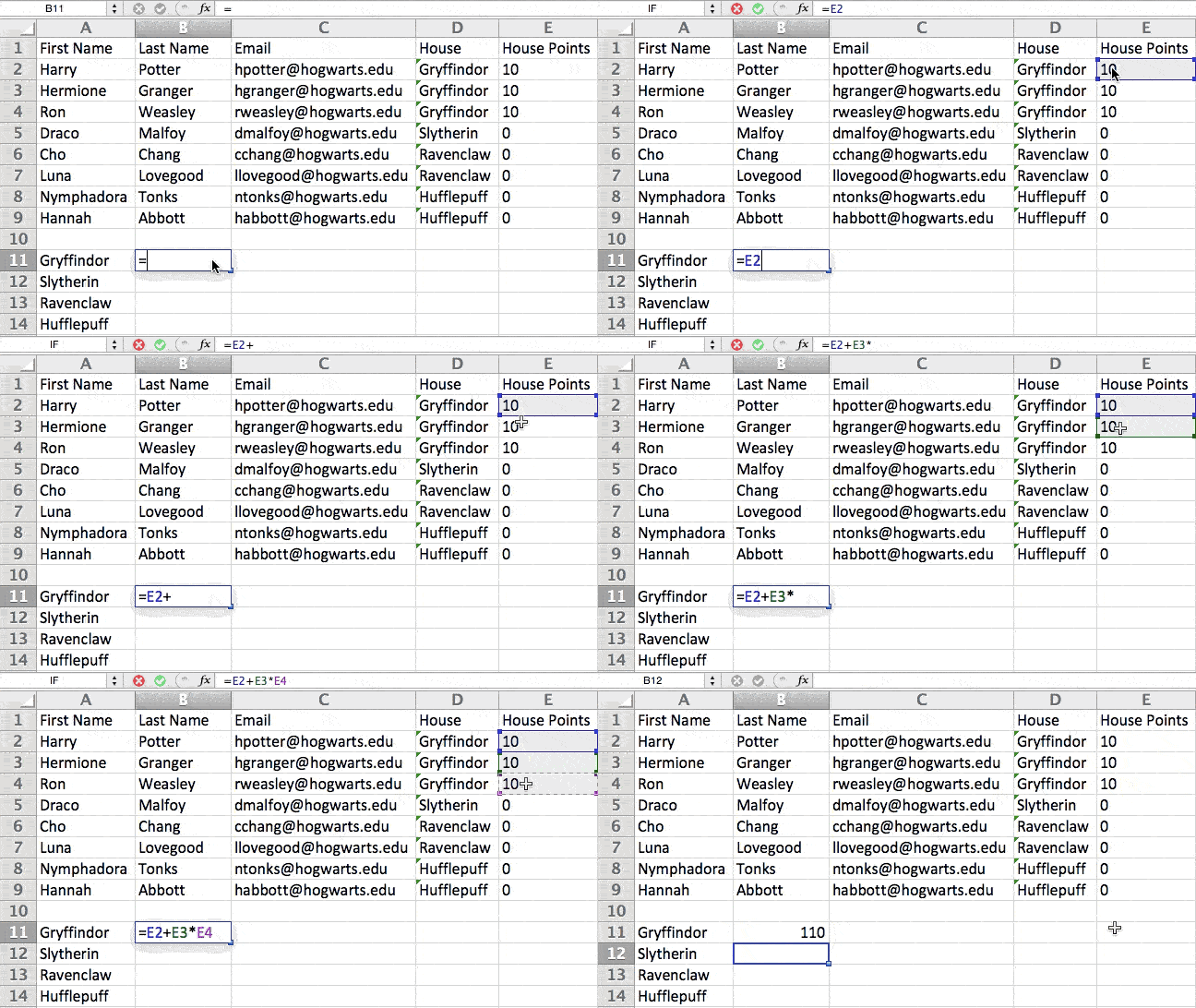
También puede utilizar paréntesis para asegurarse de que se realicen ciertos cálculos primero. En el siguiente ejemplo (10 + 10 * 10), el segundo y el tercer 10 se multiplicaron antes de sumar los 10. Sin embargo, si lo hicimos (10 + 10) * 10, el primero y el segundo 10 se sumarían primero. .
8. Obtenga el promedio de números en sus celdas.
Si desea el promedio de un conjunto de números, puede usar la fórmula = PROMEDIO (Celda1: Celda2). Si desea sumar una columna de números, puede usar la fórmula = SUMA (Celda1: Celda2).
9. Utilice formato condicional para hacer que las celdas cambien de color automáticamente según los datos.
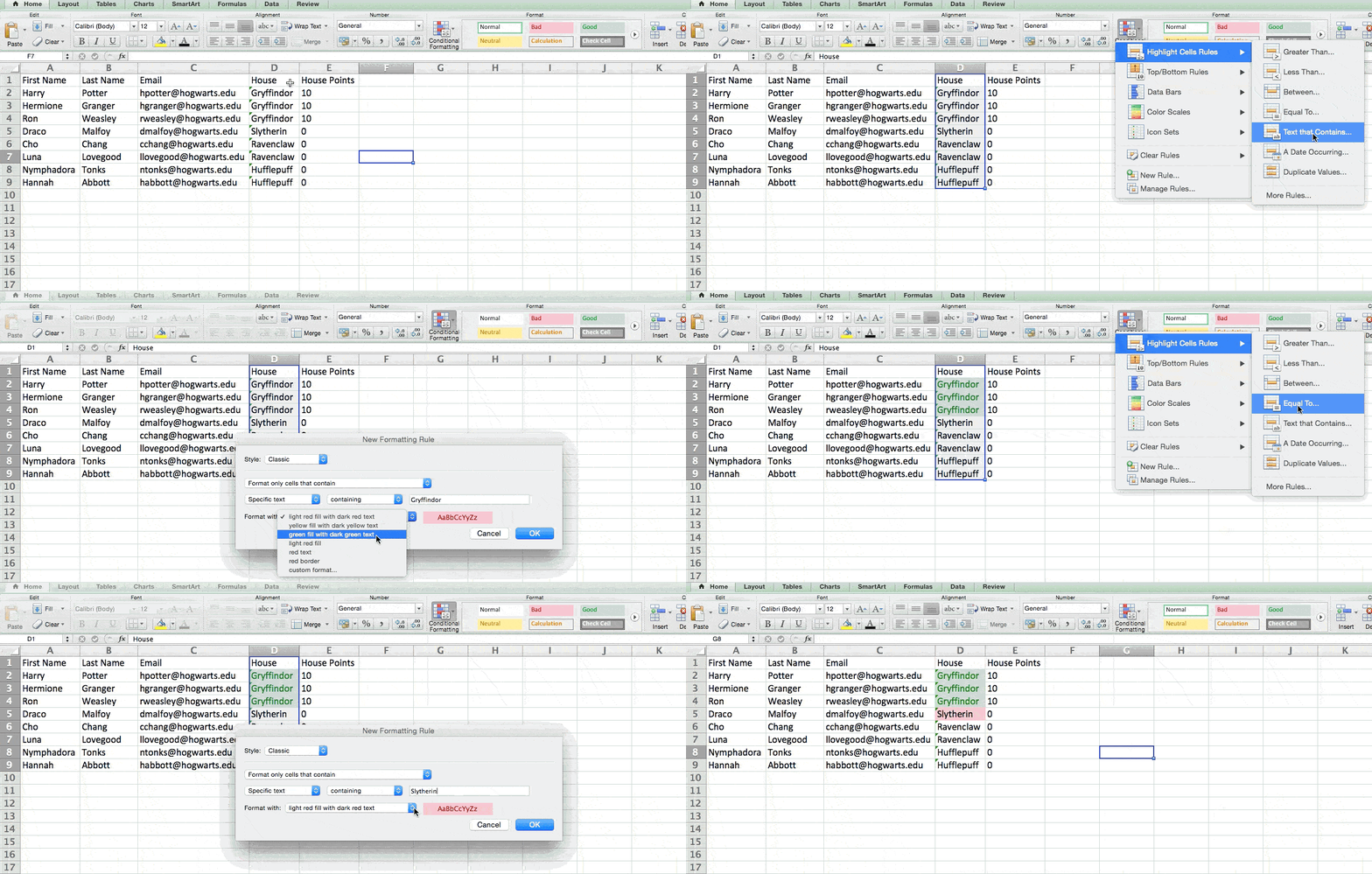
El formato condicional le permite cambiar el color de una celda según la información dentro de la celda. Por ejemplo, si desea marcar ciertos números que están por encima del promedio o en el 10% superior de los datos en su hoja de cálculo, puede hacerlo. Si desea codificar con colores los puntos en común entre diferentes filas en Excel, puede hacerlo. Esto le ayudará a ver rápidamente la información que es importante para usted.
Para comenzar, resalte el grupo de celdas en las que desea usar el formato condicional. Luego, elija «Formato condicional» en el menú Inicio y seleccione su lógica en el menú desplegable. (También puede crear su propia regla si desea algo diferente). Aparecerá una ventana que le pedirá que proporcione más información sobre su regla de formato. Seleccione «Aceptar» cuando haya terminado, y debería ver los resultados aparecer automáticamente.
10. Utilice la fórmula IF Excel para automatizar determinadas funciones de Excel.
A veces, no queremos contar la cantidad de veces que aparece un valor. En cambio, queremos ingresar información diferente en una celda si hay una celda correspondiente con esa información.
Por ejemplo, en la situación a continuación, quiero otorgar diez puntos a todos los que pertenecen a la casa de Gryffindor. En lugar de escribir manualmente decenas al lado del nombre de cada estudiante de Gryffindor, puedo usar la fórmula IF Excel para decir que si el estudiante está en Gryffindor, entonces debería obtener diez puntos.
La formula es: SI (prueba_lógica, valor_si_verdadero, [value_if_false])
Ejemplo que se muestra a continuación: = SI (D2 = «Gryffindor», «10», «0»)
En términos generales, la fórmula sería SI (Prueba lógica, valor de verdadero, valor de falso). Profundicemos en cada una de estas variables.
- Prueba lógica: La prueba lógica es la parte «SI» de la declaración. En este caso, la lógica es D2 = «Gryffindor» porque queremos asegurarnos de que la celda correspondiente al estudiante diga «Gryffindor». Asegúrate de poner a Gryffindor entre comillas aquí.
- Valor_si_verdadero: Esto es lo que queremos que muestre la celda si el valor es verdadero. En este caso, queremos que la celda muestre «10» para indicar que el estudiante recibió los 10 puntos. Solo use comillas si desea que el resultado sea texto en lugar de un número.
- Value_if_False: Esto es lo que queremos que muestre la celda si el valor es falso. En este caso, para cualquier estudiante que no esté en Gryffindor, queremos que la celda muestre «0». Solo use comillas si desea que el resultado sea texto en lugar de un número.
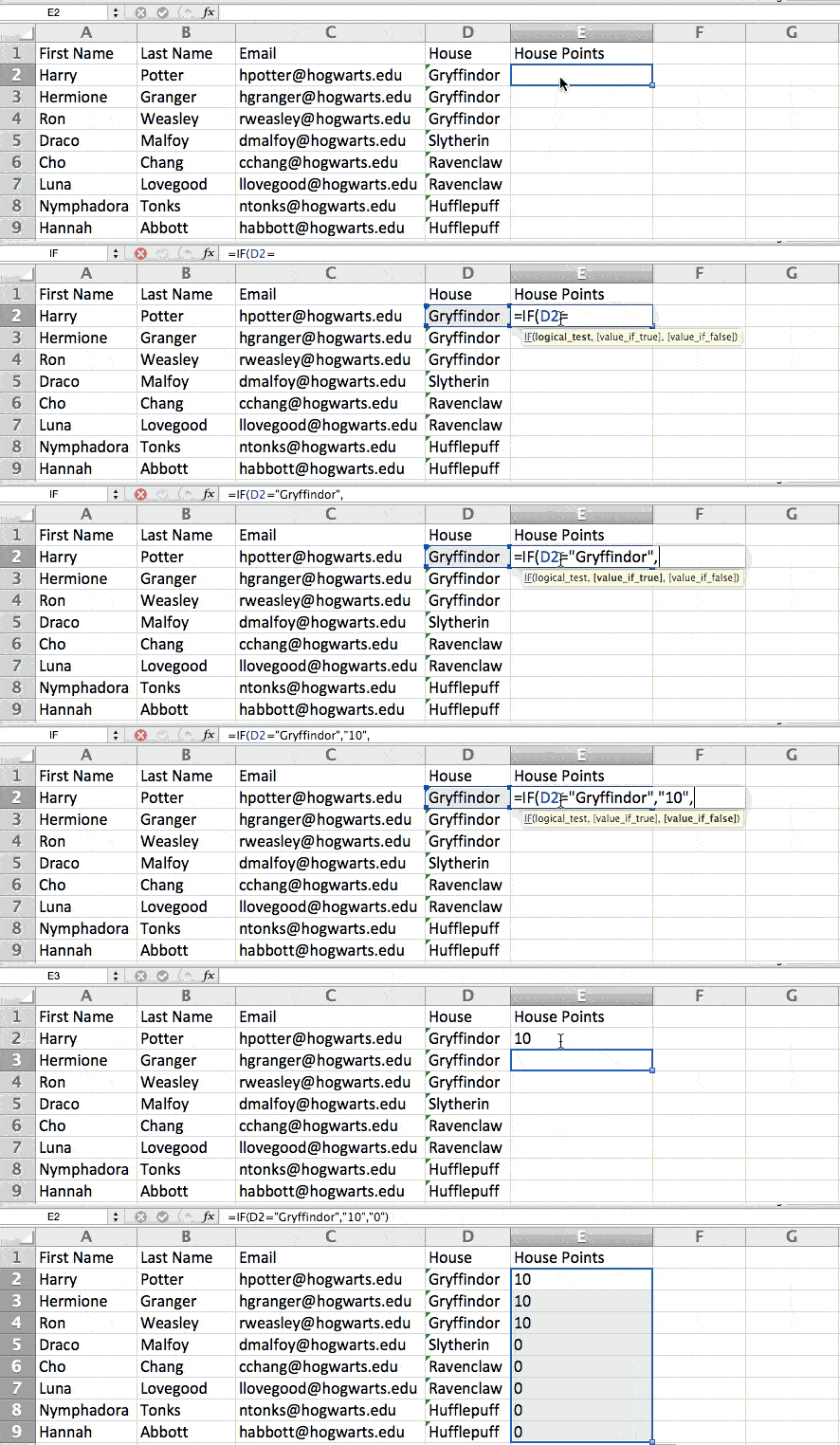
Nota: En el ejemplo anterior, otorgué 10 puntos a todos en Gryffindor. Si luego quisiera sumar el número total de puntos, no podría hacerlo porque los 10 están entre comillas, lo que los convierte en texto y no en un número que Excel pueda sumar.
11. Use signos de dólar para mantener la misma fórmula de una celda sin importar hacia dónde se mueva.
¿Alguna vez ha visto un signo de dólar en una fórmula de Excel? Cuando se usa en una fórmula, no representa un dólar estadounidense; en su lugar, se asegura de que la columna y la fila exactas se mantengan iguales incluso si copia la misma fórmula en filas adyacentes.
Verá, una referencia de celda, cuando se refiere a la celda A5 de la celda C5, por ejemplo, es relativa de forma predeterminada. En ese caso, en realidad se está refiriendo a una celda que está cinco columnas a la izquierda (C menos A) y en la misma fila (5). A esto se le llama fórmula relativa. Cuando copia una fórmula relativa de una celda a otra, ajustará los valores de la fórmula en función de dónde se mueva. Pero a veces, queremos que esos valores permanezcan iguales sin importar si se mueven o no, y podemos hacerlo convirtiendo la fórmula en una fórmula absoluta.
Para cambiar la fórmula relativa (= A5 + C5) en una fórmula absoluta, precedemos los valores de fila y columna con signos de dólar, así: (= $ A $ 5 + $ C $ 5). (Obtenga más información en la página de soporte de Microsoft Office aquí).
12. Utilice la función BUSCARV para extraer datos de un área de una hoja a otra.
¿Alguna vez ha tenido dos conjuntos de datos en dos hojas de cálculo diferentes que desea combinar en una sola hoja de cálculo?
Por ejemplo, puede tener una lista de los nombres de las personas junto a sus direcciones de correo electrónico en una hoja de cálculo y una lista de las direcciones de correo electrónico de esas mismas personas junto a los nombres de sus empresas en la otra, pero desea los nombres, las direcciones de correo electrónico y los nombres de las empresas. de esas personas para aparecer en un solo lugar.
Tengo que combinar muchos conjuntos de datos como este, y cuando lo hago, VLOOKUP es mi fórmula de referencia.
Sin embargo, antes de usar la fórmula, asegúrese de tener al menos una columna que aparezca de manera idéntica en ambos lugares. Examine sus conjuntos de datos para asegurarse de que la columna de datos que está utilizando para combinar su información sea exactamente la misma, sin espacios adicionales.
La formula: = BUSCARV (valor de búsqueda, matriz de tabla, número de columna, coincidencia aproximada (VERDADERO) o coincidencia exacta (FALSO))
La fórmula con variables de nuestro ejemplo a continuación: = BUSCARV (C2, Hoja2! A: B, 2, FALSO)
En esta fórmula, hay varias variables. Lo siguiente es cierto cuando desea combinar información en la Hoja 1 y la Hoja 2 en la Hoja 1.
- Valor de búsqueda: Este es el valor idéntico que tiene en ambas hojas de cálculo. Elija el primer valor en su primera hoja de cálculo. En el siguiente ejemplo, esto significa la primera dirección de correo electrónico de la lista, o la celda 2 (C2).
- Matriz de tabla: La matriz de la tabla es el rango de columnas de la Hoja 2 del que extraerá sus datos, incluida la columna de datos idéntica a su valor de búsqueda (en nuestro ejemplo, direcciones de correo electrónico) en la Hoja 1, así como la columna de datos. está intentando copiar a la Hoja 1. En nuestro ejemplo, esto es «Hoja2! A: B». «A» significa Columna A en la Hoja 2, que es la columna en la Hoja 2 donde se enumeran los datos idénticos a nuestro valor de búsqueda (correo electrónico) en la Hoja 1. La «B» significa Columna B, que contiene la información que solo está disponible en la Hoja 2 y que desea traducir a la Hoja 1.
- Número de columna: Esto le dice a Excel en qué columna se encuentran los nuevos datos que desea copiar a la Hoja 1. En nuestro ejemplo, esta sería la columna en la que se encuentra «Casa». «Casa» es la segunda columna de nuestro rango de columnas ( matriz de tabla), por lo que nuestro número de columna es 2. [Note: Your range can be more than two columns. For example, if there are three columns on Sheet 2 — Email, Age, and House — and you still want to bring House onto Sheet 1, you can still use a VLOOKUP. You just need to change the «2» to a «3» so it pulls back the value in the third column: =VLOOKUP(C2:Sheet2!A:C,3,false).]
- Coincidencia aproximada (VERDADERO) o Coincidencia exacta (FALSO): Utilice FALSE para asegurarse de obtener solo coincidencias de valores exactos. Si usa TRUE, la función obtendrá coincidencias aproximadas.
En el siguiente ejemplo, la Hoja 1 y la Hoja 2 contienen listas que describen información diferente sobre las mismas personas, y el hilo común entre las dos son sus direcciones de correo electrónico. Digamos que queremos combinar ambos conjuntos de datos para que toda la información de la casa de la Hoja 2 se traslade a la Hoja 1.
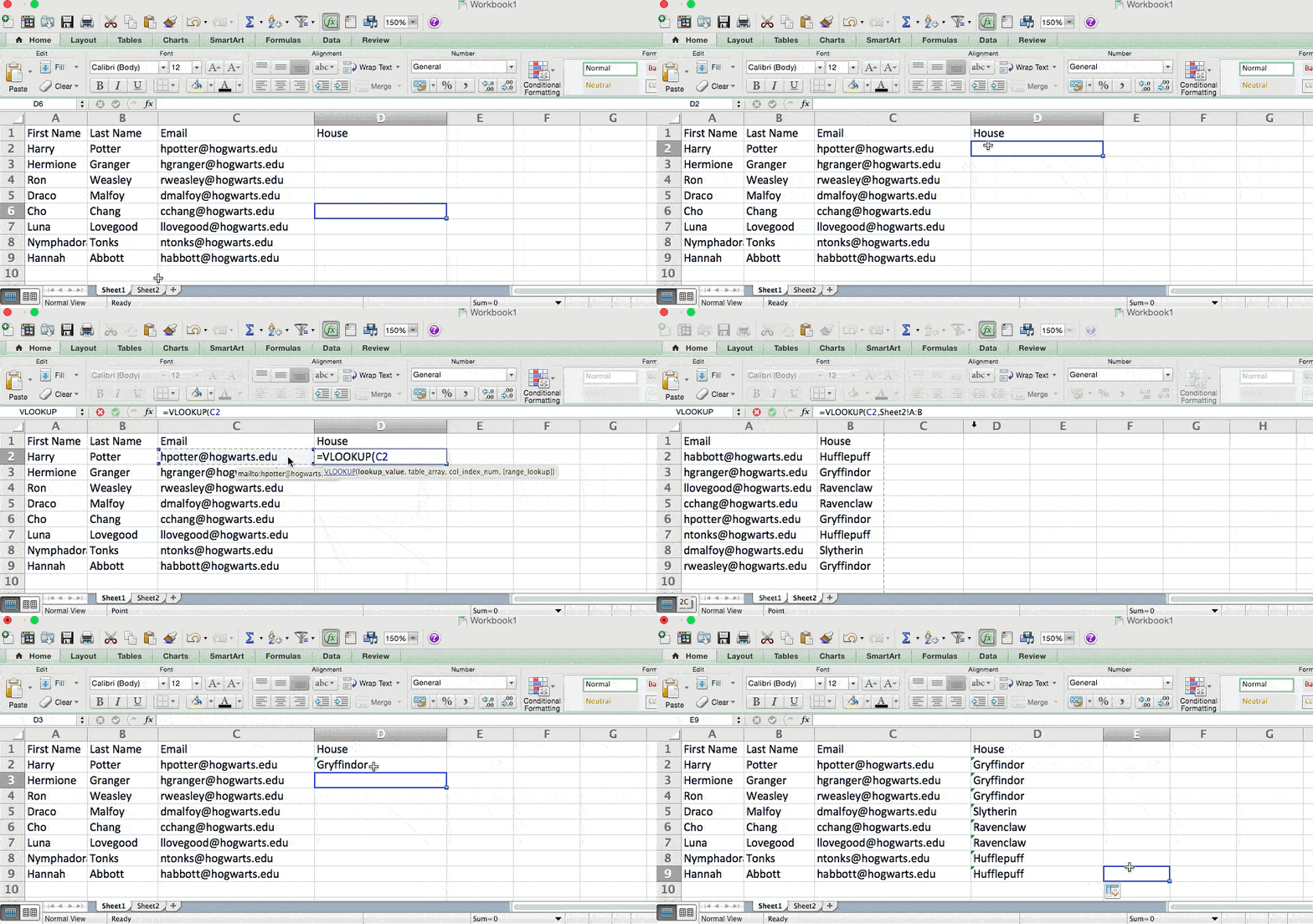
Entonces, cuando escribimos la fórmula = BUSCARV (C2, Hoja2! A: B, 2, FALSO), traemos todos los datos de la casa a la Hoja 1.
Tenga en cuenta que BUSCARV solo extraerá los valores de la segunda hoja que están a la derecha de la columna que contiene sus datos idénticos. Esto puede dar lugar a algunas limitaciones, por lo que algunas personas prefieren utilizar las funciones INDICE y COINCIDIR en su lugar.
13. Utilice las fórmulas INDICE y COINCIDIR para extraer datos de columnas horizontales.
Al igual que BUSCARV, las funciones INDICE y COINCIDIR extraen datos de otro conjunto de datos a una ubicación central. Estas son las principales diferencias:
- BUSCARV es una fórmula mucho más simple. Si está trabajando con grandes conjuntos de datos que requerirían miles de búsquedas, el uso de la función INDICE y COINCIDIR disminuirá significativamente el tiempo de carga en Excel.
- Las fórmulas INDICE y COINCIDIR funcionan de derecha a izquierda, mientras que las fórmulas VLOOKUP solo funcionan como una búsqueda de izquierda a derecha. En otras palabras, si necesita hacer una búsqueda que tiene una columna de búsqueda a la derecha de la columna de resultados, entonces tendrá que reorganizar esas columnas para hacer una VLOOKUP. Esto puede resultar tedioso con grandes conjuntos de datos y / o generar errores.
Entonces, si quiero combinar información en la Hoja 1 y la Hoja 2 en la Hoja 1, pero los valores de las columnas en las Hojas 1 y 2 no son los mismos, entonces para hacer una BUSCARV, necesitaría cambiar mis columnas. En este caso, elegiría hacer un INDICE y COINCIDIR en su lugar.
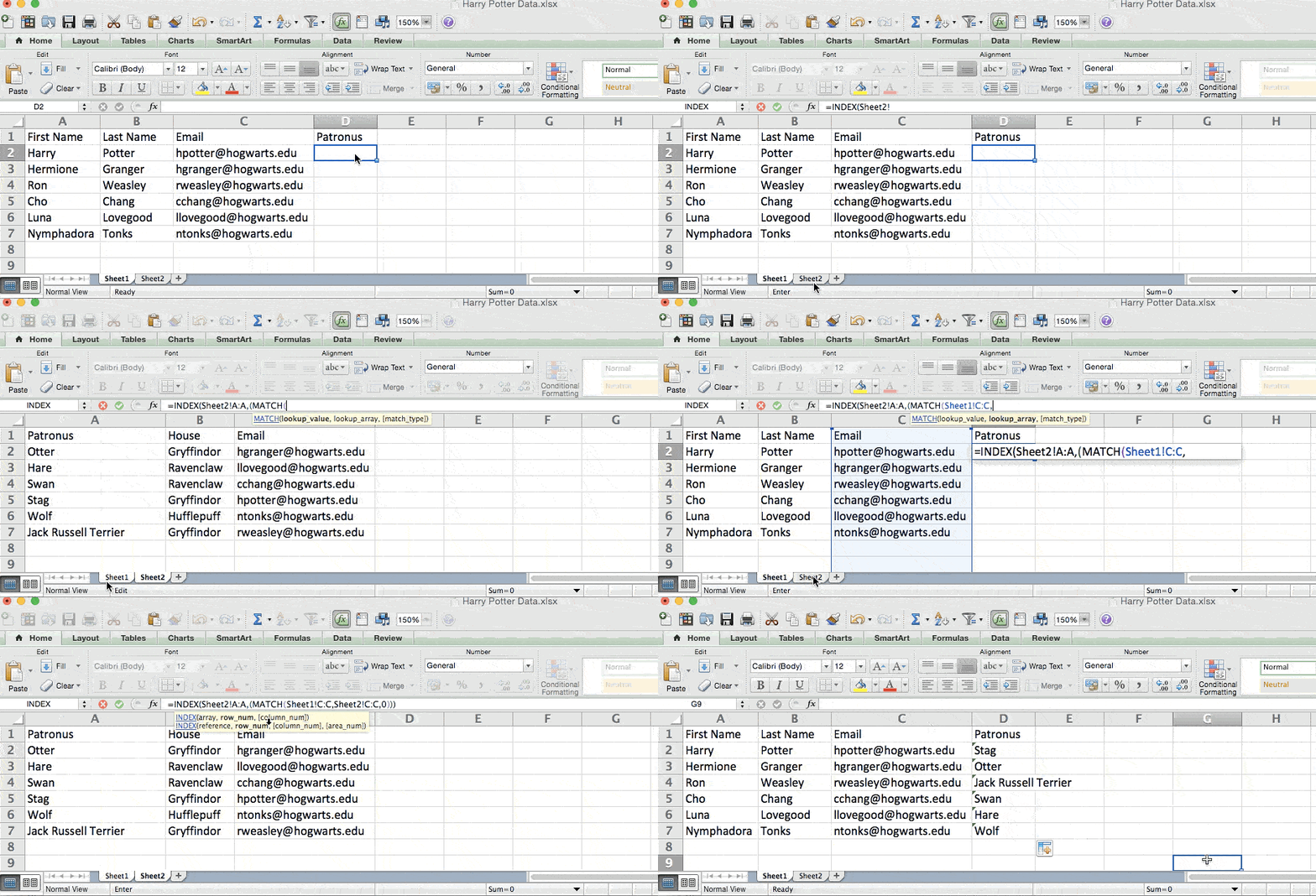
Veamos un ejemplo. Digamos que la Hoja 1 contiene una lista de los nombres de las personas y sus direcciones de correo electrónico de Hogwarts, y la Hoja 2 contiene una lista de las direcciones de correo electrónico de las personas y el Patronus que tiene cada estudiante. (Para los fanáticos que no son de Harry Potter, cada bruja o mago tiene un guardián animal llamado «Patronus» asociado con él o ella). La información que se encuentra en ambas hojas es la columna que contiene las direcciones de correo electrónico, pero esta columna de direcciones de correo electrónico está en diferentes números de columna en cada hoja. Usaría las fórmulas INDICE y COINCIDIR en lugar de BUSCARV para no tener que cambiar ninguna columna.
Entonces, ¿cuál es la fórmula, entonces? La fórmula es en realidad la fórmula COINCIDIR anidada dentro de la fórmula INDICE. Verá que he diferenciado la fórmula COINCIDIR usando un color diferente aquí.
La formula: = ÍNDICE (matriz de tabla, fórmula COINCIDIR)
Esto se convierte en: = ÍNDICE (matriz de tabla, COINCIDIR (lookup_value, lookup_array))
La fórmula con variables de nuestro ejemplo a continuación: = ÍNDICE (Hoja2! A: A, (COINCIDIR (Hoja1! C: C, Hoja2! C: C, 0)))
Aquí están las variables:
- Matriz de tabla: El rango de columnas en la Hoja 2 que contiene los nuevos datos que desea traer a la Hoja 1. En nuestro ejemplo, «A» significa Columna A, que contiene la información de «Patronus» para cada persona.
- Valor de búsqueda: Esta es la columna de la Hoja 1 que contiene valores idénticos en ambas hojas de cálculo. En el siguiente ejemplo, esto significa la columna «correo electrónico» en la Hoja 1, que es la Columna C. Entonces: Hoja1! C: C.
- Matriz de búsqueda: Esta es la columna de la Hoja 2 que contiene valores idénticos en ambas hojas de cálculo. En el ejemplo que sigue, esto se refiere a la columna «correo electrónico» en la Hoja 2, que también es la Columna C. Entonces: Hoja2! C: C.
Una vez que tenga sus variables en orden, escriba las fórmulas INDICE y COINCIDIR en la celda superior de la columna Patronus en blanco en la Hoja 1, donde desea que viva la información combinada.
14. Utilice la función CONTAR.SI para hacer que Excel cuente palabras o números en cualquier rango de celdas.
En lugar de contar manualmente la frecuencia con la que aparece un determinado valor o número, deje que Excel haga el trabajo por usted. Con la función CONTAR.SI, Excel puede contar la cantidad de veces que aparece una palabra o un número en cualquier rango de celdas.
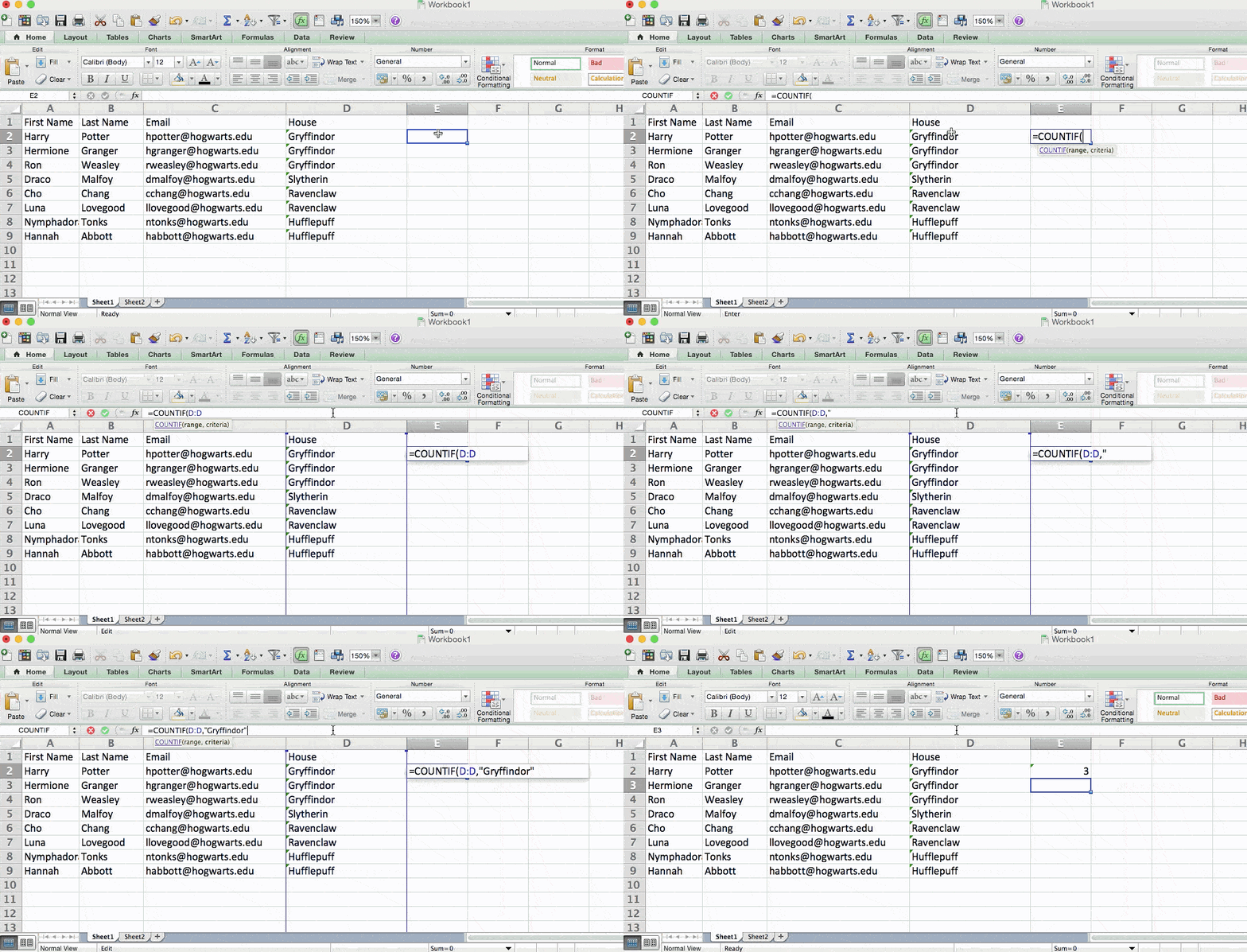
Por ejemplo, digamos que quiero contar el número de veces que aparece la palabra «Gryffindor» en mi conjunto de datos.
La formula: = CONTAR.SI (rango, criterios)
La fórmula con variables de nuestro ejemplo a continuación: = CONTAR.SI (D: D, «Gryffindor»)
En esta fórmula, hay varias variables:
- Distancia: El rango que queremos que cubra la fórmula. En este caso, dado que solo nos enfocamos en una columna, usamos «D: D» para indicar que la primera y la última columna son ambas D. Si estuviera mirando las columnas C y D, usaría «C: D . «
- Criterios: Cualquier número o fragmento de texto que desee que Excel cuente. Solo use comillas si desea que el resultado sea texto en lugar de un número. En nuestro ejemplo, el criterio es «Gryffindor».
Simplemente escribiendo la fórmula COUNTIF en cualquier celda y presionando «Enter» me mostrará cuántas veces aparece la palabra «Gryffindor» en el conjunto de datos.
15. Combinar celdas usando &.
Las bases de datos tienden a dividir los datos para que sean lo más exactos posible. Por ejemplo, en lugar de tener una columna que muestre el nombre completo de una persona, una base de datos podría tener los datos como un nombre y luego un apellido en columnas separadas. O puede tener la ubicación de una persona separada por ciudad, estado y código postal. En Excel, puede combinar celdas con diferentes datos en una celda usando el signo «&» en su función.
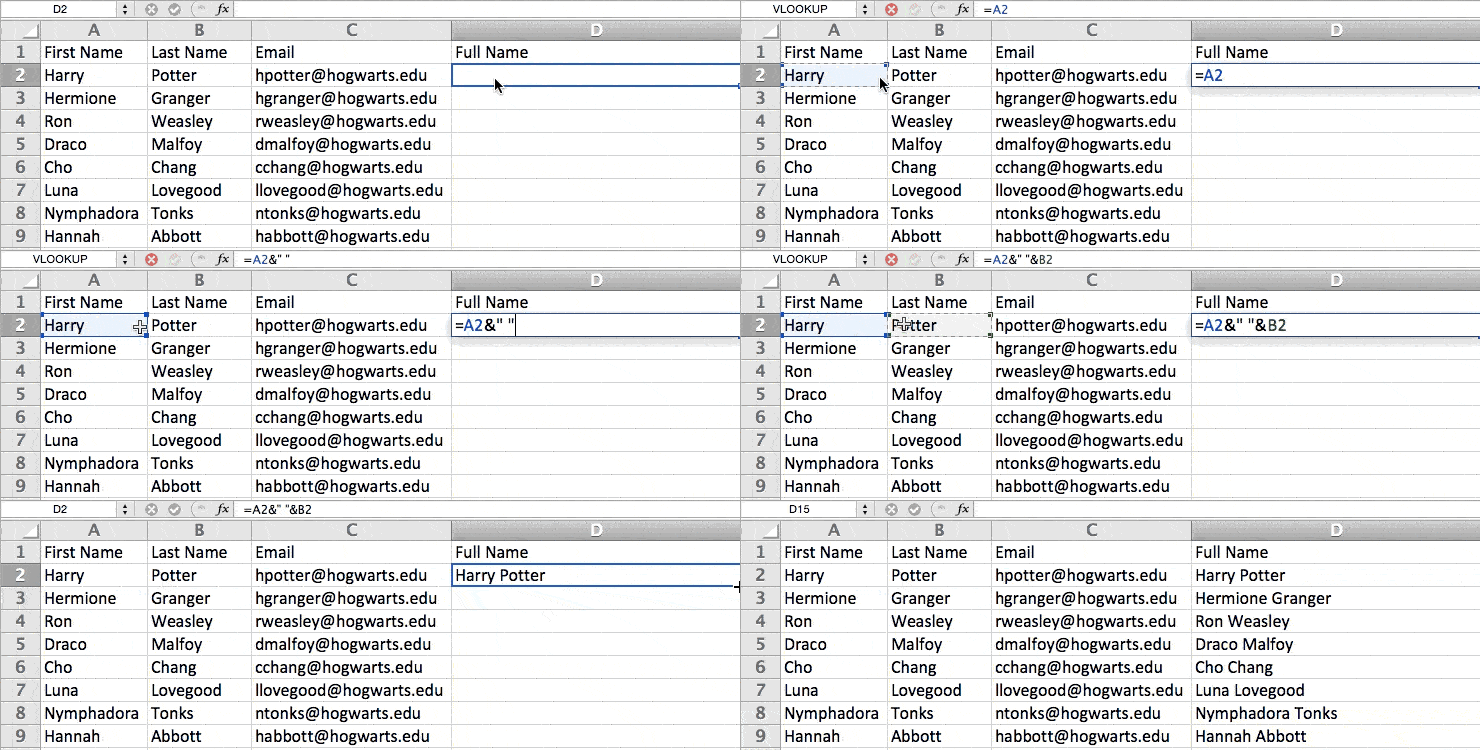
La fórmula con variables de nuestro ejemplo a continuación: = A2 y «» y B2
Repasemos la fórmula juntos usando un ejemplo. Supongamos que queremos combinar nombres y apellidos en nombres completos en una sola columna. Para hacer esto, primero pondríamos nuestro cursor en la celda en blanco donde queremos que aparezca el nombre completo. A continuación, resaltaríamos una celda que contiene un nombre, escribimos un signo «&» y luego resaltamos una celda con el apellido correspondiente.
Pero no ha terminado: si todo lo que escribe es = A2 y B2, no habrá un espacio entre el nombre y el apellido de la persona. Para agregar ese espacio necesario, use la función = A2 y «» y B2. Las comillas alrededor del espacio le indican a Excel que ponga un espacio entre el nombre y el apellido.
Para que esto sea cierto para varias filas, simplemente arrastre la esquina de esa primera celda hacia abajo como se muestra en el ejemplo.
16. Agregue casillas de verificación.
Si está utilizando una hoja de Excel para realizar un seguimiento de los datos del cliente y desea supervisar algo que no es cuantificable, puede insertar casillas de verificación en una columna.
Por ejemplo, si está utilizando una hoja de Excel para administrar sus prospectos de ventas y desea realizar un seguimiento de si los llamó en el último trimestre, podría tener un «¿Llamado este trimestre?» columna y marque las celdas en ella cuando haya llamado al cliente respectivo.
He aquí cómo hacerlo.
Resalte una celda a la que le gustaría agregar casillas de verificación en su hoja de cálculo. Luego, haz clic en DESARROLLADOR. Luego, en CONTROLES DE FORMULARIO, haga clic en la casilla de verificación o en el círculo de selección resaltado en la imagen de abajo.
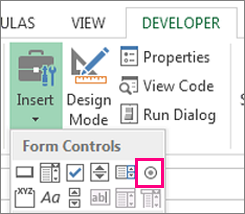
Una vez que el cuadro aparezca en la celda, cópielo, resalte las celdas en las que también desea que aparezca y luego péguelo.
17. Vínculo de una celda a un sitio web.
Si está utilizando su hoja para realizar un seguimiento de las métricas de las redes sociales o del sitio web, puede ser útil tener una columna de referencia con los enlaces que cada fila está siguiendo. Si agrega una URL directamente en Excel, debería poder hacer clic en ella automáticamente. Pero, si tiene que vincular palabras, como el título de una página o el título de una publicación que está rastreando, aquí le explicamos cómo hacerlo.
Resalte las palabras que desea incluir en el hipervínculo, luego presione Shift K. Desde allí, aparecerá un cuadro que le permitirá colocar la URL del hipervínculo. Copie y pegue la URL en este cuadro y presione o haga clic en Enter.
Si el atajo de teclas no funciona por algún motivo, también puede hacerlo manualmente resaltando la celda y haciendo clic en Insertar > Hipervínculo.
18. Agregue menús desplegables.
A veces, usará su hoja de cálculo para rastrear procesos u otras cosas cualitativas. En lugar de escribir palabras en la hoja de forma repetida, como «Sí», «No», «Etapa del cliente», «Cliente potencial de ventas» o «Cliente potencial», puede utilizar menús desplegables para marcar rápidamente elementos descriptivos sobre sus contactos o lo que sea estás rastreando.
A continuación, le mostramos cómo agregar menús desplegables a sus celdas.
Resalte las celdas en las que desea que estén los menús desplegables, luego haga clic en el menú Datos en la navegación superior y presione Validación.
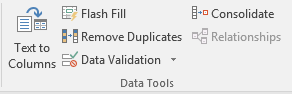
Desde allí, verá que se abre un cuadro de Configuración de validación de datos. Mire las opciones de Permitir, luego haga clic en Listas y seleccione Lista desplegable. Marque el botón desplegable In-Cell, luego presione OK.
Otros recursos de ayuda de Excel
Utilice Excel para automatizar procesos en su equipo
Incluso si no es un contador, aún puede usar Excel para automatizar tareas y procesos en su equipo. Con los consejos y trucos que compartimos en esta publicación, se asegurará de utilizar Excel al máximo y aprovechar al máximo el software para hacer crecer su negocio.
Nota del editor: esta publicación se publicó originalmente en agosto de 2017, pero se ha actualizado para que sea más completa.



![¿Qué son las habilidades de liderazgo? [+ How To Get Them]](https://enorcerna.com/wp-content/uploads/2021/08/leadership-skills.jpgkeepProtocol.jpeg "¿Qué son las habilidades de liderazgo? [+ How To Get Them]")