

Historias de Instagram: qué son y cómo hacer una como un profesional
En estos días, las redes sociales tienen que ver con la documentación.
A dónde vas, qué comes y bebes, a quién ves y qué es lo más memorable: estos son el forraje típico de las Historias de Instagram: vislumbres de segundos de la vida de las personas, compartidos en Instagram durante solo 24 horas.

A continuación, hemos creado una guía para que aprenda qué son las Historias de Instagram, cómo compartirlas con sus seguidores y cómo asegurarse de que esas Historias sean exactamente lo que su audiencia quiere ver.
Cubriremos lo siguiente:
Empecemos.
¿Qué son las Historias de Instagram?
Las Historias de Instagram permiten a los usuarios de Instagram compartir fotos y videos en su Historia, que es visible para los seguidores de la cuenta de Instagram del usuario. Las Historias publicadas recientemente se indican mediante un borde degradado alrededor de la imagen de perfil del usuario. Al igual que los Snaps en Snapchat, las Historias de Instagram desaparecen después de 24 horas.
Su historia de Instagram se publica por separado de las fotos y videos que se encuentran en la galería en mosaico de su perfil de Instagram. Y aunque es posible que conozca los conceptos básicos para compartirlos, existen herramientas ocultas dentro de la aplicación que pueden hacer que las fotos y los videos que agregue a su historia sean más creativos y atractivos.
¿Cómo funcionan las Historias de Instagram?
Las Historias de Instagram te permiten compartir videos e imágenes breves en una «Historia» temporal. Puede agregar pegatinas, marcas de tiempo y garabatos a cada historia y aplicar ciertos filtros y efectos. Si su cuenta es pública, su Historia es visible para cualquier persona, pero si su cuenta es privada, su Historia solo es visible para aquellos que lo siguen.
Los espectadores tienen la opción de responder directamente a su historia a través de un mensaje directo (DM), pero también puede deshabilitar las respuestas en la configuración de su aplicación.
También puede ver quién lo ha visto abriendo su Historia y deslizando hacia arriba en su pantalla.
¿Por qué debería usar Instagram Stories?
Las Historias de Instagram pueden generar una gran cantidad de participación y valor, ya sea que esté compartiendo una Historia de una cuenta de marca o su propio perfil personal.
Un total de 500 millones de usuarios de Instagram han comenzado a compartir contenido que desaparece en las Historias de Instagram, lo que aumenta la cantidad de tiempo que pasan en la aplicación todos los días a un promedio de 30 minutos.
Además, muchas marcas ya han tenido éxito publicando contenido en esta plataforma. Las historias de Instagram han impulsado el crecimiento de marcas como Bombas, Chameleon Cold Brew y Doritos. Ya sea que los editores estén tratando de aumentar el conocimiento de la marca, aumentar el tráfico a videos o boletines fuera de Instagram, o compartir publicaciones patrocinadas, Instagram Stories les permite publicar contenido divertido que desaparece que infunde la voz y la personalidad de la marca sin ocupar demasiado de la atención menguante del usuario promedio lapso.
Es por eso que las Historias de Instagram son tan cortas y solo duran poco tiempo en la plataforma.
¿Cuánto duran las historias de Instagram?
Las Historias de Instagram duran 24 horas en su perfil antes de desaparecer, pero un video dentro de su Historia puede durar hasta 15 segundos antes de pasar al siguiente contenido. También puede usar una aplicación de terceros para segmentar un video más largo en incrementos de 15 segundos para agregarlo a su historia.
Así como las Historias de Instagram solo duran 24 horas antes de desaparecer, las fotos y los videos en sí tienen un límite de tiempo cuando los usuarios los ven y los reproducen.
Como regla general, los videos individuales que agregas a tu historia de Instagram tienen un tiempo máximo de reproducción de 15 segundos. Si agrega un video a su historia de Instagram, por ejemplo, se reproducirá hasta por 15 segundos, independientemente de la duración del video original, y luego terminará.
A pesar del límite de tiempo de ejecución de 15 segundos de las Historias de Instagram, hay formas de reproducir videos más largos en su Historia. Específicamente, puede dividir un video de más de 15 segundos en Segmentos de 15 segundos y agrega cada segmento a tu historia de Instagram para que se reproduzcan uno tras otro. Aquí hay algunas aplicaciones móviles que pueden ayudarlo a que esto suceda:
- Continuo (solo iOS): Continual es una aplicación de iOS que divide automáticamente tus videos en segmentos de 15 segundos para que puedas subirlos a tu historia. También tiene la opción de recortar videos para las Historias de Facebook (20 segundos). Precios: $ 7,99
- Storeo (solo iOS): al igual que Continual, Storeo divide sus videos largos en fragmentos de 15 segundos para cargarlos en su historia. También te permite crear Historias de Facebook. La versión gratuita pondrá automáticamente una marca de agua en tu historia; recomendamos pagar la tarifa única para actualizar. Precios: $ 9,99
- Story Cutter (iOS): Story Cutter recortará su historia en fragmentos de HD y 4K de 15 segundos. No hay límites para la duración de su video y los clips se exportan en orden cronológico, por lo que es fácil cargarlos. Precios: $ 0,99
- Story Cutter (Android): al igual que la versión de iOS con un nombre similar, la aplicación de Android Story Cutter te permitirá dividir videos en segmentos más pequeños para subirlos a tu historia de Instagram. Puede grabar videos usando la aplicación o cargar un video existente desde su galería. Precios: Gratis con compras dentro de la aplicación
- CutStory (solo iOS): CutStory es un recortador para Instagram Stories, así como un editor. Agregue efectos, plantillas y texto a su historia antes de cargarla. Hay una versión gratuita, pero tu historia tendrá una marca de agua. Recomendamos actualizar. Precios: $ 3.99
Cómo ver las historias de Instagram
Las Historias de Instagram aparecen en la parte superior de la pantalla cuando estás en la aplicación móvil de Instagram. Debido a que a menudo son las primeras piezas de contenido que los usuarios ven cuando abren Instagram, estas Historias pueden generar una gran participación y ayudarlo a publicitar su galería de fotos habitual de Instagram a más usuarios.
Repasemos cómo puede ver las Historias de Instagram.
1. Abra Instagram y navegue hasta la pantalla de inicio.
Para comenzar a ver las Historias de Instagram, abra su aplicación móvil de Instagram y toque el ícono de inicio en la esquina inferior izquierda de su pantalla. Las Historias de Instagram no están disponibles para su visualización en el sitio de escritorio.
Una vez que haya navegado a la pantalla de inicio de Instagram, verá una serie de íconos circulares en la parte superior, cada uno de los cuales representa las Historias activas publicadas por los usuarios que sigue. Estos iconos están resaltados dentro de un cuadrado rojo en la captura de pantalla a continuación. Como puede ver, su propia historia está disponible para ver (y agregar) en el extremo izquierdo de las historias que sigue.
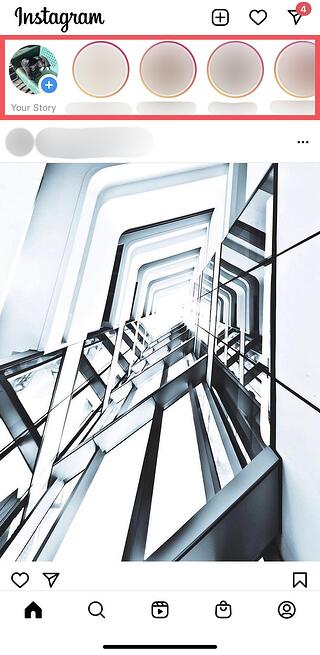
2. Toque un icono circular para ver la historia de ese usuario.
Cada icono circular que ve en la parte superior de la pantalla de inicio tendrá un círculo degradado a su alrededor, lo que indica que el usuario ha publicado una historia recientemente. Toque para expandir la Historia del usuario: será una foto o un video, y este último se reproducirá automáticamente una vez que toque la Historia.
3. Toque para navegar entre las fotos y los videos de una historia.
Una sola historia de Instagram puede contener numerosas fotos y videos individuales agrupados en orden de cuándo el usuario los publicó. El primer contenido que verá será el más reciente. Toque la pantalla de su dispositivo móvil para pasar a la siguiente foto o video que el usuario haya publicado en su historia.
4. Desliza el dedo para navegar de una historia de Instagram a otra.
Deslizar el dedo hacia la izquierda y hacia la derecha mientras visualiza una historia de Instagram le permitirá alternar entre las historias de diferentes usuarios. Cuando abra una historia de Instagram después de convertirse en usuario de Instagram por primera vez, verá el siguiente menú:
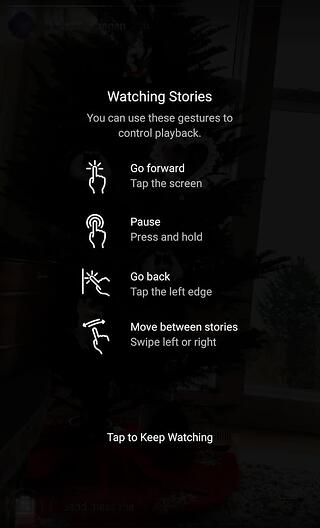
Utilice la captura de pantalla anterior como referencia para ver las Historias de Instagram de las cuentas que sigue.
5. Utilice un visor de historias de Instagram para ver las historias de forma privada.
¿Sabías que puedes usar una herramienta de terceros para ver Historias sin que el usuario lo sepa? Un visor de historias de Instagram le permite ver historias de forma anónima. Es posible que desee hacer esto si está buscando trabajadores independientes y no quiere que lo vean primero. Algunos visores de historias te permiten guardar automáticamente copias de las historias, mientras que otros ofrecen una opción de pago para que puedas guardar automáticamente copias de las historias nuevas.
Los visores de historias de Instagram están disponibles en la web; no es necesario descargar una aplicación. Puede buscar cualquier nombre de usuario y aparecerán copias de las Historias publicadas desde ese nombre de usuario. Así es como se ve en el visor de historias de Instagram de Ingramer:

Las herramientas adicionales que puede utilizar incluyen:
¿Listo para comenzar a publicar? Repasemos cómo puedes crear historias de Instagram paso a paso.
Cómo hacer una historia de Instagram
- Abre la aplicación de Instagram en tu teléfono y toca tu foto de perfil cerca de la esquina superior izquierda. Alternativamente, deslice el dedo hacia la derecha para abrir la cámara.
- Elija un filtro por deslizando el dedo hacia la derecha y hacia la izquierda en la parte inferior. Podrá obtener una vista previa de cada filtro en vivo.
- Capture una foto o un video con la cámara.
- Alternativamente, omita los dos pasos anteriores y deslice hacia arriba en su pantalla para explorar su galería. Elija una foto o video existente.
- Agregue pegatinas, marcas de tiempo o GIF a la historia.
- Una vez que haya terminado de editar su foto o video, toque Tu historia para compartirlo con todos tus seguidores.
También puede crear Historias de Instagram exitosas, pero se requieren algunos trucos y consejos más para que se parezcan a las Historias que comparten las grandes marcas e influencers. (Algunas de mis historias favoritas de Instagram son compartidas por la chef Chloe Coscarelli, la actriz Busy Phillips, la marca de colchones Casper y la aplicación de diseño de interiores Hutch, y no olvides consultar también las historias de HubSpot).
Pero primero, repasemos los conceptos básicos de cómo compartir una historia de Instagram.
1. Abra la aplicación Instagram y toque su foto de perfil cerca de la esquina superior izquierda.
Para comenzar a publicar una historia, abra la aplicación de Instagram y haga clic en la imagen de su perfil en la esquina superior izquierda. También puede deslizar el dedo hacia la derecha o hacer clic en el signo más cerca de la esquina superior derecha.

Si hace clic en el signo más, se le pedirá automáticamente que cree una publicación en lugar de una Historia. Para llegar al creador de la historia, elija Historia en la parte inferior derecha.

2. Elija un filtro y un modo de captura de imágenes.
Una vez que comiences a crear tu historia, puedes elegir un filtro deslizando el dedo hacia la derecha y hacia la izquierda en el carrusel de filtros en la parte inferior de la pantalla.
 Aparte de un filtro, puede elegir un modo de captura al tomar una foto o filmar directamente desde la aplicación. Las opciones aparecen en el lado izquierdo de la pantalla.
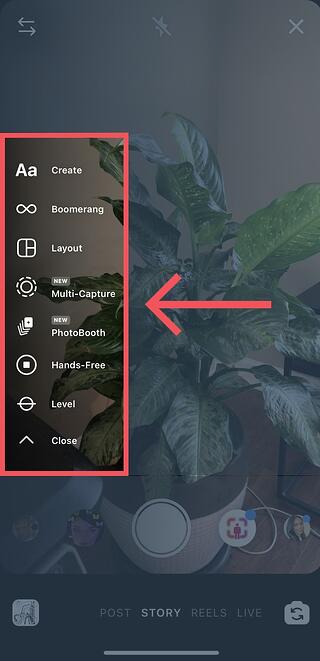 Tiene algunas opciones para elegir:
Normal
Normal significa no elegir ninguna opción. Significa lo que dice: al tocar una vez el botón de la cámara se capturará una foto, y si se mantiene presionado se grabará un video. Las Historias de Instagram pueden tener una duración de 15 segundos, por lo que si desea compartir un video que sea más largo, filme en períodos de 15 segundos o use una herramienta para dividir su clip más largo en entregas de 15 segundos.
Crear
El modo Crear lo llevará a una pantalla donde puede crear una Historia desde cero. En esta pantalla, puede elegir pegatinas, colocar gifs y escribir texto.
Bumerang
Películas en modo Boomerang con GIF en bucle de hasta tres segundos de duración.
Diseño
El modo de diseño lo llevará a una pantalla con cuatro cuadrantes, en la que puede capturar cuatro fotos diferentes. Puede cambiar el estilo de la cuadrícula.
Captura múltiple
El modo de captura múltiple te permite capturar fotos y videos de forma consecutiva sin necesidad de subirlos por separado a tu historia.
Cabina de fotos
El modo Photobooth te permite tomar cuatro fotos que luego aparecen en orden consecutivo en tu historia. Hay un flash en el medio, dando el efecto de fotos tomadas en un fotomatón real.
Manos libres
Utilice el modo manos libres si desea configurar su cámara para grabar un video por usted. Asegúrate de colocarlo en un lugar estable antes de comenzar a grabar. Hablaremos más sobre esta función en un minuto.
Nivel
La opción de nivel superpondrá una cuadrícula sobre su cámara para que pueda alinear los objetos con precisión para que estén rectos. Puede combinar esta opción con otros modos de captura de imágenes, como captura múltiple y fotomatón.
3. Capture una foto o un video con la cámara.
Ahora que ha elegido su filtro y el modo de captura de imágenes, es hora de comenzar a filmar y crear contenido. Mantenga presionado el botón para grabar un video y toque una vez para capturar una imagen.
Si no le gusta el filtro, puede cambiarlo. También puede agregar pegatinas, texto y dibujos.
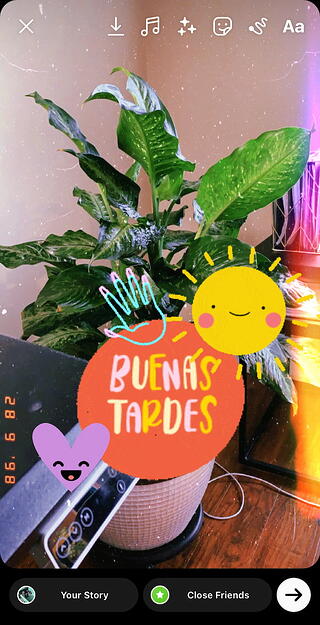
4. Una vez que haya editado su foto o video, toque «Su historia».
También puede guardar su foto o video editado en su galería tocando el ícono «Descargar» en la parte superior.
Saber cómo publicar en su historia de Instagram es una cosa, pero saber qué publicar es una historia diferente … bueno. Para las empresas que buscan contar su historia en Instagram, es importante saber quiénes son sus seguidores ideales y qué les interesaría ver en Instagram. Recuerde, Instagram es una plataforma visual, pero eso no significa que no pueda enseñar o promover algo en el proceso.
A continuación, cubrimos algunas ideas para usar Instagram Stories para atraer seguidores y construir una base de clientes.
Cómo utilizar las historias de Instagram para empresas
- Publique imágenes de un evento en la oficina.
- Publique noticias de última hora sobre su industria.
- Demuestre su producto.
- Promocionar un evento de empresa.
- Obtenga una vista previa de una de las publicaciones del blog de su empresa.
- Mencione otras empresas que lo sigan o trabajen con usted.
1. Publique imágenes de un evento en la oficina.
A veces, lo mejor que puede hacer una empresa en Instagram es ser lo más humano posible. Una forma de hacerlo es publicar un breve video de una función de la empresa. Ya sea que se trate de una fiesta en la oficina o un banquete de premiación, publicar imágenes en tu historia es un entretenimiento fácil y en el momento para tus seguidores. Este contenido también muestra a las personas que eres una voz relevante y amigable en tu mercado.
2. Publique noticias de última hora sobre su industria.
Al igual que lo haría en el blog de su empresa, puede usar su historia de Instagram para informar sobre los últimos acontecimientos en su industria. Con el trabajo de diseño adecuado, puede convertir pequeñas noticias, que no merecen un artículo completo, en una historia en su cuenta de Instagram.
Esto hace que los usuarios vuelvan a usted para estar al tanto de las tendencias del mercado. Incluso puedes preguntarles a los usuarios qué piensan, como se muestra en la historia de Instagram de HubSpot a continuación. Explicaremos cómo las «pegatinas» de Instagram pueden ayudarte a hacer esto en solo un minuto.

3. Demuestre su producto.
Es posible que su producto no sea el más simple o el más sexy a los ojos del profano. Bueno, tu historia de Instagram es el formato perfecto para mostrarles a los clientes potenciales cómo se usa ese producto. Publique un video largo, segmentado en clips de 15 segundos que muestren a los usuarios lo que hace su producto o servicio y cómo ayuda a sus clientes.
Si vende software, por ejemplo, puede grabar un video de la pantalla de su computadora, utilizando una herramienta de grabación como Loom, que muestra a las personas cómo iniciar sesión, usar el tablero del software y navegar a las diversas funciones incluidas en el producto.
Solo recuerde modificar las dimensiones de su video antes de subirlo a su historia de Instagram. Recuerde, las dimensiones de la imagen de Instagram Stories son 1920px de alto y 1080px de ancho, con una relación de aspecto de 9:16.
4. Promocionar un evento de empresa.
¿Su organización organiza una conferencia comercial o asiste a una importante cada año? Usa tu historia de Instagram para promocionar el evento y dile a tus seguidores que te busquen allí. Trabaje con un diseñador gráfico, o haga algunas obras de arte usted mismo, para ilustrar un volante de evento con toda la información que uno necesitaría para encontrarlo.
La mayor parte de esto se puede hacer directamente en Instagram. Por ejemplo, use las opciones de texto nativo en su historia para agregar:
- El nombre del evento.
- Dónde se ubica el evento.
- Fechas a las que asistirá.
- Tu número de stand.
- Hashtag oficial del evento.
5. Obtenga una vista previa de una de las publicaciones o videos del blog de su empresa.
Las publicaciones de su blog y los videos de YouTube necesitan toda la exposición que puedan obtener. Incluso si las redes sociales no son la principal fuente de tráfico de su blog, su historia de Instagram puede ayudar a los lectores a descubrir esa publicación o video por primera vez y encontrarlo más tarde.
En la captura de pantalla a continuación, Google Pixel usó su historia de Instagram para obtener una vista previa de un video que publicó sobre un cliente que usó el dispositivo. Cuando toca hasta el final de la historia, Google le pide que deslice el dedo hacia arriba, donde luego lo vincula al video completo en YouTube.

6. Mencione otras empresas que lo sigan o trabajen con usted.
A medida que aumente su número de seguidores en Instagram, eventualmente obtendrá otras cuentas comerciales que también querrán seguirlo. Ya sea que esas cuentas sean sus socios comerciales o simplemente fanáticos suyos, considere mencionarlos en su historia de Instagram. Esta es una forma pasiva pero efectiva de fomentar sus relaciones con los usuarios que más importan para el crecimiento de su negocio. Explicaremos cómo vincular a otras cuentas en una historia de Instagram en los siguientes consejos.
Ahora que conoce los conceptos básicos, repasemos consejos y trucos para producir Historias de Instagram de alta calidad en las que se puede hacer clic.
Trucos y trucos de historias de Instagram
1. Utilizar pegatinas
Una vez que haya capturado una gran foto o video, es hora de animarlo con algunas pegatinas divertidas. Puede acceder a estos haciendo clic en «Crear», luego tocando el icono de etiqueta sonriente en la esquina superior derecha de su pantalla una vez que haya capturado una foto o un video.
Estas son algunas de las mejores prácticas después de elegir una calcomanía.
Cambia el tamaño de tus pegatinas.
Puede pellizcar la pegatina una vez que la haya agregado a su Historia para aumentar o disminuir su tamaño. También puede tocarlo y arrastrarlo por el marco para cambiar su posición.
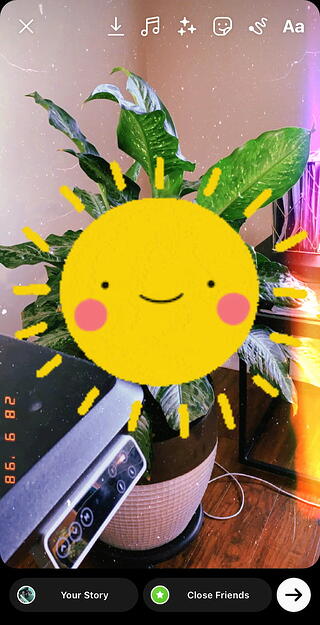
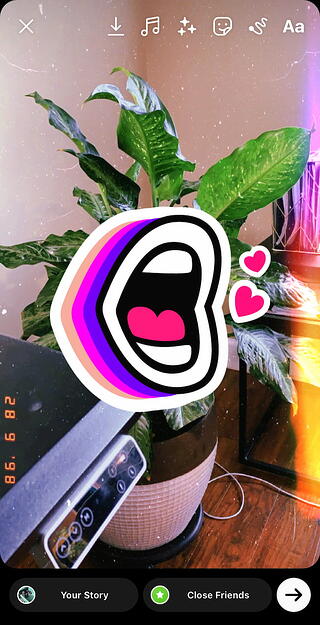
Revise las pegatinas todos los días para ver si hay pegatinas nuevas y únicas.
Instagram lanza calcomanías de historias únicas a menudo, ya sea para un día laborable, un día festivo o una temporada. Consulte esta sección todos los días para obtener pegatinas nuevas y oportunas para agregar a su historia.
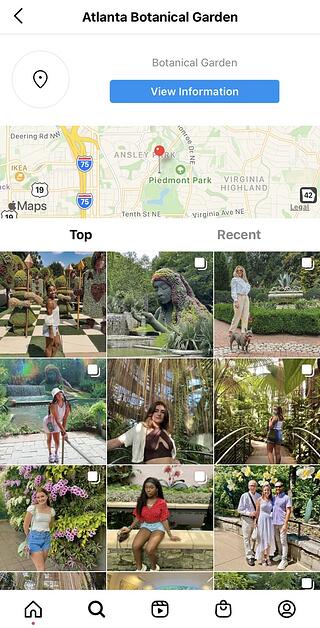
Agrega pegatinas de ubicación, hashtag, encuestas y selfies.
Aumente la participación en su historia de Instagram abriéndola a otras personas que hacen las mismas cosas que usted. Abre la sección de pegatinas y toca cualquiera de estos botones para personalizar tu historia:

Pegatinas de ubicación
Comience a escribir su ubicación y podrá colocar una calcomanía geográfica específica para mostrar dónde se encuentra. Cuando las personas vean su historia, podrán tocar la etiqueta de ubicación y ver otras fotos e historias que suceden en el mismo lugar.
Etiquetas engomadas del hashtag
El mismo concepto aquí: si agrega esta etiqueta y escribe un hashtag, su historia aparecerá en las búsquedas de ese hashtag, y los espectadores podrán hacer clic en él y ver quién más lo está usando.

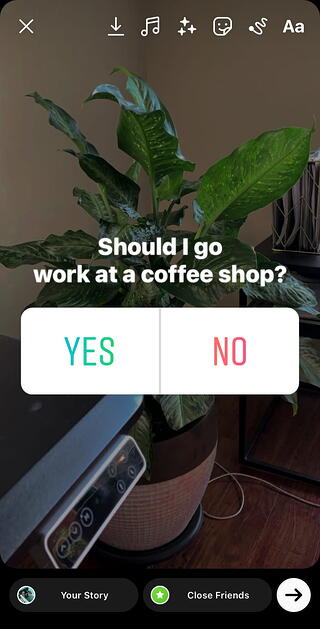
Etiquetas engomadas de la encuesta
Puede agregar una encuesta de dos opciones a su historia de Instagram, e incluso puede personalizar las posibles respuestas para que sean más únicas que «Sí» o «No». Use una etiqueta de encuesta para evaluar si las personas realmente se involucran con su contenido.
Selfie pegatinas
Abra el menú de pegatinas y toque el icono de la cámara.
 Luego, tómate una selfie o toma una foto de la cara de otra persona (eso también funcionará). Luego, puedes usar esa cara para decorar tu historia de Instagram. Algo espeluznante, pero también muy memorable y divertido.
2. Grabe un video de Instagram manos libres.
Si graba videos con frecuencia en Instagram, sabe que debe mantener el pulgar contra el botón de grabación durante el tiempo que esté grabando. Esto puede hacer que sea tedioso intentar videos dinámicos e interesantes que requieren más movilidad de la mano.
Pero, ¿sabías que puedes grabar estos videos?manos libres«?
 La función de video manos libres se puede encontrar en la lista de opciones de captura de imágenes, como se muestra arriba. Simplemente toque el botón de grabación una vez para iniciar el video y nuevamente para detenerlo después de obtener el metraje que desea.
3. Deje que los espectadores compartan sus historias.
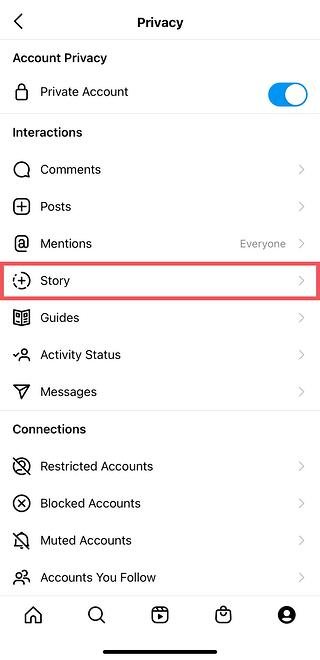
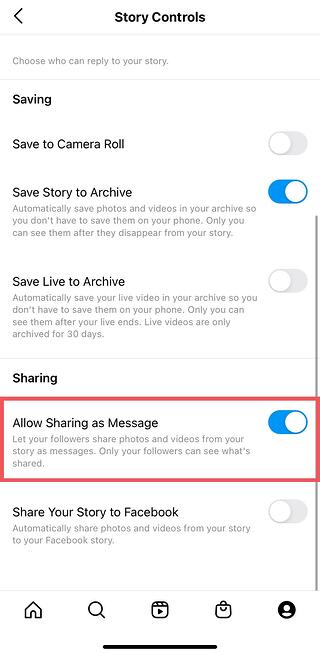
Aumente la participación y las vistas de su historia de Instagram al permitir que los espectadores las compartan con sus amigos, como mensajes directos (DM).
Para hacerlo, navegue a la configuración de su aplicación, luego a Intimidad, luego toque Historia.
 Active «Permitir compartir como mensaje» para que los espectadores puedan enviar su historia a sus amigos para aumentar el alcance de su audiencia. ¡Voila!
4. Utilice el bolígrafo.
Use el bolígrafo para agregar adornos, símbolos o más texto a su historia. Si toca el ícono de lápiz en la esquina superior derecha de su pantalla una vez que haya capturado una foto o video, abrirá sus opciones.
Desde allí, puede ajustar el grosor del trazo de su lápiz o cambiar el color con el que está escribiendo.
Me gusta usar el rotulador resaltador para agregar énfasis a las palabras, o incluso para resaltar mi foto o video.

5. Agregue un color de fondo.
Si desea compartir una historia con un color de fondo, como las imágenes que he compartido anteriormente, puede seleccionarla de la paleta de colores.
Tome una foto (no tiene que ser una foto de nada en particular) y luego toque el ícono del lápiz para abrir la paleta de colores.
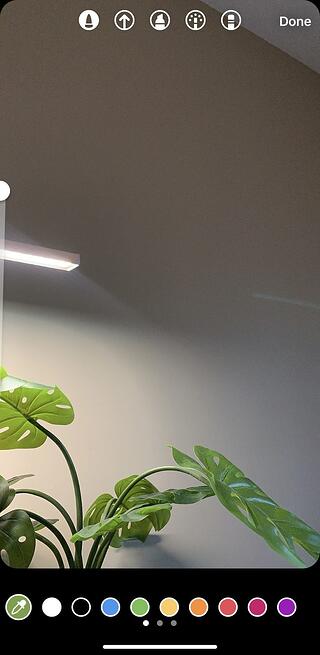 Puede elegir uno de los colores de los tres menús disponibles, o si desea un tono específico de uno de esos colores, puede abrir el espectro de colores completo presionando y manteniendo presionado uno de los colores.
 Luego, garabatea en cualquier lugar de la pantalla y mantén presionado el dedo hasta que obtengas el color de fondo que deseas que aparezca.

 Si quieres conseguir De Verdad loco, también podría usar la herramienta de borrador (la cuarta opción) para crear nuevas palabras o formas desde el fondo.

6. Mencione otra cuenta de Instagram en su historia.
A veces, simplemente no es suficiente enviar una historia de Instagram a una persona en particular; debes mencionarla en la foto o el video. En estos casos, Instagram te permite etiquetar hasta 10 identificadores específicos directamente en la foto o el video de tu historia.
Para mencionar una cuenta de Instagram en su Historia, tome una foto o un video y luego toque el icono cuadrado «A» en la esquina superior derecha de la pantalla. Ingrese la cuenta que desea etiquetar, comenzando con el «@» símbolo y la primera letra de la cuenta. Desplácese por las cuentas sugeridas que aparecen debajo del cursor hasta que encuentre la cuenta que tiene en mente y tóquela. Vea cómo se ven estas opciones a continuación.
 Una vez que publique esta historia, la persona o cuenta que haya etiquetado en la foto o el video recibirá una notificación de su agradecimiento, independientemente de si le envía o no la historia.
7.Haga que su texto sea más divertido.
El texto de las Historias de Instagram es bastante básico: mejora con estos trucos.
Personaliza tus colores.
Si no está satisfecho con la paleta de colores que ofrece Instagram, cree la suya propia a partir de uno de los colores de la foto o el video que ha capturado.
Abre el ícono de texto y toca el ícono del cuentagotas en la esquina inferior izquierda de tu pantalla.
Utilice el cuentagotas para tomar una muestra de un color de algún lugar de la imagen que ha capturado y utilícelo cuando escriba texto o utilice la herramienta de lápiz.

Agrega una sombra paralela al texto de tu historia.
Si desea agregar un poco de dramatismo adicional a su texto, agregue resaltado o sombreado volviendo a escribir o reescribiendo su texto en un color diferente. Recomiendo elegir blanco o negro para agregar énfasis a un color brillante que haya elegido. Luego, mueva el texto arriba o debajo del texto más brillante para agregar algo de dramatismo a sus palabras.
Convierte tu texto en un arcoíris.
Este es complicado, pero en realidad puedes convertir tu texto en un arco iris degradado.
Toque el ícono de texto y escriba su mensaje para agregarlo a su Historia. Luego, resalte su texto.
Aquí es donde se vuelve complicado: gire el teléfono hacia un lado para que pueda mantener un dedo hacia abajo en el lado derecho de su texto, y con otro dedo, toque un color y manténgalo presionado hasta que aparezca la rueda de colores.
Luego, arrastre lentamente ambos dedos por el texto y la rueda de colores de derecha a izquierda para crear un texto de arco iris. Vaya despacio, letra por letra, hasta que haya creado un arco iris. (Este me tomó varios intentos antes de clavarlo, y logré usar ambos pulgares para resaltar el texto y la rueda de colores).
Agrega texto gradualmente a una historia.
A veces, es posible que desee agregar texto o calcomanías a una imagen para desarrollarla, tal vez para promocionar una oferta de contenido o un evento, o para alentar a los espectadores a deslizarse hacia arriba para leer un enlace que ha compartido (esto solo está disponible para cuentas verificadas ).
Comience a editar la foto que desea compartir, publíquela y guárdela en el carrete de su cámara. Luego, deslice el dedo hacia arriba en la pantalla para agregar la captura de pantalla a la próxima entrega de su Historia, agregando nuevo texto o calcomanías en la parte superior de la primera foto. Continúe haciendo esto todo el tiempo que desee que dure la historia. Solo asegúrese de seguir tomando capturas de pantalla de su última foto para que pueda agregarla.
8. Vea quién ha visto su historia de Instagram.
Los usuarios de Snapchat siempre han podido ver cuáles de sus amigos han visto sus Historias capturadas durante el período de 24 horas en que la Historia es visible. Bueno, las Historias de Instagram pueden hacer lo mismo, exactamente igual camino.
Para ver quién ha visto su historia de Instagram, vaya a la página de inicio de Instagram en su teléfono y haga clic en el icono circular que indica su historia. Vea cómo se ve esto en la captura de pantalla a continuación.
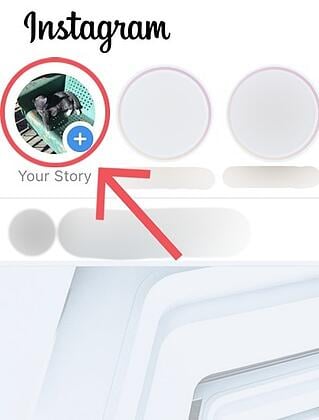
Haga clic en «Su historia» en la pantalla de inicio de Instagram y desliza hacia arriba desde la parte inferior de tu historia abierta. Esto abrirá una lista de todas las cuentas que han visto este contenido.
Ver quién ha visto tu historia puede ser un impulso para el ego de los Instagrammers personales, pero los usuarios comerciales pueden aprender mucho sobre lo que les interesa a sus seguidores de esta manera. Si observa qué usuarios ven qué Historias, puede averiguar qué tipos de fotos y videos debe seguir publicando.
9. Centre su texto y pegatinas.
Cuando te muevas por el texto y las pegatinas en tu historia, verás que aparecen líneas azules vertical u horizontalmente en el marco. Estas son líneas de guía que puede utilizar para asegurarse de mantener todo centrado.
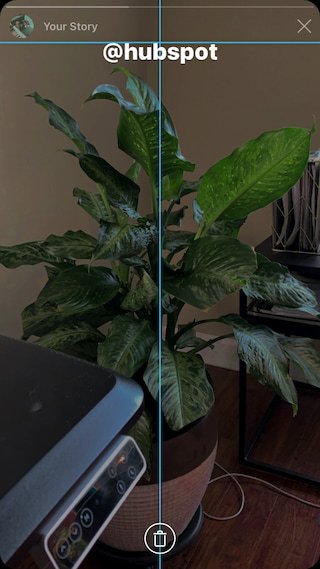
No pongas tu texto demasiado alto o demasiado bajo en la pantalla.
Dicho esto, asegúrese de no agregar nada a su Historia demasiado alto o demasiado bajo en el marco, o se cortará cuando los espectadores se desplacen por su Historia, cuando Instagram agregue cosas como su nombre y hace cuánto tiempo fue su Historia. publicado que podría bloquear su texto cuidadosamente elaborado.
10. Agregue música a una historia (o muévala).
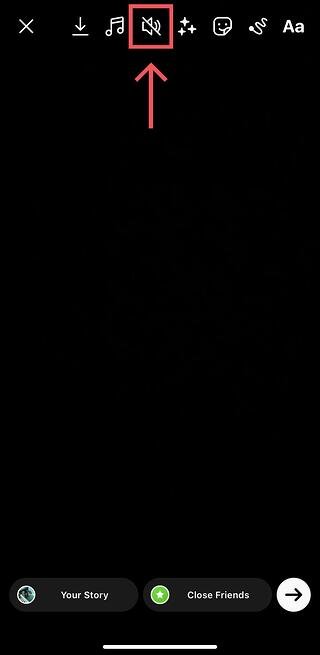
Esto es fácil: encienda la música con la aplicación de transmisión nativa de su teléfono y grabe una historia en video. Una vez que esté listo para editar y compartir, asegúrese de que el ícono de sonido no esté silenciado para que sus espectadores puedan tocar con usted.
Alternativamente, si prefiere que su video esté silenciado, toque el ícono de sonido para que aparezca una barra sobre él.
11. Sube Historias de Instagram desde el carrete de la cámara de tu teléfono.
Las grandes historias de Instagram no solo se crean a través de la aplicación de Instagram. También puede cargar fotos y videos desde el rollo de cámara nativo de su dispositivo móvil.
Para cargar una foto o un video para usarlo como una historia de Instagram, abra la lente de la cámara de su historia de Instagram y toque el pequeño icono cuadrado en la esquina inferior izquierda. Vea cómo se ve a continuación.
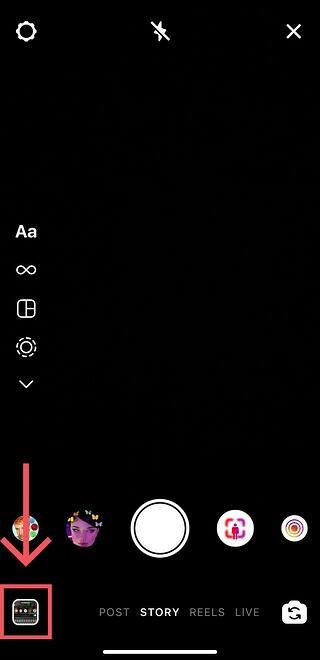 Al tocar el ícono que se muestra arriba, se abrirá la galería de medios nativa de su teléfono, donde puede seleccionar cualquier foto o video para publicar como una historia de Instagram. Es fácil.
Publica historias de Instagram para hacer crecer tu publicidad
Esperamos que estos consejos te ayuden a publicar increíbles historias de Instagram que tu audiencia no podrá dejar de seguir. Hay muchas formas ocultas de llevar tus Historias al siguiente nivel, algunas de las cuales ni siquiera las hemos cubierto aquí. ¿Nuestro mejor consejo? Siga haciendo clic y vea lo que puede hacer con las últimas actualizaciones de la aplicación. ¡Feliz gramática!
Nota del editor: esta publicación se publicó originalmente en noviembre de 2017 y se ha actualizado para que sea más completa.

{{slideInCta (’66eb2ee3-eee1-45d2-a3da-dcb159a50837′)





![¿Qué son los espacios de Twitter? [+Why Marketers Should Care]](https://enorcerna.com/wp-content/uploads/2021/05/what-is-twitter-spaces-1.jpgkeepProtocol.jpeg "¿Qué son los espacios de Twitter? [+Why Marketers Should Care]")