

Cómo administrar varias cuentas de Instagram desde su escritorio o teléfono
Si eres un emprendedor o un profesional de las redes sociales, probablemente te hayas preguntado: «¿Puedo administrar varias cuentas de Instagram?»
Tenga la seguridad de que puede. Y es más fácil de lo que piensas. En esta publicación, explicaremos exactamente cómo hacerlo.
¿Puedes tener varias cuentas de Instagram?
La respuesta simple es sí. Un usuario puede administrar hasta cinco cuentas de Instagram directamente dentro de la aplicación de Instagram. Una aplicación de terceros como Hootsuite le permite administrar aún más cuentas de Instagram y compartir las responsabilidades de administración con otros miembros del equipo.
¿Existe una aplicación para administrar múltiples cuentas de Instagram?
La forma más fácil de administrar varias cuentas de Instagram es usar una aplicación de administración de redes sociales como Hootsuite. Esto le permite administrar múltiples cuentas de Instagram desde su dispositivo móvil o su computadora. También facilita el trabajo con múltiples cuentas de Instagram al permitirle programar publicaciones con anticipación para cada cuenta.
Además, con Hootsuite, puede administrar varias cuentas de Instagram y múltiples cuentas de Facebook, Twitter, LinkedIn, YouTube y Pinterest. Todo en un solo tablero.
Regístrate y prueba Hootsuite gratis ahora.
Cómo administrar múltiples cuentas de Instagram en la aplicación de Instagram
Cómo tener varias cuentas de Instagram en iPhone o Android
Puede administrar varias cuentas de Instagram en su teléfono agregándolas a la aplicación de Instagram.
Paso 1: Abre Instagram y ve a tu página de perfil.
Paso 2: Toque en el icono de hamburguesa, luego Ajustes.
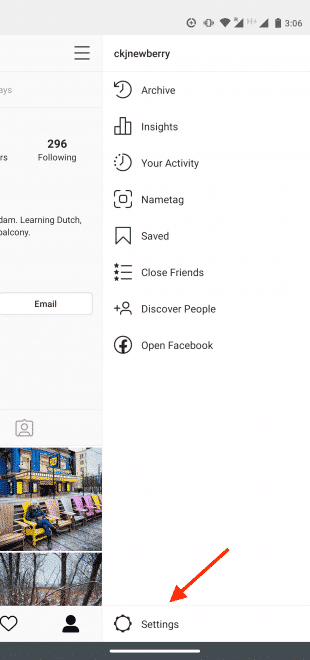
Paso 3: Grifo Añadir cuenta.
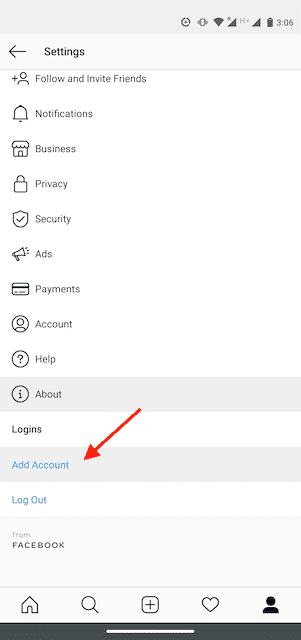
Paso 4: Ingrese la información de inicio de sesión de la cuenta que desea agregar.
Paso 5: Grifo Iniciar sesión.
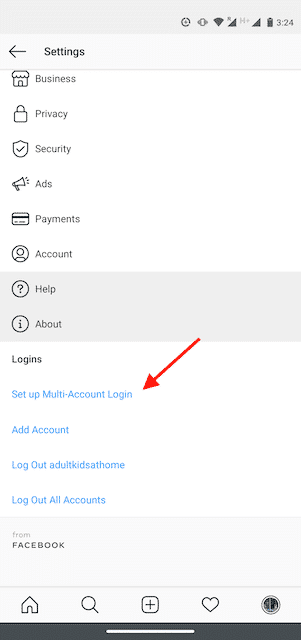
Paso 6: Para facilitar el acceso a varias cuentas de Instagram con un solo inicio de sesión, vuelva a Ajustes y toque Configurar el inicio de sesión de varias cuentas.
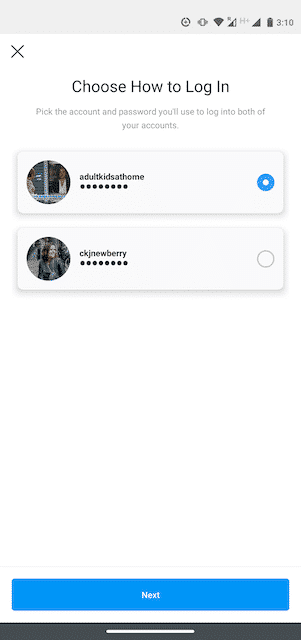
Paso 7: Elija qué cuenta desea utilizar para iniciar sesión en todas las cuentas. Tenga en cuenta que cualquier persona que tenga acceso a la cuenta que elija tendrá acceso a todas las cuentas vinculadas.
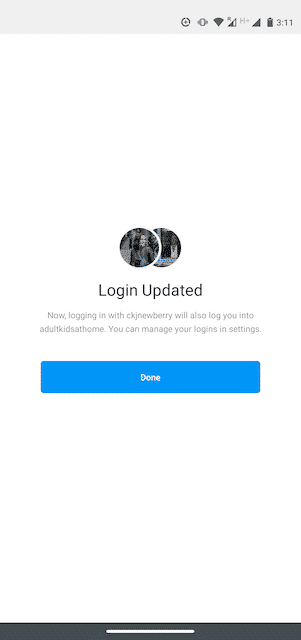
Siga los pasos del 1 al 5 para cada cuenta que desee agregar. Puede agregar un máximo de cinco cuentas a la aplicación de Instagram.
Cómo cambiar entre cuentas en Instagram
Paso 1: Desde tu página de perfil, toca su nombre de usuario en la parte superior izquierda.
Paso 2: Elija qué cuenta desea utilizar.
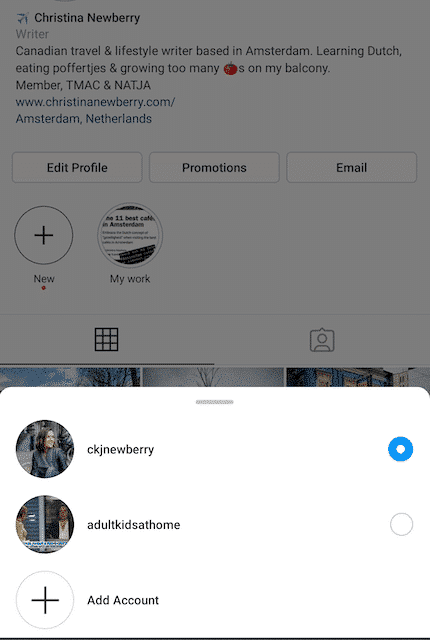
Se abrirá la cuenta seleccionada.
Paso 3: Publique, comente, haga clic en Me gusta y participe tanto como desee en esta cuenta. Cuando esté listo para cambiar a una cuenta diferente, toque nuestro nombre de usuario nuevamente para seleccionar una cuenta diferente.
Tenga en cuenta que permanecerá conectado a la última cuenta que utilizó en Instagram. Antes de publicar o interactuar con contenido nuevo, siempre verifique que esté usando la cuenta correcta.
Cómo publicar en Instagram en varias cuentas
Ahora puede publicar en cualquiera de las cuentas que haya agregado a la aplicación de Instagram. Simplemente seleccione la cuenta que desea usar siguiendo los pasos anteriores, luego comience a publicar como de costumbre.
Siempre puedes saber qué cuenta estás usando mirando la foto de perfil. La foto de perfil puede ser bastante pequeña en algunas vistas, así que elige fotos distintas para asegurarte de publicar siempre en la cuenta correcta.
Cómo eliminar una de tus cuentas de Instagram de la aplicación
En algún momento, es posible que desee eliminar una de sus múltiples cuentas de Instagram de la aplicación.
¿Por qué? Dado que puede administrar un máximo de cinco cuentas desde la aplicación de Instagram, es posible que desee eliminar una cuenta para hacer espacio para agregar una nueva. O tal vez ya no esté trabajando en una cuenta en particular y simplemente quiera asegurarse de no publicar en ella accidentalmente.
A continuación, se explica cómo eliminar una cuenta de Instagram individual de la aplicación.
Nota: Si ha configurado el inicio de sesión de múltiples cuentas, deberá deshabilitarlo antes de poder eliminar cuentas individuales. Si no ha habilitado el inicio de sesión de múltiples cuentas, continúe con el paso 4.
Paso 1: Desde tu perfil, toca el icono de hamburguesa, luego Ajustes, luego Inicio de sesión con varias cuentas.
Paso 2: Anule la selección de la cuenta que desea eliminar, luego toque Eliminar en el cuadro emergente.
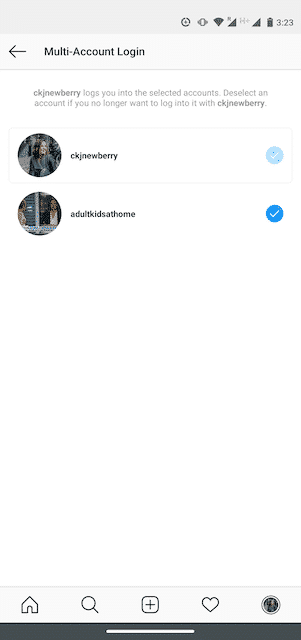
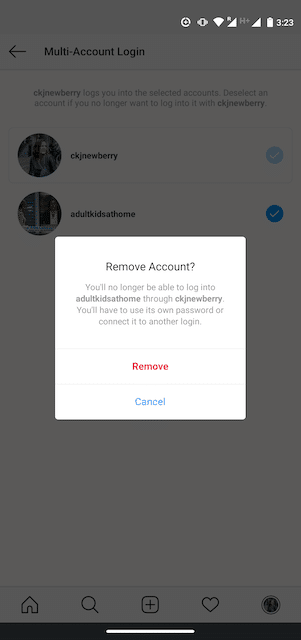
Aunque parezca que ha terminado, todavía no ha eliminado la cuenta de su aplicación; acaba de eliminarla del inicio de sesión de múltiples cuentas. Hay algunos pasos más para eliminarlo de la aplicación:
Paso 3: Regrese a su perfil y cambie a la cuenta que desea eliminar.
Paso 4: Toque en el icono de hamburguesa, luego Ajustes.
Paso 5: Grifo Cerrar sesión [username], luego toque Cerrar sesión en el cuadro emergente.
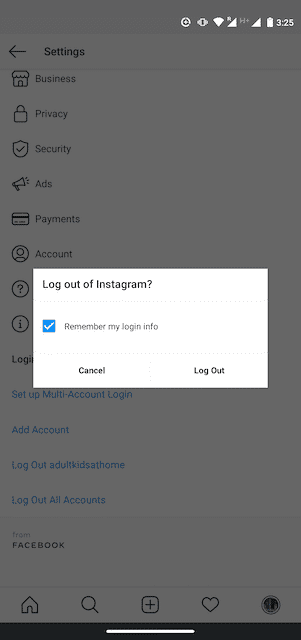
Cuando regrese a su perfil y toque su nombre de usuario, verá que la cuenta eliminada ya no se incluye en el menú desplegable.
Tenga en cuenta que eliminar su cuenta de la aplicación no elimina su cuenta. Si realmente desea eliminar su cuenta (para siempre), siga los pasos proporcionados por Instagram.
Cómo administrar múltiples cuentas de Instagram con Creator Studio
La aplicación de Instagram solo le permite administrar Instagram en el móvil. Si está buscando una solución simple para administrar Instagram en el escritorio, pruebe el panel gratuito de Facebook, Creator Studio.
Creator Studio permite publicar y programar contenido en varias cuentas y acceder a Instagram Insights desde el escritorio y el móvil.
Para conectarse a Instagram en Creator Studio, siga estos pasos:
Paso 1: Cambia a un perfil comercial o cuenta de creador.
Paso 2: Ve a Creator Studio y haz clic en el ícono de Instagram en la parte superior de la pantalla.
Paso 3: Siga las indicaciones para iniciar sesión en Instagram desde Creator Studio. Deberá utilizar su nombre de usuario y contraseña de Instagram.
¡Eso es!
Si su cuenta de Instagram está conectada a una página de Facebook, el proceso puede verse un poco diferente según la relación entre su página de Facebook y su cuenta de Instagram.
Cómo administrar múltiples cuentas de Instagram con Hootsuite
Con una plataforma de administración de redes sociales como Hootsuite, puede administrar fácilmente todas sus cuentas de redes sociales (incluidas una o más cuentas de Instagram) desde su computadora. Hootsuite también brinda acceso a funciones más avanzadas que Creator Studio, como programación masiva y análisis detallados.
Cómo ver múltiples cuentas de Instagram en Hootsuite
El primer paso para usar varias cuentas de Instagram en Hootsuite es agregarlas a su panel de control.
Puede agregar cuentas de Instagram personales o comerciales a Hootsuite, pero las cuentas comerciales tienen un proceso de publicación más simplificado y ofrecen funciones avanzadas. Puede ver las cuentas de Instagram tanto comerciales como personales juntas en su panel de control de Hootsuite. A continuación, le indicamos cómo configurarlos:
Paso 1: Inicie sesión en su panel de control de Hootsuite.
Paso 2: Haga clic en + Agregar red social.
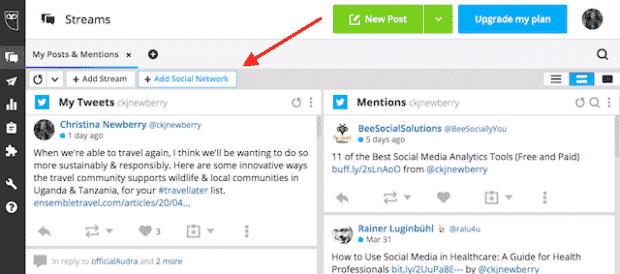
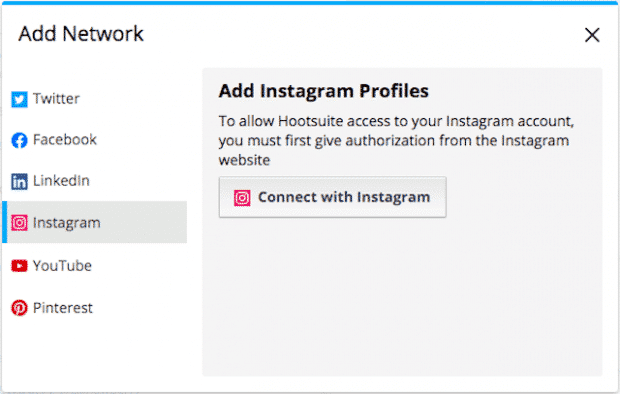
Paso 3: Haga clic en Instagram en el menú de la izquierda, luego haga clic en Conéctate con Instagram.
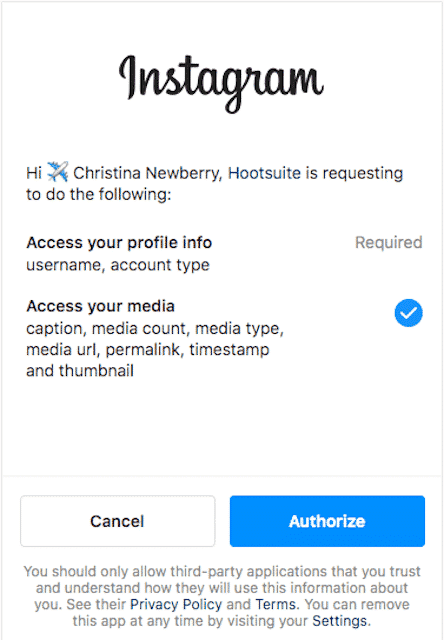
Paso 4: Haga clic en Autorizar en el cuadro emergente.
Paso 5: Si tiene una cuenta comercial, haga clic en Iniciar sesión en Facebook y continúe con el Paso 6.
Si tiene una cuenta personal, haga clic en Salida con acceso limitado en el siguiente cuadro emergente, luego Salida de nuevo, y ya está.
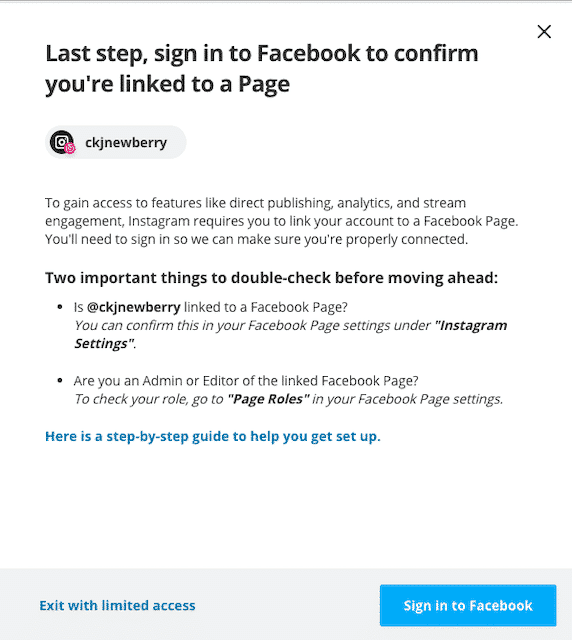
Nota: Para obtener más detalles sobre cómo aprovechar al máximo una cuenta comercial de Instagram con Hootsuite, desplácese hacia abajo hasta la sección llamada «Cómo administrar múltiples cuentas de Instagram comerciales cuentas ”a continuación.
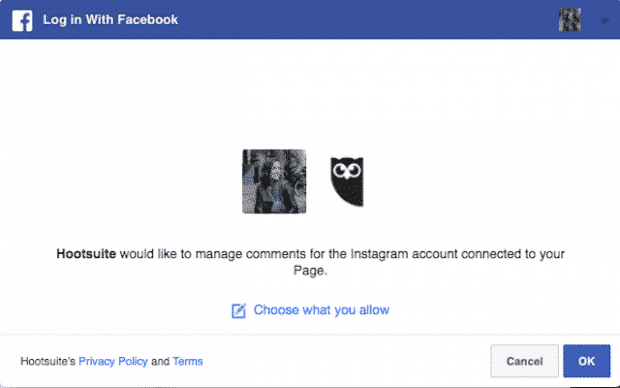
Paso 6: Siga los pasos en el inicio de sesión de Facebook.
Paso 7: Haga clic en Hecho.
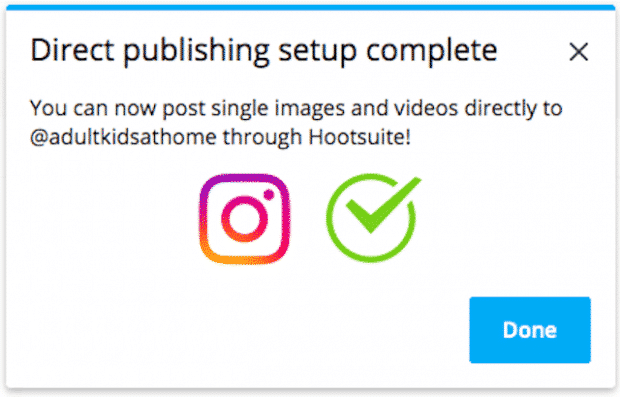
Repite los pasos para cada Instagram que quieras agregar a Hootsuite.
Cómo cambiar entre cuentas de Instagram en Hootsuite
Para ver sus cuentas de Instagram de un vistazo y cambiar entre ellas fácilmente, agregue sus publicaciones para cada cuenta como una transmisión en el panel de Hootsuite.
Paso 1: Haga clic en + Agregar flujo
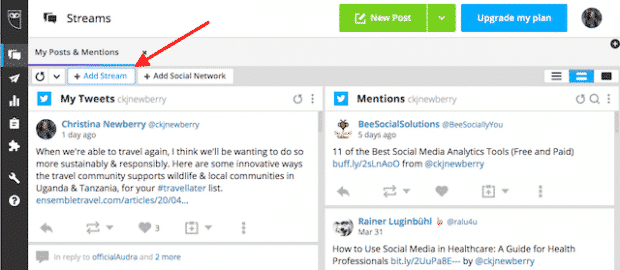
Paso 2: Haga clic en Instagram y elija la cuenta que desea agregar, luego haga clic en Mis publicaciones. Si planea usar Hootsuite para programar publicaciones de Instagram para más tarde, también es una buena idea agregar la transmisión llamada Programado.
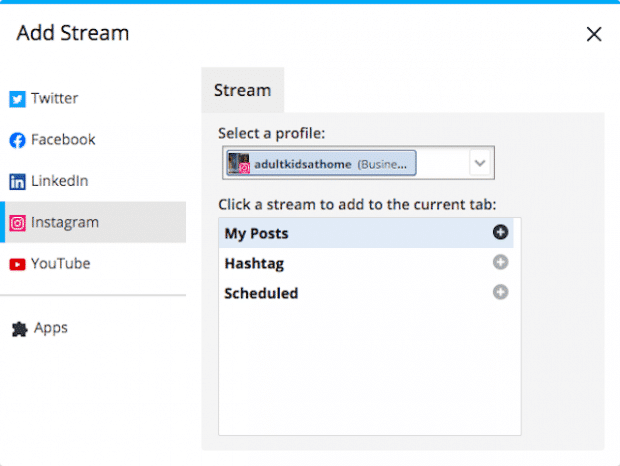
Repita para cada una de sus cuentas de Instagram.
Ahora puede ver todas sus cuentas de Instagram en Hootsuite, por lo que puede cambiar fácilmente entre ellas.
Cómo publicar en varias cuentas de Instagram en Hootsuite
Puede usar Hootsuite para publicar en cualquiera de las cuentas de Instagram que haya agregado a su panel de control de Hootsuite. El proceso es un poco diferente dependiendo de si está publicando en una cuenta comercial o personal.
Publicar en una cuenta comercial
Aquí hay una descripción general rápida en video:
https://www.youtube.com/watch?v=ajQWTYWQwmE
Y aquí están los pasos detallados:
Paso 1: En el panel de Hootsuite, toca Nueva publicación y seleccione la cuenta de Instagram desde la que desea publicar. Puede seleccionar varias cuentas si desea publicar la misma publicación en más de una cuenta de Instagram.
Paso 2: Agregue su foto y texto, luego haga clic en Publicar ahora o Programar para más tarde.
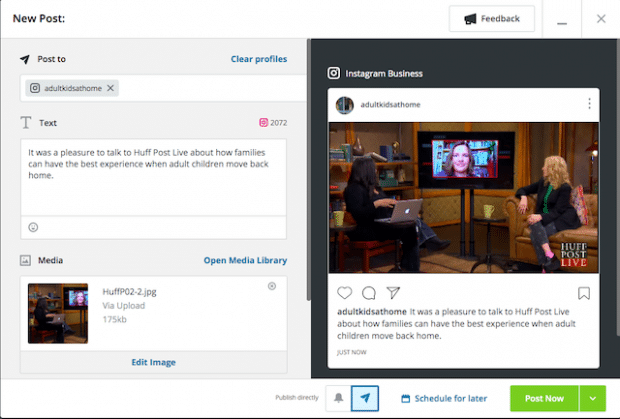
Paso 3: Si tu escoges Publicar ahora, la publicación se publicará directamente en su cuenta de Instagram. Si tu escoges Programar para más tarde, se publicará automáticamente a la hora programada. Mientras tanto, puede ver y editar su publicación en la transmisión programada en su panel de control de Hootsuite.
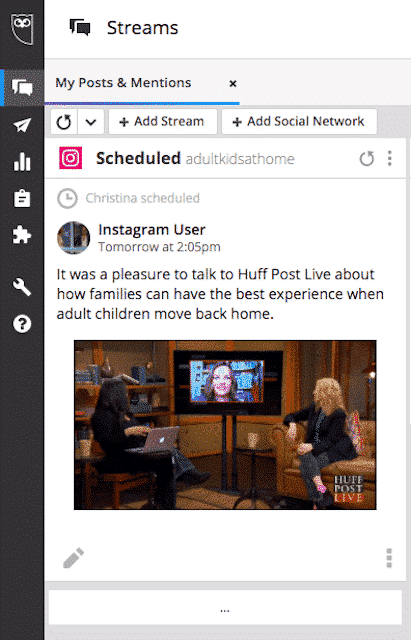
Para cambiar a una cuenta de Instagram diferente, vuelva al paso 1 y elija una cuenta diferente.
Publicar en una cuenta personal
Puede crear y programar sus publicaciones para una cuenta personal de Instagram utilizando el panel de Hootsuite en su escritorio, lo que le brinda un mayor control de sus publicaciones. Las cuentas personales utilizan un flujo de trabajo de notificaciones móviles, por lo que tomará el paso final para publicar en su teléfono.
Primero, asegúrese de tener la aplicación de Hootsuite y la aplicación de Instagram instaladas en su teléfono móvil.
Luego, siga los pasos del video a continuación para crear su publicación.
https://www.youtube.com/watch?v=ajQWTYWQwmE
Para cambiar a una cuenta de Instagram diferente, vuelva al paso 1 y elija una cuenta diferente.
Cómo eliminar una de sus cuentas de Instagram de Hootsuite
En algún momento, es posible que desee eliminar una de sus cuentas de Instagram de Hootsuite. Así es cómo:
Paso 1: En el panel de Hootsuite, haz clic en tu foto de perfil, luego haga clic en Administrar redes.
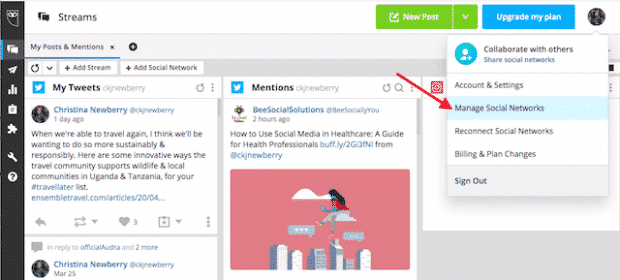
Paso 2: Haga clic en el icono de engranaje para la cuenta que desea eliminar, luego haga clic en Eliminar de Hootsuite.
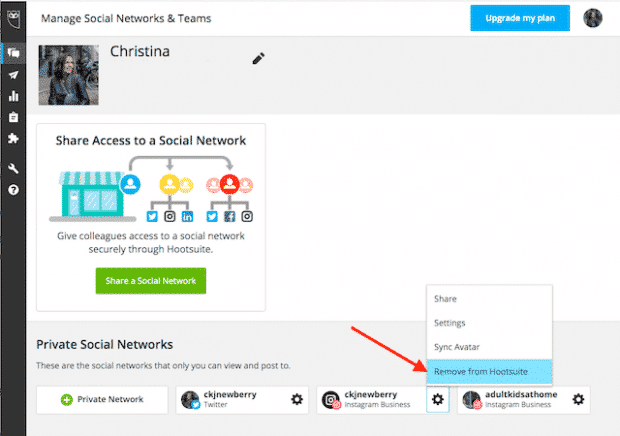
Paso 3: Haga clic en OK en el cuadro emergente. Tenga en cuenta que esto eliminará cualquier publicación programada para esa cuenta de Instagram.
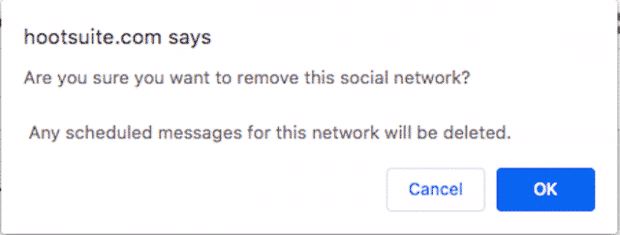
La cuenta eliminada ya no aparece en su selector de cuentas de redes sociales, y cualquier transmisión vinculada a esa cuenta se eliminará de su panel de control.
Tenga en cuenta que eliminar su cuenta de Hootsuite no elimina su cuenta. Si realmente desea eliminar su cuenta (para siempre), siga los pasos proporcionados por Instagram.
Cómo administrar múltiples cuentas comerciales de Instagram
Si está administrando varias cuentas comerciales, es una buena idea usar el panel de Hootsuite para sus publicaciones, en lugar de administrar sus cuentas directamente desde la aplicación de Instagram.
Por un lado, si bien la aplicación de Instagram se limita a administrar 5 cuentas de Instagram, incluidas las cuentas comerciales y personales, los usuarios comerciales pueden agregar hasta 35 perfiles sociales al panel de Hootsuite.
La administración de múltiples cuentas de Instagram comerciales en Hootsuite también le permite colaborar con los miembros del equipo y acceder a análisis avanzados desde la misma plataforma que usa para administrar y medir sus otras cuentas sociales.
Para administrar de manera efectiva varias cuentas comerciales de Instagram, debe asegurarse de que cada una de sus cuentas de Instagram esté conectada a una página de Facebook. Así es cómo.
Paso 1: Si es el propietario de la página de Facebook, inicie sesión en la página y haga clic en Ajustes.
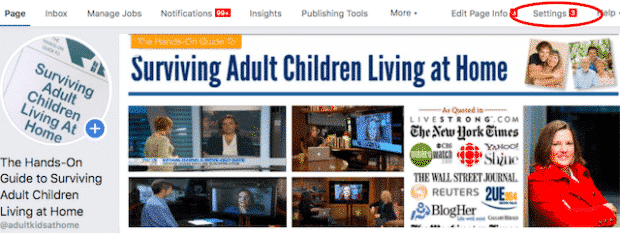
Si no es el propietario de la página de Facebook, deberá pedirle a un administrador de la página que lo agregue como editor.
Paso 2: Haga clic en Roles de página en la columna de la izquierda, luego asegúrese de estar en la lista como Editor o Administrador.
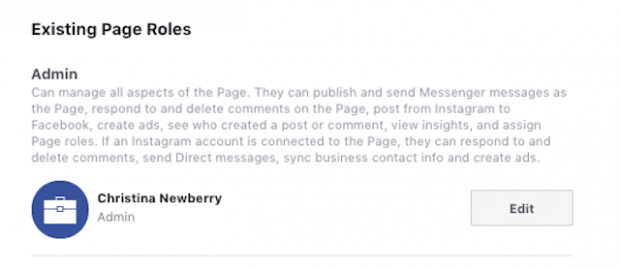
Paso 3: en el menú de la izquierda, haz clic en Instagram. Luego haga clic en Conectar cuenta e ingrese sus credenciales de Instagram, luego haga clic en Iniciar sesión.
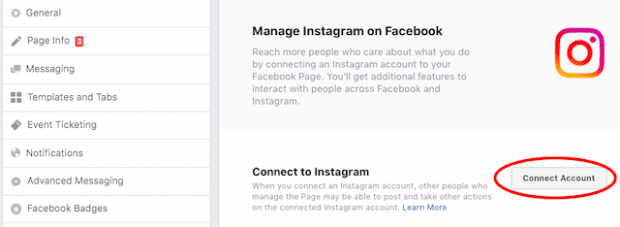
Si intenta iniciar sesión en una cuenta personal de Instagram, el sistema lo guiará a través del proceso de conversión a una cuenta comercial en este momento.
Paso 4: Ahora abra el panel de Hootsuite y haga clic en + Agregar red social.
Paso 5: Haga clic en Instagram en el menú de la izquierda, luego haga clic en Conéctate con Instagram.
Paso 6: Haga clic en Autorizar en el cuadro emergente.
Paso 7: Haga clic en Inicie sesión en Facebook y siga los pasos en el inicio de sesión de Facebook.
Paso 8: Haga clic en Hecho.
Repita los pasos para cada cuenta comercial de Instagram que desee agregar a Hootsuite.
Aquí hay un video que lo guiará a través del proceso de agregar varias cuentas comerciales de Instagram a Hootsuite.
https://www.youtube.com/watch?v=iLJm72xZRqo
Ahora puede administrar todas sus cuentas comerciales de Instagram desde su panel de control de Hootsuite.
Cómo funcionan las notificaciones push con múltiples cuentas de Instagram
Si tiene activadas las notificaciones automáticas para varias cuentas de Instagram, recibirá notificaciones de todas ellas en su dispositivo móvil.
Cada notificación indicará el nombre de la cuenta relevante entre paréntesis antes del contenido de la notificación.
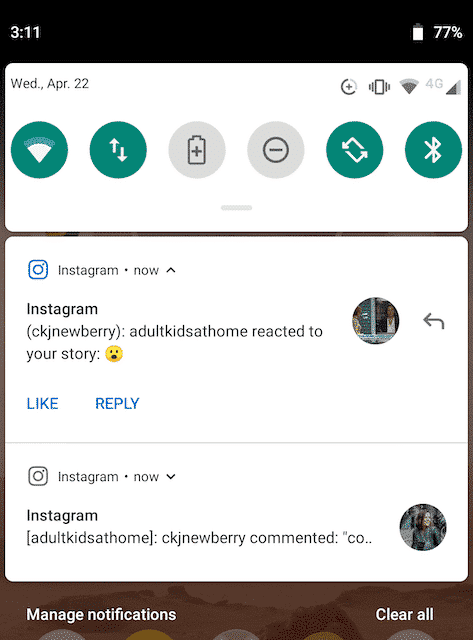
Al tocar una notificación, accederá directamente a la cuenta de Instagram correspondiente, independientemente de la cuenta que utilizó por última vez.
Si está usando Instagram y llega una notificación de una de sus otras cuentas, verá la notificación en la parte superior de la pantalla.
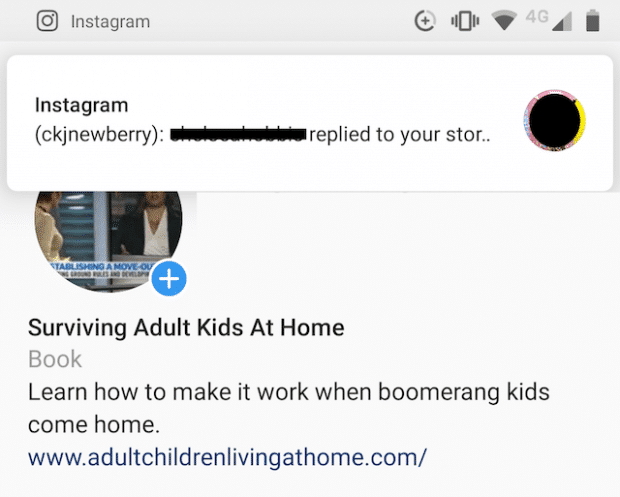
Si está administrando varias cuentas de Instagram en un dispositivo, puede ser abrumador que todas envíen notificaciones automáticas. Afortunadamente, puede ajustar las notificaciones automáticas para cada una de sus cuentas de Instagram por separado.
Paso 1: Desde la cuenta para la que desea ajustar las notificaciones, toque el icono de hamburguesa en la parte superior derecha, luego toca Ajustes.
Paso 2: Grifo Notificaciones.
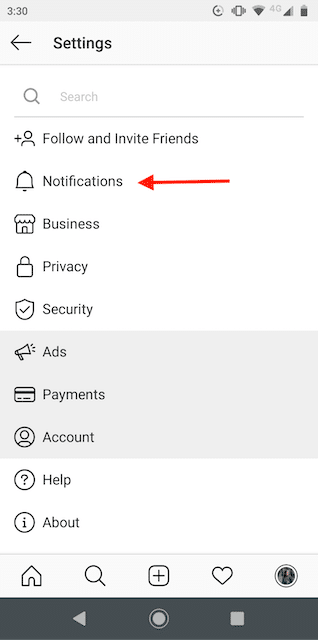
Paso 3: Elija qué acciones desea recibir notificaciones para esta cuenta. También puede optar por pausar las notificaciones hasta por 8 horas.
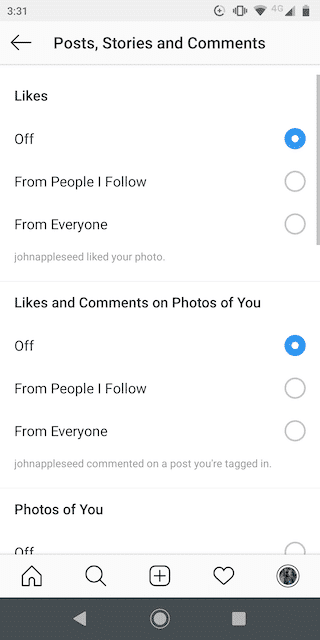
Repita los pasos para cada cuenta para personalizar las notificaciones push que recibe cada una de sus múltiples cuentas de Instagram.
¿Puedo crear varias cuentas de Instagram con un solo correo electrónico?
¡Usted puede! La política de Instagram establece que se puede asociar una dirección de correo electrónico con hasta 5 cuentas de Instagram.
Por razones de seguridad, considere usar diferentes correos electrónicos para diferentes cuentas. De esa manera, si alguna vez pierde el acceso a su cuenta de correo electrónico (y no puede recuperar una contraseña perdida), no se le bloquearán todas las cuentas de Instagram que administra.
Cómo eliminar varias cuentas de Instagram
A Instagram no le gusta que los usuarios se vayan, por lo que hacen que dejar la plataforma sea un poco complicado. Por lo tanto, desafortunadamente, no puede eliminar varias cuentas a la vez; tendrá que manejarlas una por una.
Cuando eliminas una cuenta, todos tus datos se eliminan permanentemente, así que considera deshabilitar temporalmente tu cuenta. Si está seguro de que desea deshacerse de una cuenta de una vez por todas, siga el proceso de Instagram que se describe en su Centro de ayuda.
Administre múltiples cuentas de Instagram, y todas sus otras redes sociales, desde una sola plataforma con Hootsuite. Programe publicaciones, atraiga a los fanáticos, mida el rendimiento y mucho más. Pruébelo gratis hoy.
Empezar


