Cómo verificar y actualizar su versión de MySQL fácilmente
Es muy probable que su base de datos se ejecute en MySQL o en su bifurcación MariaDB de código abierto. Este popular software de administración de bases de datos impulsa el 90% de los sitios web, por lo que el host de su servidor probablemente haya instalado alguno de ellos por usted.
Pero no todos los hosts continuarán manteniéndolo actualizado, por lo que a menudo depende de usted verificar su versión de MySQL y mantenerla actualizada. El software desactualizado en su servidor nunca es bueno y también puede ser dañino.
Aprendamos a comprobar si su versión de MySQL está actualizada y a actualizarla si no lo está.
¿Por qué mantener MySQL actualizado?
El mantenimiento manual del servidor no es una tarea divertida, especialmente si no está muy familiarizado con el funcionamiento interno de su servidor web. Siempre que su servidor y base de datos funcionen bien, puede ser tentador ignorar un software desactualizado. Pero hay bastantes razones por las que esto es una mala idea.
Nunca es bueno tener software desactualizado en su servidor. Incluso el más mínimo agujero en su seguridad podría ser un vector para que los atacantes se escabullen y tomen el control.
Incluso pueden meterse con su base de datos. Allí se almacena todo tipo de información importante, como sus publicaciones de WordPress y todos los demás tipos de bits confidenciales. No quieres que nadie no deseado pueda modificar eso.
Además de eso, una nueva versión significa nuevas características y mejoras generales para lo que ya está allí. Incluso si estas funciones adicionales no le afectan, las versiones más recientes de MySQL son más seguras, mejor optimizadas y más rápidas.

Novedades de MySQL 8.0.
Y con cada actualización de MySQL viene una gran cantidad de correcciones de errores, parcheando errores que podrían ser una molestia en el mejor de los casos o causarle serios problemas en el peor.
Cuando se trata de cualquier software en su sitio web, casi siempre es mejor mantenerlo con la última versión.
¿Qué versión de MySQL es la mejor?
Muchos servidores en estos días todavía se ejecutan en MySQL 5.7 (la última versión antes del salto a 8.0), aunque existe una versión más nueva y mejor. ¿Por qué es esto? ¿Y cuál es mejor, MySQL 5.7 u 8.0?
La mayoría de las personas no se actualizan porque no conocen la última versión de MySQL o no quieren tomarse el tiempo para actualizarla. Además, 5.7 no ha quedado obsoleto y no lo estará hasta 2023.

Soporte EOL para macOS v10.14
Pero aunque MySQL 5.7 todavía es compatible, definitivamente vale la pena dedicar su tiempo al cambio a la última versión. Es más rápido y seguro: los cambios se pueden observar instantáneamente al activarlo. Y para los desarrolladores que pueden hacer uso de las nuevas funciones, los beneficios son más numerosos de los que se pueden enumerar rápidamente.
Hay algunas consideraciones de actualización e incompatibilidades con versiones anteriores que debe conocer, pero para la mayoría de los sitios, no causarán problemas.
Casi siempre es mejor mantenerse al día con la última versión estable de MySQL. Incluso las actualizaciones menores valen la pena, aunque el nuevo actualizador automático integrado probablemente las manejará por usted. En cuanto a las actualizaciones importantes, vale la pena a menos que partes cruciales de su servidor sean incompatibles.
Si bien WordPress es compatible con las versiones de MySQL desde 5.6, 8.0 funciona perfectamente con él. Y como 5.6 ya no es compatible y es susceptible a errores y riesgos de seguridad, al menos debería actualizar a 5.7.
Cómo verificar la versión de MySQL
Es crucial mantener MySQL actualizado, pero necesita conocer su versión antes de actualizar. Lo más probable es que ya esté utilizando la última versión y no necesite hacer nada en absoluto. Hay varias formas de comprobarlo; estos son solo algunos de los más fáciles.
Verifique la versión de MySQL con MyKinsta
Acceder a su base de datos y verificar su versión de MySQL con MyKinsta es muy fácil. Hay varias formas de hacerlo, como se detalla anteriormente, pero las dos más fáciles son usar phpMyAdmin o conectarse con la línea de comando.
Puede encontrar phpMyAdmin después de iniciar sesión en MyKinsta. Solo ve a Sitios> Información, y bajo el Acceso a la base de datos sección, haga clic en Abra phpMyAdmin. Las credenciales que necesita para iniciar sesión están ahí.
También puede conectarse con la línea de comandos con SSH. Con Kinsta, configuramos todo para que usted permita el acceso SSH. Simplemente encuentre sus credenciales en Sitios> Información en el SFTP / SSH sección. Luego, siga los pasos a continuación para iniciar sesión e ingresar los comandos adecuados.
Utilice la línea de comandos
La forma más fácil de obtener su versión de MySQL es con un código simple enviado a través de la línea de comandos. Solo toma unos segundos y responde su pregunta al instante. Llegar a la línea de comandos de su servidor no debería ser demasiado difícil a menos que esté utilizando un alojamiento mínimo.
Hay varias formas de acceder a la línea de comandos de su servidor. Por ejemplo, su proveedor de alojamiento web puede proporcionar una forma de enviar comandos a través de su back-end, como con cPanel. O puede utilizar la Terminal integrada o el Símbolo del sistema para conectarse a su servidor. También existen herramientas como PuTTY para ayudarlo a iniciar sesión y generalmente son necesarias para que los usuarios de Windows se conecten con SSH.
De cualquier manera, necesitará algunas credenciales de inicio de sesión SSH. Por lo general, puede encontrarlos en su panel de alojamiento web, o puede enviarlos por correo electrónico y pedir ayuda.
Una vez que sepa cómo se va a conectar a la línea de comando de su servidor, siga estos pasos.
Paso 1: Inicie la Terminal (Linux, macOS) o Símbolo del sistema / PuTTY (Windows) en su computadora. En cPanel, puede encontrarlo en Avanzado> Terminal.
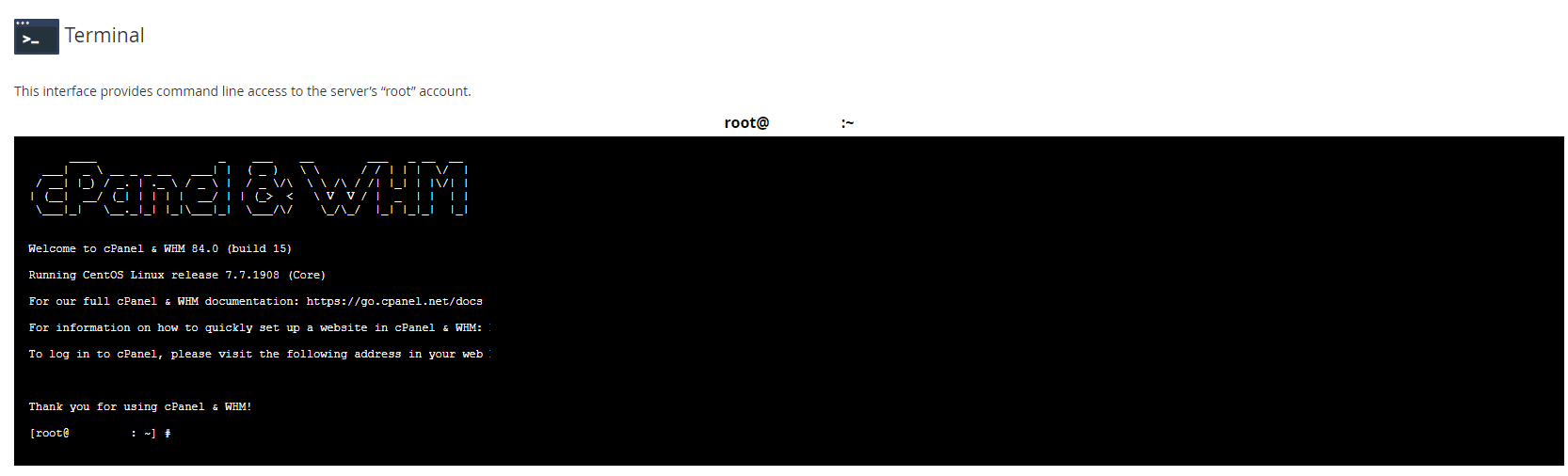
Vista de terminal de cPanel
Paso 2: Proporcione sus credenciales SSH para conectarse e iniciar sesión en el servidor.
Paso 3: Ingrese el siguiente comando:
mysql -VSi tiene MySQL Shell instalado, también puede usar el comando simple «mysql» para mostrar la información de su versión.
De cualquier manera, el número de versión debería aparecer en la pantalla.
Verifique la versión de MySQL con phpMyAdmin
Hay otra forma sencilla de verificar su versión de MySQL, y es con phpMyAdmin. Este software también es omnipresente y está presente en la mayoría de los servidores, por lo que tiene una buena oportunidad de encontrar su versión de MySQL.
Encuentre sus credenciales de phpMyAdmin revisando su panel de alojamiento web. Incluso puede haber un enlace directo para iniciar sesión allí. Envíe un correo electrónico a su anfitrión si no puede encontrarlos.
Inicie sesión en phpMyAdmin una vez que encuentre sus credenciales. Tan pronto como esté dentro, verá un Servidor de base de datos cuadro en el lado derecho de la pantalla. Allí, bajo el Versión del software sección, es su versión de MySQL. ¡Tan fácil como eso!
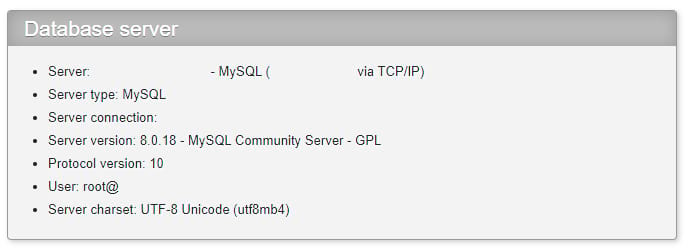
Ver la versión de MySQL en phpMyAdmin
A través del panel de WordPress
Una última forma fácil de encontrar su versión de MySQL es a través del panel de administración de WordPress de su sitio.
Para hacerlo, visite su panel de WordPress y vaya a Herramientas> Salud del sitio. Debajo de aquí, primero, ve al Información pestaña, y luego a la Base de datos sección siguiente.
Puede encontrar la versión actual de MySQL de su servidor listada aquí junto al Versión del servidor etiqueta.
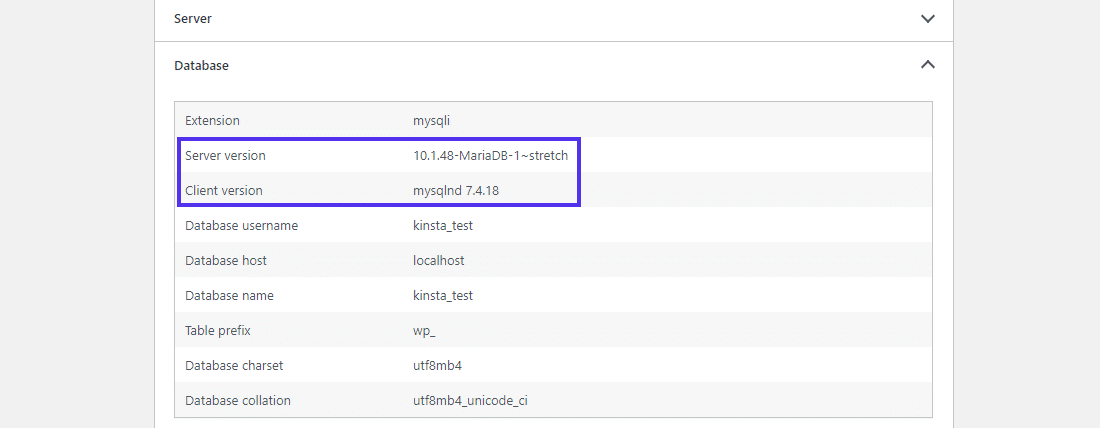
Encontrar la versión de MySQL en el panel de WordPress.
Cómo actualizar la versión de MySQL
Si ha determinado que su MySQL está desactualizado, debe rectificarlo lo antes posible. Hay varias formas de actualizar MySQL a las últimas versiones; todo depende de las herramientas y los sistemas operativos que esté utilizando.
Vale la pena señalar que las versiones posteriores de MySQL intentarán actualizarse automáticamente si el script nota que su instalación está desactualizada. Es posible que no necesite hacer nada en absoluto. Si ha determinado que MySQL está desactualizado y debe actualizarse manualmente, siga estos pasos.
Al igual que verificar su versión de MySQL con la línea de comando, deberá obtener sus credenciales de inicio de sesión SSH de su servidor web para acceder a la terminal en su servidor. Y, por supuesto, necesitará la dirección IP de su servidor.
Antes de actualizar MySQL, asegúrese de hacer una copia de seguridad de su base de datos. Para los usuarios de Kinsta, es elemental hacerlo en MyKinsta: inicie sesión y vaya a Sitios> Copias de seguridad. Allí encontrará un archivo zip descargable.
Esta copia de seguridad contiene tanto su base de datos (un archivo SQL) como todo su sitio, por lo que estará más seguro si algo sale mal.
Actualizar MySQL usando cPanel
Si su host ofrece cPanel, probablemente sea la forma más fácil de realizar una actualización, ya que puede usar la interfaz proporcionada. Pero dado que cPanel tiene por defecto MySQL 5.7 por defecto, es posible que desee realizar una actualización.
Como cPanel no le permite degradar, debe hacer una copia de seguridad de su base de datos antes de continuar.
La mayoría de las instalaciones de cPanel vienen con Web Host Manager, WHM, que le brinda un acceso más profundo a la raíz.
Paso 1: Inicie sesión en WHM visitando «example-site.com:2087» o «example-site.com/whm». También puede preguntarle a su proveedor de alojamiento web cómo acceder a WHM.
Paso 2: Navegar a Software> Actualización de MySQL o escriba «MySQL» en la barra de búsqueda. También puede encontrarlo en Servicios SQL> Actualización de MySQL / MariaDB.
Paso 3: Seleccione la versión de MySQL a la que desea actualizar y haga clic en Próximo. Ahora siga los pasos de actualización y se encargará de todo por usted.

Actualización de Web Host Manager cPanel MySQL
Este método es, con mucho, la forma más sencilla de realizar una actualización de MySQL, pero si su host no ofrece cPanel o WHM, es posible que deba hacerlo manualmente.
Actualizar MySQL en Linux / Ubuntu
Hay una variedad de distribuciones de Linux, pero Ubuntu es, con mucho, la más común. Estas instrucciones deberían funcionar para cualquier sistema operativo que utilice la función apt / apt-get para instalar el software.

Repositorio MySQL APT
Linux puede conectarse fácilmente por SSH sin requisitos de software adicionales. Entonces, puede ingresar directamente a su servidor.
Paso 1: Inicie la Terminal. Obtenga sus credenciales SSH y use el comando ssh para iniciar sesión.
Paso 2: Debe tener instalado MySQL apt Repository ya que MySQL ya está en su servidor. Actualice su lista de paquetes con el siguiente comando:
sudo apt-get updatePaso 3: Ahora actualice MySQL.
sudo apt-get upgrade mysql-serverTambién puede probar este comando si lo anterior no funciona:
sudo apt-get install mysql-serverLe pedirá que elija una versión; seleccione 5.7 u 8.0. Si está actualizando desde 5.6, debe actualizar primero a 5.7, en lugar de ir directamente a 8.0.
Actualizar MySQL en macOS
Si bien macOS viene con su propia versión de MySQL, no puede actualizarlo a través de los métodos habituales. Y lo más probable es que su servidor esté usando una instancia separada.
Muchos de estos pasos son muy similares a la actualización de MySQL en Linux. De manera similar, macOS tiene SSH integrado en el sistema operativo, por lo que todo lo que necesita hacer es ejecutar los comandos.
Asumiremos que está utilizando Homebrew como administrador de paquetes, ya que es la forma más sencilla de instalar y actualizar MySQL en Mac. No debe intentar actualizar MySQL con Homebrew si no lo usó para instalarlo inicialmente.
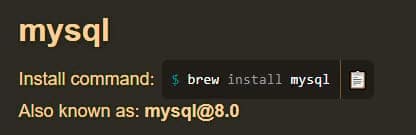
Usando Homebrew para instalar MySQL en Mac
Paso 1: Inicie el programa Terminal e inicie sesión con el comando ssh.
Paso 2: Ejecute estos comandos usando Homebrew.
brew update
brew install mysql
Este comando debería instalar automáticamente 8.0 y actualizar cualquier versión existente.
¿Te estás metiendo en problemas? Intente desinstalar primero la versión actual de MySQL. Utilice estos comandos:
brew remove mysql
brew cleanup
Luego, puede volver a intentar ejecutar la actualización e instalar los comandos nuevamente.
Paso 3: Asegúrese de iniciar el servidor MySQL nuevamente manualmente:
mysql.server startActualizar MySQL en Windows
A diferencia de Mac y Linux, Windows no puede usar SSH de forma predeterminada. En su lugar, deberá instalar un cliente separado y luego podrá conectarse a su servidor.
Paso 1: Descarga PuTTY e instálalo en tu sistema. Ejecútelo e ingrese sus credenciales SSH para conectarse al servidor. 3306 es el número de puerto predeterminado. Ignore las alertas de seguridad; estos son normales.
Paso 2: Suponiendo que se está conectando a una terminal de Linux, puede usar los comandos en la sección Linux / Ubuntu anterior para realizar la actualización.
También puede utilizar el instalador de MySQL para descargar MySQL en el sistema directamente. Este proceso omite la conexión SSH por completo.
Resumen
Con cualquier software, es fundamental mantenerlo actualizado. Y dado que MySQL es tan integral para su sitio web y su base de datos, es aún más imperativo. Desafortunadamente, demasiados administradores web eligen dejar atrás su versión de MySQL, en detrimento de la velocidad y seguridad de su sitio web.
Afortunadamente, verificar su versión de MySQL y actualizarla es casi siempre un proceso sencillo. Si bien definitivamente debe hacer una copia de seguridad de su sitio web y base de datos para emergencias, es probable que no experimente ningún problema.
Con solo un pequeño comando en la terminal de su servidor web, su base de datos estará bien optimizada y más rápida que nunca.
Si le gustó este artículo, entonces le encantará la plataforma de alojamiento de WordPress de Kinsta. Acelere su sitio web y obtenga asistencia las 24 horas, los 7 días de la semana de nuestro veterano equipo de WordPress. Nuestra infraestructura impulsada por Google Cloud se centra en la escalabilidad, el rendimiento y la seguridad. ¡Permítanos mostrarle la diferencia de Kinsta! Mira nuestros planes