
Cómo usar Adminer para administrar bases de datos fácilmente con un solo archivo PHP
[ad_1]
La gestión de bases de datos MySQL es uno de los requisitos fundamentales para ser un desarrollador profesional de WordPress. Adminer simplifica enormemente esa tarea.
Cada sitio de WordPress requiere una base de datos para funcionar; es donde WordPress almacena todos los datos críticos de sus sitios. Si bien phpMyAdmin ha sido una herramienta básica de administración de bases de datos MySQL / MariaDB durante muchos años, Adminer es una excelente alternativa. Viene cargado con toneladas de funciones útiles y una interfaz de usuario más bonita, todo dentro de un solo archivo PHP liviano que puede implementar rápidamente en su servidor.
En esta publicación, aprenderá sobre Adminer, los muchos beneficios que ofrece sobre phpMyAdmin y cómo puede usarlo para administrar sus bases de datos. También exploraremos cómo DevKinsta usa Adminer para simplificar la administración de la base de datos de WordPress en entornos de desarrollo local.
¡Pongámonos a trabajar!
¿Qué es Adminer?
Adminer (anteriormente phpMinAdmin) es una herramienta de gestión de bases de datos de código abierto, gratuita y basada en PHP. Es muy sencillo de implementar en su servidor. Para usarlo, todo lo que tiene que hacer es cargar su único archivo PHP, apuntar su navegador hacia él e iniciar sesión.

Página de inicio de sesión de administrador
A diferencia de phpMyAdmin, que solo admite la gestión de MySQL y MariaDB bases de datos, Adminer también admite la gestión de otras bases de datos como PostgreSQL, SQLite, MS SQL, Oráculo, SimpleDB, Elasticsearch, MongoDB, y Pájaro de fuego. También está disponible en 43 Idiomas.
Adminer proporciona una interfaz fácil de usar, mejor soporte para muchas funciones de MySQL, rendimiento más notable y mayor seguridad.
Exploremos cómo instalar Adminer ahora.
Cómo utilizar Adminer
Pero antes de comenzar a instalarlo, aquí hay algunos requisitos básicos para que Adminer funcione en su servidor:
- Instale PHP 5, 7 u 8
- Un controlador de base de datos (por ejemplo, MySQL, PostgreSQL, etc.)
¡Eso es practicamente todo!
Descargue la última versión de Adminer desde su sitio web oficial. También puede encontrar los sabores de Adminer solo en MySQL y solo en inglés allí. Si está administrando una base de datos MySQL o MariaDB (por ejemplo, para un sitio de WordPress), puede obtener estas variantes más ligeras.
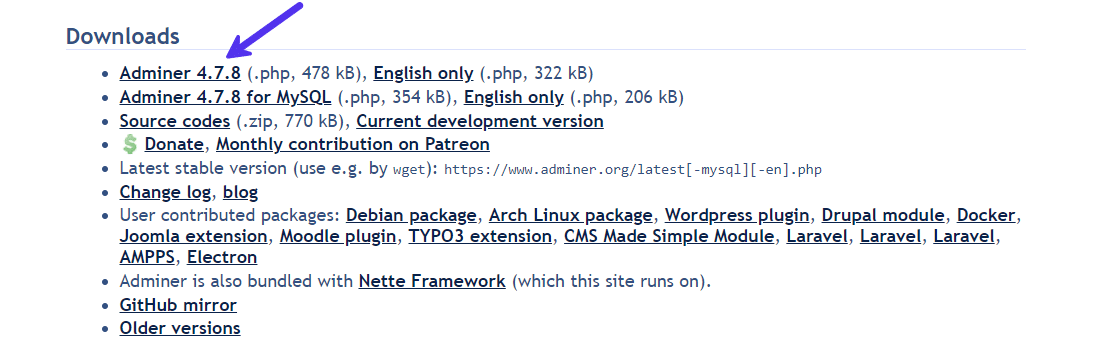
Descargando la última versión de Adminer
Alternativamente, si está utilizando el terminal, puede descargarlo directamente a su directorio con el rizo mando.
curl -o https://github.com/vrana/adminer/releases/download/v4.7.8/adminer-4.7.8.phpAdministrador 4.7.8 es la última versión estable. Agrega soporte para PHP 8.0 recién lanzado. Puede cambiar el número de versión del administrador en la URL de descarga del código anterior si hay una nueva versión disponible.
Una vez descargado, puede colocar este .php archivo en cualquier lugar de su servidor, como su carpeta raíz. Sin embargo, es una buena práctica poner todas sus herramientas de terceros en un directorio separado (p. Ej. vendedor, activos, etc.).
Ahora ha instalado Adminer en su servidor. Su diseño plug-and-play significa que Adminer funcionará en casi cualquier servidor.
Cómo acceder al administrador
Para acceder a él, todo lo que necesita hacer es visitar su enlace a través de su navegador.
Por ejemplo, si lo ha colocado en el directorio raíz de su sitio web, puede acceder a él visitando https://your-website.com/adminer-4.7.8.php. Si no tiene una configuración de nombre de dominio, también puede acceder a ella a través de la dirección IP de su servidor o el entorno de host local.
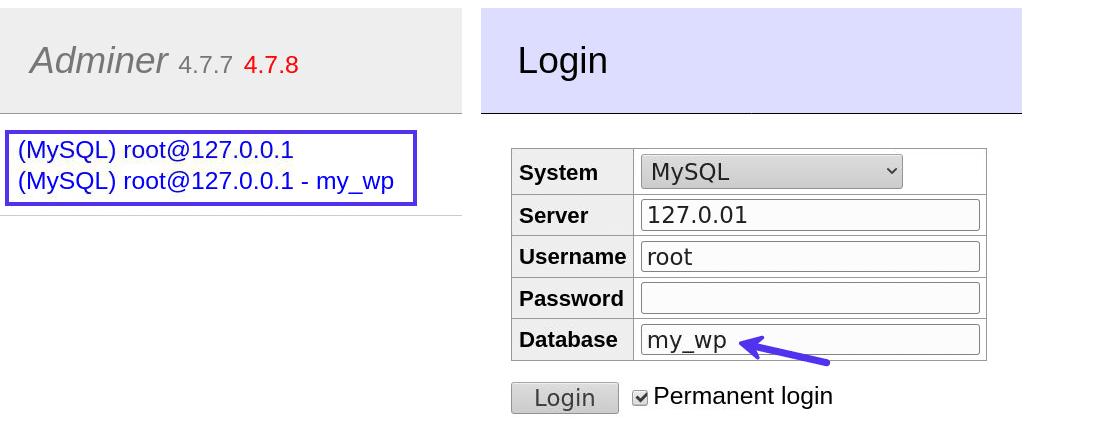
Iniciar sesión en Adminer con o sin un nombre de base de datos
Desde aquí, puede iniciar sesión en cualquier base de datos instalada en su servidor. También puede dejar el campo de la base de datos en blanco. Adminer le mostrará una lista de todas las bases de datos en su siguiente pantalla.
Marcando el Inicio de sesión permanente La opción guardará sus datos de inicio de sesión para que pueda volver a visitar esta sesión fácilmente más tarde a través de los enlaces al costado.
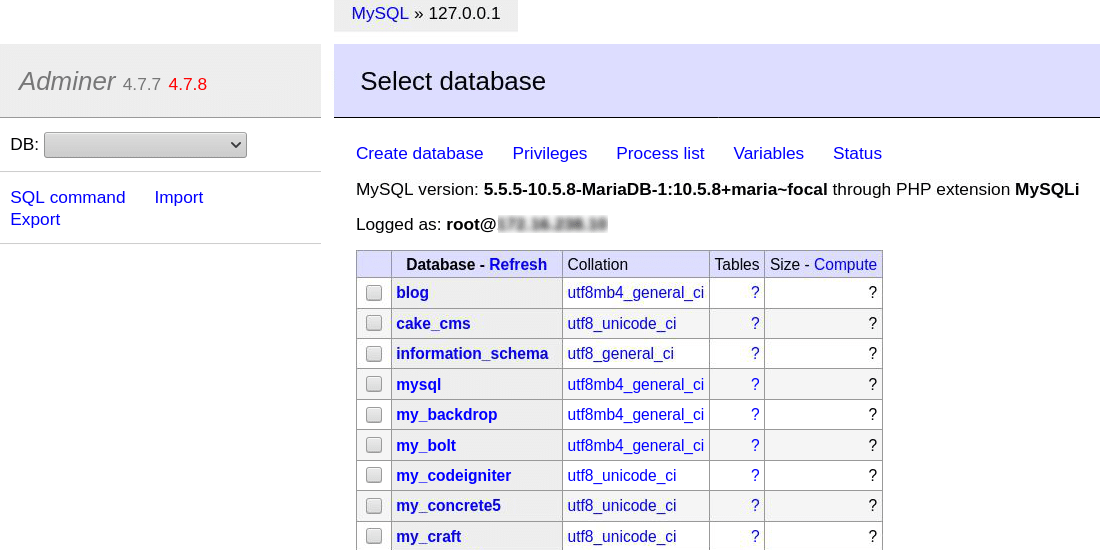
El administrador enumera todas las bases de datos si no especifica una
Funciones de administrador
Adminer incluye muchas funciones para facilitar la gestión de la base de datos. Es hora de profundizar en ellos.
Conectarse a un servidor de base de datos
Como se explicó anteriormente, puede conectarse a cualquier servidor de base de datos compatible con Adminer. Para un servidor de base de datos MySQL, el nombre de usuario predeterminado es raíz, y la contraseña predeterminada es una cadena vacía. También puede seleccionar una base de datos existente para administrarla aquí.

Explorando una base de datos de WordPress con Adminer
Crear una nueva base de datos
Puede hacer clic en el Crear base de datos enlace para crear una nueva base de datos MySQL. Ingrese el nombre de la base de datos y seleccione su tipo de clasificación. Para las bases de datos de WordPress, el tipo de intercalación recomendado es utf8mb4_unicode_ci.
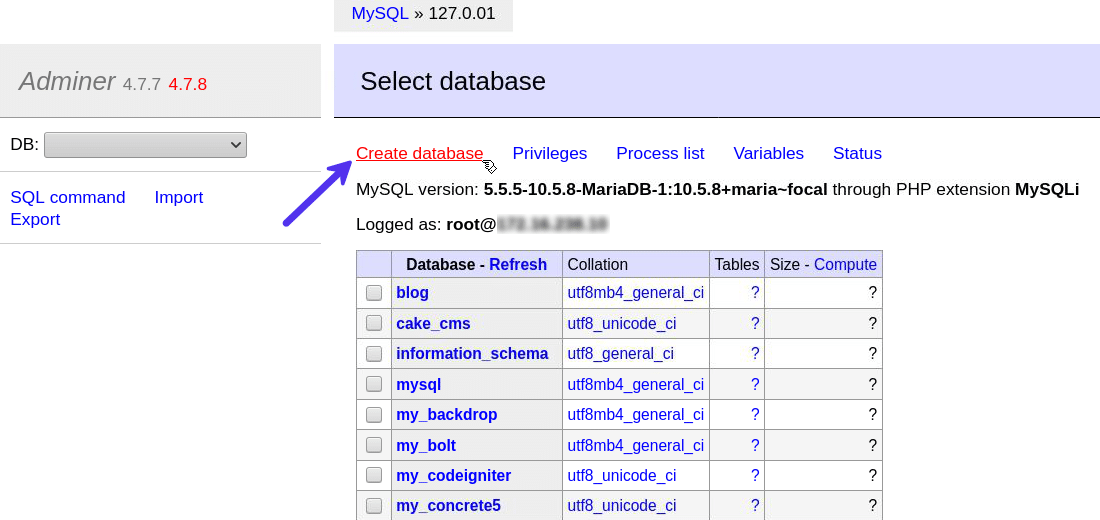
Creando una nueva base de datos en Adminer
Después de crear una base de datos, puede cambiar varios aspectos de la misma, como el nombre, el esquema, los usuarios y las tablas de la base de datos.

Establecer el nombre de la base de datos y el tipo de clasificación para crear una base de datos
Ahora ha creado una nueva base de datos MySQL. La siguiente página le mostrará más opciones para completarla con tablas, columnas y más.

Busque la nueva base de datos que aparece en el menú desplegable y el título
Modificar el nombre de la base de datos y el tipo de clasificación
Haciendo clic en el Modificar la base de datos enlace le permitirá cambiar su nombre y tipo de clasificación. Si acaba de crear una base de datos y cometió un error tipográfico, esto será muy útil.

Edite bases de datos fácilmente con la opción ‘Modificar base de datos’ de Adminer
Por ejemplo, cambié el tipo de intercalación de la base de datos de utf8_unicode_ci a utf8mb4_unicode_ci.

Modificar una base de datos en Adminer
Nota: Si su base de datos ya está siendo utilizada por alguna aplicación, asegúrese de que los cambios que realice aquí también se reflejen en el código de su aplicación.
Explore el esquema de la base de datos
Un esquema de base de datos se refiere a la configuración lógica que define cómo se relacionan todos los elementos de la base de datos. En MySQL, un esquema es sinónimo de una base de datos. Entonces, se refieren a lo mismo.
Sin embargo, en otras bases de datos como PostgreSQL y Oracle, un esquema se refiere a una colección de tablas. Es solo una parte de la base de datos.
WordPress usa MySQL para su base de datos. Por lo tanto, su esquema es esencialmente sus tablas con sus columnas. Adminer incluso te permite moverte por los cuadros de esquema y jugar con ellos como desees.

Explorando el esquema de la base de datos de WordPress en Adminer
Esa es una excelente manera de aprender los entresijos de una estructura de base de datos típica de WordPress.
Inspeccionar los datos y la estructura de las tablas
Al hacer clic en cualquier tabla, se le mostrarán más detalles al respecto. De forma predeterminada, el administrador lo dirigirá a la tabla Mostrar estructura pestaña. Aquí encontrará información sobre las columnas de la tabla, como sus nombres, tipos e índices.

Al hacer clic en una tabla se le mostrará su ‘Estructura’
Si la tabla de su base de datos tiene claves externas o activadores asociados, también se enumerarán aquí en las secciones inferiores.
El ejemplo anterior muestra detalles sobre la tabla wp_options. Es donde WordPress almacena todas sus configuraciones cruciales. A continuación, puede ir a la Seleccionar datos pestaña para ver todos los valores almacenados dentro de esta tabla.

Ver todos los datos de la tabla enumerados en columnas
Como puede ver, la interfaz de usuario aquí es mucho más agradable a la vista que la que se encuentra en phpMyAdmin.
Modificar la configuración de la tabla y la columna
Haga clic en el Alterar la mesa enlace en la parte superior para cambiar la configuración de la tabla y la columna.

Modifique las tablas y columnas de la base de datos fácilmente a través de Adminer
Para la tabla, puede cambiar su nombre, motor y tipo de clasificación. En la parte inferior, también puede encontrar opciones para establecer el valor predeterminado de la tabla para iniciar incrementos automáticos y si puede establecer sus columnas con un valor predeterminado y comentarios.
En cuanto a las columnas, puede cambiar sus nombres, tipo, longitud y tipo de clasificación.
También puede agregar o eliminar columnas haciendo clic en el + y X botones. La Soltar El botón eliminará la tabla de la base de datos por completo, así que utilícelo con precaución.
Una vez que haya realizado los cambios, no olvide presionar el Ahorrar botón.
Insertar nuevos registros y actualizar los existentes
Golpea el Nuevo artículo enlace para ir al Insertar:
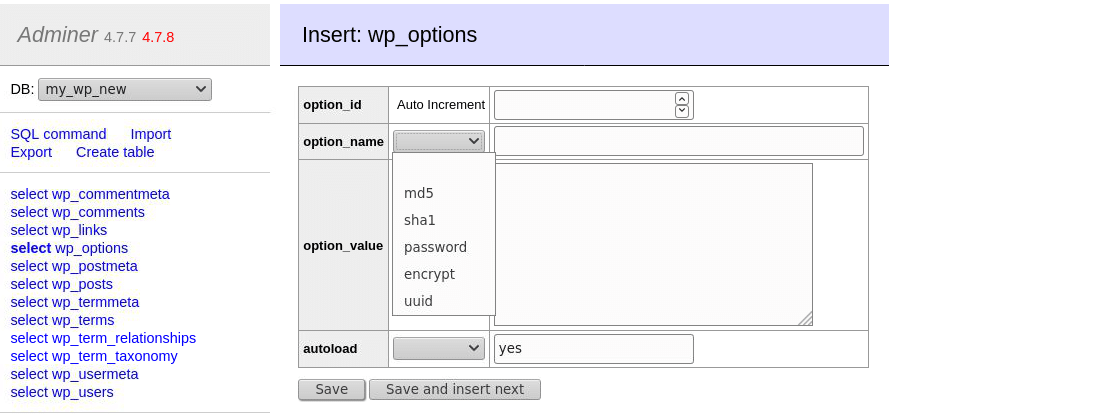
Insertar un nuevo registro en las columnas de la tabla de su base de datos
Aquí, puede agregar una nueva fila a su tabla. El administrador enumera los nombres de las columnas y sus tipos para que pueda ingresarlos rápidamente. También puede ejecutar una función hash para el valor que ingresa para cifrarlos automáticamente. Es muy útil si los datos son confidenciales, como una contraseña. Por ejemplo, WordPress almacena sus contraseñas en la base de datos utilizando el algoritmo MD5.
Editar un registro existente es tan simple. Por ejemplo, si desea cambiar la descripción de su sitio, puede editar el blogdescripcion el valor de la opción en tu wp_options mesa.
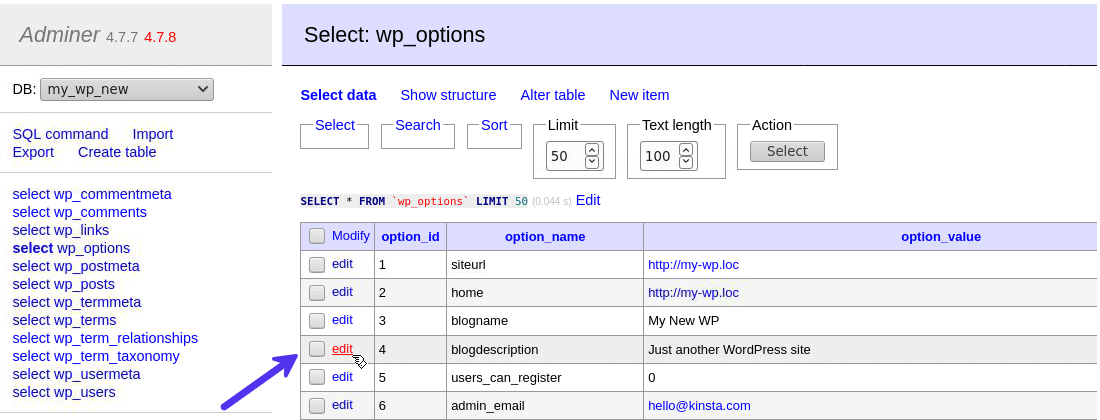
Editar un registro de base de datos existente en Adminer
A continuación, ingrese la descripción de su nuevo blog en el valor de la opción campo y haga clic en el Ahorrar para que los cambios surtan efecto.
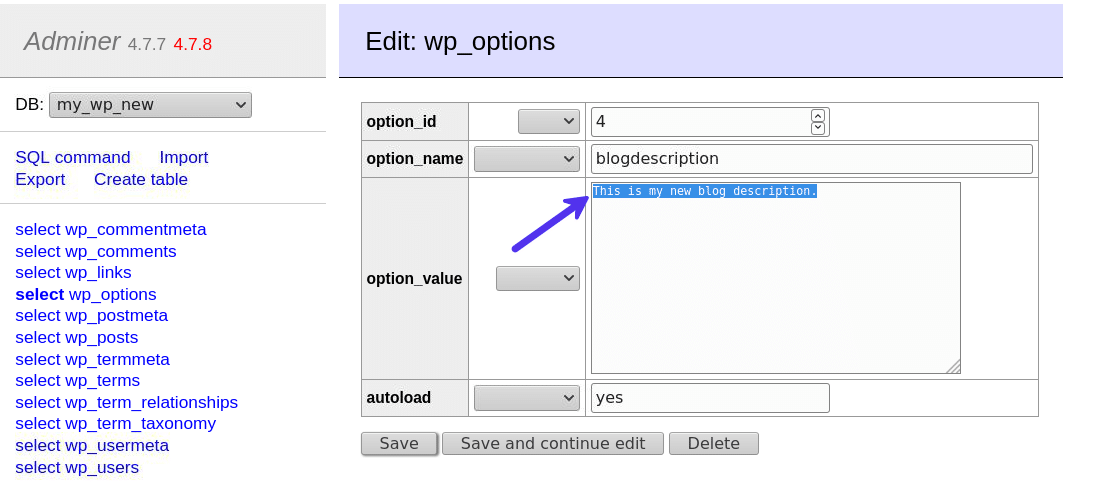
Cambiar la descripción de un sitio de WordPress a través del Administrador
Buscar datos en todas las tablas
Adminer le permite buscar cualquier dato en todas las tablas de una base de datos a la vez. Le mostrará las tablas con más probabilidades de tener este valor.
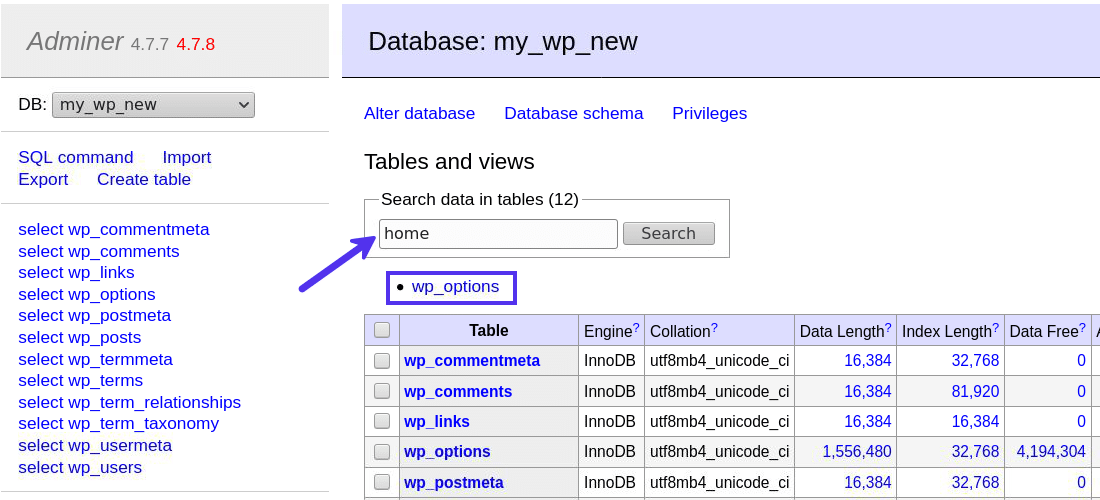
Búsqueda de un término dentro de una base de datos en Adminer
Cuando busqué el término casa, Adminer abrió el wp_options tabla como el candidato más probable. Al hacer clic en él, me mostró la columna y las filas exactas donde Adminer lo encontró en la base de datos.
Al hacer clic en una tabla que aparece debajo del resultado de la búsqueda, se le mostrarán más detalles al respecto. Desde aquí, puede realizar una búsqueda más granular dentro de esta tabla.

Busque profundamente dentro de la tabla sugerida
Como ejemplo, puedo editar el casa el valor del nombre de la opción y cambiar la URL de la página de inicio de mi sitio.
Truncar, soltar, mover y copiar tablas
Adminer le permite realizar muchas operaciones en tablas directamente desde el panel de la base de datos.
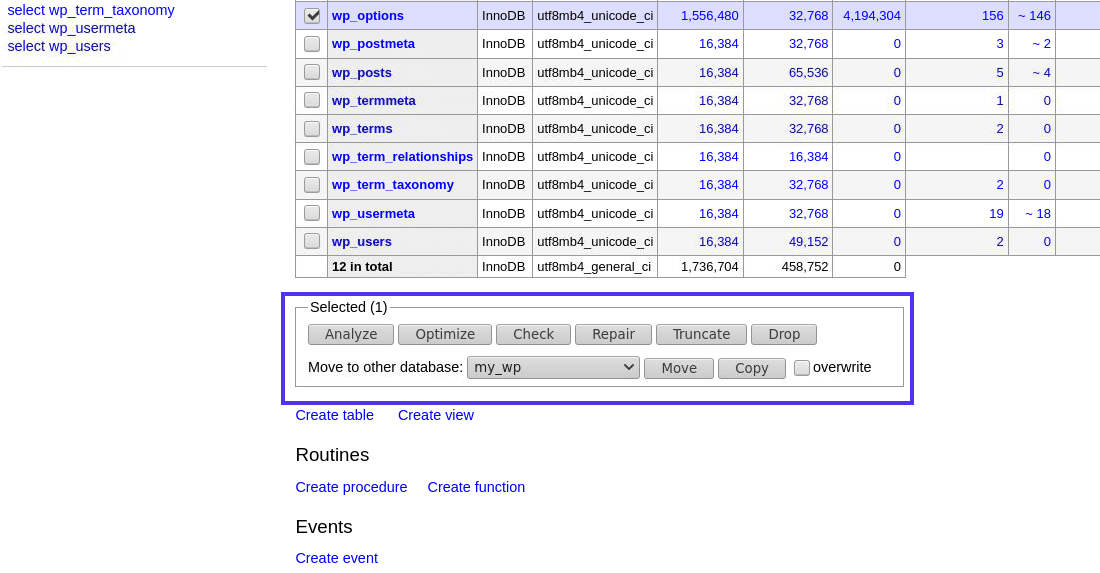
Ejecute operaciones SQL en tablas fácilmente
Puede realizar muchas consultas SQL en tablas seleccionándolas y haciendo clic en los botones de abajo.
Por ejemplo, si desea eliminar todos los comentarios de su sitio, puede seleccionar el wp_comments mesa y golpea el Truncar botón. Vaciará todas las filas de la tabla, pero aún conservará la estructura de columna existente. Golpeando el Soltar El botón eliminará la tabla por completo.
Desde aquí, también puedes Moverse o Dupdo la tabla a otra base de datos. Con el Sobrescribir opción, es una forma rápida y sucia de transferir datos del sitio, como publicaciones y comentarios, de un sitio a otro.
Crear tablas, vistas, rutinas y eventos
Puede utilizar Adminer para crear nuevas tablas, vistas, rutinas y eventos.

Crear una nueva tabla es simple con Adminer
La Crear mesa La función le permite definir el esquema completo de la tabla, incluidas sus columnas y valores anidados.
Los usuarios avanzados pueden utilizar otras funciones avanzadas de Adminer para definir vistas, procedimientos, funciones y eventos de MySQL.

Cree muchas otras funciones SQL fácilmente con Adminer
Importar o exportar una base de datos
Adminer le permite importar una base de datos MySQL fácilmente. Todo lo que necesita hacer es cargar la copia de seguridad. .sql o .sql.gz (recomendado) y ejecútelo. Este método es una forma sencilla de restaurar una base de datos MySQL.

Importar una base de datos MySQL en Adminer
Asimismo, hacer una copia de seguridad de una base de datos existente también es muy simple con Adminer. Haga clic en el Exportar enlace y luego elija las opciones de exportación, como el tipo de salida, el formato y otras configuraciones de la base de datos. También puede seleccionar las tablas que desea exportar.

Exportar una base de datos en Adminer
De forma predeterminada, Adminer admite la exportación de la base de datos con Abierto, Ahorrar, o GZIP salidas, con SQL, CSV, CSV;, o TSV formatos. Sin embargo, puede ampliar esta funcionalidad sin esfuerzo con los complementos de Adminer. Los cubriré más adelante en este artículo.
Ejecutar consultas SQL
No tiene que lidiar con una interfaz de usuario torpe con Adminer para ejecutar una consulta SQL. Solo visita el Comando SQL pantalla y ejecute cualquier consulta que desee.

Ejecute consultas SQL en el comando SQL del administrador
Tenga en cuenta el resaltado de sintaxis. El administrador incluso vincula las palabras clave SQL resaltadas a su documentación oficial.
Antes de ejecutar la consulta, puede limitar sus filas, configurarla para que deje de ejecutarse cuando encuentre un error y solo muestre la salida para errores.
Mostrar y crear privilegios (usuarios)
Puede utilizar Adminer para crear nuevos usuarios con privilegios personalizados para su base de datos. En la mayoría de los casos es innecesario, pero si desea crear un nuevo usuario, tiene la opción de hacerlo rápidamente.

El enlace del menú ‘Privilegios’ en Adminer

Crear un usuario de base de datos en Adminer
Amplias opciones de personalización
Puede ampliar o sobrescribir las funciones predeterminadas de Adminer con su código personalizado utilizando su Administrador clase. Para lograrlo, necesita definir un adminer_object función que devuelve valores personalizados para la clase Adminer.
Por ejemplo, si desea personalizar el nombre que se muestra en el título y el encabezado de la página, puede hacerlo con este código:
<?php
function adminer_object() {
    class AdminerExtender extends Adminer {function name() {
        // your custom name for title & heading
        return 'Adminer for Kinsta';
        }
    }
    return new AdminerExtender;
}
include './adminer-4.7.8.php';
Ahora puede ver el nombre personalizado que configuramos («Administrador de Kinsta») en la sección de encabezado.

Personalización del encabezado del administrador con su API de extensiones
Hay muchas más cosas interesantes que puedes hacer con las extensiones de Adminer. Puede obtener más información sobre las extensiones de Adminer en su página de referencia de API.
Complementos de administrador
Los complementos de Adminer son extensiones listas para usar que puede utilizar para ampliar fácilmente la funcionalidad predeterminada de Adminer.
Por ejemplo, si desea exportar su base de datos en formato XML, puede instalar el complemento Adminer dump-xml. Del mismo modo, si desea exportar su base de datos como un archivo comprimido ZIP, puede conectar la extensión dump-zip.

Ampliación de las opciones de salida predeterminadas de Adminer con complementos
El sitio web oficial enumera algunos de los complementos de administrador más populares. Allí también encontrará información sobre cómo configurar y usar los complementos de Adminer.
Temas de administrador
Una de las características más interesantes de Adminer es su funcionalidad de tematización. El sitio web oficial enumera algunos diseños listos para usar que puede usar de inmediato.
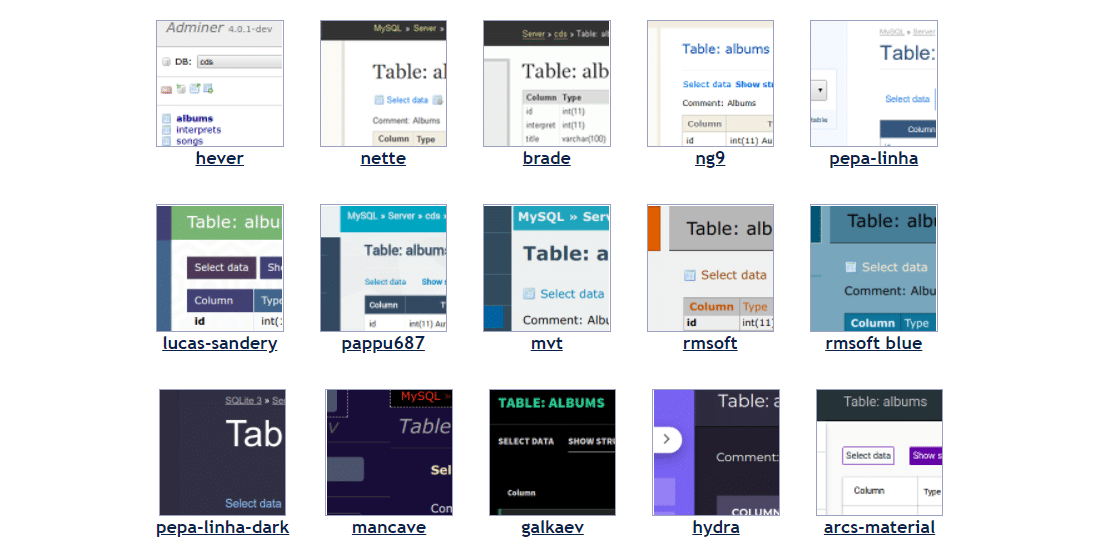
Conecta un tema de administrador para cambiar su apariencia
Para utilizar un tema de administrador, debe poner el tema adminer.css archivo en el mismo directorio donde adminer.php reside.
Es fácil.
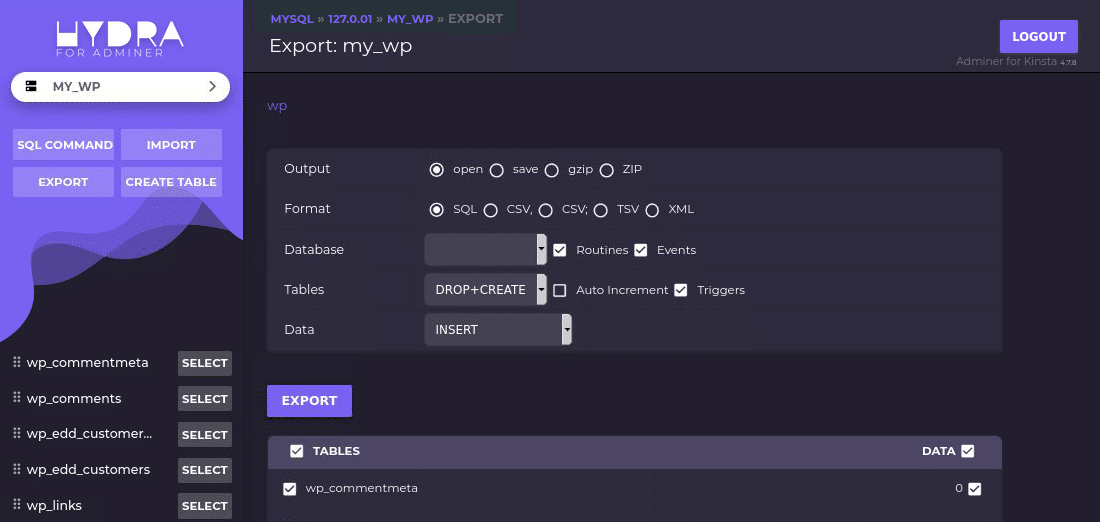
Rediseñar Adminer completamente con sus temas
El ejemplo anterior es el tema de Hydra que aparece en el sitio web de Adminer. Es un tema oscuro basado en Material Design para Adminer.

Otro tema de administrador (mvt) en acción
Algunos otros buenos ejemplos de temas de Adminer son Adminer Bootstrap-Like Design y Adminer Theme de pematon. Usando cualquiera de los temas anteriores como plantilla, puede personalizarlos a su gusto modificando el archivo CSS.
Administrador vs phpMyAdmin
Ahora que hemos explorado muchas de las funciones de Adminer, es hora de ver cómo se compara Adminer con phpMyAdmin, el líder de la industria. Aquí hay una breve revisión de cómo se comparan en varios frentes:
Adminer vs phpMyAdmin: Comparación de características
phpMyAdmin solo admite bases de datos MySQL, mientras que Adminer admite muchas otras bases de datos. Adminer también está disponible en una versión solo de MySQL.
Editar y crear tablas en phpMyAdmin es una tarea en comparación con Adminer. Seleccionar datos de forma masiva y editarlos todos a la vez es cómodo con Adminer. Encontrará que phpMyAdmin falta en esta área.
También puede consultar Adminer Editor, una variante de Adminer centrada en editar una base de datos. Funciona con una sola base de datos a la vez y necesita conectarla a otra base de datos para que funcione.
Hay algunas áreas en las que phpMyAdmin sobresale. Por ejemplo, admite muchos más idiomas y formatos de exportación que Adminer. Su gran base de usuarios garantiza que haya una comunidad próspera que esté dispuesta a ayudarlo si se encuentra con algún problema.
Administrador vs phpMyAdmin: Seguridad
Según el equipo de Adminer, «La seguridad es la prioridad número uno en el desarrollo de Adminer.”Por ejemplo, Adminer bloquea el acceso a las bases de datos sin establecer una contraseña en el backend. También limita la velocidad de los intentos de conexión para proteger contra ataques de fuerza bruta o de inyección SQL.
El diseño plug-and-play de Adminer también significa que puede eliminarlo de su servidor rápidamente cuando ya no sea necesario. Si desea volver a utilizarlo en el futuro, puede volver a cargarlo rápidamente. No puede hacer lo mismo con phpMyAdmin.
Al utilizar el complemento login-ssl de Adminer, puede conectarse a su servidor de base de datos MySQL mediante SSL. El panel del administrador también le indica si hay una nueva versión disponible, por lo que puede estar seguro de que siempre está usando la última versión.
Administrador vs phpMyAdmin: rendimiento
Según una prueba independiente realizada por Juraj Hajdúch, Adminer está en promedio 28% más rápido que phpMyAdmin. Si bien publicaron estos resultados en 2009, cuando Adminer aún estaba en su infancia, es la única prueba de rendimiento independiente disponible (hasta ahora).
Como Adminer consta de un solo archivo ligero, puede implementarlo incluso en el servidor con más recursos limitados.
Adminer vs phpMyAdmin: experiencia de usuario
Usar Adminer es muy sencillo desde el principio, a diferencia de phpMyAdmin. No tiene que incursionar en ninguna configuración o configuración. Simplemente funciona.
Adminer también proporciona una interfaz de usuario mejor y más amigable. Personalizar tablas, columnas y sus valores es increíblemente sencillo con Adminer. También lo es importar una base de datos o realizar copias de seguridad.
Además, los complementos y temas de Adminer le permiten personalizar sus funciones e interfaz para satisfacer sus necesidades. Eso convierte a Adminer en un claro ganador desde la perspectiva de la experiencia del usuario.
Adminer vs phpMyAdmin: Tamaño de archivo
Adminer es una herramienta de administración de bases de datos compacta. Es al menos 28x veces más pequeño que phpMyAdmin, aunque admite más tipos de bases de datos que phpMyAdmin.
La última versión con todas las funciones de Adminer (v4.7.8) viene en un mísero 478 KB, mientras que la última versión de phpMyAdmin (v5.0.4) es 13,7 MB (además, es un archivo comprimido para arrancar). La diferencia de tamaño de archivo es aún más marcada cuando se considera la versión solo de MySQL de Adminer (354 KB).
Cómo usar Adminer con WordPress
No hay una forma particular de usar Adminer con WordPress. Funciona igual con todas las bases de datos MySQL. Descargue su archivo PHP, colóquelo en cualquier lugar de su servidor y acceda a él desde su navegador. Después de iniciar sesión en Adminer, puede explorar la base de datos de su sitio de WordPress con él.
Le recomiendo que elimine el archivo Adminer de su servidor una vez que haya terminado de usarlo. Dejarlo desatendido en su servidor durante un período prolongado puede exponer su base de datos a vulnerabilidades.
Había un complemento de WordPress llamado ari-adminer que le permitía acceder a Adminer directamente desde su panel de WordPress. Sin emabargo, se ha cerrado y ya no está disponible para descargas desde hace casi dos años debido a un problema de seguridad crítico.
La siguiente mejor manera de usar Adminer con WordPress es con DevKinsta.
DevKinsta y Adminer: fácil gestión de la base de datos de WordPress
DevKinsta, el conjunto gratuito de herramientas de desarrollo local de Kinsta, utiliza Adminer en segundo plano para potenciar su administrador de base de datos.
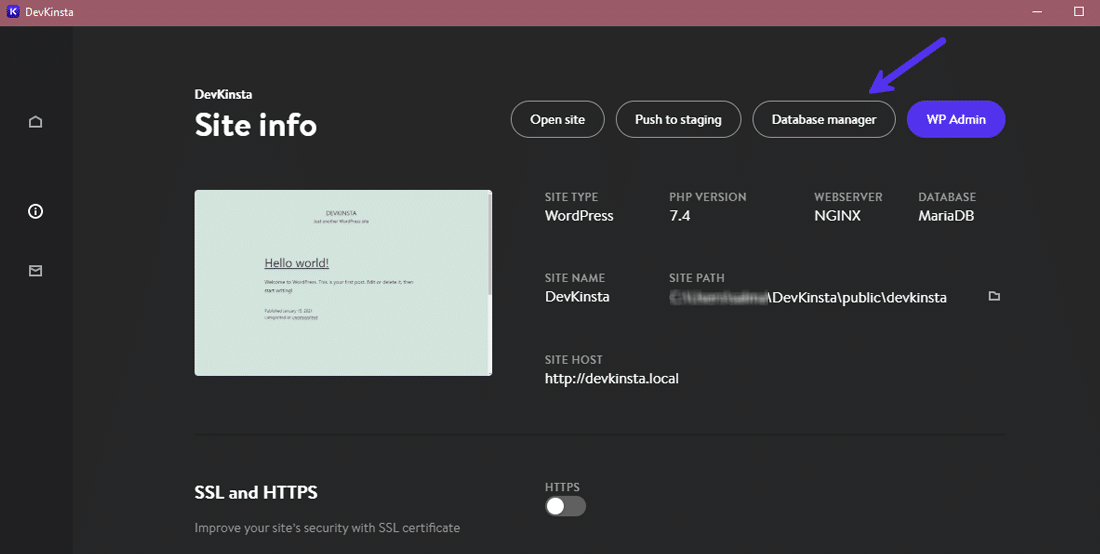
Accediendo al administrador de bases de datos de DevKinsta
Haga clic en el Administrador de base de datos en su panel de DevKinsta para acceder a Adminer.

El administrador de bases de datos de DevKinsta es un administrador más bonito
El administrador de bases de datos de DevKinsta es compatible con todas las funciones de administrador que se discutieron anteriormente en esta publicación. Puede usarlo para cambiar entre diferentes bases de datos, ver y editar tablas, manipular valores de bases de datos, importar y exportar bases de datos, ejecutar consultas SQL y mucho más.
Si está configurando varios sitios localmente con DevKinsta, puede cambiar entre sus bases de datos desde el panel de Adminer. Simplemente seleccione la base de datos que desea usar en el menú desplegable en la esquina superior izquierda.
Puede visitar la documentación de DevKinsta para obtener más información sobre su Administrador de bases de datos.
Resumen
Adminer es una de las mejores alternativas a phpMyAdmin. No solo ocupa menos espacio, sino que también es mucho más ágil para trabajar. Está en desarrollo lento pero constante. La última versión de Adminer agregó soporte para entornos PHP 8, lo que lo hace a prueba de futuro.
Si desea experimentar con Adminer, puede crear un sitio local de WordPress con DevKinsta casi instantáneamente y comenzar a explorar su base de datos con Adminer.
Ahora es tu turno: ¿cuál es tu experiencia con Adminer? ¿Tiene alguna pregunta sobre la gestión de bases de datos con Adminer o DevKinsta? Si es así, compártelos en la sección de comentarios.
Si disfrutó de este artículo, entonces le encantará la plataforma de alojamiento de WordPress de Kinsta. Acelere su sitio web y obtenga asistencia las 24 horas, los 7 días de la semana de nuestro veterano equipo de WordPress. Nuestra infraestructura impulsada por Google Cloud se centra en el escalado automático, el rendimiento y la seguridad. ¡Permítanos mostrarle la diferencia de Kinsta! Mira nuestros planes
[ad_2]
Source by [author_name]


