
Cómo mostrar archivos ocultos en su computadora y teléfono inteligente
¿Desea mostrar rápidamente los archivos y carpetas ocultos en su computadora o teléfono?
Si usted o cualquier otro usuario de su computadora alguna vez ha ocultado un archivo o carpeta, puede ser fácil perder la pista de dónde se ha ido ese archivo.
Afortunadamente, la mayoría de los sistemas operativos tienen opciones para mostrar estos archivos ocultos, siempre que tenga los privilegios adecuados.
Independientemente de si es un usuario de Windows, macOS, Linux, Android o iOS, lo tenemos cubierto. En este artículo, repasaremos las formas más rápidas y fáciles de mostrar archivos ocultos, sin importar cuál sea su dispositivo.
Saltemos de inmediato.
¿Cómo muestro archivos ocultos en mi computadora portátil con Windows?
En Windows 10, la forma más fácil de mostrar archivos o carpetas ocultos es usar el Explorador de archivos Vista opciones.
Primero, abre tu Explorador de archivos (GANAR + E) y vaya a la carpeta que cree que tiene archivos ocultos. A continuación, haga clic en el Vista pestaña, y luego marque la casilla junto a la Elementos ocultos texto.
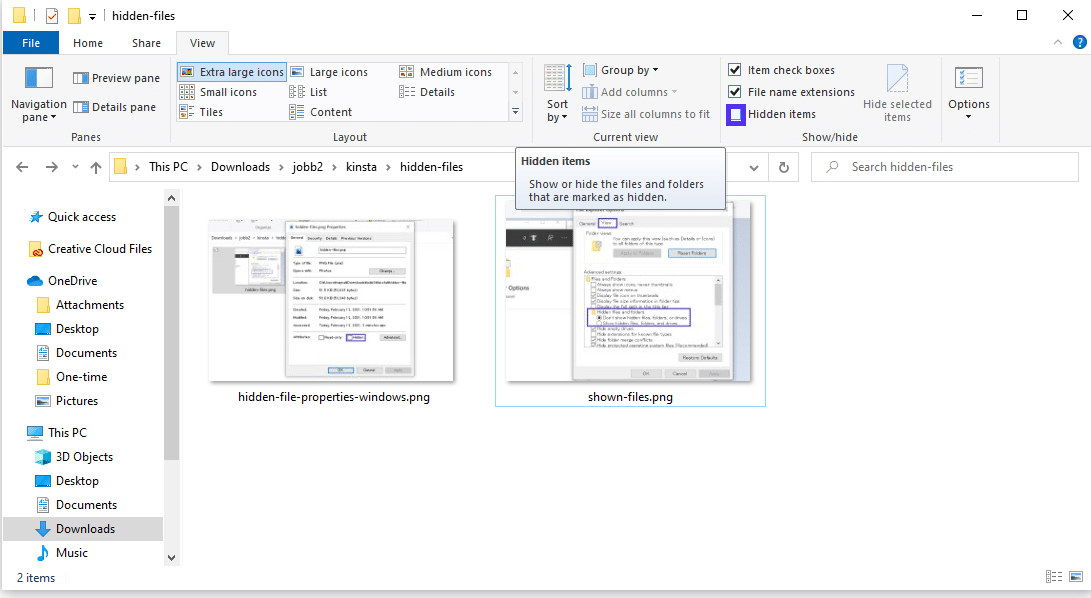
Explorador de archivos de Windows que muestra archivos ocultos
Eso debería mostrar instantáneamente cualquier archivo oculto en esa carpeta. Si no ve ningún archivo oculto, significa que no hay ninguno en esa carpeta en particular. Debe tener en cuenta que los archivos ocultos son diferentes de los archivos eliminados.
En versiones anteriores de Windows (y Windows 10), puede editar estas configuraciones en el panel de control Opciones del Explorador de archivos.
Busque «carpeta» en la barra de herramientas de Windows y seleccione el primer resultado para llegar allí. También puede buscar «Opciones del Explorador de archivos» si «carpeta» no muestra la opción que necesita.
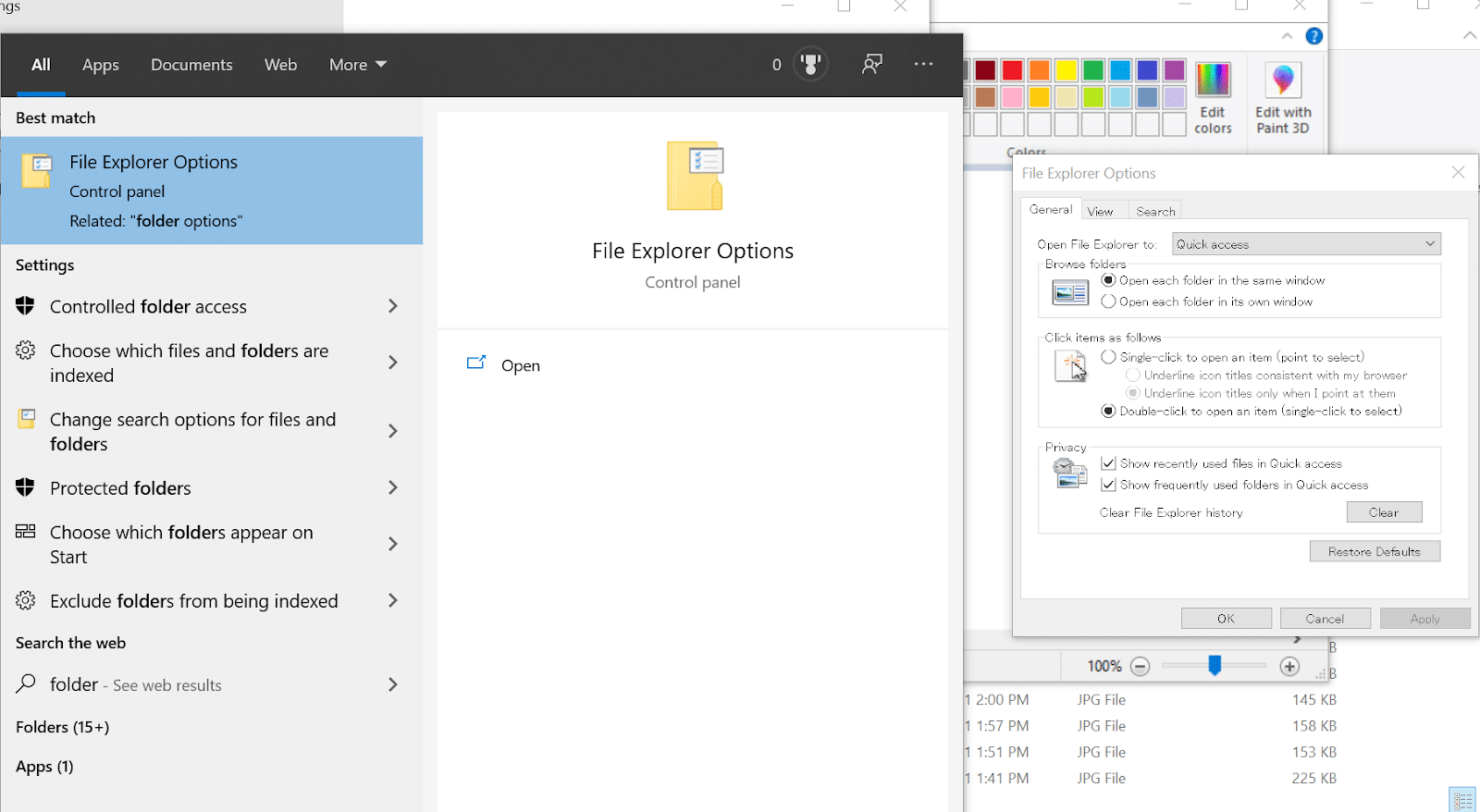
Opciones del explorador de archivos de Windows
Para versiones anteriores a Windows Vista sin cuadro de búsqueda, puede navegar manualmente a Opciones de carpeta debajo Apariencia y Temas.
A continuación, navegue hasta el Vista pestaña y cambiar el Archivos y carpetas ocultos ajustes a Show.
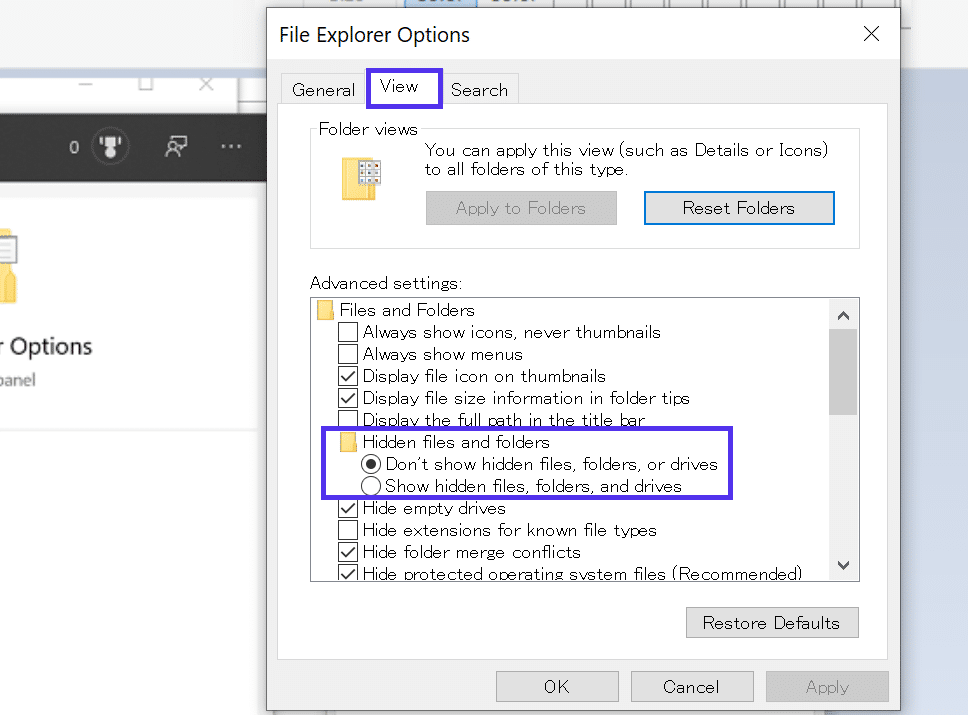
Alternar las opciones del Explorador de archivos para mostrar elementos ocultos
Una vez que haya comprobado Mostrar archivos, carpetas y unidades ocultos botón de radio, puede ver todos los archivos ocultos.
Nota: La gran mayoría de los archivos ocultos son archivos de sistema de Windows y archivos de caché de software, incluidos los archivos de caché del navegador. Editar, mover o eliminar archivos incorrectos puede dañar su sistema operativo. Asegúrese al 100% de no estar en una carpeta del sistema antes de realizar cualquier cambio.
Si desea borrar el caché de diferentes programas, generalmente puede hacerlo desde la configuración del programa. No es necesario que los revise manualmente y elimine los archivos ocultos uno por uno.
¿Qué es el acceso directo para mostrar archivos ocultos en Windows?
Desafortunadamente, no existe un atajo de teclado nativo para Windows para mostrar archivos ocultos. Incluso en la versión más reciente de Windows 10, necesitaría un script personalizado.
Pero, por otro lado, solo se necesitan unos segundos para mostrar los archivos manualmente a través de la configuración de la vista.
Primero, presione GANAR + E para abrir las ventanas Explorador de archivos y navegue hasta la carpeta con los archivos ocultos.
Luego, haga clic en el Vista pestaña y verifique la Elementos ocultos caja.
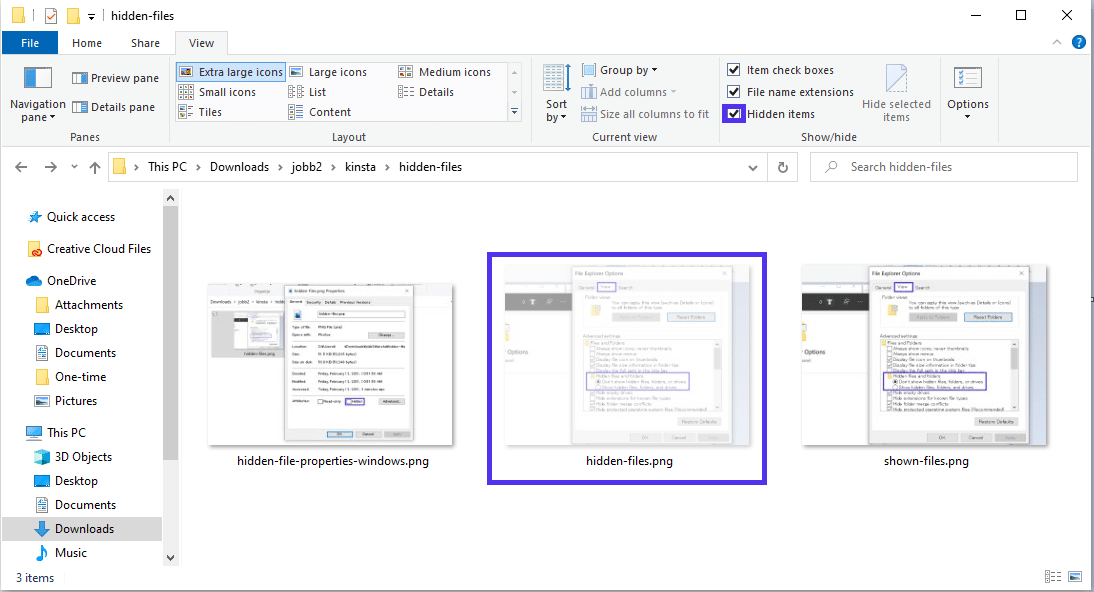
Ver archivos ocultos en el Explorador de archivos
Es fácil.
Si es un desarrollador y desea tener la capacidad de ocultar o mostrar archivos ocultos con un acceso directo, puede crear uno fácilmente con un script AutoHotKey personalizado.
Cómo mostrar archivos ocultos en CMD
Ventanas Símbolo del sistema (CMD) le permite explorar archivos y directorios ocultos de manera diferente. Es similar a la herramienta Terminal que se encuentra en Linux y sistemas relacionados. Puede utilizar comandos para destacar solo los archivos y carpetas ocultos en un directorio determinado.
Para abrir CMD, puede usar Windows Correr herramienta presionando GANAR + R y luego escribiendo CMD—O puede buscar «CMD» en la barra de herramientas de Windows.
Luego puede navegar a la carpeta de su elección usando el básico dir mando.
Dicho esto, CMD también oculta archivos y carpetas ocultos de forma predeterminada. Por eso, no es suficiente escribir dir C:your-folder ya que esto solo mostrará archivos visibles.
Para mostrar archivos ocultos, debe incluir el /a:h modificador en ese comando. Entonces, dir /a:h C:your-folder hará el truco.
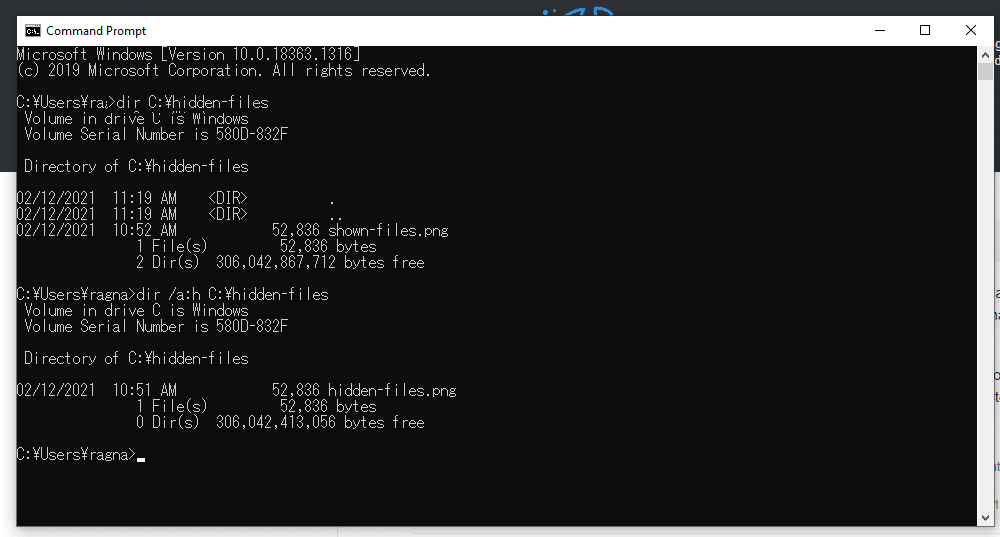
Listado de archivos ocultos en CMD de Windows
CMD también tiene comandos específicos para mostrar directorios y carpetas.
/a:d muestra todos los directorios ocultos y /a muestra carpetas ocultas.
Nota: ¿Sabía que también puede utilizar una interfaz de línea de comandos para trabajar con su sitio de WordPress? WP-CLI te permite gestionar todos los aspectos desde un terminal similar.
Utilice un software de terceros para mostrar archivos ocultos y eliminados
La última opción es utilizar un explorador de archivos de terceros o un software de recuperación de archivos para mostrar los archivos ocultos. Si está buscando archivos ocultos con las opciones de archivo normales, esto no es necesario.
Pero el software de recuperación avanzada también puede recuperar archivos que no solo están ocultos, sino que se eliminan permanentemente. Algunas herramientas populares de recuperación de archivos incluyen:
- Recuva
- Remo
- EaseUS
- Taladro de disco
Cuando el Explorador de archivos de Windows no será suficiente
Hay algunos casos de uso en los que el Explorador de archivos de Windows y CMD no lo ayudarán.
Aquí hay unos ejemplos:
- Si otro usuario le ha ocultado los archivos específicamente y no tiene privilegios de administrador.
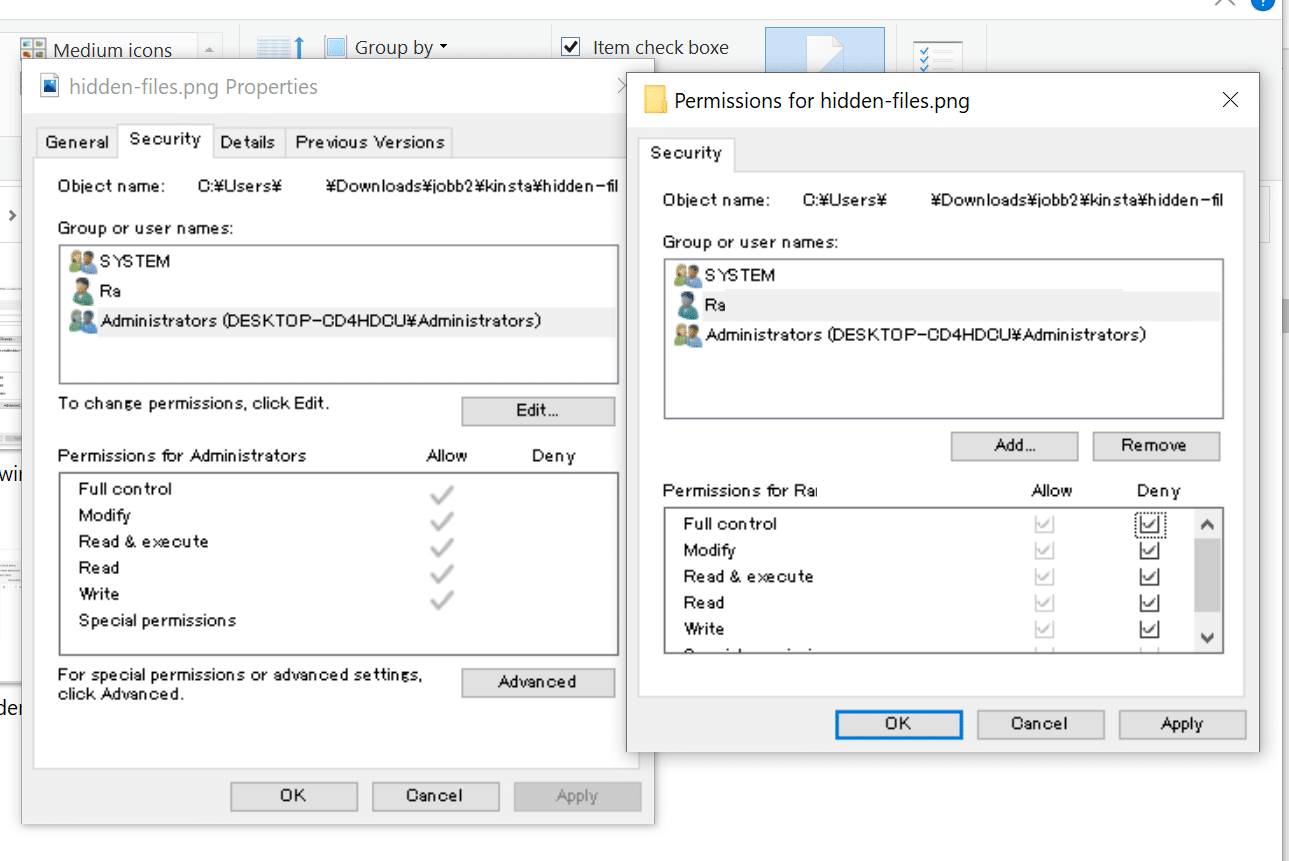
Diálogo modal de permisos de archivos de Windows
- Suponga que está buscando archivos maliciosos y malware ocultos en una computadora infectada. Para reducir el riesgo de que esto suceda, asegúrese de que su firewall y otro software y hardware de seguridad estén actualizados.
- Si los archivos están protegidos con contraseña o encriptados y olvidó la contraseña, siempre que no sea administrador del sistema.
¿Cómo muestro archivos ocultos en mi Mac?
Hay algunas formas diferentes de mostrar archivos ocultos en una Mac, dependiendo de cómo esté explorando sus archivos.
En la Mac Descubridor, la forma más fácil de alternar archivos ocultos es con un atajo de teclado. También puede mostrar u ocultar archivos usando el Terminal.
¿Qué es el acceso directo para mostrar archivos ocultos en macOS?
Puedes usar el CMD + MAYÚS + PERIODO acceso directo para mostrar archivos ocultos en una carpeta mientras usa el Finder en cualquier computadora Apple moderna.
Simplemente abra el Finder de Mac (desde el menú o presione OPCIÓN + CMD + ESPACIO) y navegue hasta el lugar correcto. Una vez allí, puede usar la tecla de acceso rápido mencionada anteriormente para mostrar los archivos ocultos.
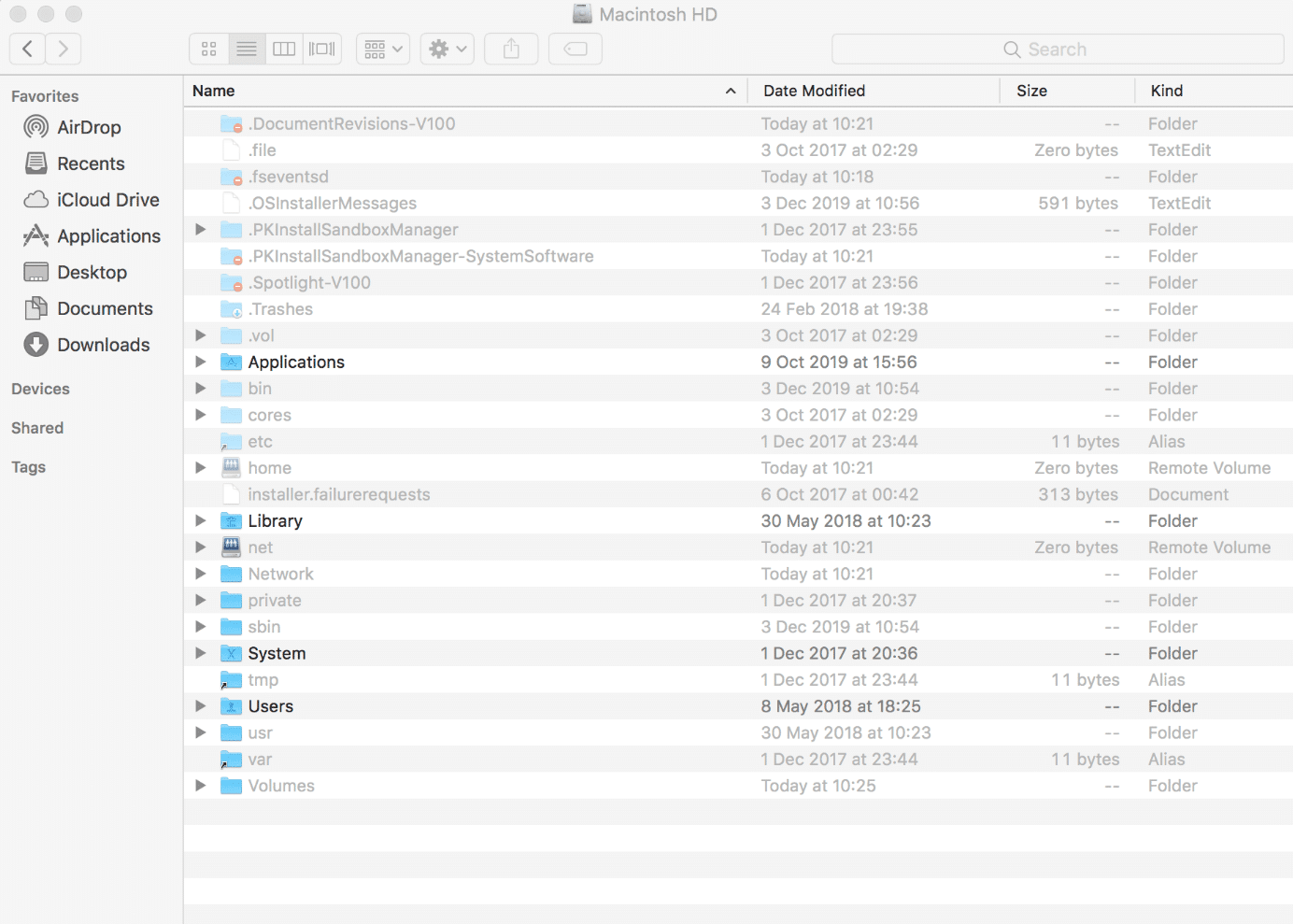
Mostrar archivos ocultos en Mac
Los archivos y carpetas ocultos se destacarán visualmente como entidades semitransparentes.
Nota: Al igual que con las computadoras con Windows, debe tener cuidado con estos archivos ocultos. No les haga ningún cambio a menos que esté 100% seguro de que no son archivos del sistema.
Cómo usar la terminal para mostrar archivos ocultos
También puede usar la Terminal de Mac para buscar y mostrar archivos ocultos. El terminal es la interfaz de línea de comandos para todas las computadoras Mac (como CMD en Windows).
Para abrirlo, use el CMD + ESPACIO atajo para abrir Foco de búsqueda. Una vez abierto, busque «terminal» y luego haga clic en Ingresar.
Ahora debe darle a Mac Terminal el comando para mostrar los archivos ocultos. Estos son los pasos:
- Escriba el siguiente comando:
defaults write com.apple.Finder AppleShowAllFiles true - prensa Ingresar para ejecutarlo.
- Tipo
killall Findery luego presione Ingresar de nuevo.

Mostrar archivos ocultos en la terminal de Mac
¡Y tu estas listo! Ahora puede explorar los archivos ocultos utilizando el Finder o la propia Terminal.
Utilice un explorador de archivos de terceros para mostrar archivos ocultos (y eliminados)
Al igual que con Windows, lata utilizar archivo de terceros exploradores para mostrar archivos ocultos en su Mac, pero no es necesario.
Donde puede encontrar este tipo de software más útil es para encontrar archivos que haya eliminado accidentalmente, no elementos que haya colocado en la papelera de reciclaje, sino los que haya eliminado «permanentemente».
Las principales opciones de software de recuperación de archivos son en su mayoría las mismas para Mac que para Windows:
- Taladro de disco
- Recuva
- Remo
- EaseUS
Cuando la terminal o el buscador no funcionan
Al igual que en Windows, estas opciones predeterminadas no son universales y, en algunos casos, es mejor confiar en un software especializado. Aquí hay un par de ejemplos:
- Si un usuario no le ha dado permiso de lectura y no tiene privilegios de administrador. Si su usuario «no tiene acceso», no importa si puede ver la carpeta.
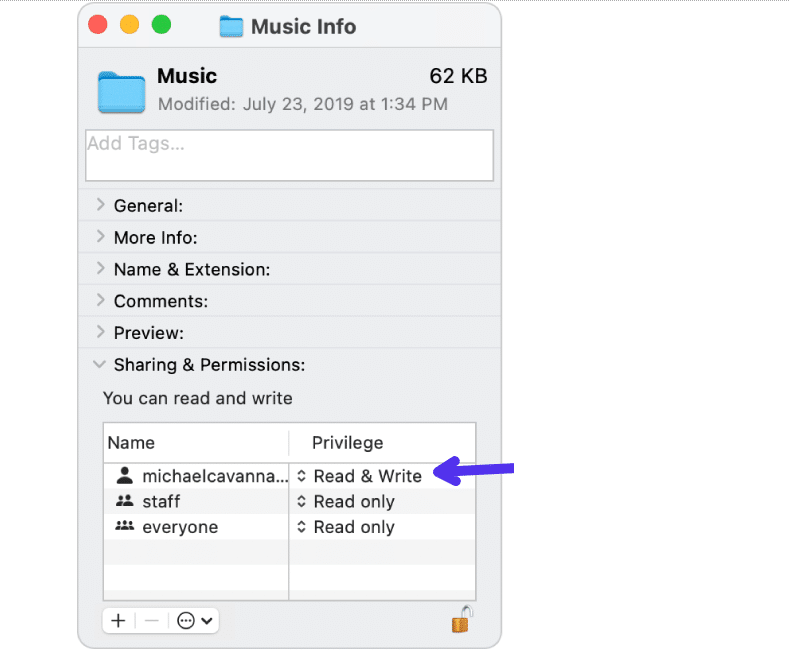
Permisos de usuario de Mac
- Si está buscando virus o archivos maliciosos ocultos que no puede mostrar a través de métodos estándar.
Cómo mostrar archivos ocultos en Linux
¿Tiene una computadora o servidor que se ejecuta en Linux y desea mostrar archivos ocultos? Puede lograr esto usando Linux Línea de comando o un Explorador de archivos GUI. Para los servidores web, también puede utilizar un cliente FTP / SFTP para revelar los archivos ocultos.
La opción que utilice dependerá de su distribución y caso de uso de Linux exactos. Hemos cubierto todas las opciones a continuación.
Usando la línea de comandos de Linux
Si no está utilizando una interfaz gráfica de usuario, que es común en la mayoría de los servidores web, puede mostrar fácilmente los archivos ocultos con un solo comando.
Utilizando la -a modificador con el ls El comando mostrará automáticamente todos los archivos.
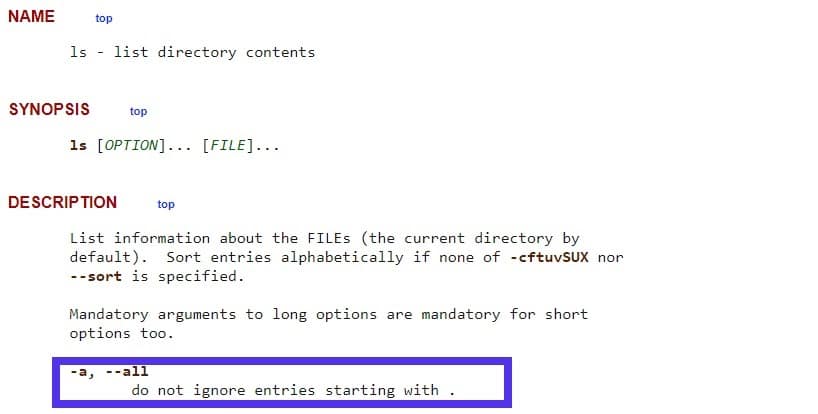
Opciones de comando de Linux ‘ls’
Por ejemplo: $ ls -a /home/user/your-folder/
Si usted solo desea mostrar archivos ocultos, puede usar el modificador especial de expresiones regulares a continuación:
$ ls -dl .[^.]* /home/user/your-folder/Con el Explorador de archivos
Puede mostrar fácilmente archivos ocultos utilizando el explorador de archivos en entornos de escritorio Linux basados en Ubuntu (Gnome 3, Mate, etc.).
Para la opción más rápida, puede mostrar archivos ocultos usando el atajo de teclado CTRL + H. También puede hacer clic con el botón derecho en cualquier lugar de una carpeta y marcar Mostrar archivos ocultos opción en la parte inferior.
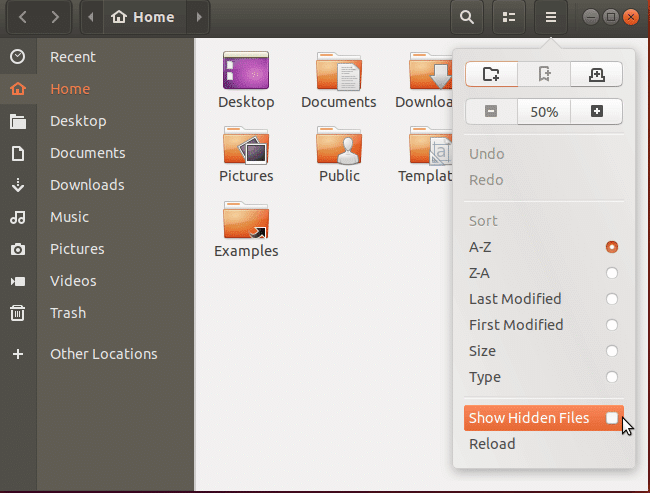
Cuadro de diálogo modal del explorador de archivos de Ubuntu que muestra archivos ocultos (Fuente)
El hecho de que los archivos sean transparentes o no depende de su instalación específica de Linux.
Con un cliente FTP / SFTP (para servidores web)
A veces, es posible que deba transferir archivos o carpetas ocultos hacia y desde su servidor web (por ejemplo, archivo .htaccess). Es esencial para solucionar problemas de errores de WordPress.
En tal caso, puede utilizar un cliente FTP / SFTP como FileZilla para realizar esta tarea rápidamente. FileZilla está disponible para todos los principales sistemas operativos. Usaremos su variante Mac para esta demostración.
Primero, haga clic en el Servidor pestaña en la barra de menú de FileZilla y habilite la Forzar la visualización de archivos ocultos opción.
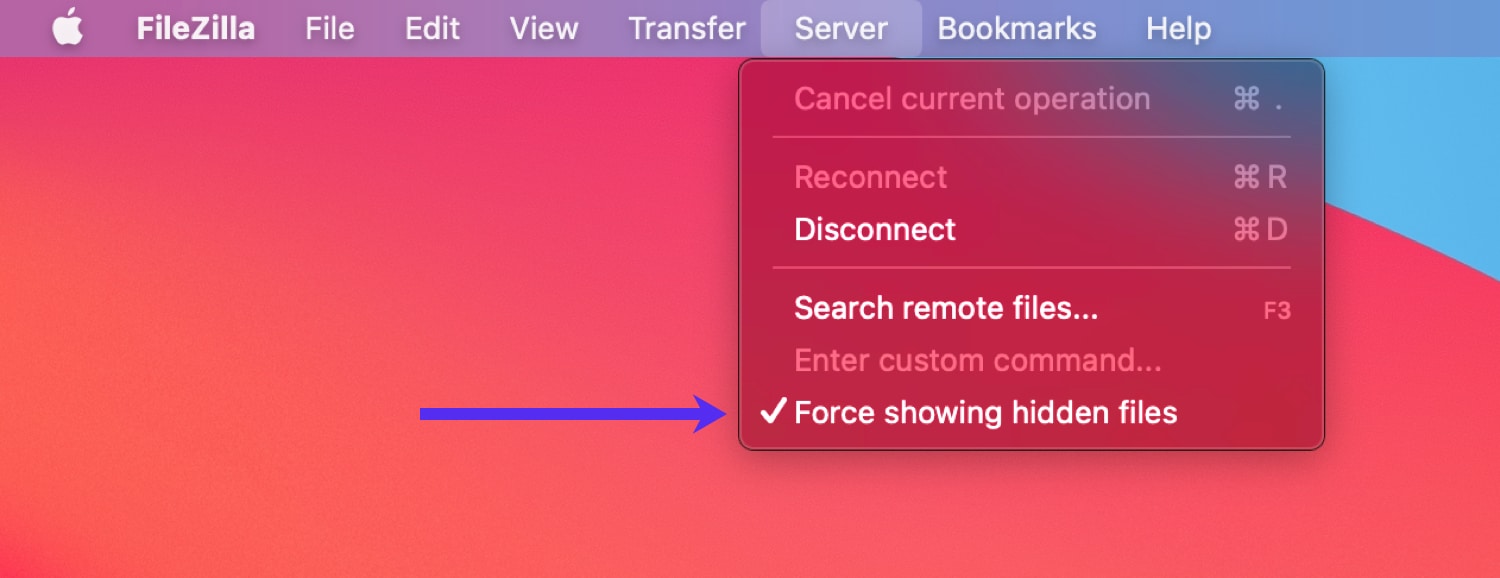
Habilite la opción «Forzar la visualización de archivos ocultos» en Filezilla
Ahora, conéctese a su servidor web a través de SFTP ingresando los detalles relevantes. Ahora debería ver todos los archivos y carpetas ocultos en su servidor.
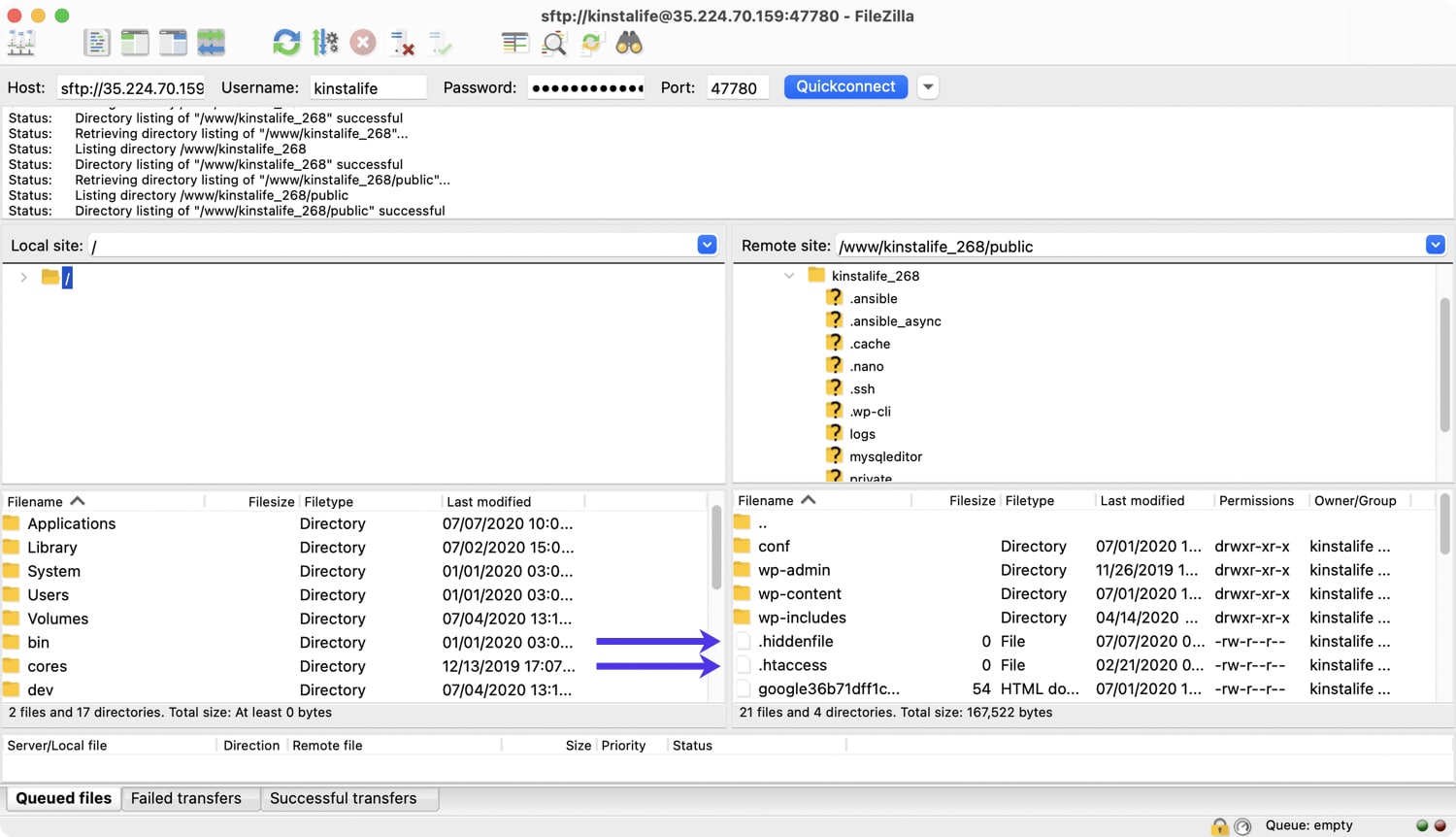
Archivos ocultos en FileZilla
En el ejemplo anterior, puede ver dos archivos ocultos en el ~ / público carpeta: .hiddenfile y .htaccess.
Como puede ver, es un proceso rápido y sencillo para revelar archivos ocultos en su servidor web.
Cómo mostrar archivos ocultos en una memoria USB
Otra pregunta común que puede tener es cómo mostrar archivos ocultos en una unidad flash USB. A menos que esté encriptado, puede usar las mismas opciones básicas de Windows Explorer o Mac Finder para hacerlo.
En una PC con Windows
En una computadora con Windows, conecte la memoria USB y abra una ventana del Explorador de Windows. Puede suceder automáticamente cuando conecta la unidad USB, dependiendo de su configuración.
Una vez que la ventana del Explorador esté abierta, úsela para navegar al directorio de la unidad flash. Por lo general, se encuentra en la parte inferior de la extensión Esta PC menú.
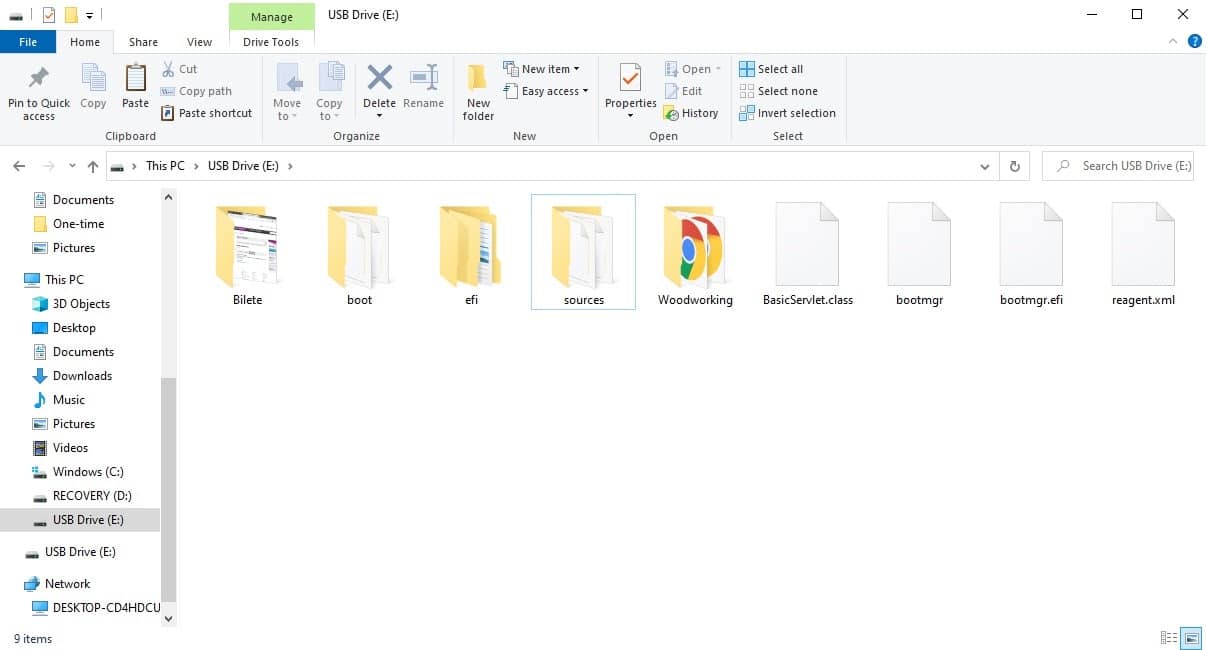
Explorador de archivos que muestra la unidad USB
Luego, navega hasta el Vista pestaña, y verifique la Objetos ocultos cuadro para mostrar todas las carpetas y archivos ocultos.
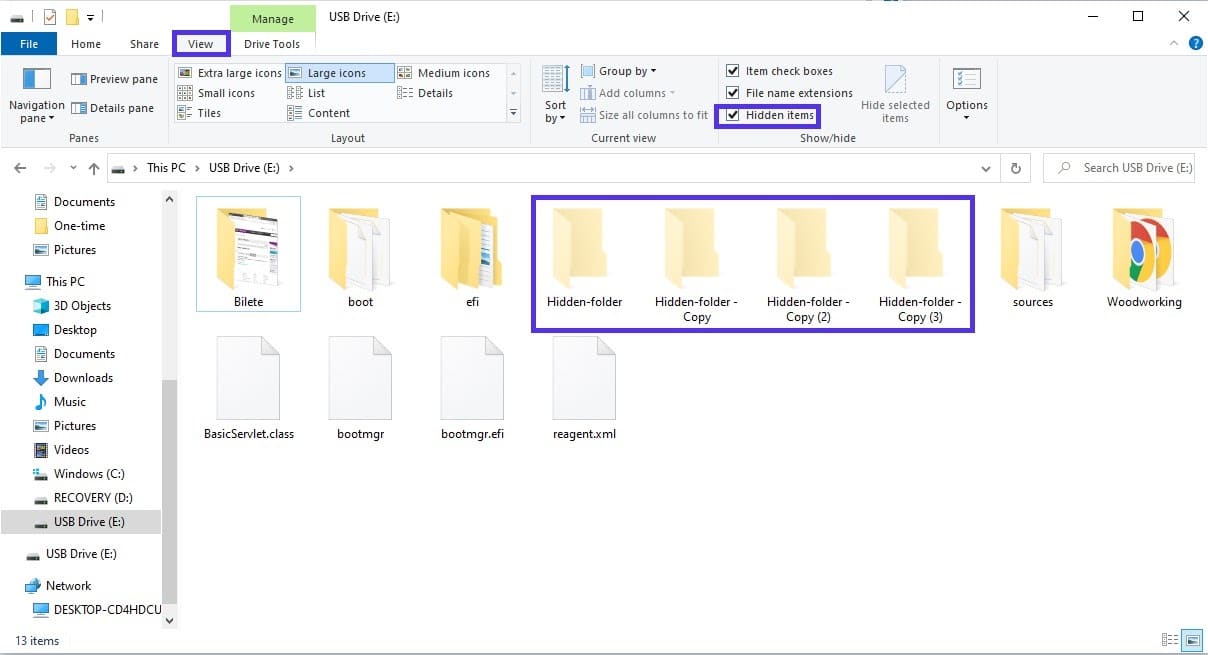
Elementos ocultos que se muestran en la unidad USB
Como se muestra arriba, esto muestra inmediatamente todas las carpetas ocultas en la carpeta de la unidad USB base.
Todos los archivos ocultos dentro de estas carpetas ahora también serán visibles.
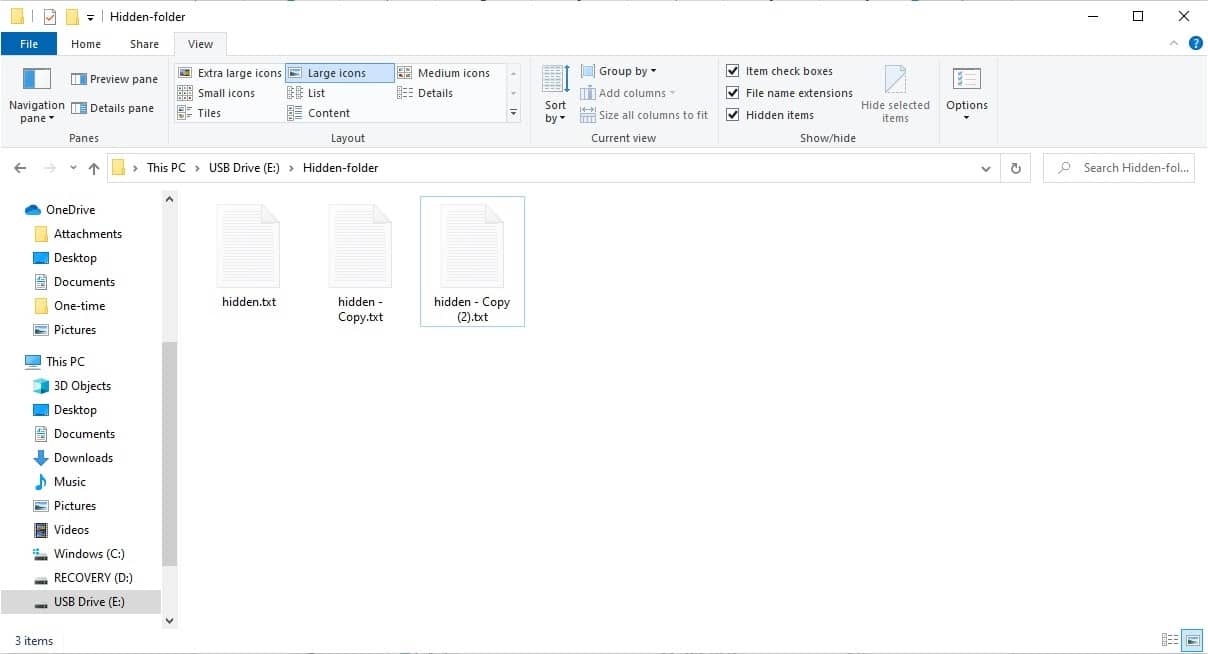
Carpeta de la unidad USB con archivos ocultos visibles
Y eso es todo. Ha revelado con éxito todos los archivos ocultos en su unidad USB.
En una Mac
En una Mac, es aún más sencillo. Simplemente conecte el USB, abra Mac Finder y navegue hasta el directorio USB. Después de enchufarlo, debería aparecer debajo del Dispositivos menú.
Entonces puede usar inmediatamente el CMD + MAYÚS + PERIODO atajo de teclado para mostrar los archivos ocultos.
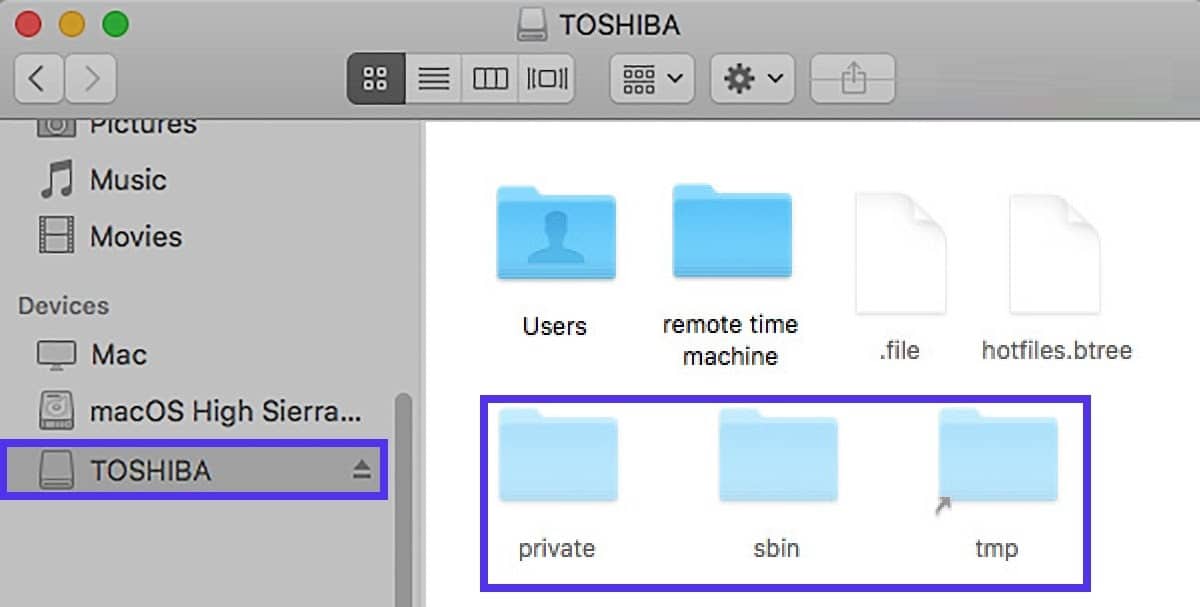
Mostrar archivos ocultos en USB en Mac
Si el acceso directo no funciona, intente activarlo nuevamente en una carpeta de la que esté 100% seguro que tiene archivos ocultos. Es posible que haya comenzado a activarse, lo que significa que acaba de apagarlo.
Si eso no funciona, verifique la configuración de entrada de idioma. En algunos idiomas, la clave de punto se reutiliza para letras adicionales que no se incluyen en el idioma inglés.
¿Qué pasa si el USB está encriptado?
Si toda la memoria USB está cifrada con software personalizado como BitLocker o las herramientas de cifrado USB de Mac predeterminadas, y ya no tiene la contraseña, no hay una solución fácil, pero no necesariamente todo está perdido.
Lo primero que debe hacer es buscar cualquier ubicación física (o digital) donde pueda estar la contraseña. Busque tan a fondo como pueda.
Si no puede encontrarlo, puede probar una herramienta de recuperación de datos como RecoverIt o Disk Drill.
Solo después de estar seguro de que no puede encontrar la contraseña, debe consultar a un servicio profesional de recuperación de datos. Estos pueden ser bastante costosos, así que asegúrese de agotar todos los demás esfuerzos primero.
Cómo mostrar archivos ocultos en Google Chrome (para Mac y Windows)
Si no quiere meterse con la Terminal, CMD o la configuración del sistema, también puede usar un navegador para mostrar archivos ocultos.
Si lo usa como un explorador de archivos para su computadora, le mostrará automáticamente todos los archivos, incluso si están configurados como «Oculto» en el Finder de Mac o en el Explorador de archivos de Windows.
Veamos una carpeta que incluye un archivo oculto. La configuración del Explorador de archivos de Windows tiene la opción de mostrar los archivos ocultos sin marcar:
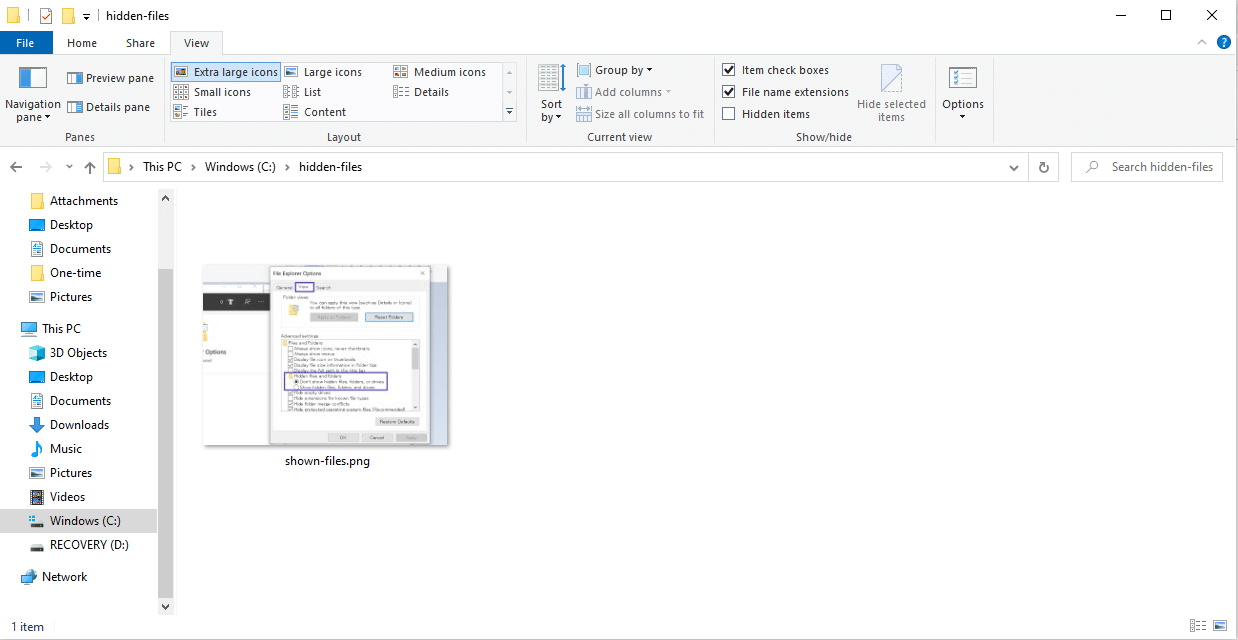
La vista típica del Explorador de archivos
Eso significa que no verá ninguno de los archivos ocultos en esta carpeta usando el Explorador de archivos o los comandos CMD predeterminados.
Pero con un navegador web, puede ver inmediatamente todos los archivos de la carpeta, incluidos los ocultos:
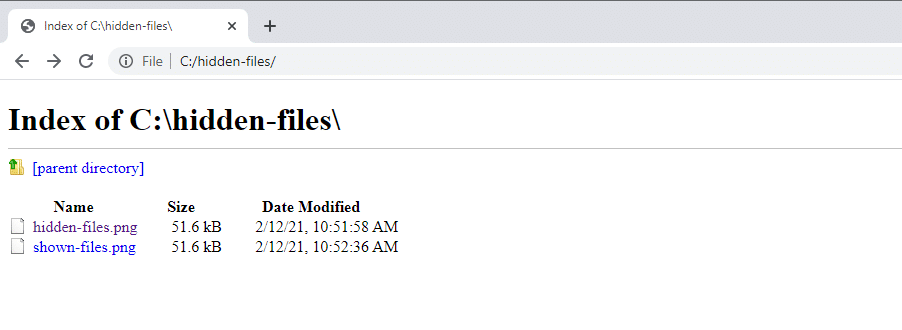
El archivo oculto se muestra en el navegador.
Este enfoque funciona tanto en computadoras Windows como Mac y otros navegadores. Elegimos centrarnos en Google Chrome porque es el líder con más del 77% del mercado global de navegadores de escritorio.
Cómo mostrar archivos ocultos en su teléfono inteligente
Cuando se trata de archivos en su teléfono, es posible que no crea que tiene el mismo tipo de acceso que en su computadora. Pero le mostraremos cómo puede mostrar archivos ocultos como fotos, videos y más en su iPhone o teléfono Android.
Para teléfonos Android
En los teléfonos Android, puede explorar fácilmente archivos ocultos con la configuración predeterminada de Google. Archivos aplicación.
Primero, abra el Archivos aplicación (u otro administrador de archivos), y vaya al menú de configuración principal haciendo clic en el icono de hamburguesa (≡).
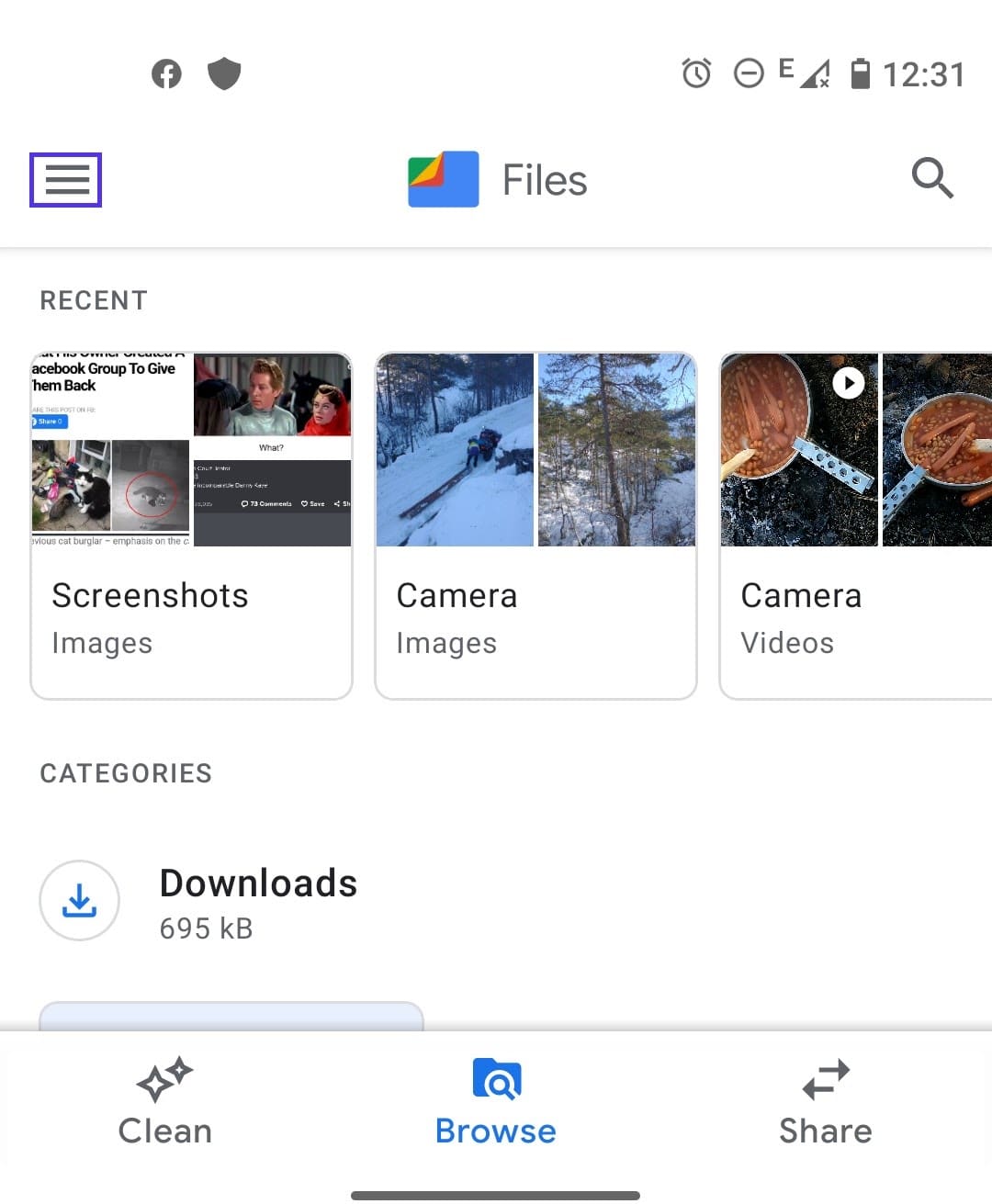
Aplicación de archivos de Android
Luego, todo lo que necesita hacer es desplazarse hacia abajo hasta que vea el Mostrar archivos ocultos opción. Activa esta opción y eres bueno para ir.
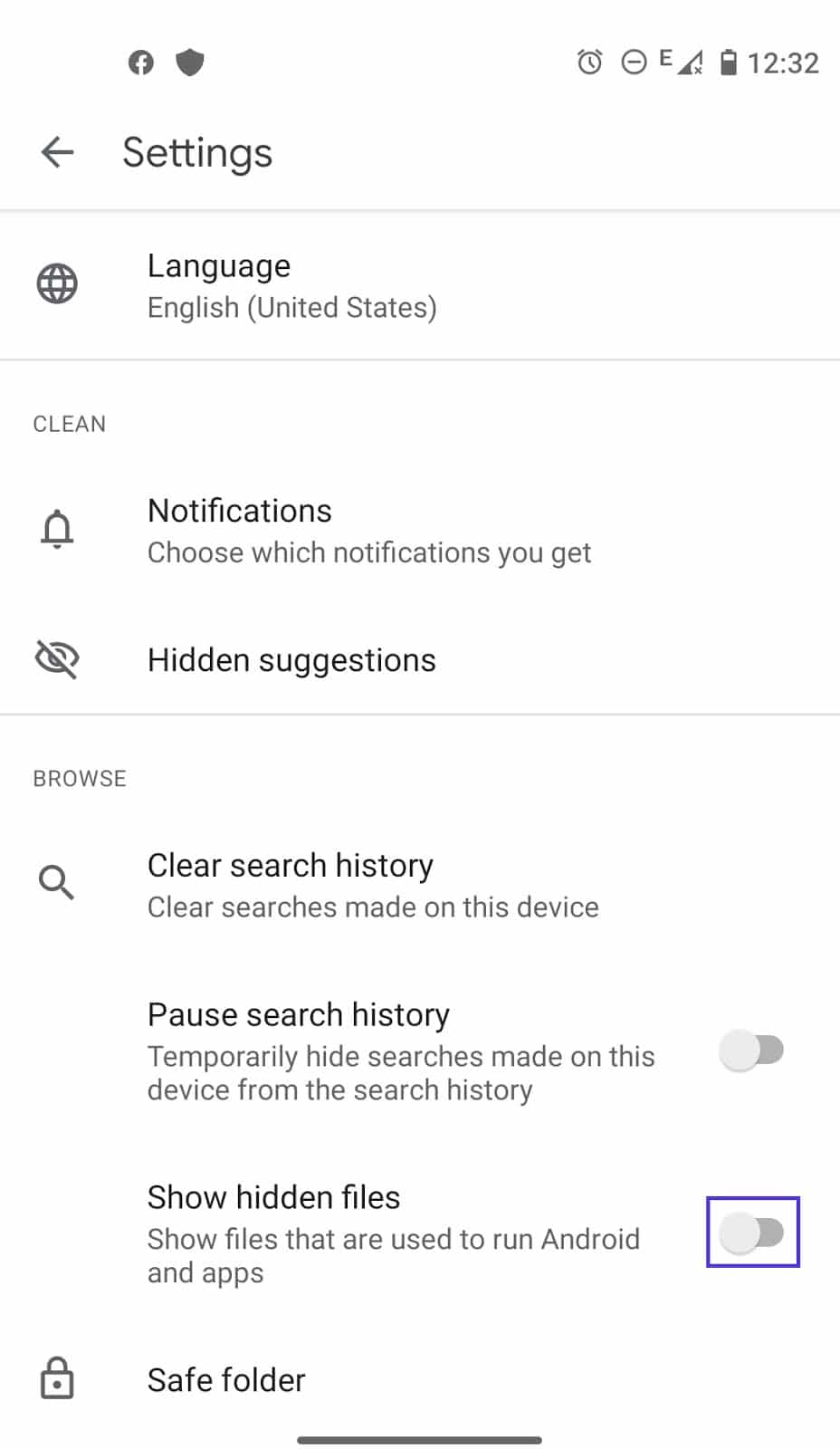
Archivos de Android con el botón de alternancia «Mostrar archivos ocultos»
Ahora puede explorar todos los archivos en su teléfono.
Nota: La mayoría de los archivos ocultos que puede ver son archivos de caché esenciales para sus diferentes aplicaciones y archivos del sistema Android (pero no todos). Entonces, a menos que esté borrando datos de una aplicación desinstalada, proceda con precaución.
Para iPhones
A diferencia de los teléfonos Android, los iPhones no vienen con un administrador de archivos general predeterminado. Sin embargo, dentro del Fotos aplicación, puede ocultar fotos y videos.
Si desea ver estas fotos y archivos de video ocultos, puede seguir estos sencillos pasos.
- Ir a tu Fotos aplicación y visite la Álbumes pestaña.
- Desplácese hacia abajo hasta que vea el Otros álbumes sección y seleccione la Oculto Enlace.
- Aquí se muestran todas las fotos y videos ocultos en su teléfono.
- Para restaurar estos archivos, puede seleccionarlos uno por uno y luego hacer clic en el Mostrar opción.
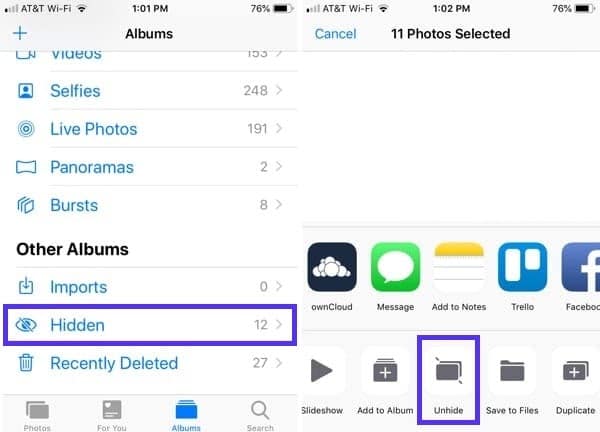
Fotos ocultas en iOS
Si desea explorar archivos ocultos que se utilizan en las aplicaciones y el sistema operativo en sí, primero deberá hacer jailbreak a su teléfono. Sin embargo, como va en contra del acuerdo de usuario final de iOS para hacer jailbreak a su teléfono, esto anulará su garantía, por lo que no lo recomendamos para el usuario promedio.
Si le preocupan los archivos maliciosos ocultos, como malware o virus, es mucho mejor que escanee su teléfono con aplicaciones anti-malware.
Cómo utilizar el software anti-malware para encontrar archivos maliciosos ocultos
Si sospecha que ha recibido un virus o malware en su computadora, La comprobación manual de archivos ocultos no le ayudará.
La gran mayoría de los archivos ocultos son archivos del sistema. Hay cientos de miles de ellos ahí fuera. Y no tiene forma de saber cuál no pertenece a menos que conozca todos los archivos del sistema operativo. También deberá verificar el tamaño del archivo y los patrones de uso para detectar irregularidades.
La conclusión: no es realista ni siquiera posible que alguien haga esto manualmente. En su lugar, use un software antivirus actualizado para escanear su computadora por usted.
Escanee su computadora con un software antivirus actualizado y altamente confiable
El 83% de todos los ataques de malware en 2020 se dirigieron a computadoras con Windows. Por lo tanto, es seguro decir que este paso es más importante si es un usuario de Windows.
Si compró recientemente su computadora portátil, es probable que aún tenga un software antivirus con una licencia válida. Para las computadoras con Windows, McAfee o Norton a menudo vienen como parte del paquete.
Si ese es el caso, puede ejecutar el escaneo sin instalar ningún software nuevo. Puede hacerlo abriendo el software y comenzando un escaneo.
O puede hacer clic con el botón derecho en la carpeta que desea verificar en el explorador de archivos y seleccionar la opción de escaneo.
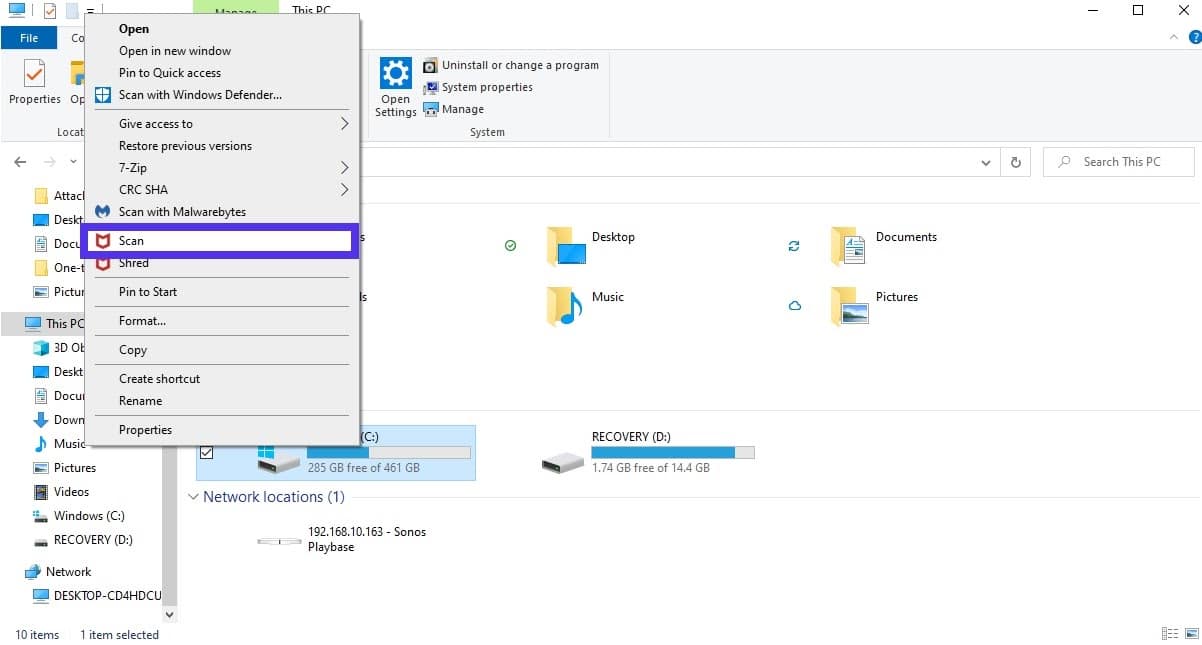
Opción para escanear la computadora en busca de archivos maliciosos
También puede hacer esto para una unidad USB.
Si no tiene ningún software antivirus instalado, puede descargar una versión gratuita o una prueba gratuita de software como Bitdefender o Malwarebytes.
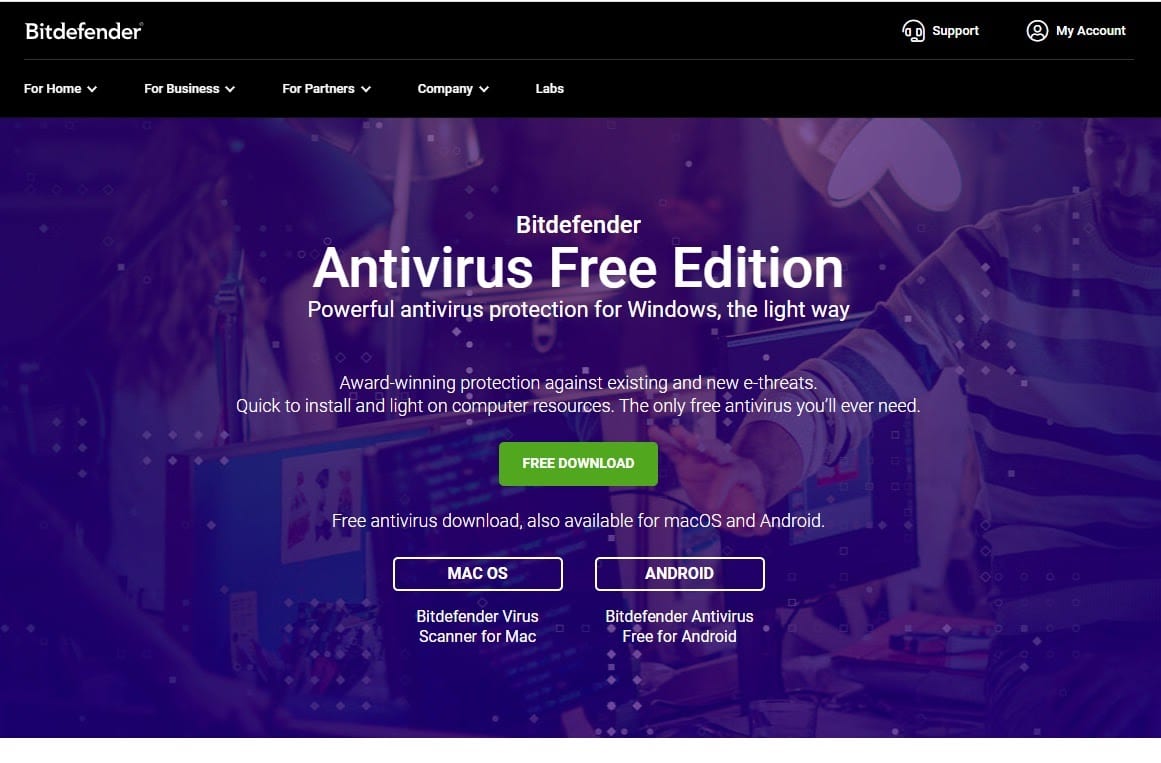
Antivirus de Bitdefender
Windows 10 también tiene un software de seguridad incorporado llamado Microsoft Defender, y es lo suficientemente bueno para la mayoría de los casos de uso. Pero no es perfecto. Por lo tanto, incluso para la última versión de Windows, debería buscar una suite de seguridad de gran confianza.
Nota: Si también le preocupa la seguridad de su sitio web o aplicaciones comerciales, lea nuestra guía sobre seguridad en la nube. Incluye una lista de verificación de 10 pasos para ayudarlo a mantener sus datos seguros.
También puede usar una aplicación de teléfono móvil (solo Android)
Los usuarios de teléfonos Android pueden instalar una aplicación antivirus y escanear sus teléfonos en busca de malware con regularidad.
Nota: iOS no permite que las aplicaciones de terceros escaneen su teléfono, por lo que las aplicaciones de seguridad móvil de iOS solo se enfocan en bloquear sitios de phishing y posibles estafadores.
Debido a la naturaleza abierta de Android, es posible que le preocupe que algunas aplicaciones maliciosas o puertas traseras se estén ejecutando en segundo plano. Pero esta misma apertura también le permite instalar aplicaciones de seguridad de terceros que pueden realizar un análisis completo de todos los archivos en su dispositivo móvil, por ejemplo, Malwarebytes Security o cualquier otra aplicación de seguridad acreditada.
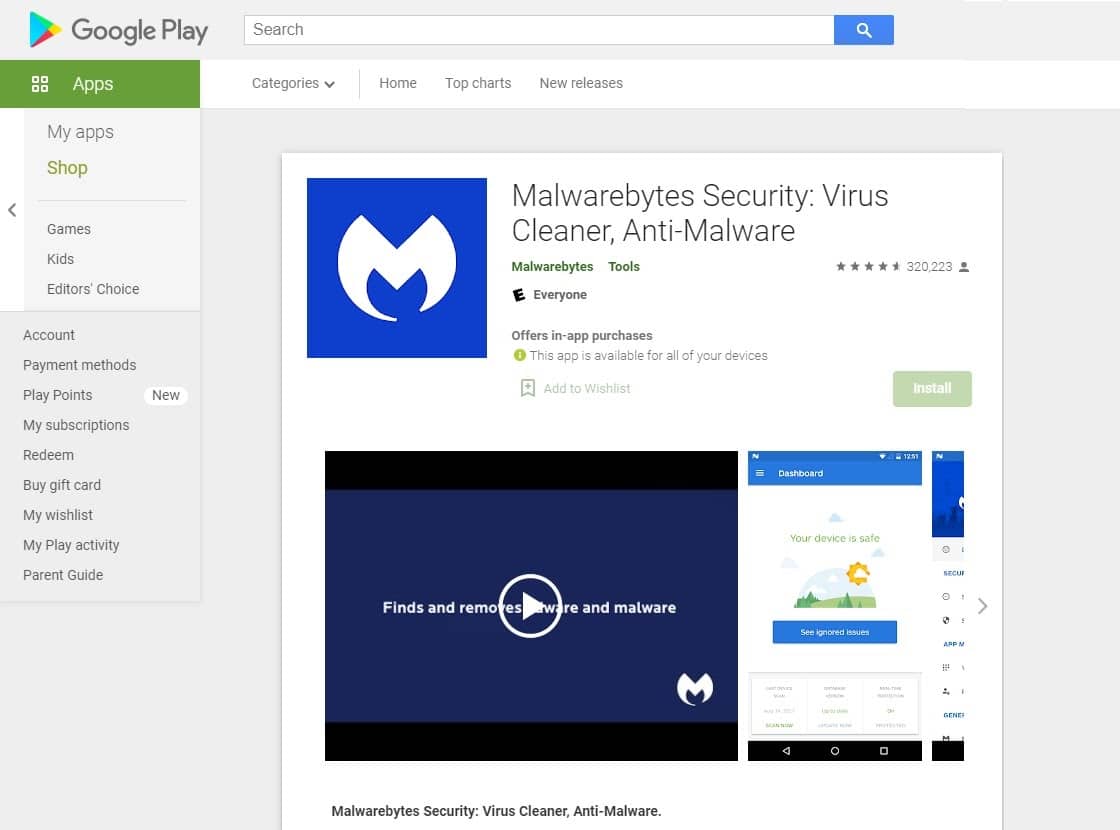
Aplicación de Android Malwarebytes antivirus
Después de instalar la aplicación elegida, puede iniciar rápidamente un escaneo. También puede programar exploraciones periódicas continuas para protegerse en el futuro.
Es menos probable que los iPhones sean el objetivo de un ataque, ya que su iOS más restrictivo hace que sea mucho más difícil descargar e instalar software malicioso por accidente.
Pero los virus no son las únicas cosas que debes limpiar de tu teléfono. Si también está cansado de los anuncios y pings constantes, obtenga información sobre cómo desactivar las notificaciones automáticas en su dispositivo.
Resumen
Tratar de encontrar archivos ocultos no tiene por qué ser un desafío. Si está tratando de encontrar archivos que usted mismo ocultó o los que su sistema operativo oculta por defecto, generalmente es tan fácil como hacer clic en un botón o usar un atajo de teclado.
También puede usar un navegador como explorador de archivos para mostrar archivos ocultos en computadoras Windows y Mac.
Si desea ver archivos ocultos por otros usuarios, es posible que deba utilizar un software especializado (a menos que tenga privilegios de administrador). Para malware, virus y otros ataques maliciosos, la mejor opción es utilizar software anti-malware.
¿Sigue teniendo problemas para revelar los archivos ocultos en su computadora o teléfono inteligente? Háganos saber en los comentarios a continuación.
Si disfrutó de este artículo, entonces le encantará la plataforma de alojamiento de WordPress de Kinsta. Acelere su sitio web y obtenga asistencia las 24 horas, los 7 días de la semana de nuestro veterano equipo de WordPress. Nuestra infraestructura impulsada por Google Cloud se centra en el escalado automático, el rendimiento y la seguridad. ¡Permítanos mostrarle la diferencia de Kinsta! Mira nuestros planes