
Cómo hacer una copia de seguridad de un sitio de WordPress fácilmente (4 métodos)
Hacer una copia de seguridad de su sitio web no es algo que deba pasar por alto. Tener una copia de seguridad de su sitio de WordPress puede ahorrarle muchos dolores de cabeza en muchas situaciones. Por ejemplo, si se encuentra con un error que daña su sitio o una actualización afecta su funcionalidad, podrá revertir la versión guardada.
Restaurar una copia de seguridad de WordPress puede ahorrarle horas de resolución de problemas. Además, tener uno significa que puede duplicar su sitio o moverlo a un nuevo host. Iríamos tan lejos como para decir que si no tiene una copia de seguridad reciente, debe agregarla a la parte superior de su lista de tareas pendientes.
En este artículo, le mostraremos precisamente cómo hacerlo. Discutiremos qué partes de su sitio web necesita respaldar y le mostraremos cuatro métodos para hacerlo, incluido el enfoque manual, el uso de complementos, a través de su proveedor de alojamiento web y en un sitio local. ¡Pongámonos a trabajar!
Introducción a las copias de seguridad de sitios web de WordPress
Un sitio web de WordPress es más que una simple colección de archivos que puede copiar y pegar de una ubicación a otra. Si se pregunta, «¿Qué archivos necesito copiar para hacer una copia de seguridad del sitio de WordPress?» entonces sepa que su pregunta tiene una respuesta en dos partes:
- Todos los archivos que viven dentro de su WordPress raíz directorio
- Tu base de datos de WordPress
El WordPress raíz directorio es la carpeta donde configura la copia de WordPress que alimenta su sitio web. Debe acceder a ese directorio conectándose a su servidor a través del Protocolo de transferencia de archivos (FTP) o Secure Shell Access (SSH) y luego buscando la carpeta llamada raíz, público, o public_html.
En algunos casos, el directorio también puede tener el nombre de su sitio web:
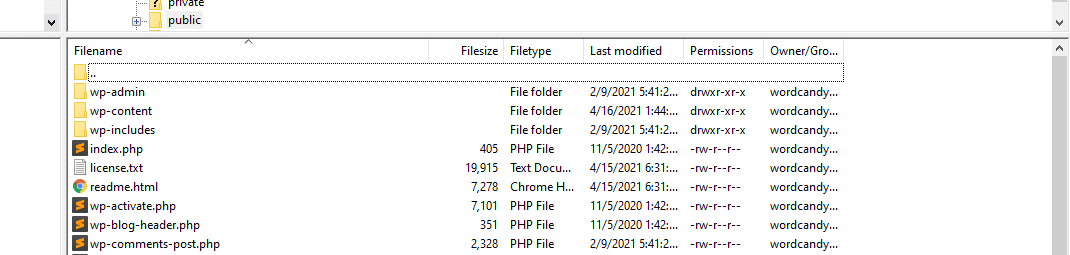
Accediendo al directorio raíz de su sitio web de WordPress.
Que raíz El directorio contiene todo, desde sus temas hasta sus complementos y archivos multimedia. Algunos de sus archivos incluyen reglas sobre cómo interactúa su sitio web con su servidor, nuevas funciones que ha agregado a temas y complementos, y más.
En resumen, ese directorio contiene todos los archivos que hacen que WordPress trabaja. Sin embargo, el contenido de su sitio web real reside en una base de datos única. Cada tabla que ve a continuación almacena los datos de un sitio de WordPress:
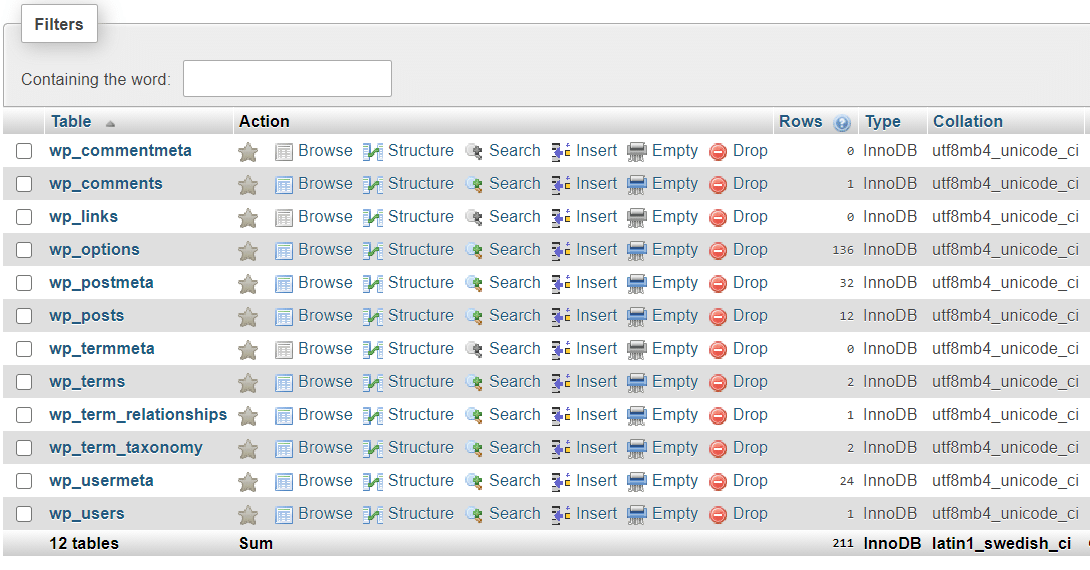
Una base de datos de WordPress y sus tablas.
Hacer una copia de seguridad de su base de datos implica exportar todas esas tablas (generalmente en SQL formato). Luego, importa el contenido de ese archivo y el software de su base de datos sobrescribirá los valores existentes.
Si eso todavía no tiene mucho sentido, no se preocupe. Le mostraremos cómo realizar una copia de seguridad manual de un sitio de WordPress en una de las siguientes secciones. Si no le gusta la idea de jugar con su base de datos o copiar archivos manualmente, use los complementos de respaldo del sitio de WordPress.
En esencia, los complementos de respaldo de WordPress crean copias tanto de los archivos de su sitio como de su base de datos (juntos o por separado). Luego, esos complementos le permiten elegir qué archivos de copia de seguridad «restaurar». Eso significa sobrescribir sus archivos y tablas de base de datos existentes con los que están dentro de los archivos de respaldo.
Si utiliza un servidor web de buena reputación, probablemente también ofrezca copias de seguridad automáticas del sitio. Esta función significa que no tiene que preocuparse por crear copias de seguridad manualmente o usar complementos, ya que su proveedor de alojamiento web lo hará por usted. También debería almacenar esas copias de seguridad durante un tiempo en caso de que las necesite.
Cuándo hacer una copia de seguridad de su sitio web de WordPress
La respuesta corta es que siempre debe tener una copia de seguridad reciente de su sitio web. Imagine encontrarse hoy con un error que rompa el sitio sin tener idea de cómo solucionarlo.
Si tiene una copia de seguridad que tiene un día o menos, probablemente estará bien. Sin embargo, si tiene una semana de antigüedad, es posible que no incluya algunas de las actualizaciones más recientes de su sitio web. Más de un mes, y es posible que falten cambios críticos que ha realizado mientras tanto.
Pregúntese cuántos datos recientes cree que podría perder sin afectar negativamente a su sitio web. Si ejecuta un sitio estático, las copias de seguridad ocasionales deberían estar bien. Sin embargo, para foros, tiendas en línea, blogs y la mayoría de los sitios grandes, las copias de seguridad consistentes son una necesidad:
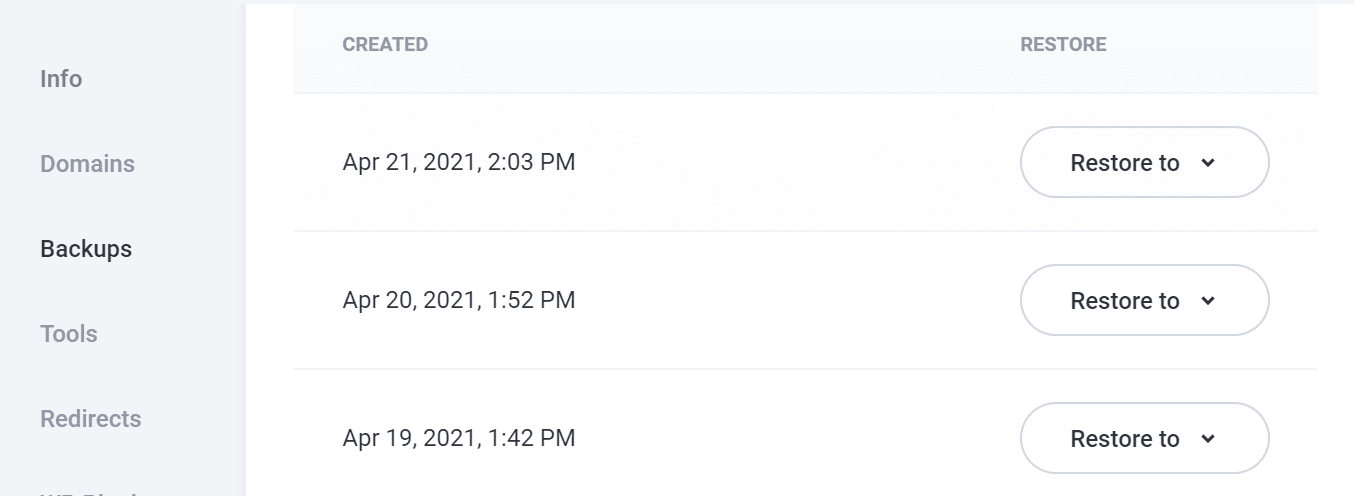
Una lista de copias de seguridad de sitios web recientes.
Si busca un servicio de alojamiento web, notará que muchos de ellos incluyen copias de seguridad diarias como un punto de venta importante. Si opta por el alojamiento administrado de WordPress, debería recibir copias de seguridad diarias como mínimo.
Puede parecer excesivo, pero si le evita perder datos críticos incluso una vez, ciertamente vale la pena el precio adicional, que generalmente es insignificante. Muchos complementos de WordPress también le permiten programar copias de seguridad, lo que puede ser útil si está utilizando un alojamiento compartido económico que no incluye la funcionalidad de copia de seguridad como parte del trato.
Eso nos lleva a la desventaja significativa de hacer una copia de seguridad de WordPress manualmente: no se puede automatizar el proceso. Para algo tan crítico, recomendamos un enfoque simplificado que minimice las posibilidades de que alguien olvide hacer una copia de seguridad o incluso pierda algunos archivos por error.
Una última advertencia es que siempre debe hacer una copia de seguridad de todo su sitio antes de realizar cambios significativos en él, moverlo a un nuevo host o cambiar el dominio de su sitio. Si alguna vez se ha preguntado, «¿Cómo hago una copia de seguridad de mi sitio de WordPress antes de una actualización?» luego siga adelante y lea las siguientes secciones para encontrar el mejor método para usted.
Cómo hacer una copia de seguridad de un sitio de WordPress (4 métodos)
Ahora que hemos cubierto la importancia de realizar una copia de seguridad de su sitio, es hora de explorar cómo hacerlo. Echemos un vistazo a cómo puede hacer una copia de seguridad de un sitio de WordPress utilizando cuatro métodos.
1. Cómo hacer una copia de seguridad manual de un sitio de WordPress
Como mencionamos anteriormente, hacer una copia de seguridad de un sitio web de WordPress implica copiar todos sus archivos y exportar el contenido de su base de datos. Puede realizar la primera de esas dos tareas utilizando un cliente de Protocolo de transferencia de archivos (FTP) como FileZilla.
Su proveedor de alojamiento web debe proporcionarle un conjunto de credenciales que puede utilizar para conectarse a su sitio web a través de FTP o SFTP en nuestro caso:
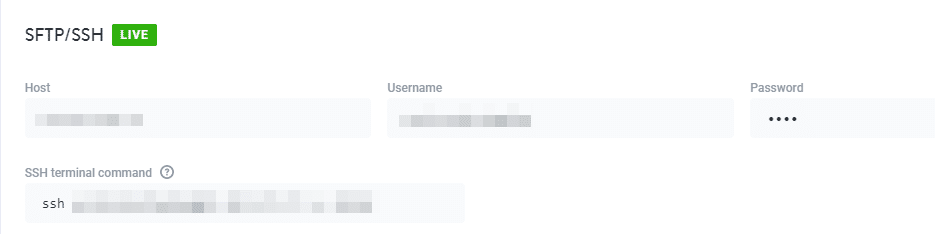
Un conjunto de credenciales de FTP.
Con esas credenciales, podrá conectarse con su servidor y encontrar su WordPress raíz directorio. En muchos casos, ese directorio se llama público. Para comenzar, continúe y copie o descargue la carpeta en su totalidad:
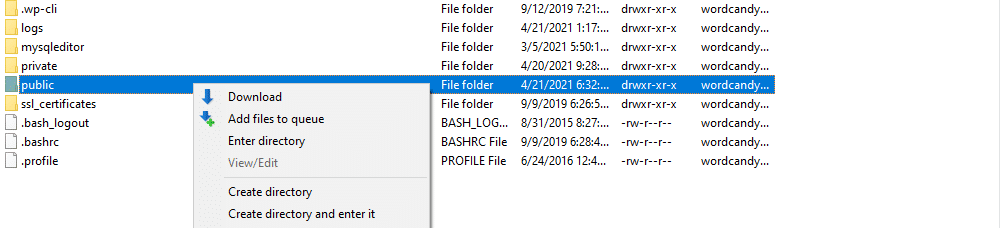
Descargando un directorio raíz de WordPress.
La descarga puede tardar un poco, ya que la mayoría de los sitios web de WordPress incluyen cientos o miles de archivos. Una vez que finalice la copia de seguridad, le recomendamos que cambie el nombre de esa carpeta a la fecha de la copia de seguridad y luego la guarde en un lugar seguro. Le permite mantener todo su sitio de WordPress (incluidos todos los medios) en su PC o en una solución de almacenamiento en la nube.
Eso responde a la pregunta: «¿Cómo hago una copia de seguridad de mi sitio de WordPress con FTP?» – lo que nos deja con su base de datos. La forma más fácil de hacer una copia de seguridad de ese elemento es yendo a su panel de control de alojamiento y buscando su software de administración de base de datos.
Si está utilizando Kinsta, puede acceder a su base de datos iniciando sesión en el panel de su cuenta de alojamiento (MyKinsta si es un usuario de Kinsta), seleccionando un sitio web y navegando al Información pestaña:
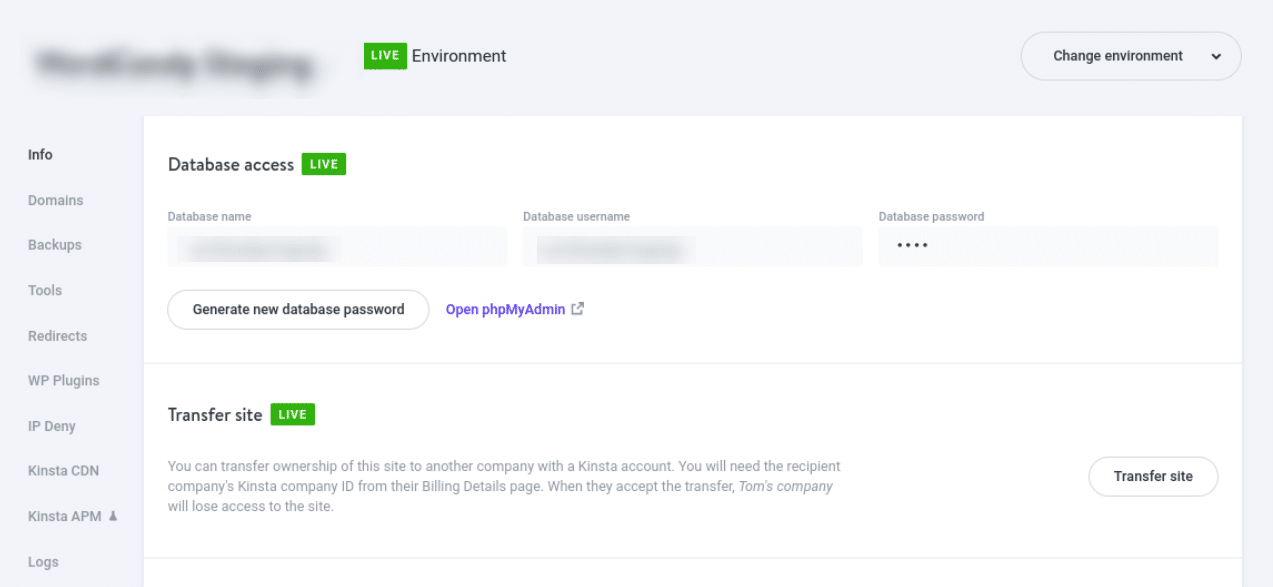
La pestaña «Información» del panel de MyKinsta.
Cuando haces clic en la opción llamada Abra phpMyAdmin, lanzará el administrador de la base de datos. Seleccione la base de datos de su sitio en el menú de la izquierda y debería ver una lista de tablas como esta:
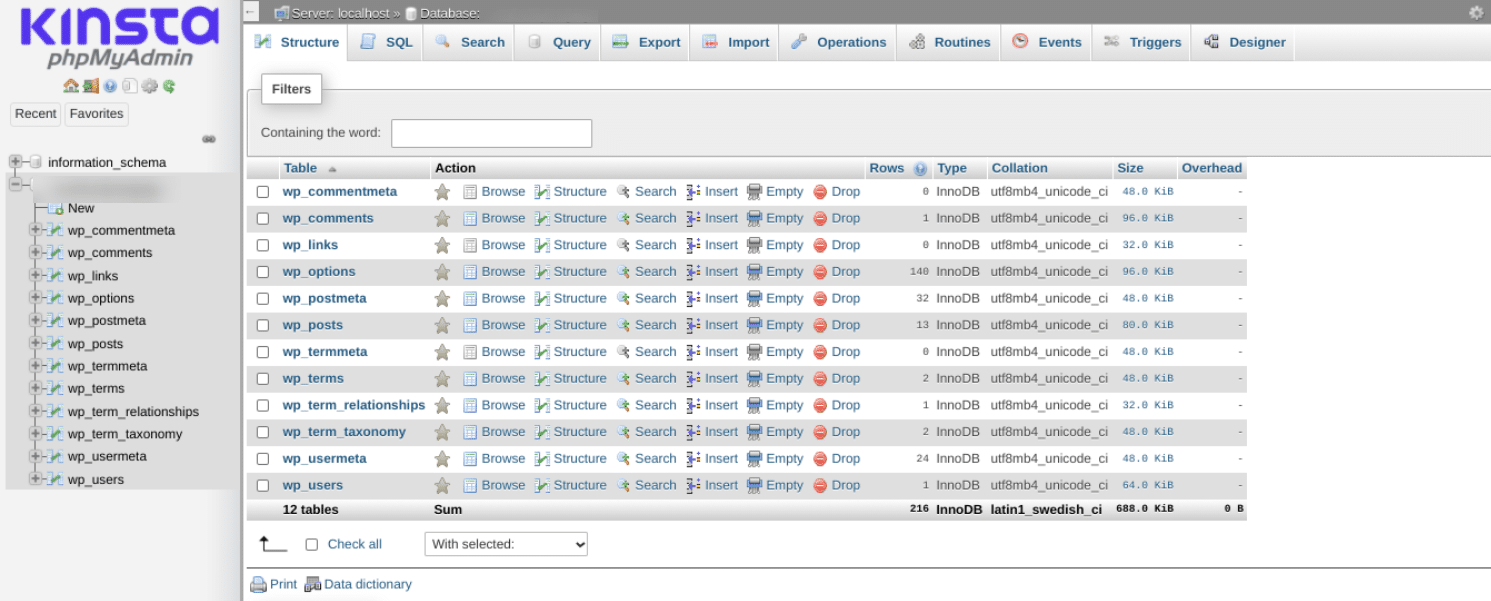
Tablas de base de datos de WordPress en phpMyAdmin.
A continuación, seleccione Exportar en el menú en la parte superior de la pantalla. phpMyAdmin le preguntará qué método de exportación desea utilizar. La Rápido La opción incluirá automáticamente todas las tablas de su sitio en un archivo SQL, que es lo que queremos.
Asegúrate de seleccionar SQL debajo Formato, y luego haga clic en Ir:
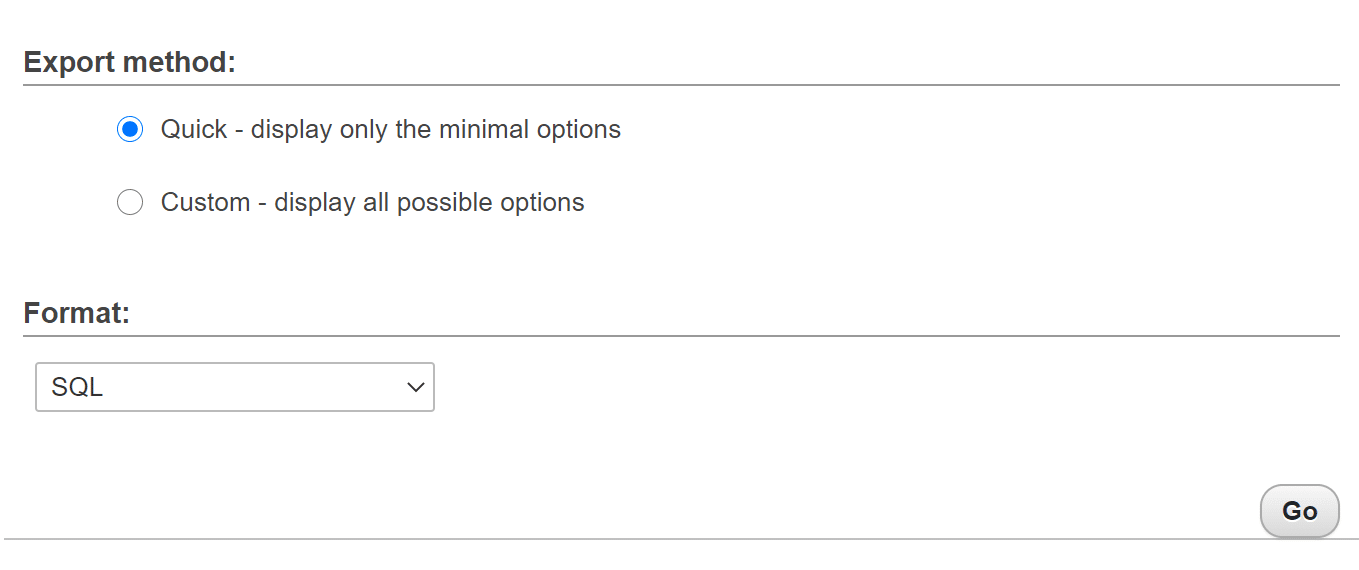
Exportando las tablas de su sitio web desde phpMyAdmin.
Su archivo de base de datos debería descargarse inmediatamente. ¡Eso es!
En esta etapa, tiene tanto su WordPress raíz directorio y una copia de su base de datos. Puede comprimir el directorio del sitio y el archivo SQL de la base de datos juntos y guárdalos para un día lluvioso.
Restauración de su copia de seguridad manual
Si necesita restaurar su copia de seguridad manual, la mejor manera de hacerlo es cargar la copia de seguridad raíz carpeta a su servidor (al mismo nivel que el actual) con un nombre diferente. Una vez que el directorio esté activo, puede eliminar su raíz carpeta y cambie el nombre de la copia de seguridad a su valor original.
Después de eso, es hora de restaurar la copia de seguridad de su base de datos. Para hacerlo, regrese a phpMyAdmin y busque la base de datos de su sitio. Esta vez, seleccione el Importar opción en la parte superior de la pantalla.
phpMyAdmin le pedirá que seleccione un archivo para importar y que especifique su formato:
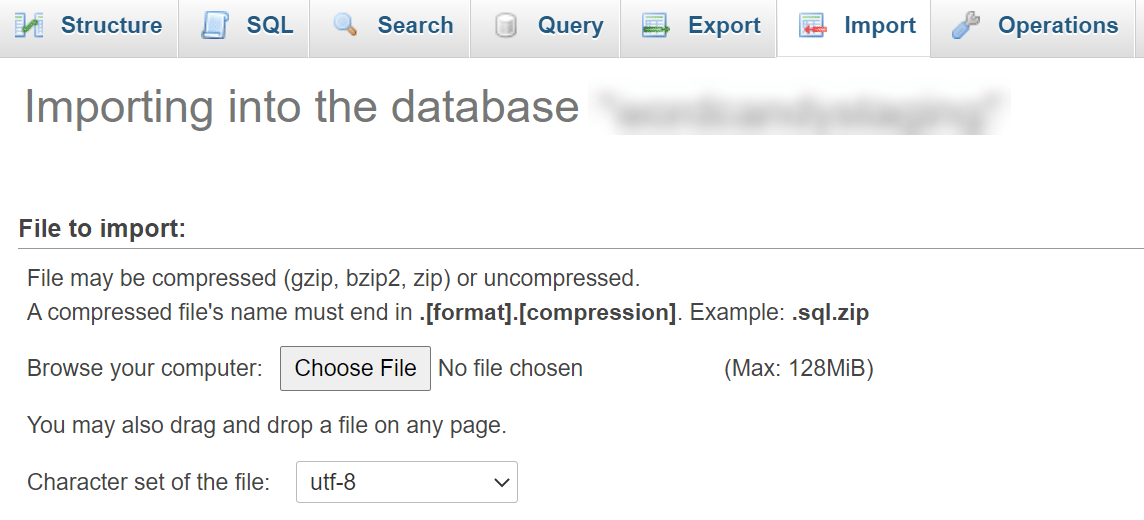
Importar un archivo de base de datos a través de phpMyAdmin.
Seleccione el archivo de respaldo de la base de datos que desea importar y haga clic en Ir en la parte inferior de la pantalla. Una vez que se complete el proceso de importación, verá un mensaje de éxito.
En esta etapa, si visita su sitio web, su copia de seguridad habrá reemplazado su versión más actual. Si restauró una copia de seguridad para solucionar un problema con su sitio web, ahora debería estar funcionando correctamente.
2. Cómo utilizar un complemento de copia de seguridad de WordPress
Hay un lote de los complementos de copia de seguridad de WordPress que puede utilizar. Sin embargo, podemos dividirlos en dos categorías amplias:
- Complementos de respaldo de sitio completo: Este tipo de complemento genera copias completas de su sitio web y las guarda para un día lluvioso.
- Complementos de respaldo incrementales: Esta familia de complementos solo genera copias de seguridad cuando realiza cambios en su sitio web, por lo que evita ocupar espacio de almacenamiento innecesario en el servidor.
Otra diferencia entre esos dos tipos de complementos es que las herramientas de respaldo incremental tienden a costar dinero. Sin embargo, existen muchas herramientas gratuitas de copia de seguridad de sitio completo que puede utilizar.
Si está interesado en complementos de copia de seguridad incrementales, le ofrecemos un resumen de nuestras opciones favoritas en una publicación anterior del blog. En esta sección, le mostraremos cómo utilizar una de las soluciones gratuitas más populares, UpdraftPlus:

El complemento UpdraftPlus.
La mayoría de los complementos de copia de seguridad de WordPress funcionan de manera similar, lo que significa que si sabe cómo usar uno de ellos, debería poder orientarse en otras herramientas del mismo tipo. UpdraftPlus no es una excepción y puede usarlo para crear copias de seguridad completas del sitio en cuestión de minutos.
Para comenzar, instale y active el complemento y luego vaya a Ajustes > Copias de seguridad UpdraftPlus en su panel de WordPress. A continuación, haga clic en el Copia ahora botón:
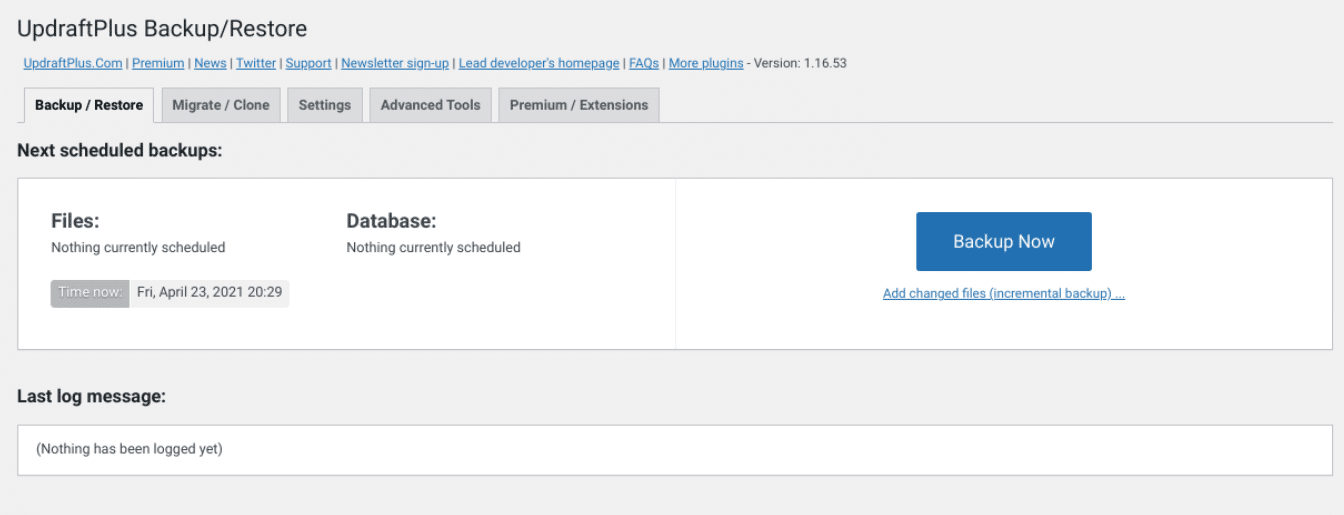
Creando una copia de seguridad del sitio de WordPress usando UpdraftPlus.
Como puede ver, UpdraftPlus también ofrece copias de seguridad incrementales. Sin embargo, esa función solo está disponible para la versión premium del complemento, por lo que la ignoraremos en este tutorial.
Una vez que haga clic en el botón, UpdraftPlus le preguntará qué partes de su sitio web desea incluir en su copia de seguridad. De forma predeterminada, tienen los archivos de su sitio y su base de datos:
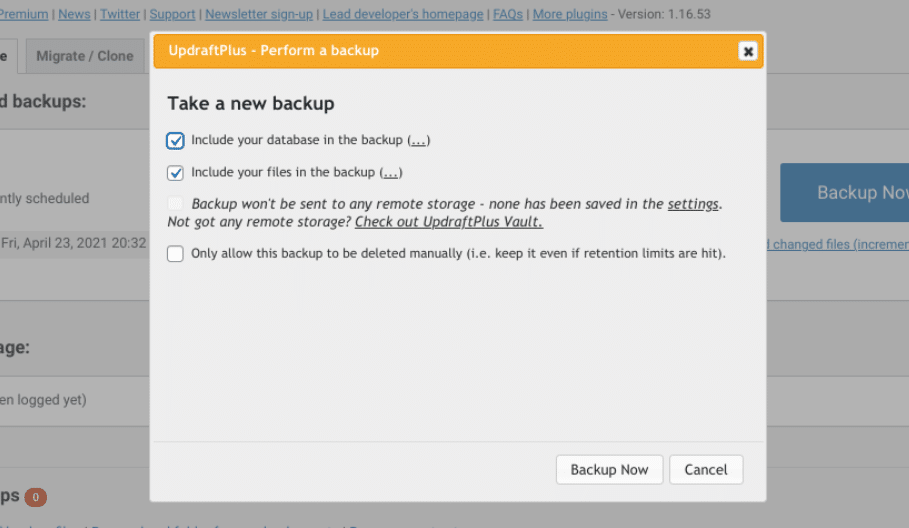
Seleccionar qué elementos incluir en su copia de seguridad de WordPress.
Presione el botón de confirmación en la parte inferior de la ventana y espere mientras el complemento genera su archivo de respaldo. Ahora, si se desplaza hacia abajo hasta Copias de seguridad existentes sección, verá sus copias de seguridad más recientes (solo debería haber una ahora):
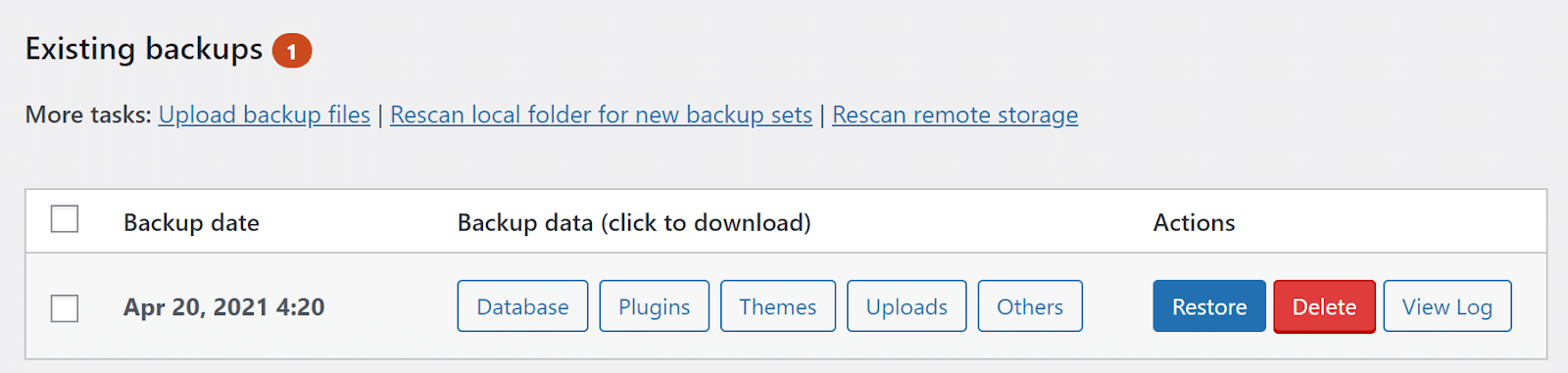
Una lista de las copias de seguridad de su sitio de WordPress existentes.
UpdraftPlus le permite descargar cualquiera de los componentes de su archivo de respaldo por separado, como sus complementos, temas, cargar archivos e incluso bases de datos. También puede eliminar copias de seguridad o restaurarlas haciendo clic en los botones correspondientes.
Restauración de su copia de seguridad de UpdraftPlus
Restaurar una copia de seguridad de UpdraftPlus es un asunto sencillo. El complemento le preguntará qué componentes desea restaurar y debe seleccionarlos todos:
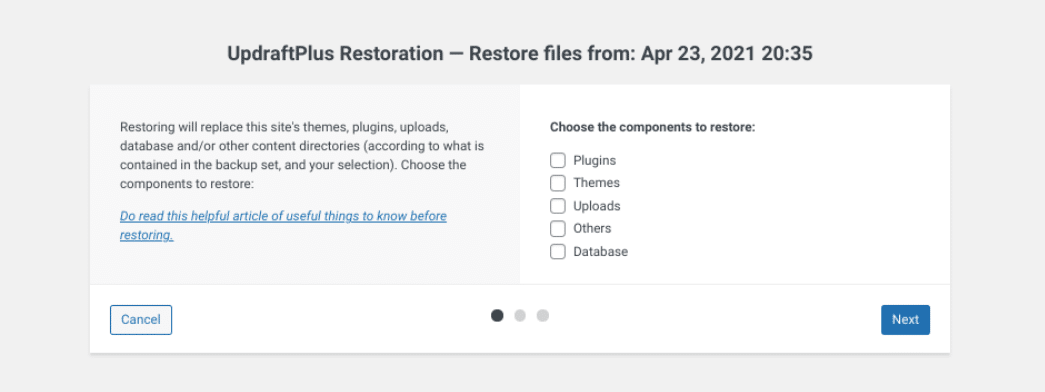
Restauración de una copia de seguridad de UpdraftPlus WordPress.
Deberá confirmar que desea continuar con la restauración de la copia de seguridad. Una vez que lo hagas, el complemento se encargará del resto. Una vez finalizado el proceso, su sitio volverá a su versión anterior.
En pocas palabras, así es como funcionan la mayoría de los complementos de respaldo de WordPress. Sin embargo, una característica que falta en la mayoría de las herramientas gratuitas es la programación de copias de seguridad del sitio de WordPress, donde entra en juego el siguiente método.
3. Cómo hacer una copia de seguridad de su sitio web de WordPress a través de su servidor web
Si utiliza un servidor web de buena reputación, debería ofrecerle copias de seguridad automáticas. Sin embargo, la frecuencia de esas copias de seguridad puede variar. Por ejemplo, en Kinsta, proporcionamos copias de seguridad automáticas diarias o incluso por hora, a las que puede acceder iniciando sesión en su panel de hosting.
Sin embargo, ese no es el único tipo de copia de seguridad que ofrecemos. En las siguientes secciones, le mostraremos cómo acceder a sus copias de seguridad automáticas y cómo usar DevKinsta para crear copias locales de su sitio web.
Si no es usuario de Kinsta, le recomendamos que consulte con su proveedor de alojamiento web acerca de sus opciones de respaldo. Puede manejar el proceso por usted o indicarle formas de hacerlo manualmente.
Cómo acceder a sus copias de seguridad automáticas de Kinsta y crear nuevas
Lo primero que debe hacer es iniciar sesión en su panel de MyKinsta. Para ver una descripción general de sus copias de seguridad existentes, seleccione su sitio y navegue hasta Copias de seguridad pestaña:
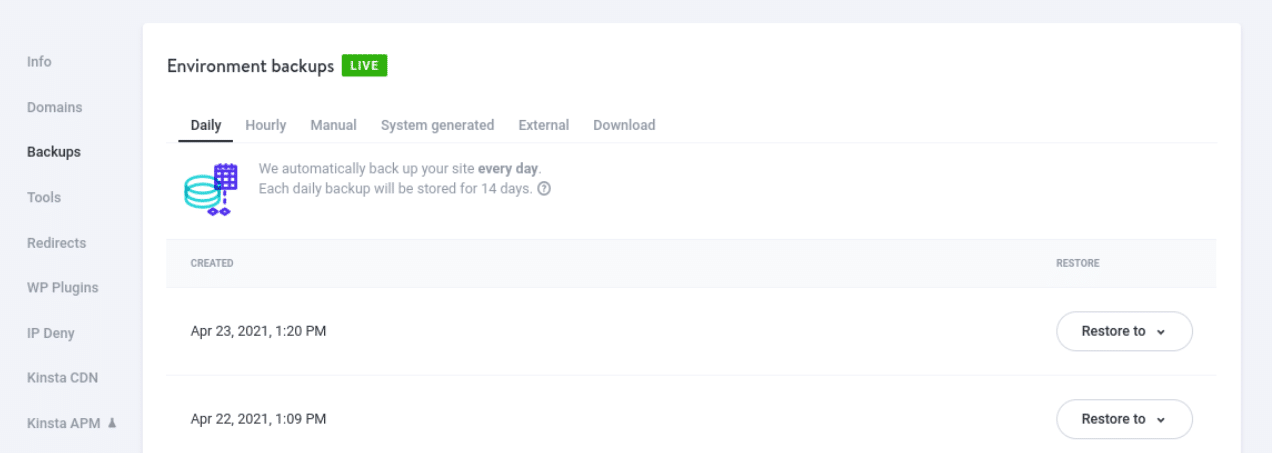
Una descripción general de las copias de seguridad de MyKinsta.
Kinsta almacena copias de seguridad automáticas durante dos semanas (30 días para los clientes del Programa de socios de agencias de Kinsta). Además, le permitimos restaurar copias de seguridad en sus entornos en vivo o de prueba. La última función puede ser útil si desea probar cambios en versiones anteriores de su sitio web.
También le brindamos la opción de generar copias de seguridad bajo demanda accediendo al Manual pestaña y seleccionando la Apoyo ahora opción:
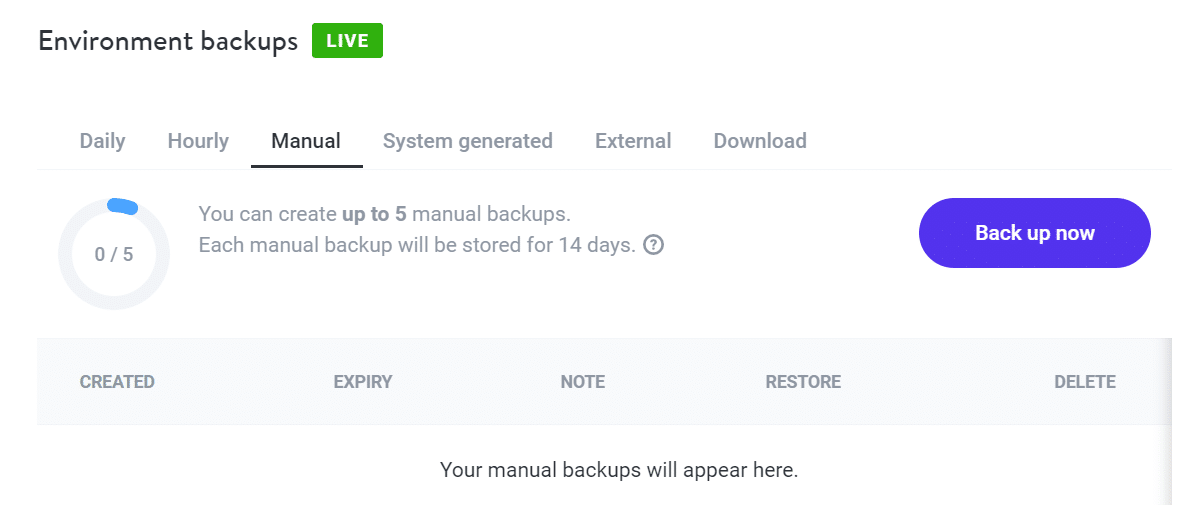
Creando una copia de seguridad manual usando Kinsta.
Puede crear hasta cinco copias de seguridad manuales, que el sistema almacenará hasta por 14 días. Es una función valiosa que puede utilizar justo antes de realizar actualizaciones importantes en su sitio web.
4. Cómo hacer una copia de seguridad de un sitio de WordPress localmente usando DevKinsta
DevKinsta es una herramienta de desarrollo de WordPress local gratuita que cualquiera puede usar. Es perfecto si desea probar nuevos proyectos localmente, trabajar en el desarrollo de complementos o temas, y más.
Si es un usuario de Kinsta, puede conectar DevKinsta con su cuenta de alojamiento y usarla para hacer una copia de seguridad de los sitios de WordPress de su host local. Para hacerlo, abra DevKinsta y seleccione el Importar desde Kinsta opción bajo Crear nuevo sitio:

Importar un sitio web de Kinsta a localhost usando DevKinsta.
Si aún no lo ha hecho, DevKinsta le pedirá que verifique sus credenciales de alojamiento. Una vez que lo haga, verá una lista de todos sus sitios web de Kinsta existentes, incluidos los entornos de prueba:
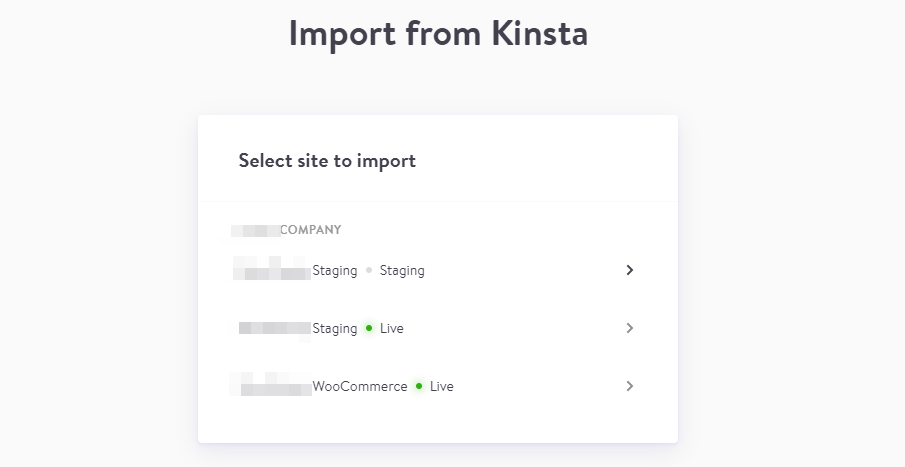
Seleccione qué sitio web de Kinsta importar.
Seleccione un sitio web y DevKinsta hará el resto. El proceso de importación puede llevar un tiempo, según el tamaño del sitio web. Sin embargo, una vez que se completa el proceso de copia de seguridad, la copia se duplicará como una copia de seguridad local.
Si desea restaurar la copia de seguridad, puede utilizar la funcionalidad de puesta en escena de DevKinsta. Una vez que la copia de seguridad está en un entorno de prueba en los servidores de Kinsta, puede moverla a producción.
Resumen
Aprender a hacer una copia de seguridad de un sitio de WordPress es más fácil de lo que imagina. Puede hacerlo manualmente, usar complementos o incluso dejar que su proveedor de alojamiento web se encargue de todo el proceso.
El enfoque más fácil y seguro para las copias de seguridad del sitio de WordPress es utilizar un proveedor de alojamiento que las automatice. En Kinsta, ofrecemos copias de seguridad diarias automatizadas de WordPress con cada plan. Si eso no es suficiente, puede crear copias de seguridad manuales a voluntad o usar DevKinsta para configurar copias locales de su sitio web.
¿Tiene alguna pregunta sobre cómo hacer una copia de seguridad de su sitio web de WordPress? ¡Repasemos en la sección de comentarios a continuación!
Si disfrutó de este artículo, entonces le encantará la plataforma de alojamiento de WordPress de Kinsta. Acelere su sitio web y obtenga soporte 24/7 de nuestro veterano equipo de WordPress. Nuestra infraestructura impulsada por Google Cloud se centra en la escalabilidad, el rendimiento y la seguridad. ¡Permítanos mostrarle la diferencia de Kinsta! Mira nuestros planes