
Cómo hacer una copia de seguridad de la base de datos de WooCommerce para proteger los datos de su tienda
¿Tratando de averiguar cómo hacer una copia de seguridad de la base de datos de WooCommerce?
WooCommerce es un popular complemento de comercio electrónico de servicio completo que facilita la creación de una tienda con WordPress.
Si usó WooCommerce para construir su tienda, realizar copias de seguridad periódicas es esencial para asegurarse de que nunca pierda datos importantes, como nuevos pedidos, información del cliente, estado de las existencias, etc.
Pero si bien las copias de seguridad son importantes, es posible que no esté seguro de cómo comenzar y con qué frecuencia realizar copias de seguridad de su tienda, especialmente si tiene una tienda ocupada con muchos pedidos entrantes.
Esta publicación le enseñará todo lo que necesita saber sobre las copias de seguridad de WooCommerce, incluidas las mejores prácticas y cómo comenzar a realizar copias de seguridad de su tienda.
¿Por qué es importante hacer una copia de seguridad de la base de datos de WooCommerce?
Con una tienda WooCommerce establecida, es posible que los archivos de su tienda no cambien tanto día a día. Si ya eligió un tema de WooCommerce, agregó las fotos de sus productos e instaló todos los complementos necesarios, los archivos de su tienda seguirán siendo los mismos en su mayor parte.
Por el contrario, la base de datos de su tienda WooCommerce cambia constantemente. Cada vez que los compradores realizan pedidos, registran cuentas, dejan reseñas, etc., toda esa información se almacena en la base de datos de su tienda. Lo mismo ocurre cuando cambia el estado de un pedido, edita el estado de existencias de un producto y realiza cualquier otro cambio en los datos de su tienda en el backend.
Si pierde la información en la base de datos de su tienda, es posible que le falten pedidos, pierda información del cliente, comentarios eliminados, detalles inexactos del producto y otros problemas importantes. La pérdida de estos datos puede provocar la pérdida de ingresos, una pérdida de confianza con sus clientes y un daño general al funcionamiento de su tienda.
Aprender a hacer una copia de seguridad de la base de datos de WooCommerce e implementar una política de copia de seguridad sólida puede ayudarlo a evitar esos problemas.
Si su tienda en vivo experimenta problemas, eso nunca es bueno. Pero tener una política de respaldo de WooCommerce efectiva asegura que esos problemas sean un inconveniente en lugar de un desastre.
¿Con qué frecuencia debe realizar una copia de seguridad de la base de datos de WooCommerce?
La frecuencia con la que debe realizar una copia de seguridad de la base de datos de WooCommerce depende de qué tan activa esté su tienda.
La pregunta básica que debería hacerse es la siguiente:
«Si perdiera todos los datos de los últimos X minutos / horas / días, ¿cuál sería el problema?»
Si su tienda solo tiene algunos pedidos por semana y no edita / actualiza los detalles del producto con mucha frecuencia, es posible que solo necesite hacer una copia de seguridad una vez al día.
Por otro lado, si su tienda recibe docenas de pedidos por día, perder incluso los datos correspondientes a un día podría ser un gran problema. En ese escenario, querrá realizar copias de seguridad con más frecuencia.
En términos de copias de seguridad más frecuentes, tiene dos opciones:
Primero, puede aumentar la frecuencia de respaldo. Por ejemplo, tal vez haga una copia de seguridad de su tienda cada hora en lugar de una vez al día. De esa manera, incluso en el peor de los casos, solo perderá una hora de datos.
Sin embargo, incluso perder el valor de una hora de datos podría ser un gran problema para algunas tiendas bulliciosas. En esa situación, es posible que desee optar por la segunda opción: copias de seguridad incrementales en tiempo real.
Con las copias de seguridad incrementales en tiempo real, su sitio realizará automáticamente una copia de seguridad de los cambios a medida que sucedan. Por ejemplo, cuando llega un nuevo pedido, se realiza una copia de seguridad instantánea de ese cambio en la base de datos.
Para evitar problemas de rendimiento, estas herramientas utilizarán un enfoque incremental. Esto significa que la herramienta solo hará una copia de seguridad de los nuevos cambios; no ejecutará una copia de seguridad completa de su tienda para cada cambio. Entonces, cuando llegue ese nuevo pedido, solo hará una copia de seguridad de la nueva información de la base de datos de ese orden, en lugar de realizar una copia de seguridad completa de su base de datos (porque ya tiene una copia de seguridad de la otra información).
Cómo hacer una copia de seguridad de su tienda WooCommerce con Kinsta
Si aloja su tienda WooCommerce con Kinsta, la herramienta de copia de seguridad dedicada de Kinsta facilita la copia de seguridad de la base de datos y los archivos de su tienda.
En primer lugar, Kinsta realizará automáticamente una copia de seguridad de su tienda completa todos los días de forma predeterminada (archivos y base de datos). También tiene la opción de aumentar la frecuencia de estas copias de seguridad automáticas, que analizaremos en un segundo.
Puede acceder a todas estas copias de seguridad desde el Copias de seguridad pestaña del panel de control de su tienda en MyKinsta.
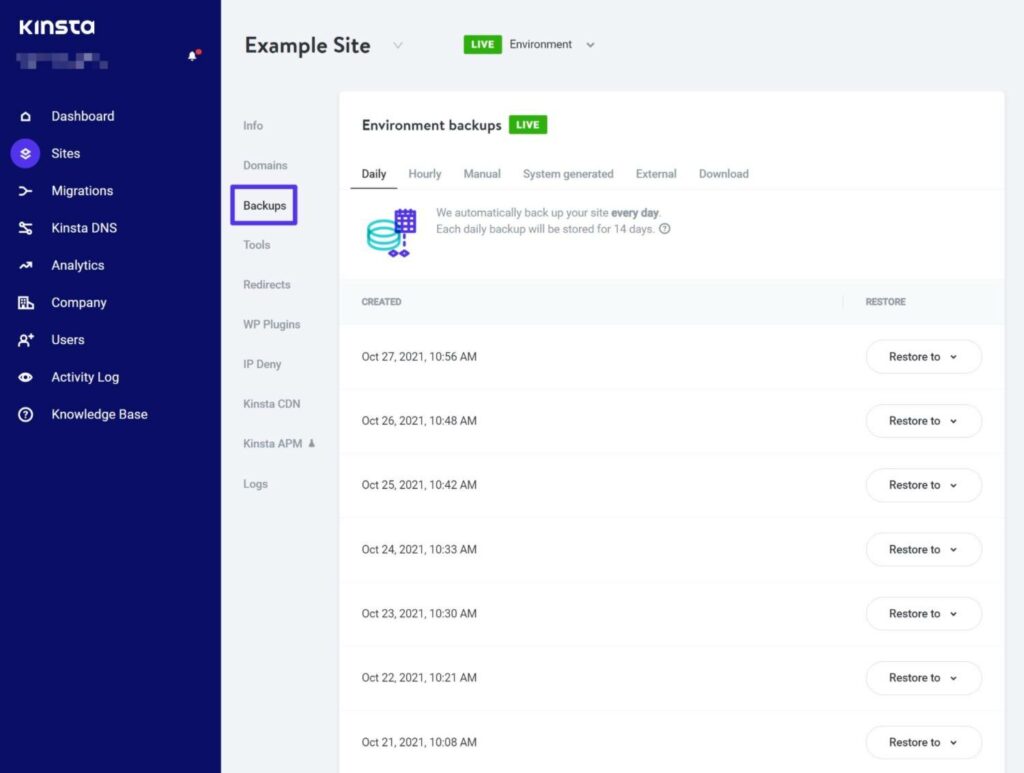
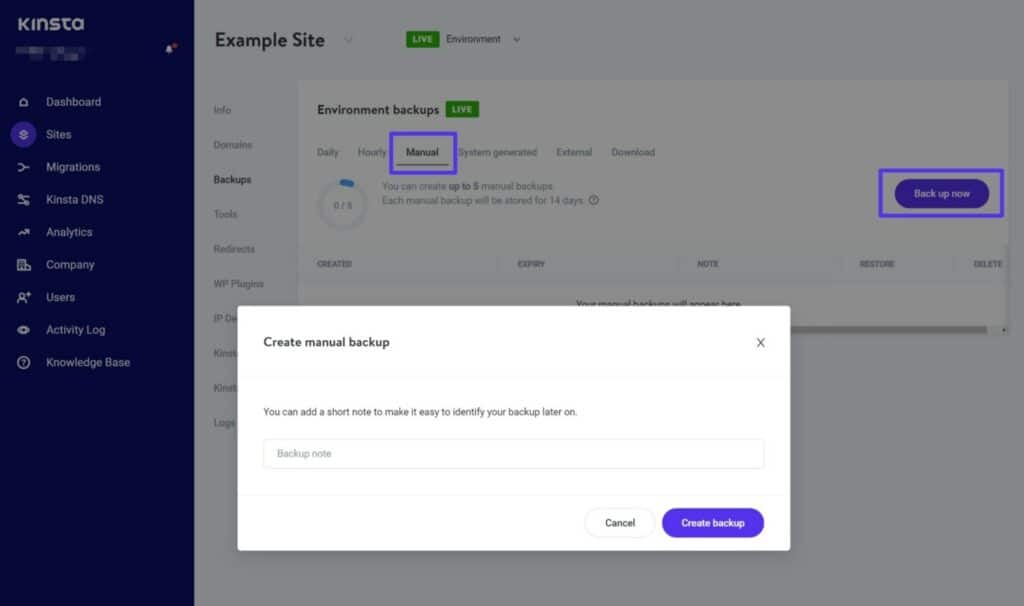
Si está a punto de realizar un cambio en su tienda, también puede hacer que Kinsta realice una copia de seguridad manual de su tienda con solo unos pocos clics. Solo dirígete al Manual pestaña y haga clic en el Copia ahora botón:
Cómo aumentar la frecuencia de las copias de seguridad automáticas de Kinsta
De forma predeterminada, Kinsta realiza automáticamente una copia de seguridad de su tienda todos los días y almacena esas copias de seguridad durante 14-30 días (según su plan).
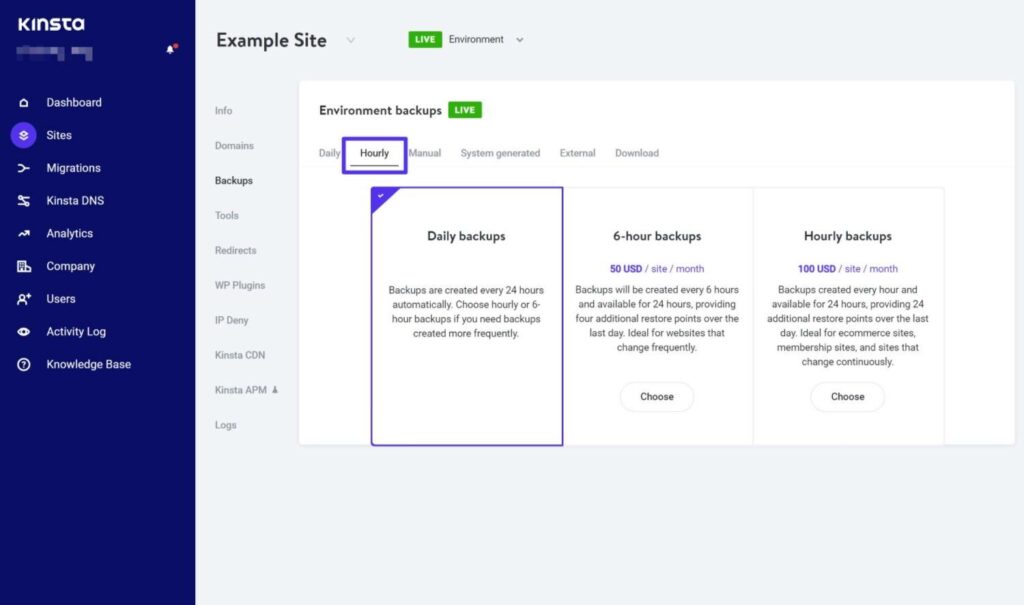
Si su tienda necesita copias de seguridad con más frecuencia, puede pagar un poco más para realizar copias de seguridad con más frecuencia en los siguientes horarios:
- Cada seis horas – $ 50 por mes por sitio.
- Cada hora – $ 100 por mes por sitio.
Para actualizar su frecuencia de respaldo, vaya a la Cada hora pestaña en la herramienta de copia de seguridad de Kinsta.
Cómo hacer una copia de seguridad de la base de datos de WooCommerce con complementos
Si no está alojando con Kinsta o si su tienda tiene necesidades de respaldo únicas, es posible que desee optar por un complemento de respaldo de WooCommerce.
Una ventaja de utilizar un complemento de copia de seguridad dedicado es el acceso a copias de seguridad incrementales en tiempo real. Nuevamente, esto significa que su solución de respaldo respaldará los nuevos cambios tan pronto como ocurran.
Sin embargo, la advertencia aquí es que todos los complementos que ofrecen copias de seguridad incrementales en tiempo real cobran por esta función. Dependiendo del complemento, pagará entre $ 49 por año y $ 480 por año.
Aquí tienes tus mejores opciones.
Copia de seguridad de Jetpack
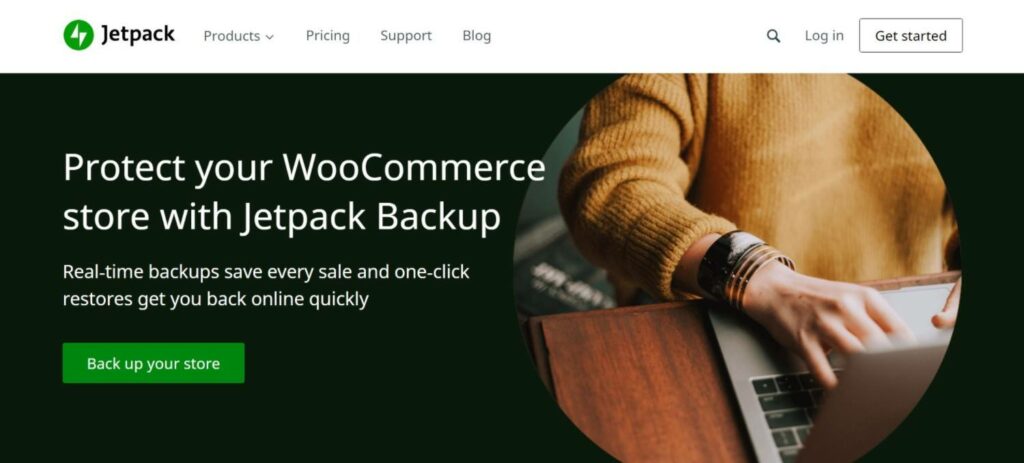
Jetpack Backup es un complemento / servicio de copia de seguridad popular de Automattic, la misma empresa detrás del complemento WooCommerce. Esta funcionalidad solía ser parte del complemento Jetpack completo, pero Automattic lo convirtió recientemente en su propio complemento Jetpack Backup independiente en octubre de 2021.
Jetpack Backup realizará automáticamente una copia de seguridad de su sitio en los servidores de Automattic utilizando un enfoque de copia de seguridad incremental. Dependiendo de su plan, obtendrá copias de seguridad diarias o copias de seguridad en tiempo real.
También ofrece almacenamiento de respaldo ilimitado y puede restaurar rápidamente su tienda a cualquier punto de respaldo con solo unos pocos clics.
Los precios de Jetpack Backup dependen de su frecuencia de respaldo:
- Copias de seguridad incrementales diarias – $ 96 por año.
- Copias de seguridad incrementales en tiempo real – $ 480 por año.
También puede obtener un descuento del 50% en su primer año, por lo que solo deberá pagar el precio minorista completo a partir del segundo año.
BlogVault
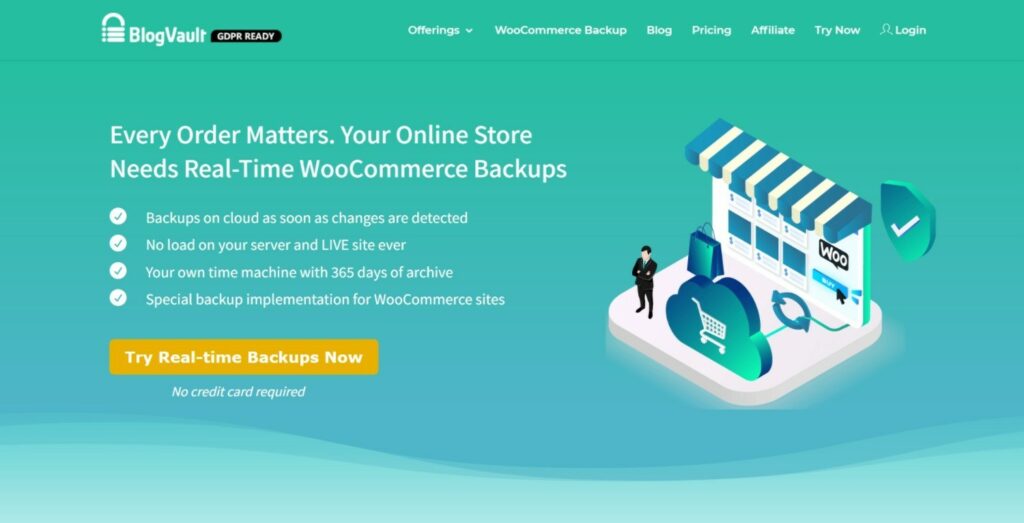
BlogVault es un complemento de copia de seguridad premium de WordPress que realiza automáticamente una copia de seguridad de su sitio y almacena las copias de seguridad en la nube de BlogVault.
En general, es bastante similar en funcionalidad al complemento Jetpack Backup anterior.
El plan de nivel de entrada realizará automáticamente una copia de seguridad de su tienda a diario y almacenará esas copias de seguridad durante 90 días. Sin embargo, la mayoría de las tiendas WooCommerce probablemente querrán el plan avanzado, que ofrece copias de seguridad incrementales en tiempo real y 365 días de almacenamiento.
Además de hacer una copia de seguridad de su sitio, BlogVault también facilita la restauración de sus copias de seguridad en su sitio en vivo o en un servidor provisional.
El plan básico de nivel de entrada cuesta $ 89 por año, pero el plan avanzado centrado en WooCommerce le costará $ 249 por año.
Cápsula del tiempo de WP
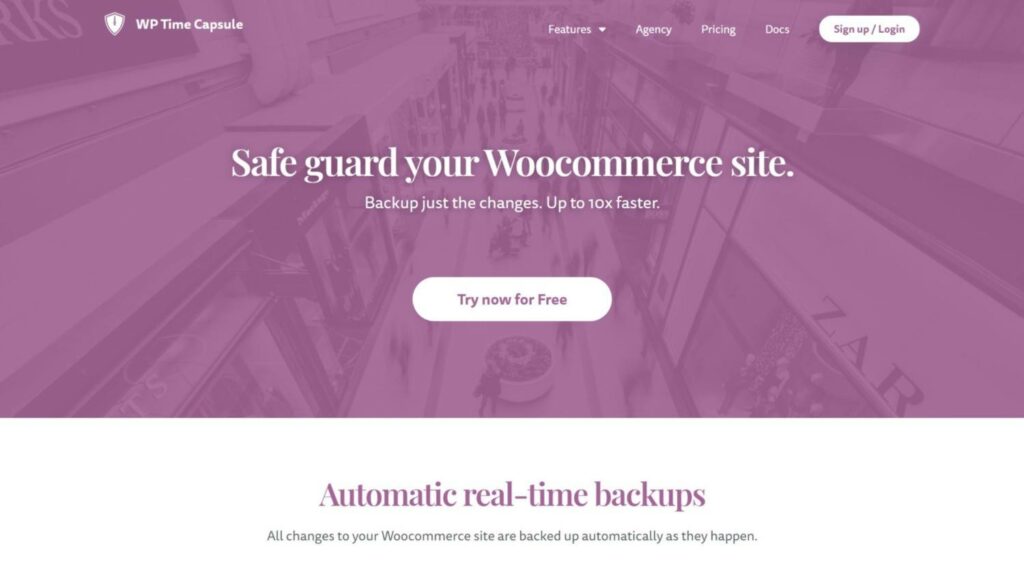
WP Time Capsule ofrece un enfoque ligeramente diferente a los dos complementos anteriores. En lugar de crear su propio servicio de almacenamiento en la nube para sus copias de seguridad, WP Time Capsule le pide que envíe sus copias de seguridad a su cuenta en su proveedor de almacenamiento en la nube preferido.
Actualmente, WP Time Capsule admite las siguientes opciones:
- Amazonas S3
- Google Drive
- Dropbox
- Backblaze B2
- Wasabi
Esto agrega un poco de complejidad al proceso de configuración, pero también significa que usted tiene el control total de sus datos. WP Time Capsule también es más barato que los dos complementos anteriores porque solo vende un complemento (en lugar de agruparlo en un servicio de almacenamiento).
WP Time Capsule ofrece copias de seguridad incrementales en tiempo real, por lo que automáticamente hará una copia de seguridad de su base de datos cada vez que haya un cambio. También ofrece restauraciones incrementales, para que pueda restaurar rápidamente su tienda a un cambio específico.
También puede beneficiarse de una ventana de restauración de 365 días si utiliza Amazon S3, Wasabi o Backblaze B2 como fuente de almacenamiento. Sin embargo, los otros servicios en la nube solo admiten ventanas de restauración de 30 días.
Para su uso en hasta dos sitios, WP Time Capsule cuesta solo $ 49 por una licencia de un año o $ 149 por soporte y actualizaciones de por vida.
Sin embargo, recuerde que también deberá pagar por su almacenamiento en la nube. Sin embargo, por lo general, esto es bastante asequible. Por ejemplo, Amazon S3 Standard cuesta solo $ 0.023 por GB por mes. Eso es 2,3 centavos por GB, por lo que 43 GB de copias de seguridad costarían solo $ 1 por mes.
UpdraftPlus

UpdraftPlus es único en esta lista de dos maneras: una positiva y otra negativa:
- Positivo – Tiene una versión gratuita completamente funcional, que ninguno de los otros complementos ofrece.
- Negativo – No admite copias de seguridad en tiempo real. Admite copias de seguridad incrementales, pero no puede realizarlas en tiempo real.
Si bien UpdraftPlus no admite copias de seguridad en tiempo real, le permite configurar sus propias programaciones de copias de seguridad automáticas personalizadas. Usted tiene control total sobre la programación; para los usuarios más avanzados, incluso puede activar copias de seguridad basadas en un trabajo cron del servidor o WP-CLI.
El detalle excepcional aquí es que UpdraftPlus le permite usar diferentes programas de respaldo para otras partes de su sitio. Por ejemplo, puede hacer una copia de seguridad de la base de datos de WooCommerce cada hora, pero solo hacer una copia de seguridad de sus archivos una vez al día. O, puede ir aún más lejos y hacer una copia de seguridad de su base de datos cada 30 minutos y sus archivos cada tres días, depende totalmente de usted.
Para almacenar sus copias de seguridad, UpdraftPlus puede enviar automáticamente los archivos de copia de seguridad a una variedad de proveedores de almacenamiento en la nube, incluidos los siguientes:
- Amazon S3
- Almacenamiento en la nube de Google
- Cualquier proveedor compatible con S3, incluidos DigitalOcean Spaces, Cloudian, Eucalyptus y más
- Google Drive
- Dropbox
- Cualquier servidor FTP
- Nube de Rackspace
O los desarrolladores también ofrecen su propio servicio de almacenamiento de pago llamado UpdraftVault.
UpdraftPlus también facilita la restauración de todo o parte de su sitio. Por ejemplo, puede restaurar la copia de seguridad de la base de datos de WooCommerce sin cambiar ningún archivo.
La versión gratuita del complemento debería funcionar para muchas tiendas, especialmente si se siente cómodo usando trabajos cron o WP-CLI para programar copias de seguridad.
La versión premium cuesta $ 70 y le brinda copias de seguridad incrementales, programación flexible de copias de seguridad en el tablero, más opciones de almacenamiento fuera del sitio, más opciones de copia de seguridad de la base de datos y otras características valiosas.
Cómo restaurar su tienda WooCommerce desde una copia de seguridad
Tener una copia de seguridad reciente de su tienda es solo una parte del rompecabezas; también debe poder restaurar esa copia de seguridad si ocurre un desastre en su tienda en vivo.
En primer lugar, siempre recomendamos restaurar las copias de seguridad en un sitio de ensayo. De esa manera, puede probar completamente su copia de seguridad antes de ponerla en funcionamiento.
Si está utilizando la herramienta de respaldo de Kinsta, puede restaurar directamente a su sitio de ensayo.
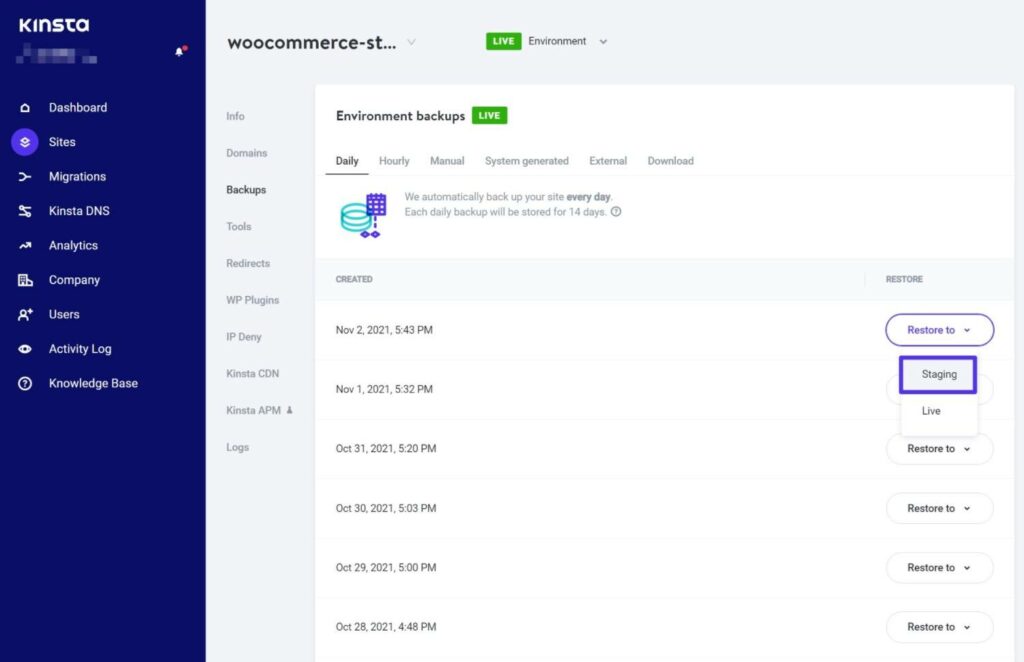
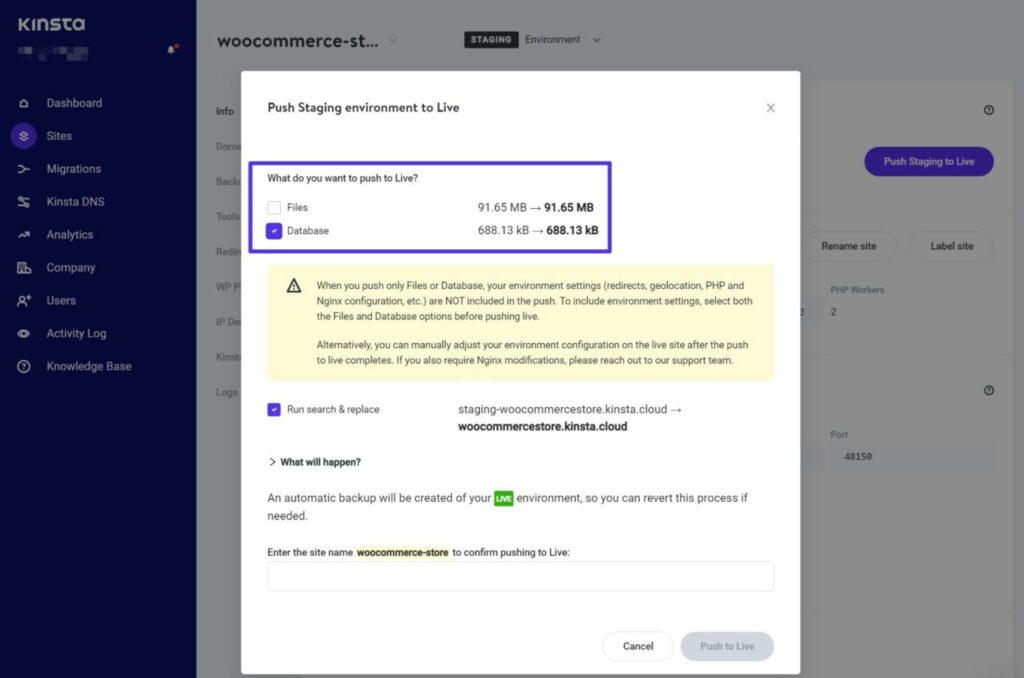
Una vez que haya probado todo en su sitio de ensayo, puede activar la versión restaurada de su sitio. Con la opción de puesta en escena de inserción selectiva de Kinsta, puede elegir entre aplicar solo los cambios de la base de datos a su tienda en vivo o enviar tanto los archivos como la base de datos en vivo.
Si está utilizando uno de los complementos de copia de seguridad de WooCommerce anteriores, todos ofrecen procesos de restauración sencillos con un solo clic.
También le dan la opción de restaurar su tienda a un sitio de prueba, aunque algunos lo hacen más fácil que otros. Recomendamos consultar la documentación de soporte de los complementos para obtener ayuda.
Si es necesario, también puede migrar manualmente su tienda para que esté activa, aunque debe intentar evitar la ruta manual si es posible.
Mejores prácticas de copia de seguridad de WooCommerce
Hemos cubierto algunos de estos consejos anteriormente, pero terminemos con un resumen rápido de algunas de las mejores prácticas generales de copia de seguridad de WooCommerce.
Copia de seguridad tantas veces como sea necesario
Hablamos sobre la frecuencia de las copias de seguridad anteriormente en esta publicación, pero vale la pena volver a visitarla rápidamente, ya que es esencial para mantener seguros los datos de su tienda.
En general, la política de respaldo ideal de su tienda depende de su nivel de actividad.
Recuerde, esta es una pregunta importante para responder:
«Si perdiera todos los datos de los últimos X minutos / horas / días, ¿cuál sería el problema?»
Para algunas tiendas, esa respuesta podría ser un día, en cuyo caso las copias de seguridad diarias podrían estar bien. Para otras tiendas, esa respuesta podría ser de cinco minutos, en cuyo caso probablemente desee una solución de copia de seguridad incremental en tiempo real.
Almacenar copias de seguridad fuera del sitio
Nunca debe almacenar exclusivamente sus copias de seguridad en el mismo servidor que su tienda WooCommerce, ya que eso crea un único punto de falla. Si algo le pasa a tu tienda, pierdes ambos su tienda en vivo y sus copias de seguridad.
Si está utilizando copias de seguridad de Kinsta, no necesita preocuparse por esto porque nos encargamos de almacenar las copias de seguridad de forma segura.
Si desea un poco de flexibilidad adicional, también puede comprar el complemento de copias de seguridad externas para que Kinsta envíe sus copias de seguridad a su propia cuenta de Amazon S3 o Google Cloud Storage.
Por otro lado, si está utilizando un complemento de copia de seguridad de WooCommerce, deberá asegurarse de haber configurado el complemento para almacenar copias de seguridad fuera del sitio. Los complementos como Jetpack Backup y BlogVault manejan esto automáticamente, mientras que un complemento como UpdraftPlus requiere que configure el almacenamiento externo específicamente.
También puede considerar descargar copias de respaldo en su computadora local, lo que le ayuda a seguir la estrategia de respaldo 3-2-1: almacene tres copias totales de sus datos, dos de las cuales son locales en diferentes medios y al menos una que está apagada. sitio.
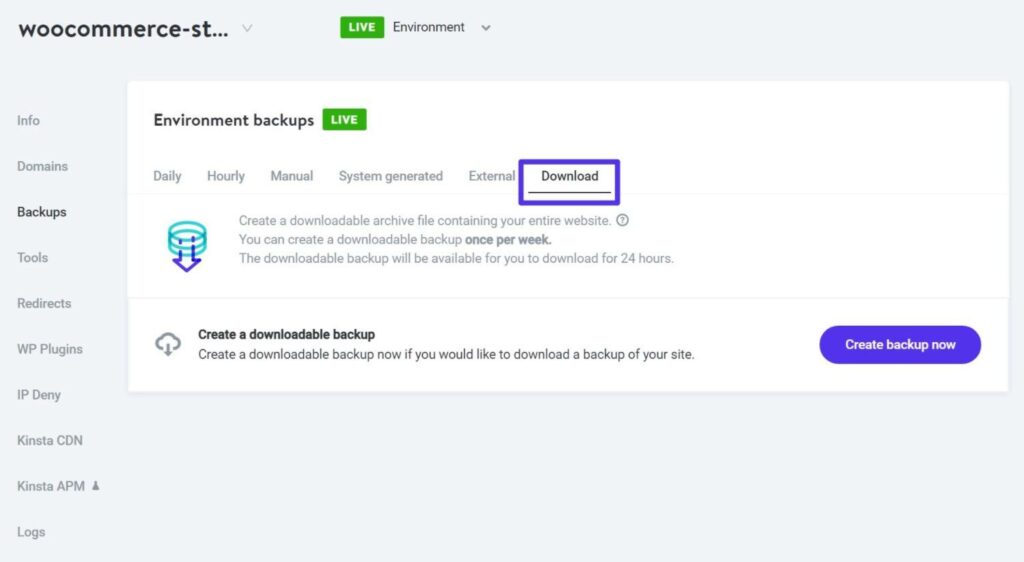
En Kinsta, puede descargar una copia de seguridad una vez por semana yendo a la Descargar pestaña de la herramienta de copia de seguridad.
Restaurar copias de seguridad en un sitio de prueba
A menos que sea completamente inevitable, nunca querrá restaurar una copia de seguridad directamente en su sitio web en vivo.
Mientras una copia de seguridad deberían Sea una representación perfecta de su tienda tal como existía en ese punto de respaldo, es crucial probar la versión restaurada de su sitio para asegurarse de que no haya ningún problema.
Si restaura a un sitio de prueba, podrá probar todo en un entorno seguro a fondo. Una vez que verifique que su tienda está funcionando correctamente, puede impulsar el entorno de prueba en vivo.
Si aloja con Kinsta, también puede aprovechar la función de preparación de empuje selectiva de Kinsta para impulsar su base de datos de preparación en vivo sin cambiar ningún archivo en su sitio en vivo. Esto puede ser especialmente útil para las tiendas WooCommerce porque la mayoría de los cambios de su tienda estarán en la base de datos en lugar de en los archivos.
Pruebe periódicamente sus copias de seguridad
Las copias de seguridad solo son útiles si:
- Trabajan con regularidad.
- Sabes cómo restaurarlos si algo sale mal con tu sitio en vivo.
Por esas razones, es importante probar periódicamente sus copias de seguridad para asegurarse de que comprende el proceso y puede restaurar una copia de trabajo de su sitio a partir de sus archivos de copia de seguridad.
Para probar cosas en un entorno seguro, puede practicar la restauración de su copia de seguridad en un sitio de prueba o usar una herramienta de desarrollo local como DevKinsta.
Resumen
Aprender a hacer una copia de seguridad de la base de datos de WooCommerce es esencial para proteger los datos de su tienda.
Si está alojando en Kinsta, Kinsta automáticamente hará una copia de seguridad de su tienda todos los días. Si necesita copias de seguridad con más frecuencia, puede actualizar esa frecuencia automática hasta una vez por hora.
Para respaldos aún más frecuentes, puede considerar un complemento de respaldo incremental en tiempo real para respaldar los cambios a medida que ocurren.
Una vez que tenga sus copias de seguridad, puede restaurar rápidamente su tienda a un sitio de prueba. Luego, con el selectivo de Kinsta función de empuje de puesta en escena, puede elegir si restaurar todo el sitio o solo los cambios de la base de datos en su tienda en vivo.
Ahorre tiempo, costos y maximice el rendimiento del sitio con:
- Ayuda instantánea de expertos en alojamiento de WordPress, 24 horas al día, 7 días a la semana.
- Integración de Cloudflare Enterprise.
- Alcance de audiencia global con 29 centros de datos en todo el mundo.
- Optimización con nuestro monitoreo de rendimiento de aplicaciones integrado.
Todo eso y mucho más, en un plan sin contratos a largo plazo, migraciones asistidas y una garantía de devolución de dinero de 30 días. Consulte nuestros planes o hable con ventas para encontrar el plan adecuado para usted.