
Cómo borrar la caché de WordPress en su sitio
El rendimiento del sitio web depende de muchos aspectos de su sitio: diseño, la plataforma que se utiliza y cómo optimiza sus diversos elementos. El almacenamiento en caché del sitio es una de las formas más importantes de mejorar el rendimiento del sitio y por una buena razón. Casi todos los sitios de WordPress tienen el almacenamiento en caché habilitado para almacenar recursos de manera eficiente y acelerar el sitio.
A veces, es posible que desee borrar este caché. Le mostraremos exactamente eso, enseñándole cómo borrar la caché de WordPress utilizando varios métodos.
Los usuarios de Kinsta tienen una ventaja cuando se trata de almacenamiento en caché, ya que manejamos todo el almacenamiento en caché a nivel del servidor, que incluye el almacenamiento en caché de página completa y de objetos. Esto significa que los usuarios de Kinsta no tienen que borrar el caché de WordPress por su cuenta. Existe una opción para un caché manual, pero no es necesario utilizar complementos de almacenamiento en caché de terceros o configuraciones de almacenamiento en caché automatizadas; ya está configurado para usted. El caché de página completa está configurado en una hora por defecto, pero Kinsta puede personalizarlo para usted si es necesario.
Pero, ¿qué pasa si no usa Kinsta para algunos de sus sitios web? No se preocupe, porque varios complementos ofrecen herramientas de almacenamiento en caché para automatizar el proceso y garantizar que su sitio funcione a la máxima velocidad.
En este artículo, hablaremos sobre los conceptos básicos del almacenamiento en caché, explicaremos cómo borrar el caché de WordPress a través del panel de MyKinsta y algunos de los complementos de almacenamiento en caché de WordPress más populares.
¿Qué es el almacenamiento en caché?
En pocas palabras, el almacenamiento en caché minimiza la cantidad de trabajo necesario para producir una página web para su visualización.
La caché de WordPress logra este entorno más eficiente al almacenar versiones estáticas de sus páginas web. Estas copias se guardan en la caché de WordPress o del sitio web hasta que caduca, se cambia el contenido o la caché recibe una orden de purga.
Piense en la caché como un área de almacenamiento para varias instantáneas del historial de su sitio web. Entrega estas instantáneas al usuario final en lugar de obligar al servidor a compilar y entregar todos los archivos del sitio cada vez que quieran ver una página web.
Un ejemplo de lo que sucede cuando una página web se carga sin almacenamiento en caché:
- Alguien llega a su sitio web a través de un motor de búsqueda o una fuente externa como las redes sociales. Aterrizan en una de sus páginas web, como la página de inicio o la página de un producto.
- Se pone en vigor una solicitud HTTPS, que le indica a su servidor web que compile todos los archivos para entregar esa página web. Cada elemento (imagen, script y archivo) que entra en esa página requiere tiempo para que el servidor lo compile.
- Una vez que se solicitan y cargan todos los archivos y elementos del sitio, el usuario ve la página web completa.
Nuevamente, depende del tamaño de los archivos y la cantidad de archivos en esa página, pero es mucho trabajo para su servidor juntar los componentes correctos de una página web cada vez que alguien quiere verla.
Un ejemplo de lo que sucede cuando una página web se carga con el almacenamiento en caché en su lugar:
- Alguien llega a su sitio web y termina en una página web individual.
- Se envía una solicitud HTTPS a su servidor para compilar archivos y entregar la página web en forma completa.
- El almacenamiento en caché está habilitado, por lo que el servidor web no ve cambios desde que el último visitante intentó acceder al sitio. Busca una versión estática del sitio en su almacenamiento de caché, eliminando la necesidad del servidor de compilar y entregar todos los archivos del sitio web desde cero.
Todos los visitantes ven una versión en caché de su página web hasta que se realiza un cambio de contenido en la página. La caché también se reinicia cuando el almacenamiento de la caché se borra automática o manualmente.
Una forma de visualizar el almacenamiento en caché es imaginando que eres un pintor vendiendo su obra de arte en una feria. Los clientes potenciales acuden a ti y adoran una de tus piezas. Sin embargo, pintar ese mismo paisaje una y otra vez requiere mucho tiempo y es posible que la gente no esté dispuesta a esperar. Por lo tanto, puede hacer una copia digital de la pintura original e imprimirla en su lugar. De esta manera, obtiene más ventas y sus clientes no tienen que quedarse durante un largo proceso de creación.
El almacenamiento en caché funciona de manera similar, copiando lo que ya está allí para que el servidor (el pintor en este ejemplo) no tenga que trabajar tan duro y los usuarios (los clientes del pintor) obtengan lo que vinieron a buscar en un período de tiempo más corto.
¿Por qué debería borrar su caché de WordPress?
Quizás se pregunte, ¿por qué querría borrar el caché? Después de todo, el caché contiene copias estáticas de mis páginas web, lo que permite una experiencia de navegación más rápida y optimizada.
Sin embargo, su sitio web sería bastante aburrido si rara vez cambiara.
La mayoría de las empresas alimentan su sitio web con contenido nuevo y atractivo, ya sea una nueva colección de fotos de productos cada trimestre o una publicación de blog semanal o diaria. El nuevo contenido asegura que las personas tengan una razón para volver a su sitio web. Sin mencionar que su empresa seguramente realizará cambios de diseño para anuncios de venta, nuevos productos y otras cosas, como si necesitara agregar un nuevo botón.
Desafortunadamente, esos archivos de caché más antiguos no incluyen las modificaciones. Por lo tanto, una purga de caché automática o manual es útil para presentar la información adicional. Después de borrar los archivos de caché de WordPress, el proceso comienza de nuevo, donde el caché toma instantáneas estáticas de lo que está ahora en su sitio web.
En general, muchos cambios en su sitio web justifican la limpieza de un caché. Aquí hay una lista de instancias para borrar el almacenamiento en caché de WordPress:
- Cuando ocurren cambios en su base de datos.
- Si actualiza, elimina o agrega temas o complementos.
- Después de agregar nuevas páginas o publicaciones.
- Si ajusta o agrega a páginas o publicaciones creadas anteriormente.
- Al realizar ajustes de diseño. Esto es común si el sitio web necesita una nueva marca o ejecuta una prueba A / B para descubrir que algunos botones no se están convirtiendo.
- Para cuando añades nuevos productos a tu tienda online.
Las razones para borrar los archivos de caché de WordPress siguen y siguen, pero la idea es asegurarse de mantener un acto de equilibrio entre su caché y el nuevo contenido.
Sí, es deseable acelerar su sitio ofreciendo páginas almacenadas en caché. Sin embargo, el borrado ocasional de la caché le permite presentar información nueva al mismo tiempo que comienza el proceso de almacenamiento en caché de nuevo.
Cómo borrar la caché de WordPress en MyKinsta
Los usuarios de Kinsta tienen suerte debido a las funciones de almacenamiento en caché incluidas. Eso significa que no se requieren complementos de almacenamiento en caché, y rara vez tiene que pensar en borrar manualmente el caché.
Dicho esto, aún necesita saber cómo funciona el almacenamiento en caché de Kinsta, en caso de que desee borrar el caché usted mismo o si desea cambiar los tipos o el tiempo de ese almacenamiento en caché.
Como guía rápida, consulte nuestra publicación sobre cómo Kinsta maneja el almacenamiento en caché para sus usuarios.
En general, Kinsta utiliza cuatro formas de almacenamiento en caché, todas las cuales se completan a nivel de software y servidor. Además, estos cuatro tipos de almacenamiento en caché se realizan automáticamente:
- Caché de código de bytes: un método de almacenamiento en caché que almacena código PHP compilado. El proceso de conversión y compilación de código PHP se omite casi por completo con el almacenamiento en caché, lo que lleva a tiempos de carga más rápidos.
- Caché de objetos: almacenamiento en caché de objetos en su base de datos, eliminando la necesidad de consultar la base de datos cada vez que se necesita un dato para una página web.
- Caché de página: una versión de almacenamiento en caché que almacena contenido HTML. Es una de las principales formas de almacenamiento en caché, ya que cada página web tiene una gran cantidad de archivos HTML y PHP necesarios para producir el contenido deseado.
- Caché de CDN: un tipo adicional de almacenamiento en caché que coloca los archivos del sitio en una CDN (red de entrega de contenido). Una CDN funciona como una colección de máquinas repartidas por todo el mundo. La proximidad geográfica a un servidor en realidad afecta la rapidez con que su navegador procesa los elementos del sitio web, por lo que es una buena idea tener un CDN con múltiples servidores que se acerquen a todos los usuarios finales.
Siga estos pasos para borrar la caché de WordPress en Kinsta
Los usuarios de Kinsta pueden borrar el caché de WordPress a través de MyKinsta o el panel de WordPress. Ambos toman solo uno o dos pasos, e incluso puede ajustar la frecuencia con la que se borra la caché.
Para comenzar, mostraremos cómo se realiza el borrado de caché en MyKinsta.
Abra MyKinsta y haga clic en el Sitios botón.
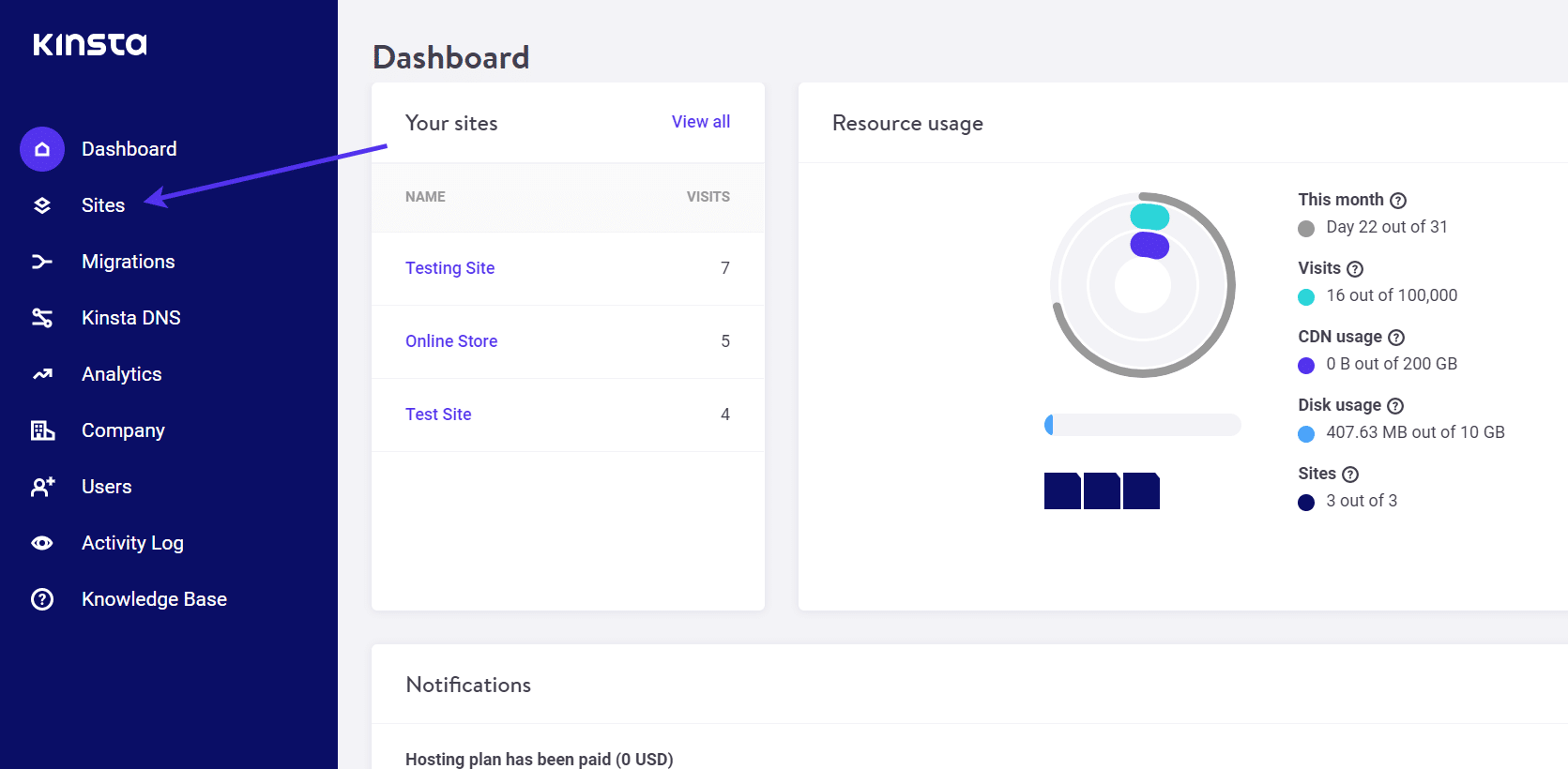
Haga clic en el botón ‘Sitios’ para borrar la caché de WordPress en Kinsta
Busque el sitio para el que desea borrar los archivos de caché de WordPress.
Para algunas personas, es posible que solo vea un sitio. Otros usuarios tienen una lista de sitios.

Elija el sitio para borrar la caché de WordPress
Haga clic en el Herramientas pestaña.
Esta página revela una colección de herramientas integradas en MyKinsta, como Caché del sitio, Reiniciar PHP, y Depuración de WordPress.
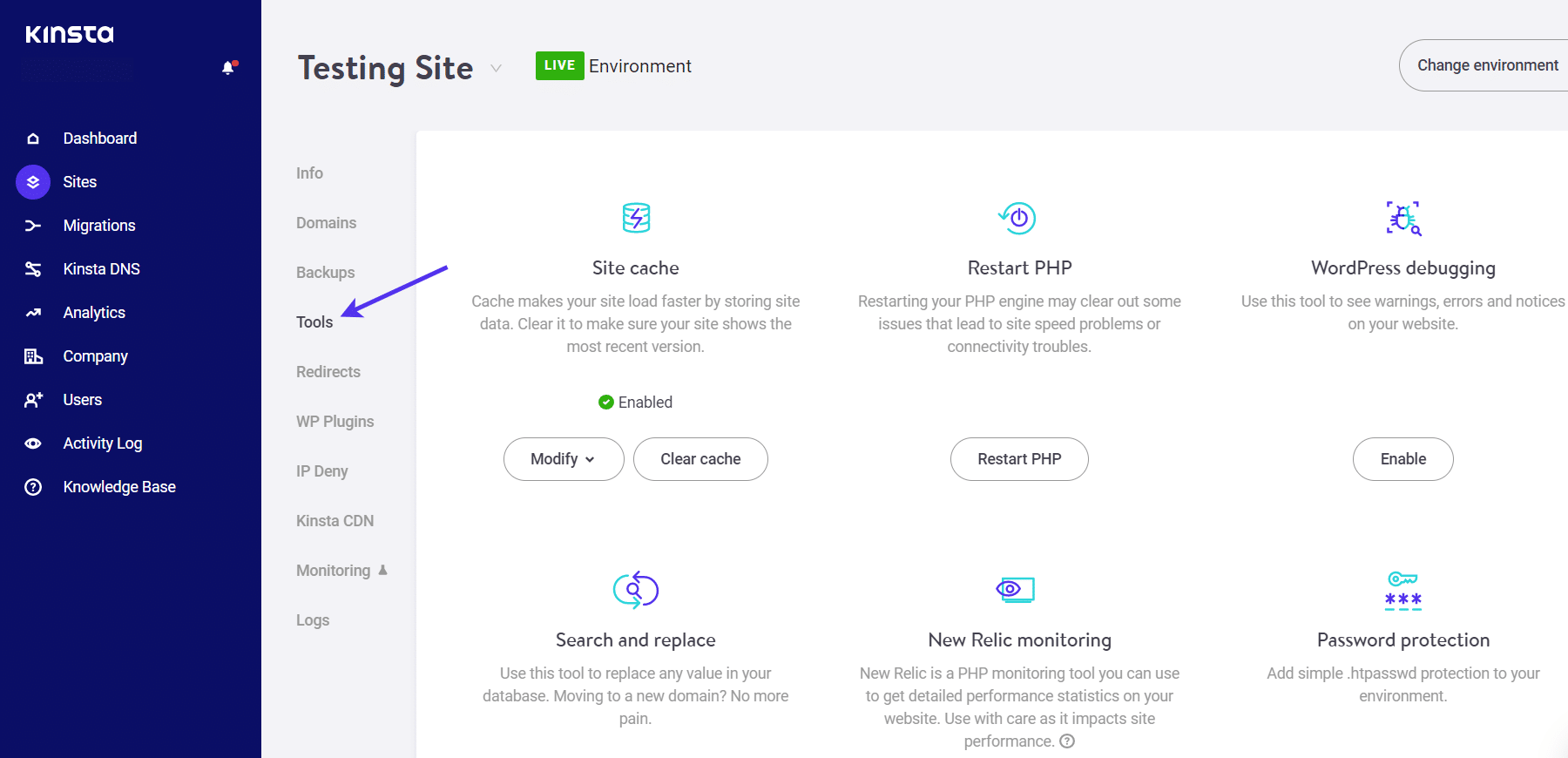
Panel de ‘herramientas’ en el panel de MyKinsta para borrar la caché de WordPress
Haga clic en el Limpiar cache botón.
Esta es la forma más fácil de borrar instantánea y manualmente los archivos de caché de WordPress. No hay configuración adicional ni nada para escribir.

El botón ‘Borrar caché’ de WordPress
Es posible que vea un mensaje momentáneo que le indica que se está borrando la memoria caché. También explica que deshabilita todas las herramientas en esa página hasta que finaliza el proceso de almacenamiento en caché.
Por lo general, el mensaje solo dura unos segundos.
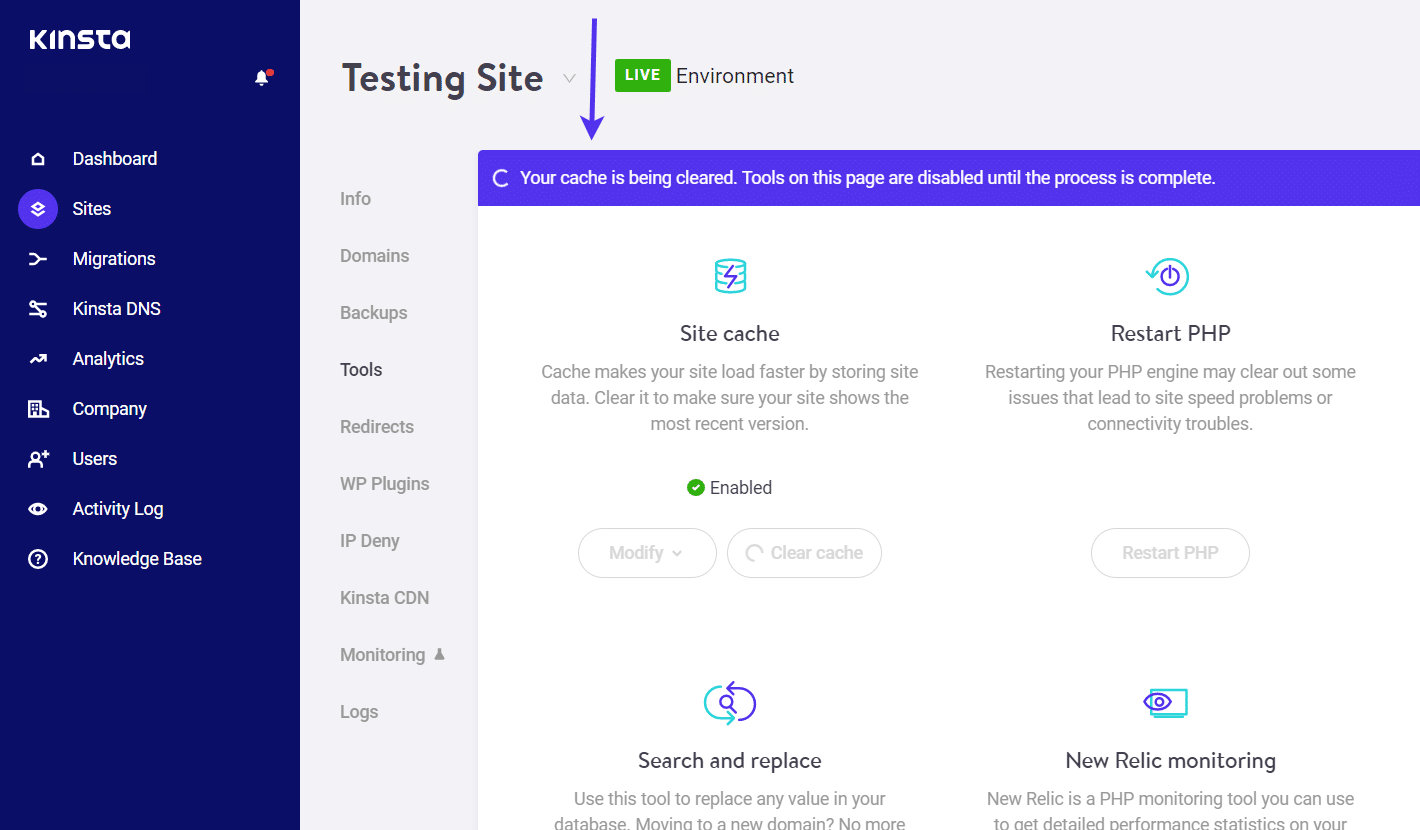
Mensaje «Tu caché se está borrando»
Es fácil pasarlo por alto, pero un mensaje de confirmación se desliza en la pantalla durante unos momentos para mostrar que el caché, de hecho, se ha borrado.
Explica que se ha eliminado una caché de página completa en cualquier sitio que eligió antes. No es necesario hacer clic en este botón ni completar ninguna otra tarea. El mensaje desaparecerá ya que se purgó la caché.
Luego, las herramientas en la página se reactivan y puede continuar con su negocio como de costumbre en MyKinsta.

Mensaje ‘Listo’ después de borrar la caché de WordPress
Cambiar la caducidad de la caché en MyKinsta
Otro elemento del almacenamiento en caché implica la frecuencia con la que expira ese almacenamiento en caché. Un vencimiento de la caché le muestra a Kinsta que debería borrar la caché automáticamente.
Puede decidir caducar y borrar automáticamente la caché con más frecuencia, o tal vez esté de acuerdo con establecer una caducidad de caché semanal.

Opción ‘Cambiar caducidad de caché’ en MyKinsta
Nota: Los tiempos de caché más prolongados mejoran el rendimiento del sitio. Las páginas almacenadas en caché aceleran su sitio web, por lo que cuando se borra, el servidor debe volver a compilar los archivos del sitio correctos para presentar una página web. Sin embargo, la publicación de páginas almacenadas en caché podría generar contenido antiguo.
Asegúrese de que el tiempo de caducidad del almacenamiento en caché que establezca sea adecuado para su sitio o negocio. Un sitio web que no cambia su contenido a menudo puede quedarse con el vencimiento del almacenamiento en caché de 7 días. Un sitio con ediciones de diseño realizadas todos los días puede optar por una expiración de caché por hora o por día. Además, todas las páginas y publicaciones se almacenan en caché individualmente cuando se les realiza una edición. No hay ninguna razón para que borres tu caché cuando editas una publicación de blog.
Establezca la caducidad de su caché decidiendo los siguientes períodos de tiempo automatizados:
- 1 hora
- 2 horas
- 4 horas
- 8 horas
- 24 horas
- 7 días
Tenga en cuenta que esta es la sección de borrado automático de caché, por lo que se ejecuta en segundo plano, generalmente sin que usted lo sepa. Siempre puede borrar manualmente los archivos de caché de WordPress con el tutorial cubierto anteriormente.
Después de seleccionar la mejor caducidad de caché, haga clic en el Cambiar caducidad botón.
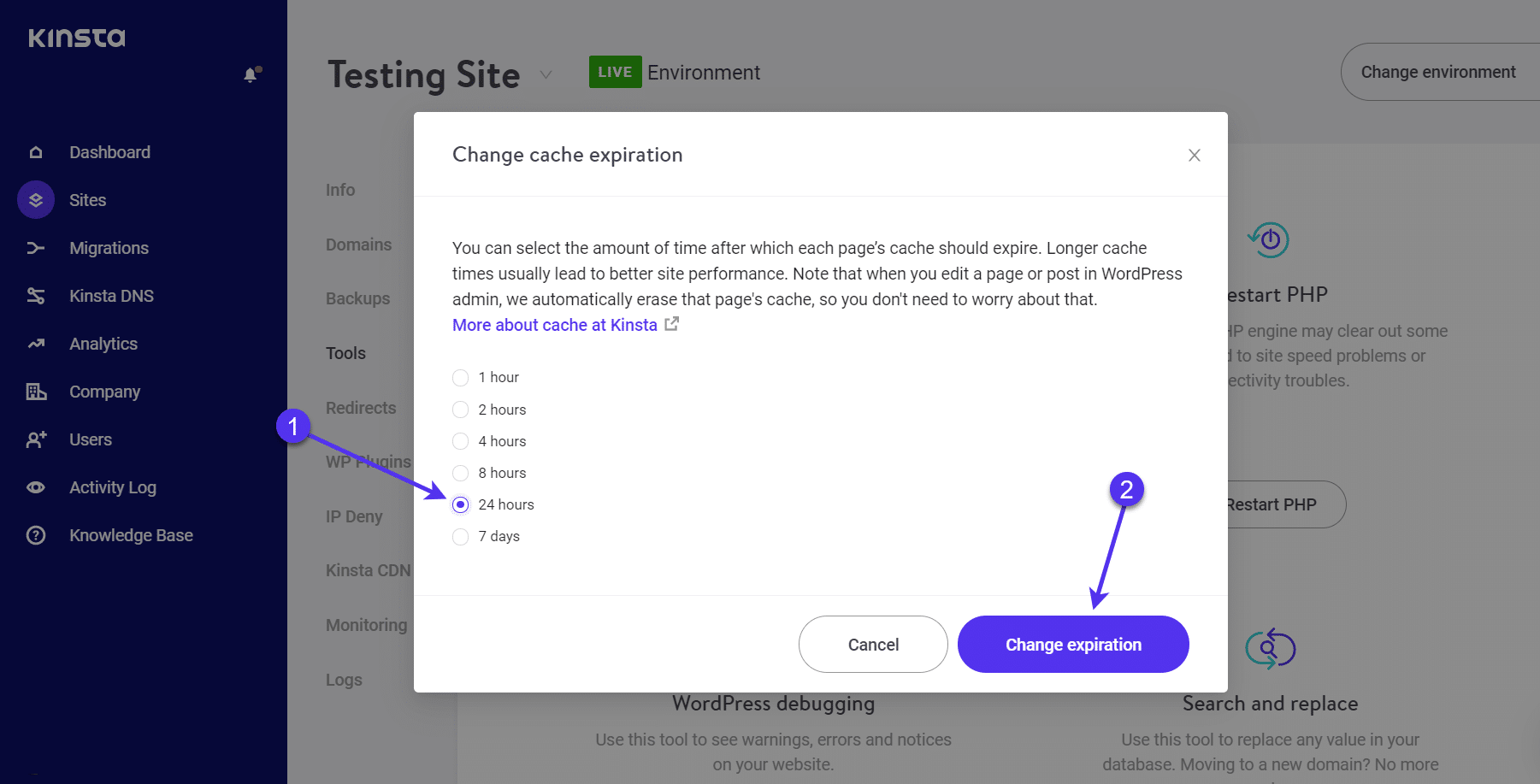
El botón ‘Cambiar caducidad’ para borrar la caché de WordPress
Al igual que con todas las eliminaciones de caché, aparece un mensaje de confirmación en el panel de MyKinsta para mostrar que la expiración de la caché se actualizó a un nuevo período de tiempo.
Ahora puede trabajar en cualquier otro lugar de su sitio web, sabiendo que el proceso de borrado automático de la memoria caché se ejecuta en los momentos adecuados.

La verificación ‘Listo’ después de establecer una nueva caducidad de caché
Habilitar el almacenamiento en caché de Kinsta CDN
Como se mencionó, Kinsta utiliza una forma de almacenamiento en caché llamado almacenamiento en caché CDN (red de entrega de contenido). Esto almacena versiones de sus páginas web en otros servidores ubicados en otro lugar. Por ejemplo, Kinsta CDN ofrece 35 ubicaciones de servidores en todo el mundo.
Si el contenido del sitio en caché se almacena en un servidor en Europa, permite tiempos de carga más rápidos para los usuarios que acceden al sitio web desde un país de Europa. La proximidad del usuario al servidor es importante para los tiempos de carga, y es por eso que una CDN es tan importante para mejorar el rendimiento.
Consulte esta guía para obtener más información sobre cómo Kinsta CDN se compara con Cloudflare (otra opción popular de CDN).
Para activar Kinsta CDN (que incluye almacenamiento en caché CDN), vaya a Sitios> Kinsta CDN en el panel de MyKinsta.
Selecciona el Habilitar Kinsta CDN botón.

Kinsta CDN en el panel de MyKinsta
Aparece una ventana emergente que explica que no debe usar un CDN de terceros (como Cloudflare) cuando ejecute Kinsta CDN; podría causar conflictos. La advertencia también describe que es posible que Kinsta CDN no proporcione compatibilidad con algunas configuraciones personalizadas y configuraciones multisitio.
Haga clic en el Habilitar CDN para continuar.

Habilitando Kinsta CDN
El panel de MyKinsta muestra un mensaje de que la zona CDN de Kinsta se ha agregado al sitio web.
Por lo general, no se requiere nada más del propietario del sitio web.

Habilitación exitosa de Kinsta CDN
El proceso de activación de la CDN ocasionalmente tarda hasta 15 minutos en completarse.
Ir a la página de Kinsta CDN durante la configuración puede mostrar que aún no está listo. Sin embargo, debería aparecer el dominio CDN, que se utiliza por una variedad de otras razones.
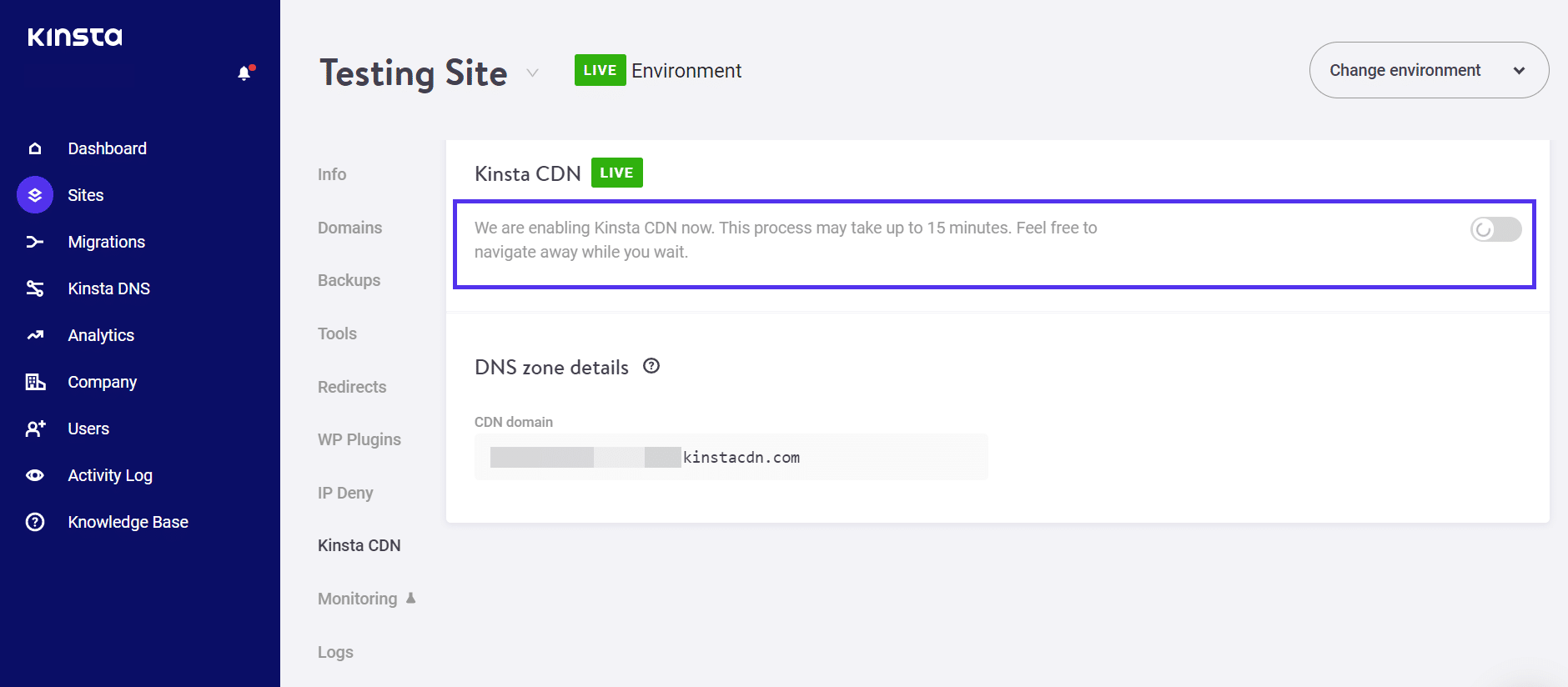
Habilitar CDN para borrar la caché de WordPress
Intente actualizar su tablero si la página de Kinsta CDN no se carga después de 15 minutos.
Una vez que finalice la configuración, verá una etiqueta que indica que el CDN de Kinsta es Activado, junto con un interruptor morado que se convirtió en En.
Esta página incluye el Detalles de la zona DNS, una opción para Borrar caché de CDN, y un área para Quitar Kinsta CDN.
Para borrar los archivos de caché de WordPress en su CDN, simplemente regrese a esta página en cualquier momento y presione el botón Borrar caché de CDN botón.
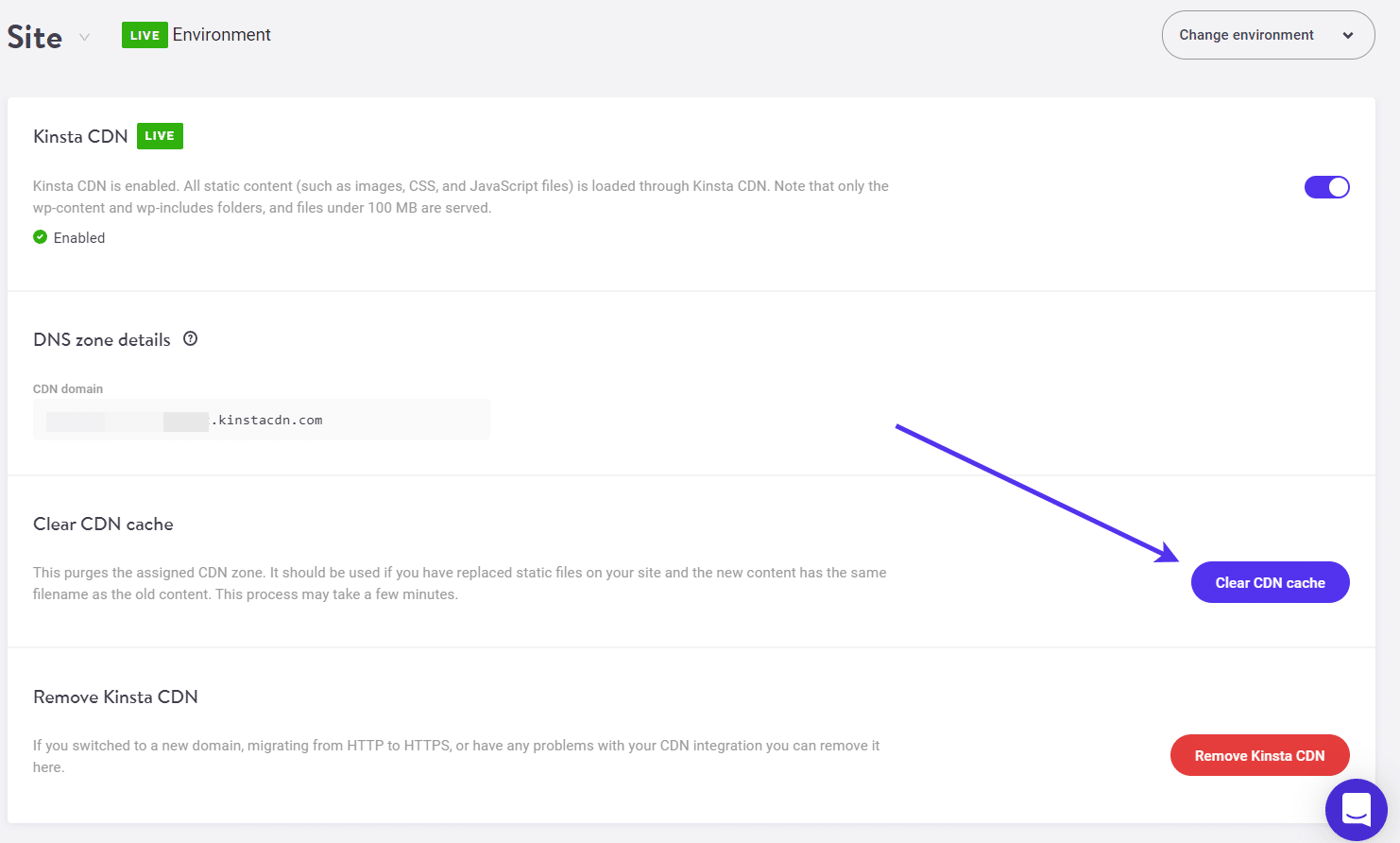
‘Limpiar la caché de CDN’ en el panel de MyKinsta
El único paso adicional es confirmar que desea continuar con la limpieza de la caché. Esta advertencia explica que el borrado de la memoria caché puede tardar unos minutos.
Selecciona el Borrar caché de CDN botón.

Presione el botón ‘Borrar caché CDN’
Después de unos momentos, aparece una notificación en el panel de MyKinsta de que Kinsta CDN Cache se borró del sitio que eligió.
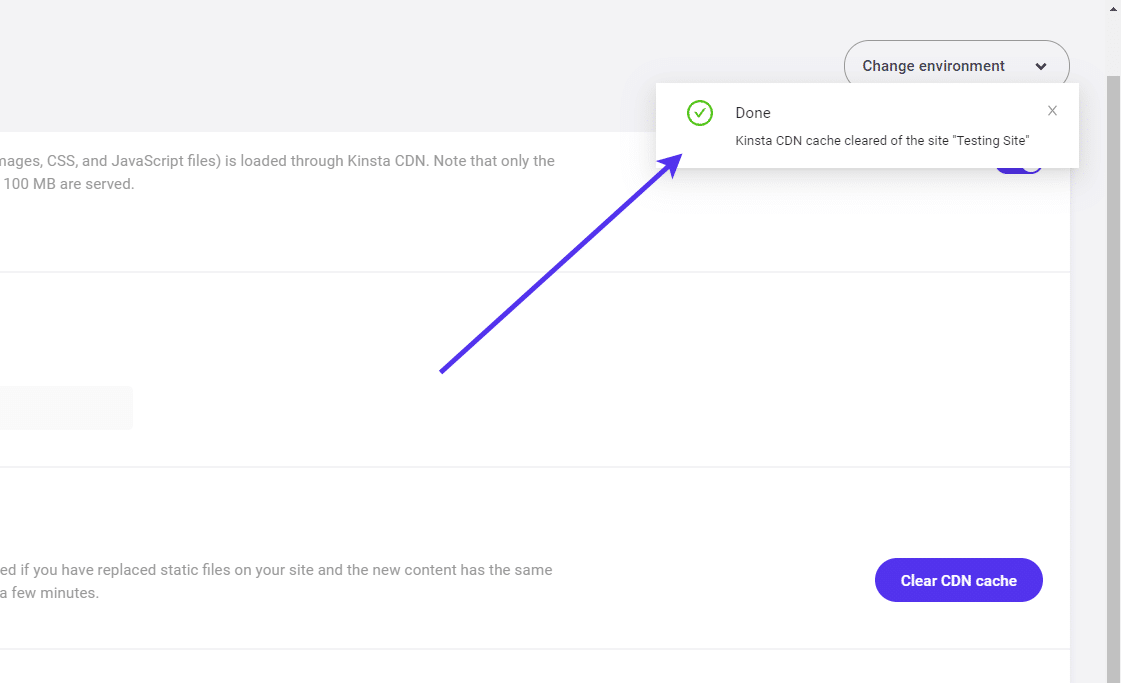
Mensaje ‘Listo’ después de borrar la caché de Kinsta CDN
Cómo borrar la caché de Kinsta desde el panel de WordPress
Solo se necesitan unos pocos pasos para borrar el almacenamiento de caché de WordPress en MyKinsta. Sin embargo, es probable que muchos usuarios de Kinsta / WordPress pasen más tiempo en el panel de WordPress en comparación con MyKinsta.
Como resultado, Kinsta ofrece algunas opciones para borrar el caché directamente desde el área en la que trabaja con más frecuencia, el panel de WordPress.
Hay dos métodos disponibles para borrar el caché dentro de WordPress.
El primer método y el más simple se muestra en casi todas las páginas del panel de WordPress. Eso es porque es parte del menú del panel superior.
Para borrar la caché del tablero con el clic de un botón, ubique el Limpiar cache botón.

Botón ‘Borrar caché’ en el panel de WordPress
Eso es todo al respecto.
En cuestión de segundos, aparece un mensaje de éxito para mostrar que la caché se borró correctamente.
Esto rara vez reduce su tiempo de trabajo. Si lleva más tiempo de lo habitual, aún puede moverse por su tablero mientras continúa la limpieza de la caché.
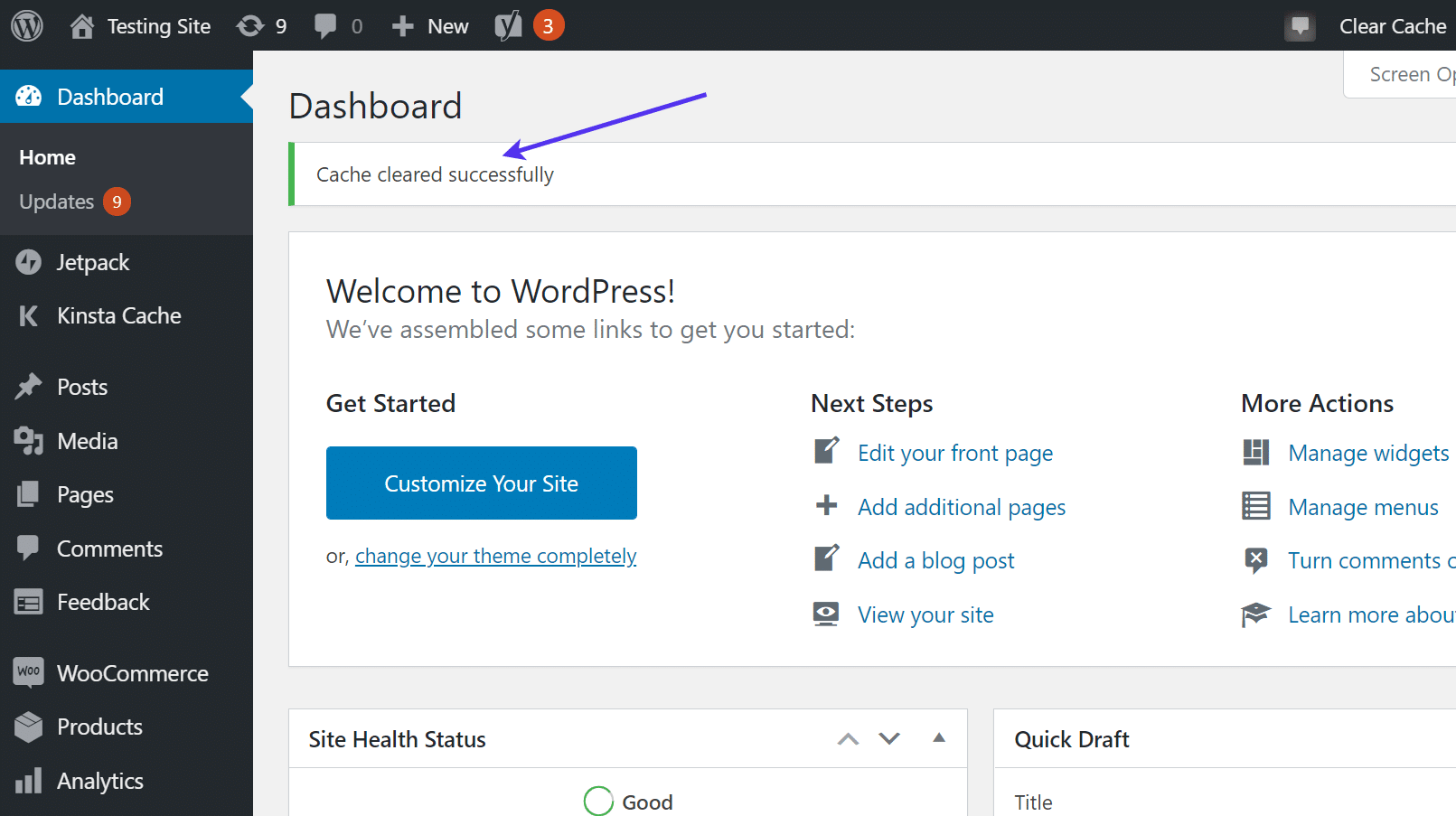
Mensaje de WordPress ‘Caché borrado correctamente’
El segundo método de limpieza de caché se encuentra en el menú lateral del panel de WordPress.
Esta etiquetado Caché de Kinsta.
Seleccione ese botón.

Menú de Kinsta Cache para borrar la caché de WordPress rápidamente
Aunque la página de Kinsta Cache proporciona la misma funcionalidad que el botón rápido en la parte superior, la página también enumera algunas otras opciones a considerar para una limpieza de caché más específica.
La primera opción en la que pensar es la solución básica de limpieza de caché.
Se muestra un gran botón morado en la parte superior derecha de la página del panel. Se lee Limpiar cache.
Al igual que el otro botón, al hacer clic en el Limpiar cache en esta página purga inmediatamente la caché de todo el sitio, incluyendo cachés de páginas y objetos.

Botón ‘Borrar caché’ en el panel de WordPress de Kinsta Cache
El botón se vuelve verde e indica que la caché se borra cuando finaliza el procedimiento.
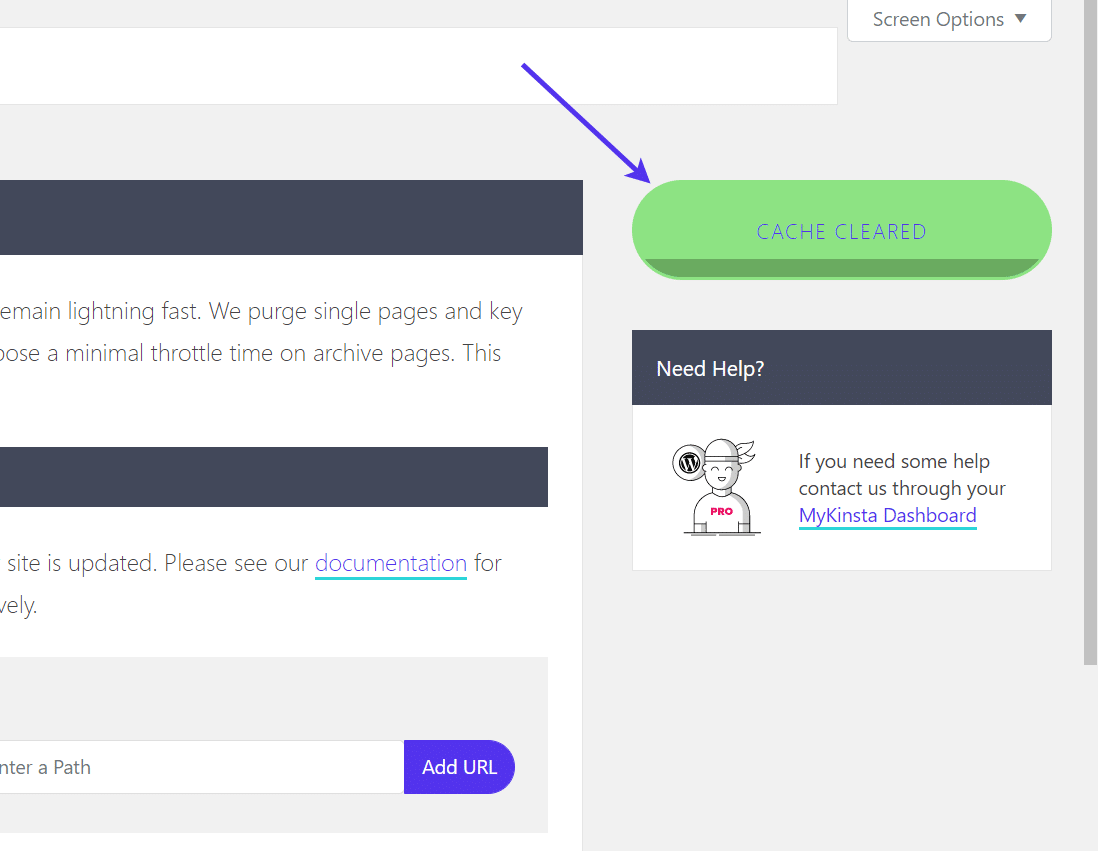
Mensaje de éxito de ‘Cache Cleared’ en WordPress
Una herramienta un poco más avanzada en la que pensar se enumera en la sección titulada URL personalizadas para depurar.
Esto le permite agregar una URL personalizada desde su sitio web y purgar el caché de esa página solo cuando se actualiza.
Para hacerlo, escriba una ruta de su sitio web después de la URL completa de su dominio. Por ejemplo, puede escribir «Tienda» si esa es una de las páginas de su sitio de WordPress.
Haga clic aquí para obtener más información sobre cómo agregar correctamente las URL personalizadas de almacenamiento en caché, incluida la adición de URL personalizadas de ruta única y grupal.

‘Agregar una URL personalizada’ para purgar la caché de Kinsta automáticamente
Haga clic en el Agregar URL para agregar una URL personalizada a la lista para la depuración automática.
Puede incluir tantas URL personalizadas en esa lista. La principal diferencia entre esto y el borrado manual o automatizado de la memoria caché del sitio es que se centra en una URL, lo que garantiza que se borre sin importar dónde se produzca la actualización del sitio. Esto puede resultar útil si tiene una página importante que no necesariamente se actualiza por sí sola, pero que extrae contenido de una página que sí recibe las actualizaciones.

Tipo de ruta de URL personalizadas para purgar la caché
Cómo borrar la caché de WordPress usando los complementos más populares
Hay muchos complementos de almacenamiento en caché de WordPress entre los que puede elegir y, por lo general, los clientes de Kinsta no necesitarán uno, ya que nosotros nos encargamos de almacenarlos en caché.
Aún así, debido a que nos gustaría brindar consejos prácticos a los usuarios de WordPress independientemente de su solución de alojamiento, describiremos el proceso involucrado en la conexión de estos populares complementos de almacenamiento en caché y le mostraremos cómo borrar el caché con cada uno.
Limpiar la caché de WordPress con WP Rocket
WP Rocket, un complemento de almacenamiento en caché premium de alta calidad, ofrece herramientas avanzadas y fáciles de usar para configurar el almacenamiento en caché automatizado de WordPress, junto con una Manual para borrar la caché de WordPress de cualquier página de su panel de WordPress. Lo recomendamos como una de las mejores opciones si tiene sitios web que no se ejecutan en Kinsta.

Cohete WP
Además del almacenamiento en caché estándar del sitio, WP Rocket proporciona herramientas de limpieza de bases de datos, optimización de archivos e integración CDN, solo por nombrar algunas de las características. En general, es un complemento de optimización todo en uno que muy bien podría reemplazar y consolidar muchos otros complementos que tiene en su sitio web.
Para borrar la caché de WordPress con WP Rocket, compre e instale el complemento en su sitio web de WordPress. La única forma de obtener WP Rocket es a través del sitio web de ventas principal (no se ofrece en la biblioteca de complementos de WordPress).
Una vez que el complemento está instalado y activado, tiene varias opciones para borrar la caché de forma manual y automática.
La primera y más rápida opción es localizar el Cohete WP pestaña en la parte superior del menú del encabezado del panel de WordPress. Al hacer clic en esa pestaña se genera una lista desplegable con enlaces al Ajustes, Precargar caché área, Documentación, Preguntas más frecuentes, y Apoyo.
Para borrar la caché más rápido, simplemente haga clic en el Limpiar cache Articulo.

Menú de WP Rocket para borrar la caché de WordPress
No importa en qué página se encuentre en el panel de WordPress, lo que hace que este botón sea bastante conveniente para aquellos que desean borrar el caché y volver al trabajo. Tampoco lleva mucho tiempo borrar la caché de WordPress en WP Rocket.
Depende del tamaño de su sitio web y del caché en general, pero no debería tener que esperar más de unos segundos para ver el mensaje de confirmación. Además, es posible que vea un destello de la pantalla durante el proceso.
Nota: Recomendamos encarecidamente guardar su trabajo actual antes de borrar la caché de WordPress. No hay muchas posibilidades de perder nada al borrar el caché, pero muchos de estos complementos actualizarán la página después de que se borre.
El botón de caché manual eventualmente comparte un mensaje en la parte superior de la pantalla del tablero. Debería decirle que ha borrado el caché y proporcionar la fecha y hora en que se llevó a cabo el proceso.
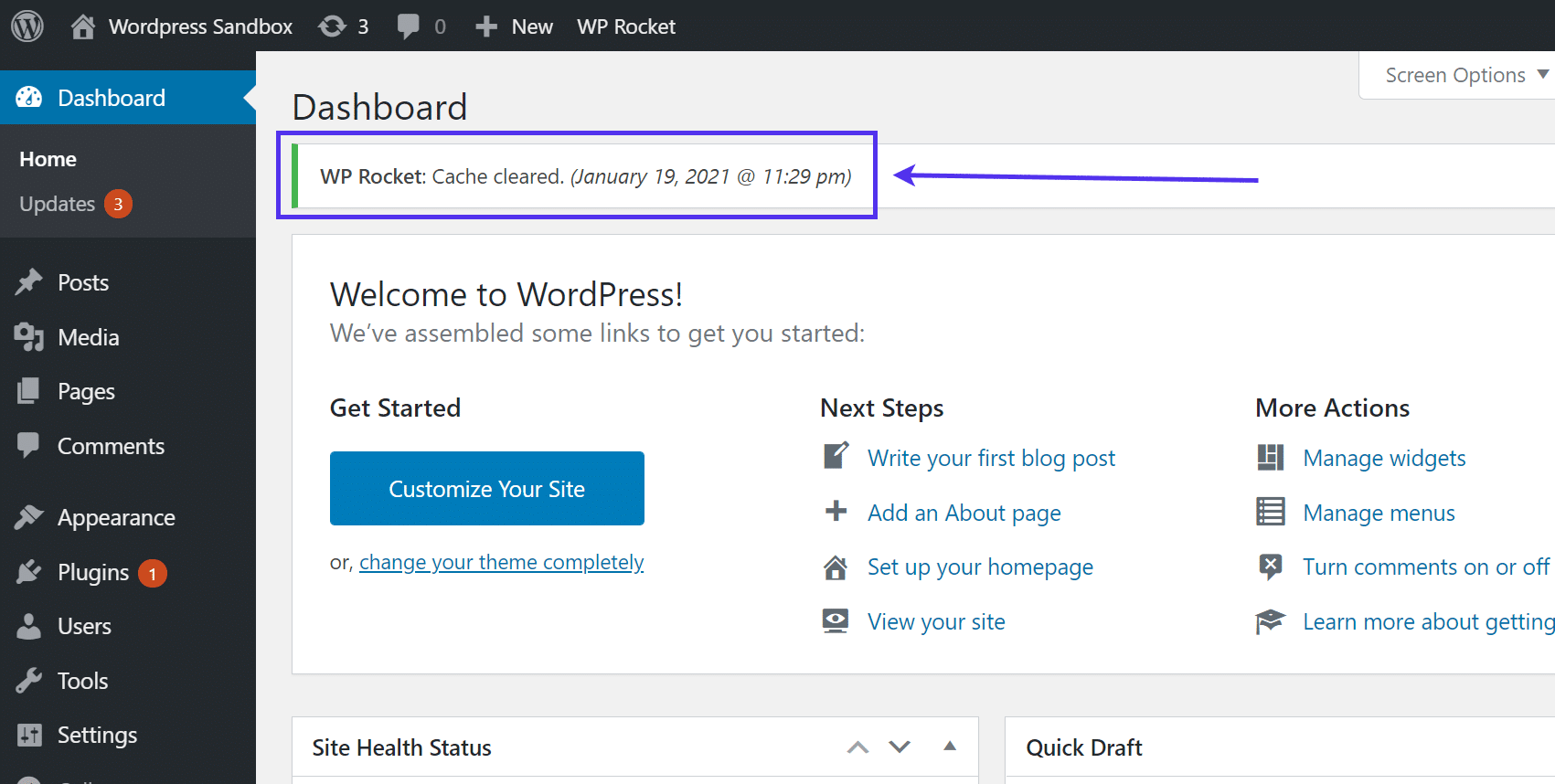
Mensaje de borrado de caché de WP Rocket
Administre la configuración en WP Rocket y configure el almacenamiento en caché y la limpieza automatizados de WordPress
El rapido Limpiar cache El botón es útil, pero es muy probable que no desee borrar manualmente el caché todo el tiempo, especialmente si necesita ver cambios en su contenido después de actualizar una página o publicación. Tendría más sentido borrar el caché después de que se modifiquen esas páginas y publicaciones.
Por lo tanto, recomendamos ir a WP Rocket> Configuración desde el botón WP Rocket en la parte superior de la pantalla.
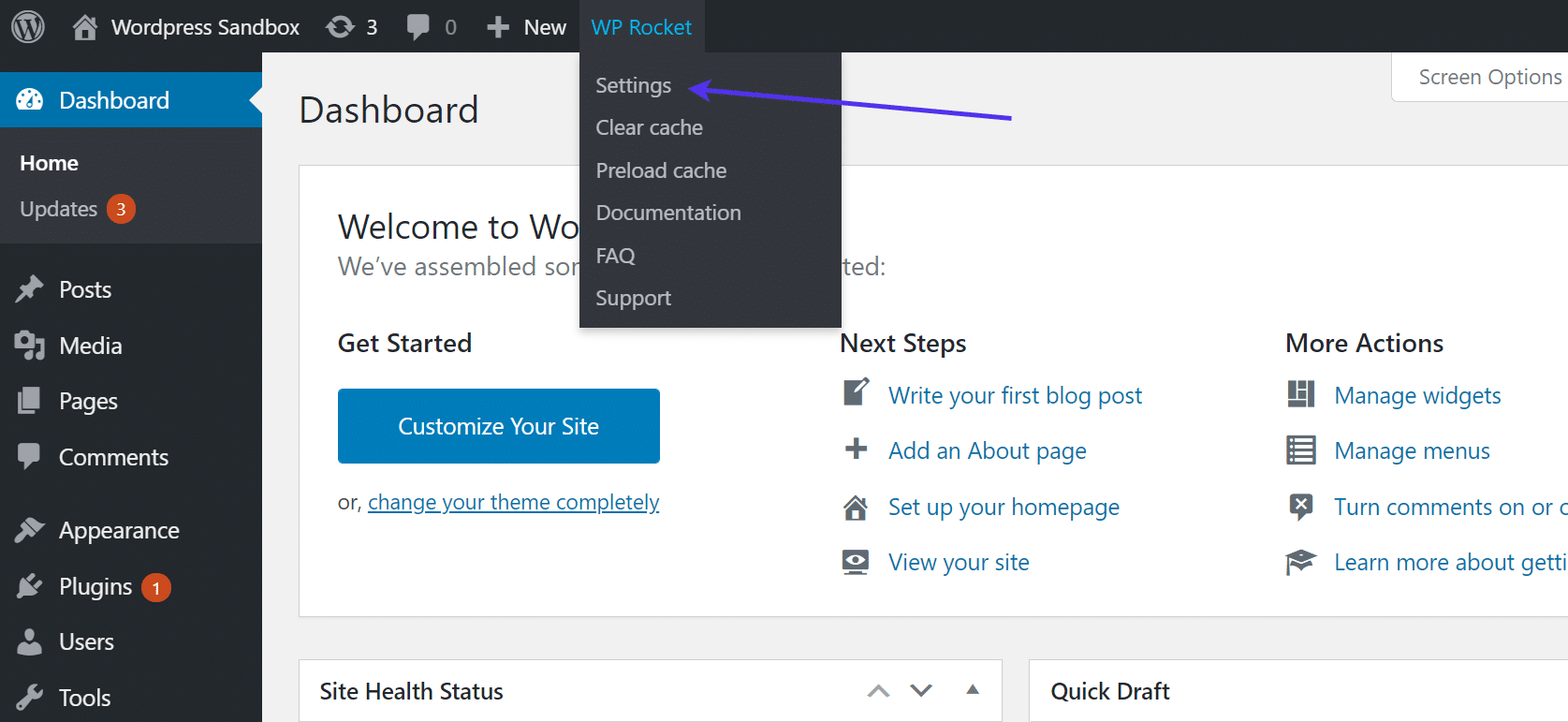
Configuración de WP Rocket
Como alternativa, vaya al menú de la barra lateral en WordPress y elija Configuración> WP Rocket. Ambos métodos le llevan a la misma página.

Configuración> WP Rocket
El panel de control de WP Rocket ofrece una amplia gama de características, y todo está consolidado en esta área. Por ejemplo, puede optimizar sus archivos y medios al mismo tiempo que configura su CDN para acelerar su sitio web.
Por ahora, todo lo que queremos hacer es borrar la caché.
Notarás otro manual Limpiar cache en esta página. Está hacia el lado derecho de la sección del tablero. Nuevamente, puede hacer clic en este Limpiar cache para completar el mismo proceso de almacenamiento en caché por el que pasamos antes.
También hay un botón para precargar caché, que esencialmente carga la copia de seguridad de su caché con los datos del sitio guardados. Esta es una característica maravillosa para darle a su caché los datos que necesita para hacer su trabajo. Después de todo, el objetivo del almacenamiento en caché es acelerar la entrega de su sitio web. Limpiar la caché tiene sus usos, pero elimina el propósito real de la caché en primer lugar. No muchos complementos ofrecen precargar el caché después de haberlo borrado.

Limpiar la caché de WordPress en el panel de WP Rocket
La Cache La pestaña en el complemento WP Rocket revela varias opciones para automatizar el borrado de caché y habilitar el almacenamiento en caché en ciertas situaciones.
Por ejemplo, puede activar el Habilitar caché para dispositivos móviles funciones para garantizar que todas las versiones móviles del sitio web también creen un caché y tengan la opción de borrar ese caché más adelante.
La Caché de usuario es otra opción a considerar.
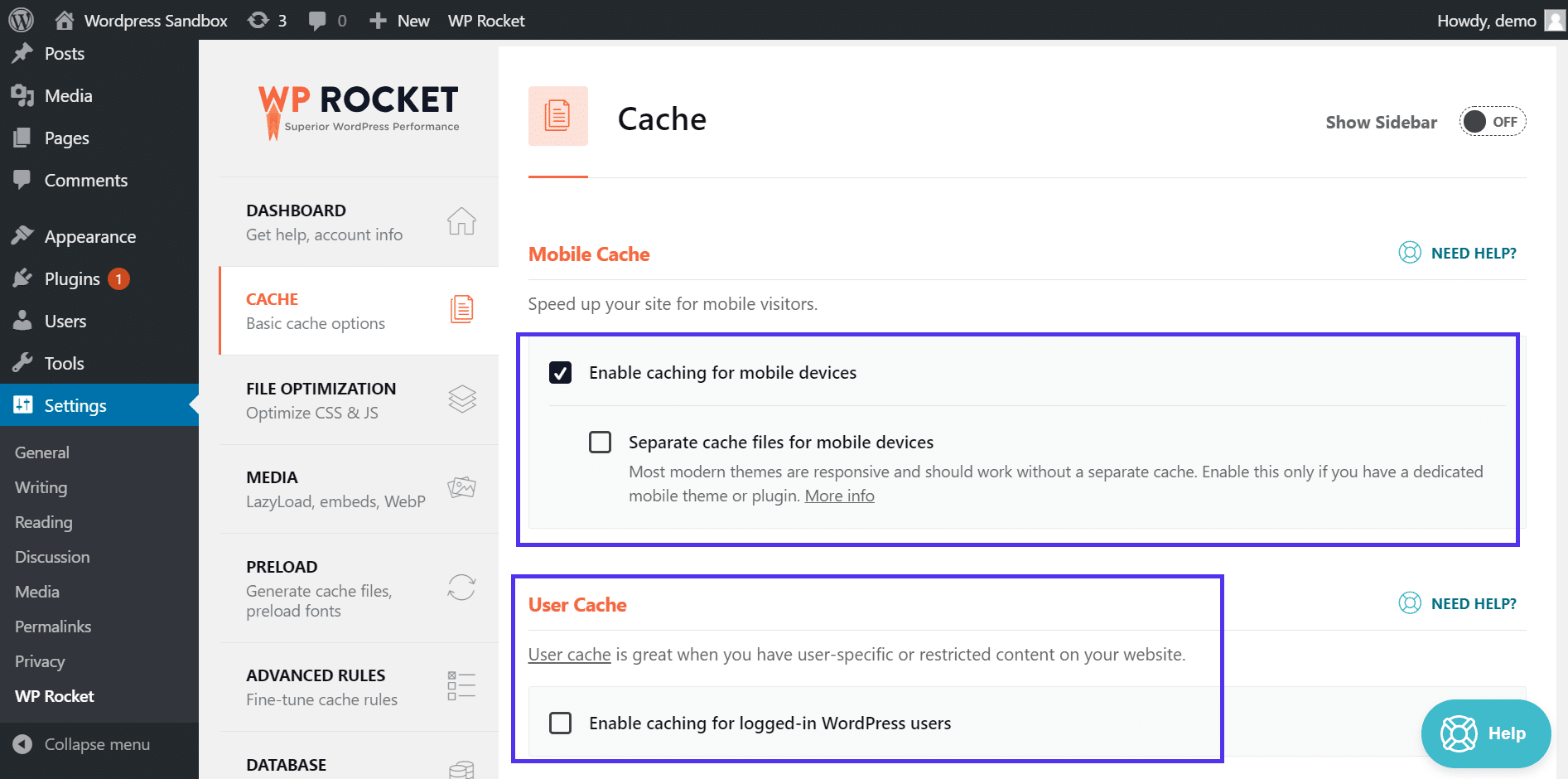
Habilite varios tipos de almacenamiento en caché en WP Rocket
Desplácese hacia abajo hasta el Vida útil de la caché sección para especificar cuántas horas le gustaría pasar antes de que borre toda la caché global.
Esencialmente, esta es la principal funcionalidad de borrado automático de caché proporcionada por WP Rocket. Por lo tanto, es posible que desee borrar todo el caché del sitio cada 10 horas. Es posible acelerar este tiempo o ralentizarlo a algo así como siete o 30 días.
Como siempre, asegúrese de hacer clic en el Guardar cambios antes de salir de la página.

Configuración de la vida útil de la caché en WP Rocket
El menú del lado izquierdo en el complemento WP Rocket ofrece varias herramientas de optimización y almacenamiento en caché.
Recomendamos recorrer cada uno de ellos para asegurarse de que su sitio funcione al máximo rendimiento. Por ejemplo, es posible que deba optimizar sus elementos multimedia para analizar la optimización de archivos.
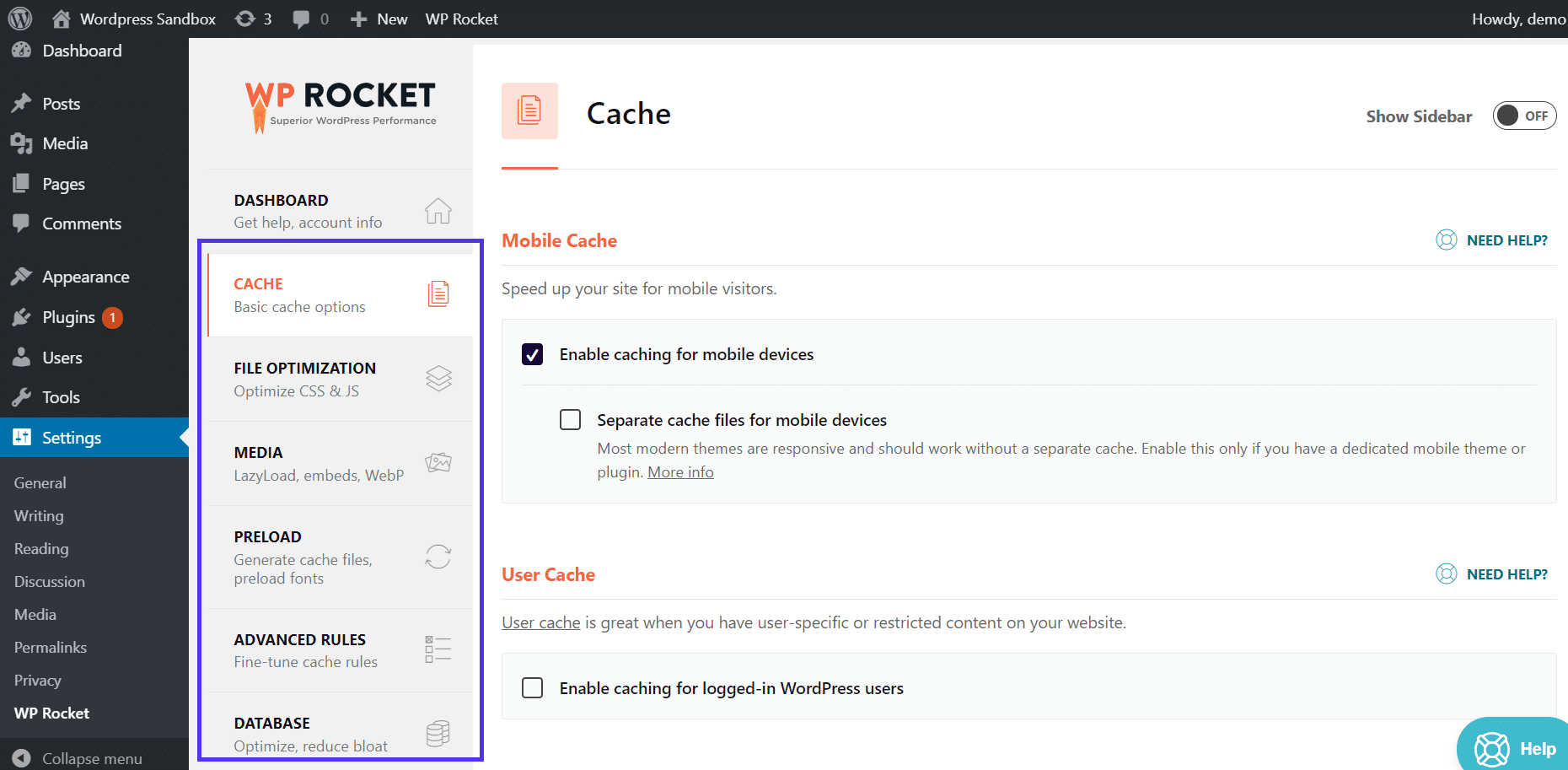
Más configuraciones de WP Rocket
Uno que se relaciona directamente con la caché de WordPress es el Precarga pestaña. Haga clic en eso para continuar.
Es opcional, pero sugerimos activar la precarga y habilitar la precarga de enlaces. Hablamos sobre la precarga antes, pero esencialmente es una forma de generar nuevos archivos en su caché justo después de que borra un caché. Al final, la precarga acelera la entrega de los archivos de su sitio a los usuarios.

Precargar la configuración en WP Rocket
Tampoco es mala idea ir al Reglas avanzadas pestaña en WP Rocket.
Aquí, podrá ajustar la configuración y agregar reglas y excepciones específicas al borrado de su caché.
Un ejemplo sería pegar URL específicas de su sitio web para asegurarse de que nunca se almacenen en caché. Las páginas de inicio de sesión, las páginas de usuario y otras páginas con menos contenido a menudo no necesitan almacenamiento en caché, ya que cambian poco y probablemente el público no las frecuenta tanto como otras páginas o publicaciones.

Reglas avanzadas para borrar la caché de WordPress en WP Rocket
Finalmente, hay una sección en WP Rocket para Purgar siempre las URL. Esta área le pide que escriba o pegue algunas de las URL de su sitio web que deben eliminarse con regularidad o, más específicamente, cuando se actualicen.
Estas son las páginas y publicaciones que actualiza regularmente y necesita saber que el contenido se muestra en la interfaz de su sitio web. Su página de inicio, por ejemplo, probablemente se actualice de vez en cuando. No borrar el caché después de una actualización podría significar que sus usuarios no pueden ver el nuevo banner que habla de una promoción. No queremos que eso suceda.
Podemos decir lo mismo de las publicaciones de blog.

Configuración ‘Siempre purgar URL (s)’ en WP Rocket
En general, hay muchos otros complementos de almacenamiento en caché de WordPress, pero WP Rocket tiene nuestro voto como el más efectivo y fácil de usar. Cuando trabaja fuera del ámbito del alojamiento de Kinsta, WP Rocket convierte el almacenamiento en caché en una tarea simple y garantiza que realmente no tenga que pensar mucho en ello en el futuro.
Limpiar la caché de WordPress con el habilitador de caché (no permitido en Kinsta)
El complemento Cache Enabler de KeyCDN ofrece una solución de almacenamiento en caché rápida y eficiente, y no tiene que pagar nada para usar las funciones básicas.
Una vez que se instala el complemento, el proceso de almacenamiento en caché solo requiere un clic.
Simplemente ubique el Borrar caché del sitio en la parte superior del panel de WordPress.

El botón ‘Borrar caché del sitio’ para el habilitador de caché
¡Eso es! Ni siquiera se le envía a una nueva página para configurar el borrado de caché. El práctico botón borra rápidamente y actualiza la página para que pueda volver a trabajar.

El botón ‘Borrar caché del sitio’
Una forma alternativa y más avanzada de borrar la caché en el complemento Cache Enabler es haciendo clic en Configuración> Habilitador de caché en el panel de WordPress.
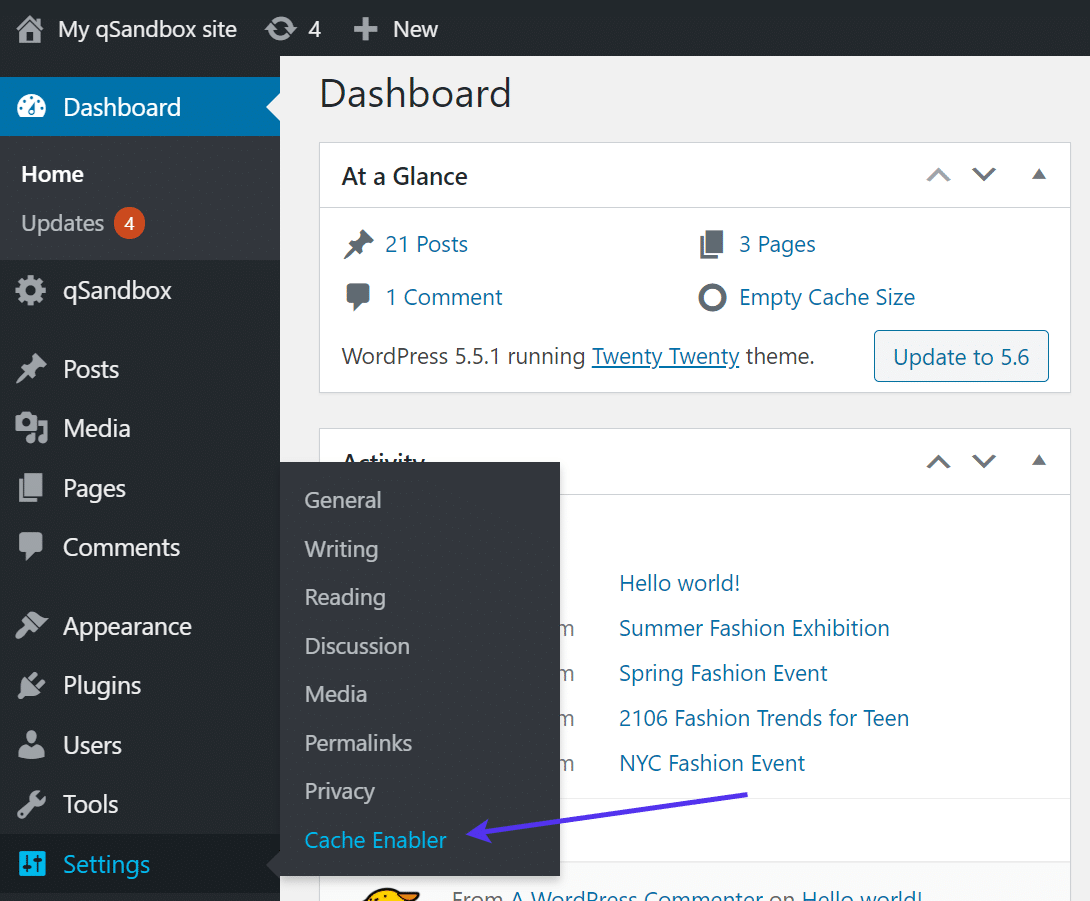
Configuración> Habilitador de caché
Esta página muestra una lista más amplia de configuraciones y comportamientos de almacenamiento en caché que puede considerar. Por ejemplo, es posible que desee borrar la memoria caché del sitio si se ha publicado algún tipo de publicación o cuando se ha activado o desactivado un complemento.
Todos estos son completamente opcionales, lo que hace que el proceso de almacenamiento en caché sea más automatizado.
Incluso puede borrar el caché directamente desde esa página cuando hace clic en el Guardar cambios botón.
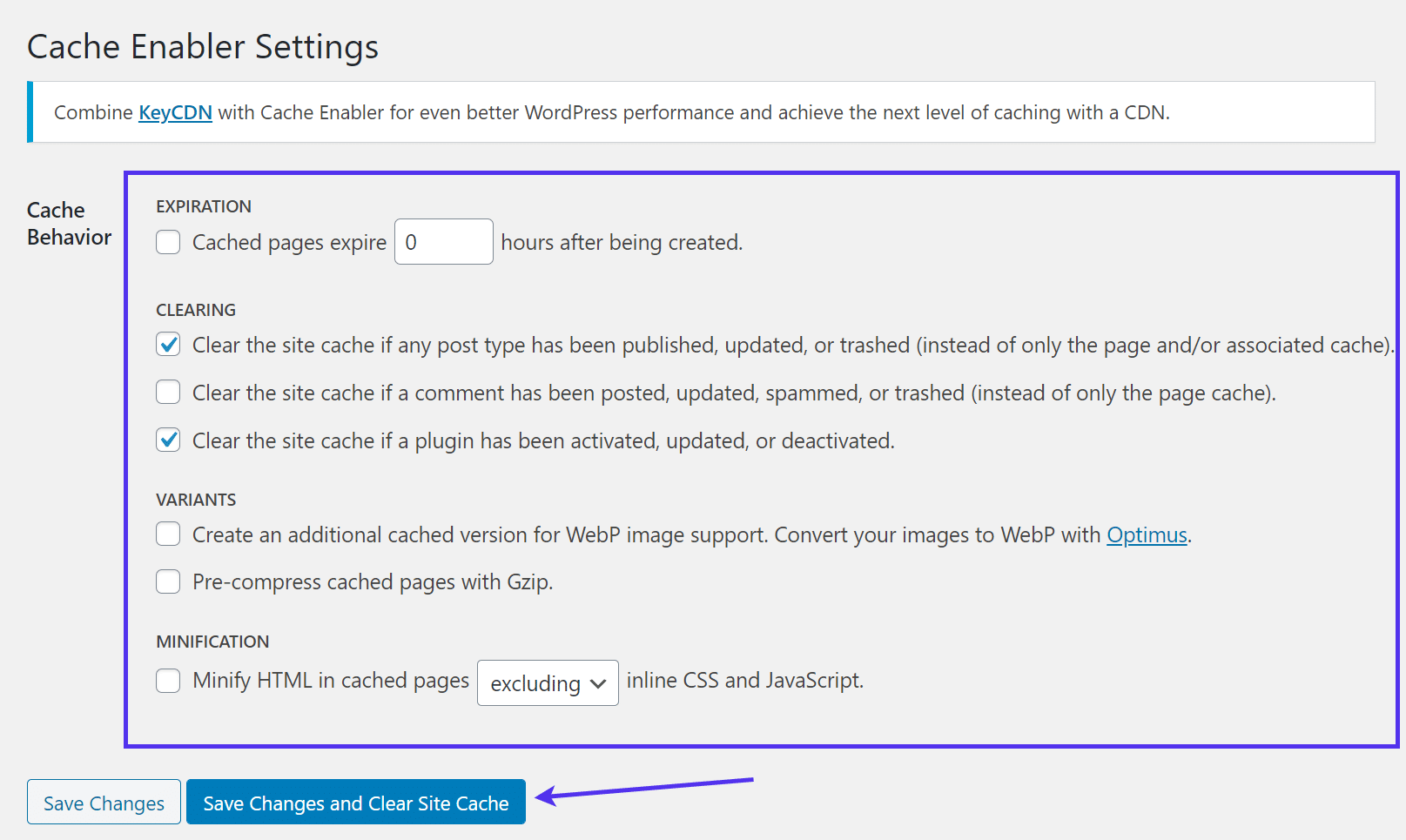
Panel de configuración de habilitación de caché
Borrar la caché de WordPress con Comet Cache
El complemento Comet Cache incluye versiones gratuitas y de pago, y cuenta con almacenamiento en caché para todo, desde páginas y publicaciones hasta fuentes y categorías RSS.
Para borrar la caché en Comet Cache, busque y haga clic en el Caché de cometas pestaña hacia la parte inferior del menú del panel de WordPress.
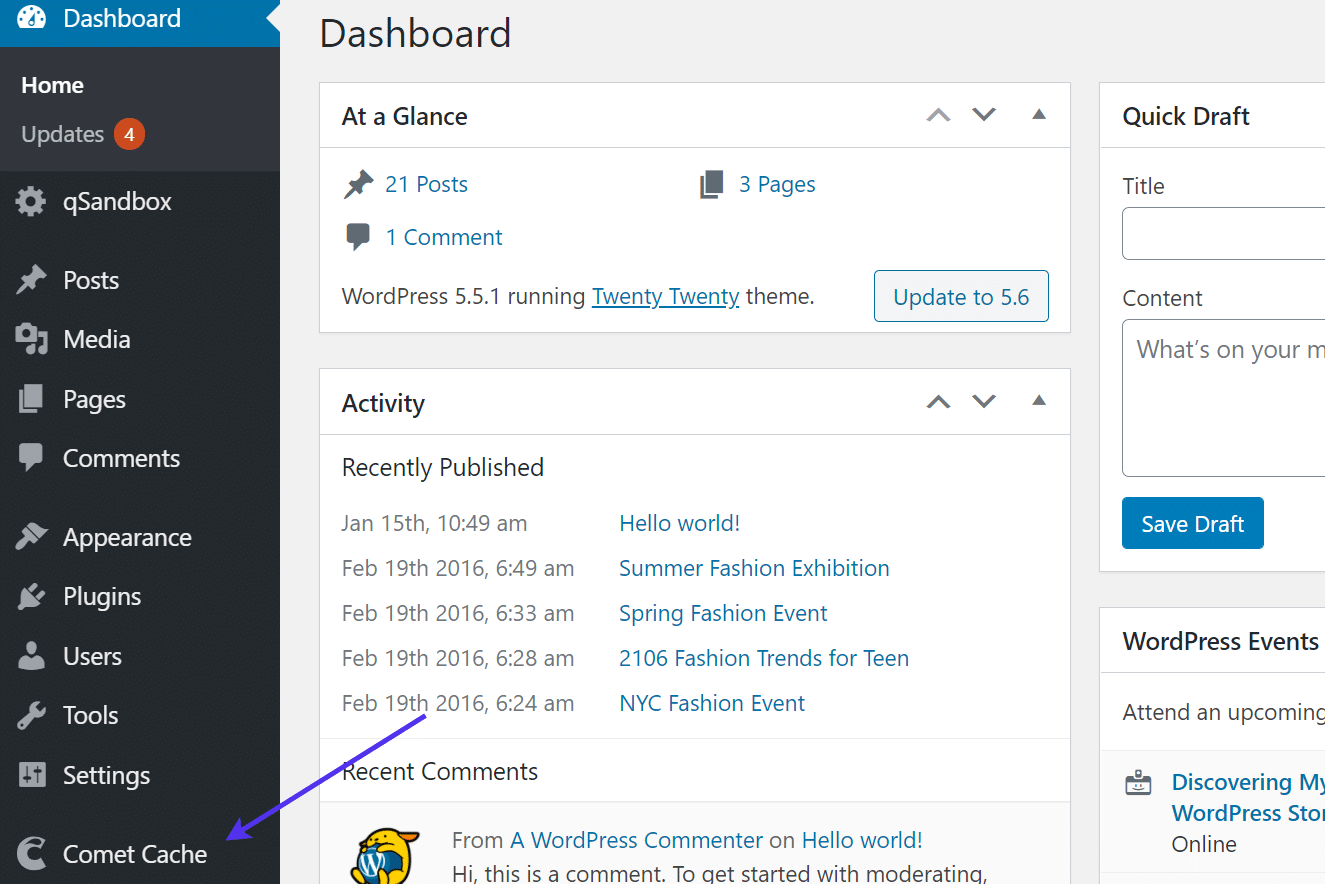
Menú ‘Comet Cache’ en el panel de WordPress
Con muchos de estos complementos, hay una rápida Claro para borrar la caché sin configurar ninguna otra configuración al instante.
Para este complemento, debe ir a la página de configuración de Comet Cache.
Haga clic en el Claro botón.

Limpiar la caché de WordPress con Comet Cache
Aparecerá un mensaje para mostrar que la limpieza de la caché se realizó correctamente.

Mensaje borrado de caché con Comet Cache
Para asegurarse de que el almacenamiento en caché se produzca con regularidad en el futuro, desplácese hacia abajo en la página Configuración y verifique la Sí, habilite Comet Cache opción.

Habilitar / deshabilitar la caché en Comet Cache
En esta página están disponibles otras configuraciones automáticas, desde el borrado automático de la caché hasta los tiempos de caducidad de la caché.
Siéntase libre de hacer clic en cualquiera de esas secciones antes de guardar la configuración de Comet Cache. De esta manera, no tendrá que pensar en oportunidades de almacenamiento en caché más específicas en el futuro. Pero tenga en cuenta que simplemente activar Comet Cache es la parte más importante.
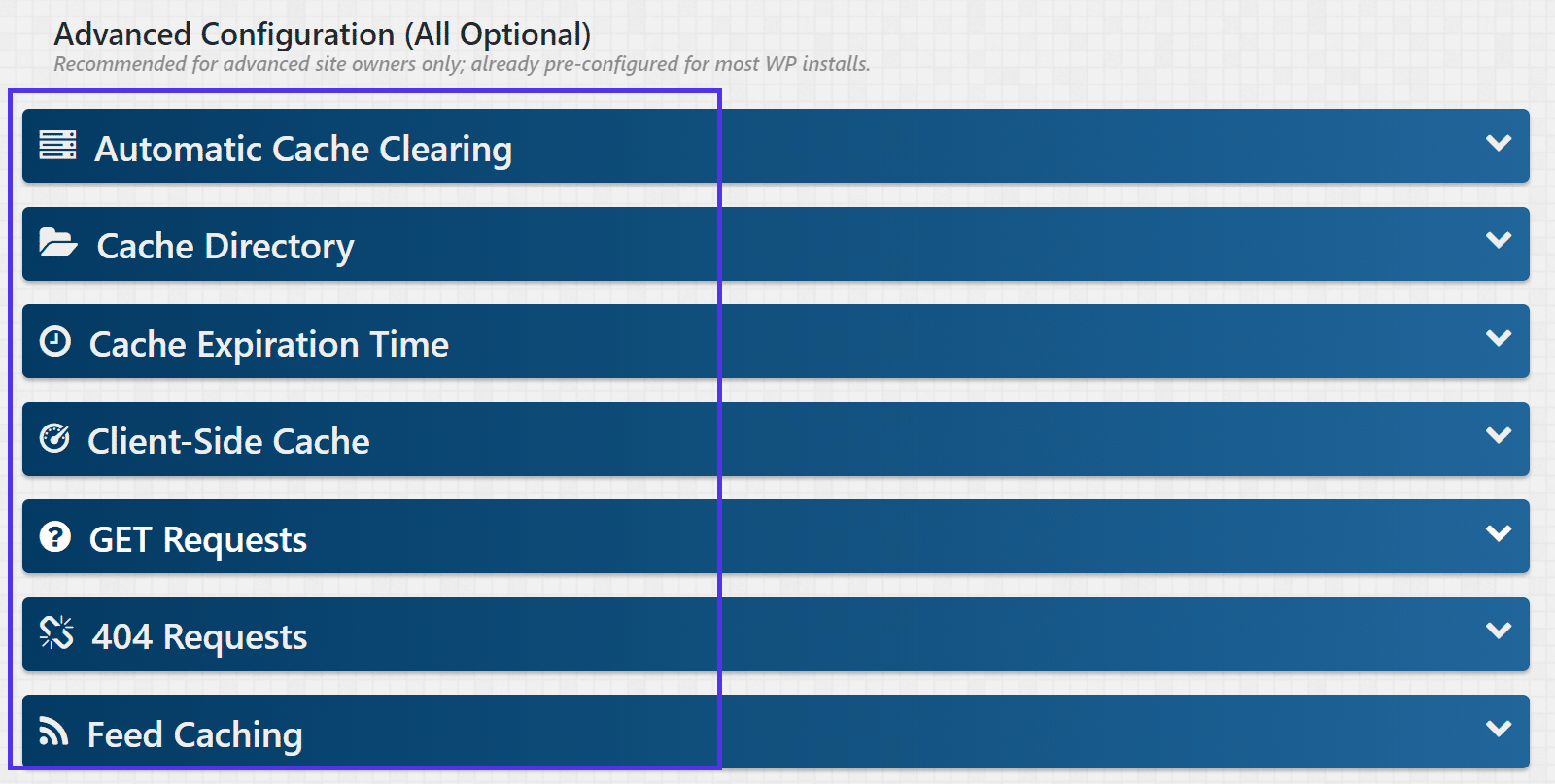
Pantalla de configuración avanzada para Comet Cache
Haga clic en el Guardar todos los cambios para terminar y comenzar a ejecutar Comet Cache.
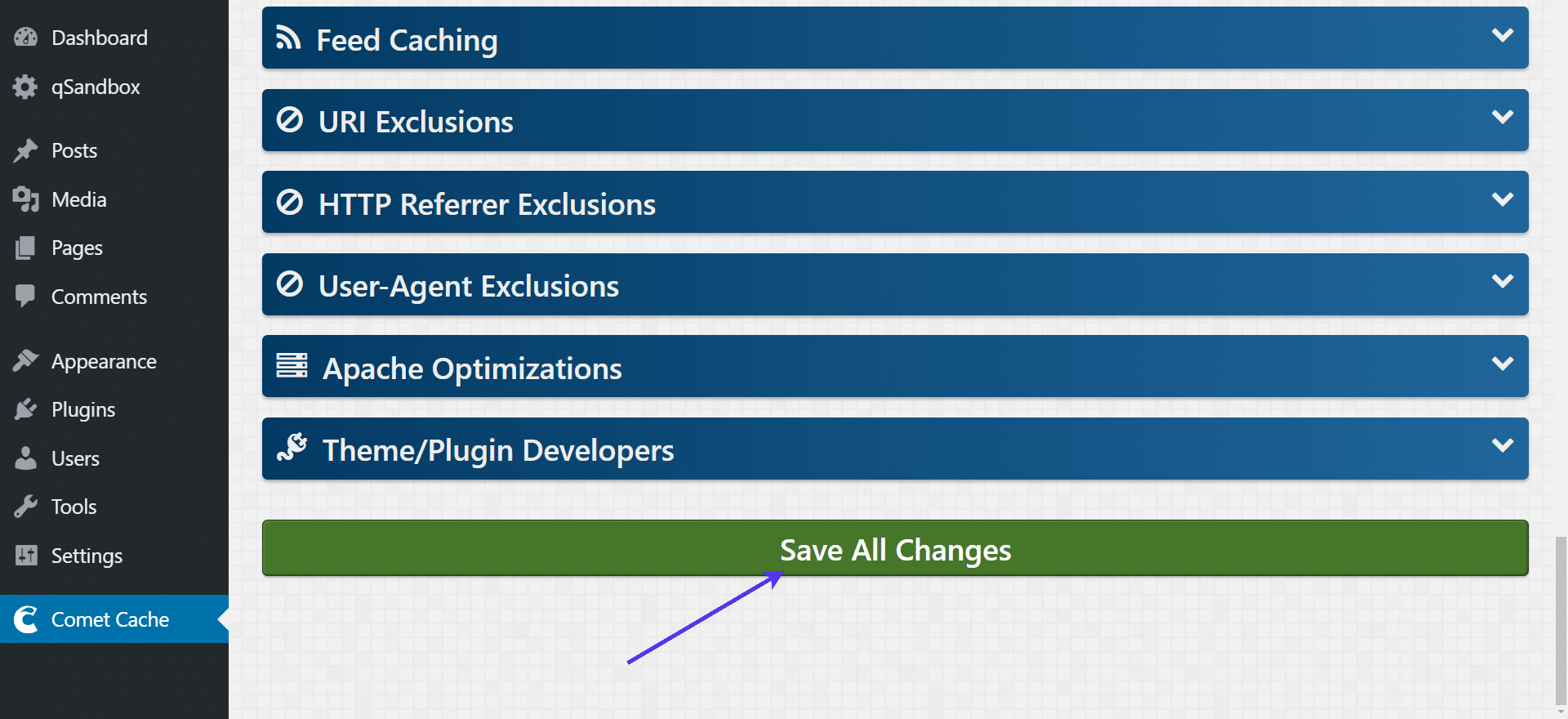
Botón ‘Guardar todos los cambios’ en Comet Cache
Limpiar la caché de WordPress con W3 Total Cache
W3 Total Cache tiene la popularidad de su lado, ya que es uno de los complementos de almacenamiento en caché más descargables del mercado. Es un complemento gratuito y ofrece funciones para servidores dedicados, entornos móviles y CDN.
Caché total de W3
Para comenzar a borrar el caché con W3 Total Cache, busque el Actuación pestaña en la parte superior del panel de WordPress. Al desplazar el mouse sobre el elemento del menú Rendimiento, se muestra un menú desplegable para ir a otras páginas de complementos o borrar el caché directamente desde la ubicación de su tablero.
Haga clic en el Purgar todos los cachés botón para borrar todos los cachés.

Enlace del menú del encabezado superior ‘Rendimiento’ de W3 Total Cache
Después de eso, aparece un mensaje para decirle que las cachés, de hecho, se han vaciado con éxito.

Mensaje «Todas las cachés se vaciaron correctamente»
También tiene la opción de ir al área de Configuración general.
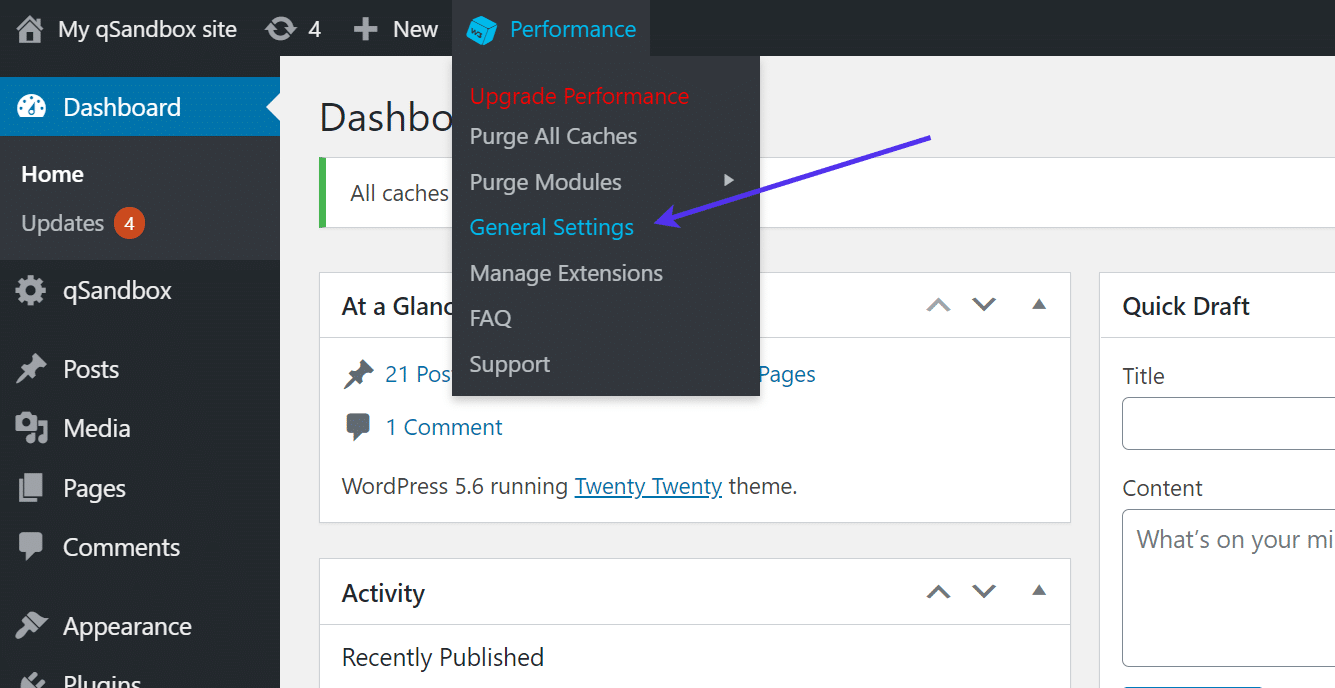
Enlace de configuración general para W3 Total Cache
Hay un Vaciar todos los cachés botón que hace lo mismo que el botón anterior. Simplemente está ubicado en un lugar diferente.

Haga clic en ‘vaciar todos los cachés’ para purgar el caché de WordPress
La mayoría de las configuraciones de almacenamiento en caché automatizadas para W3 Total Cache se encuentran en el menú del panel de WordPress Actuación pestaña.
Por ejemplo, hay una opción para Configuración general, Caché de página, y Minificar, junto con muchos otros.
Todos estos son excelentes para optimizar su sitio web, pero la idea general es asegurarse de que la función de caché de página estándar esté activa.

Menú ‘Rendimiento’ de W3 Total Cache
Puede activar el almacenamiento en caché de página normal en el Configuración general página.
Una vez en esa página, marque la casilla para Habilitar caché de página.
También hay varias otras configuraciones que puede configurar, pero esa es la más importante. Por ejemplo, nos gusta la idea de minimizar sus elementos multimedia para asegurarnos de que se optimicen y no ralenticen su sitio web.

Habilitación de la caché de página en W3 Total Cache
Limpiar la caché de WordPress con WP Super Cache
WP Super Cache de Automattic cuenta con una interfaz limpia y una lista increíble de características, lo que la convierte en una solución viable tanto para usuarios principiantes como avanzados de WordPress que desean almacenar en caché en sus sitios web.

WP Super Caché
Es bastante sencillo borrar la memoria caché de su sitio web con WP Super Cache.
Una vez activado el complemento, Eliminar caché aparece en el menú superior del panel de WordPress.
Haga clic en este botón.
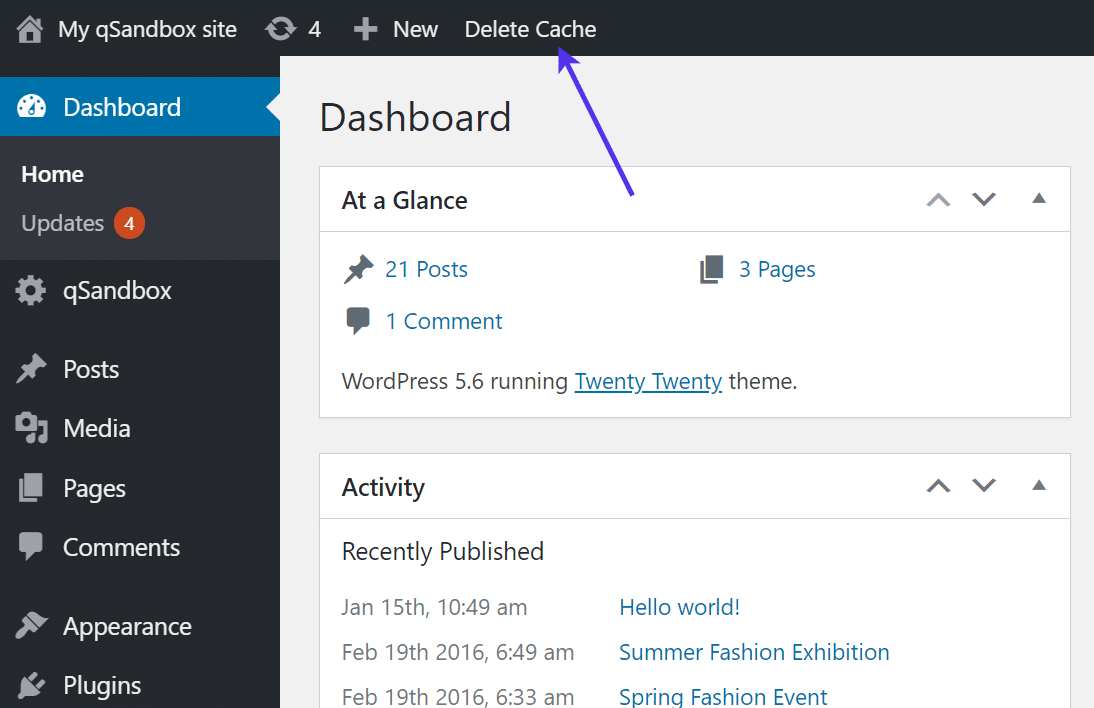
Enlace ‘Eliminar caché’ de WP Super Cache
A diferencia de otros complementos de almacenamiento en caché, el caché no se borra con ese paso.
En cambio, lo envía a la página Configuración de caché.
Allí, debes hacer clic en el Eliminar caché botón para completar el proceso.
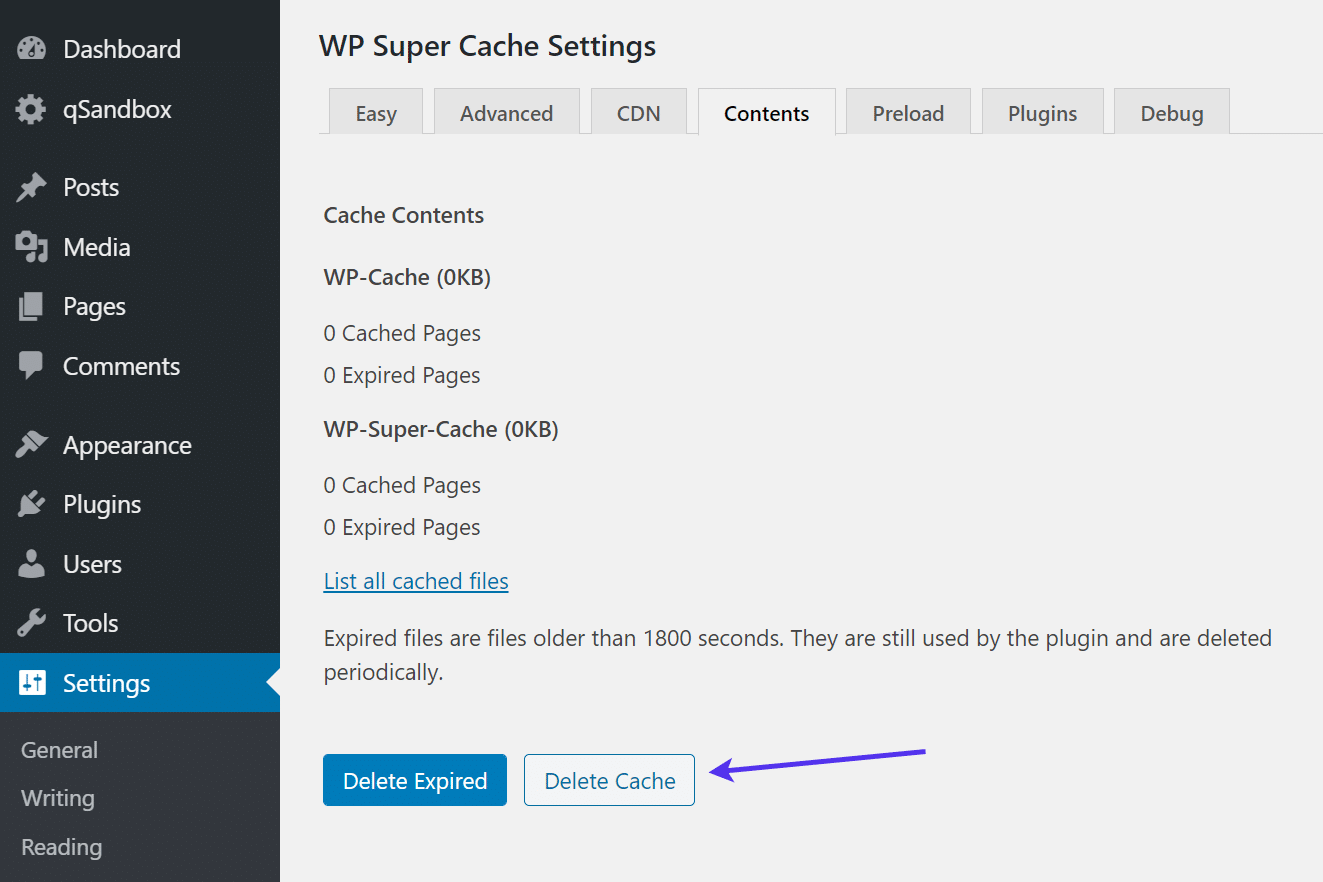
Configuración de WP Super Cache
Para sumergirse en el sólido conjunto de funciones de WP Super Cache, vaya a Configuración> WP Super Cache.

WP Super Cache en el menú de configuración de WordPress
Puede activar el almacenamiento en caché automatizado marcando la opción denominada Almacenamiento en caché activado.
Asegúrese de hacer clic en el Estado de actualización para guardar los cambios.
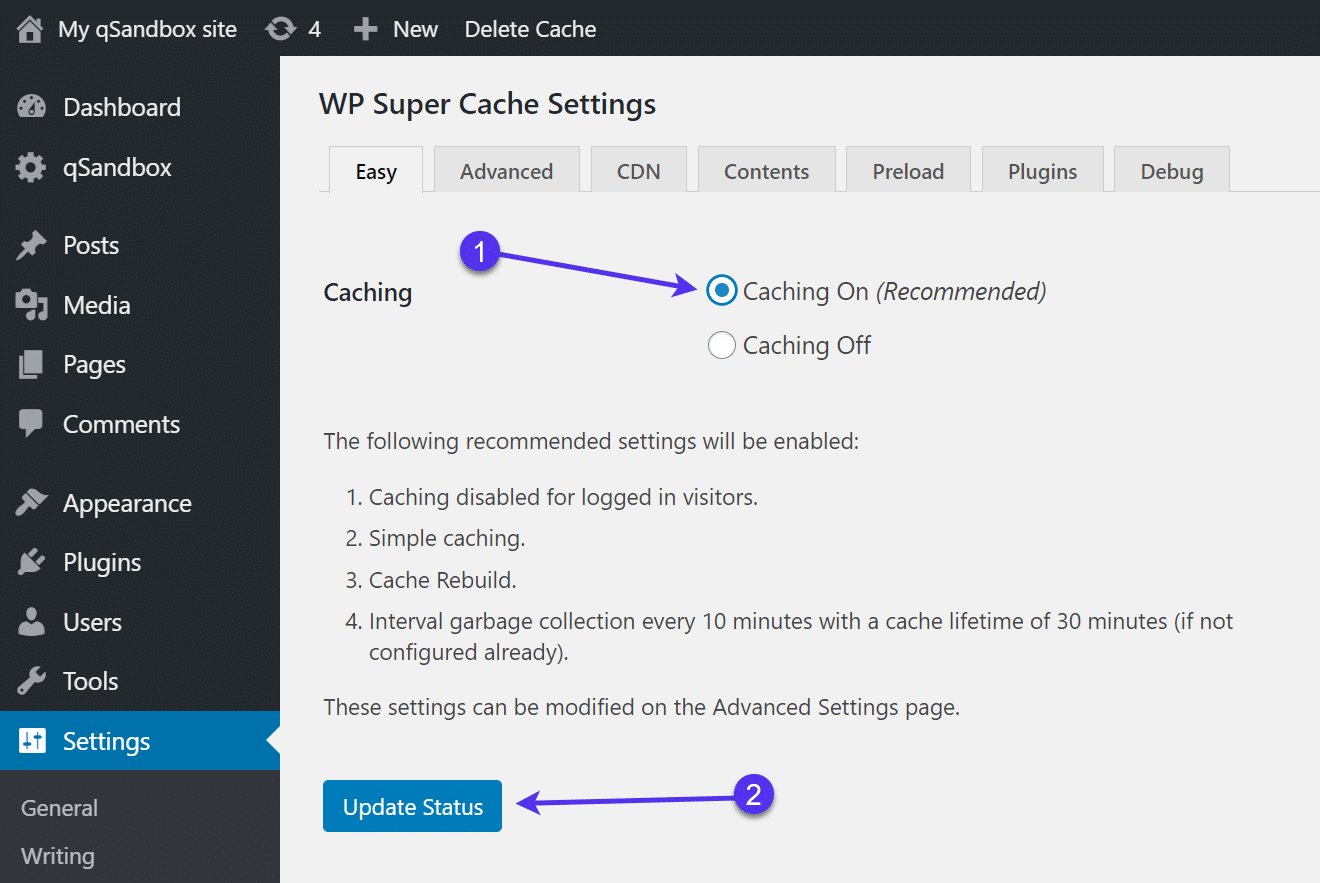
Activar / desactivar el almacenamiento en caché en WP Super Cache
Aparte de eso, todos los demás elementos de WP Super Cache son opcionales. Hay una Sencillo método de almacenamiento en caché y un Experto uno. También puede pasar por la configuración del complemento para completar tareas como el almacenamiento en caché para todos los visitantes, la configuración de CDN y el almacenamiento en caché de contenido.

Pestañas de configuración de WP Super Cache
Limpiar la caché de WordPress con la caché más rápida de WP (no permitido en Kinsta)
WP Fastest Cache incluye versiones gratuitas y premium. Ofrece métodos rápidos para borrar archivos de caché de WordPress y completar otras funciones únicas como precargar el caché o excluir ciertas páginas y agentes de usuario del caché.
El complemento tiene soporte CDN y SSL, y puede activar tiempos de espera de caché para páginas específicas y eliminar automáticamente los archivos de caché de páginas y publicaciones cuando se actualizan. Las versiones premium lanzan sus capacidades de borrado de caché a un nivel mejorado, con funciones para minificar, comprimir y combinar CSS.
Dado que WP Fastest Cache se usa más comúnmente como un complemento gratuito, cubriremos cómo borrar los archivos de caché de WordPress en esa versión. Para comenzar, instale y active el complemento WP Fastest Cache.

Caché más rápido de WP
Hay dos métodos disponibles para borrar el caché en WP Fastest Cache, pero comenzaremos a configurar el borrado automático del caché. De esa manera, puede ejecutar la purga de caché en segundo plano sin tener que ingresar y hacerlo manualmente cada vez.
Encuentra el Caché más rápido de WP en el panel de WordPress. Esto aparece después de activar el complemento en su sitio.

Menú WP Fastest Cache en el panel de WordPress
Esto lo lleva a la página principal del complemento para ajustar las opciones y configurar todo, desde la configuración general hasta la optimización de la imagen.
Comience marcando el Habilitar el sistema de caché caja. Esta es la casilla más importante, ya que activa la funcionalidad básica de borrar la caché con regularidad.
Muchas otras configuraciones vienen con el complemento, así que siéntase libre de desplazarse por todas y decidir cuáles desea activar.
Por ejemplo, no es mala idea borrar los archivos de caché cuando crea una nueva publicación o actualiza una publicación. También es posible que desee activar la minificación para su HTML y CSS, los cuales ayudan con las mejoras de rendimiento.
En general, no puede equivocarse marcando todas las casillas en esta página. Sin embargo, recomendamos ir una por una para asegurarse de que una de las funciones de optimización no entre en conflicto con otro complemento o interfiera con la codificación de su sitio.
También sugerimos considerar el Precarga configuración, ya que le permite almacenar en caché todo el sitio automáticamente. Esa no siempre es una opción deseable, pero ocasionalmente podría considerarse una característica general que maneja gran parte del almacenamiento en caché sin tener que ser demasiado técnico con la configuración.

Habilite el ‘Sistema de caché’ en las opciones de caché más rápidas de WP
Asegúrese de hacer clic en el Enviar una vez que haya terminado con el área de Configuración. Esto activa todo el almacenamiento en caché automatizado y comienza a optimizar su sitio con poco trabajo por su parte.
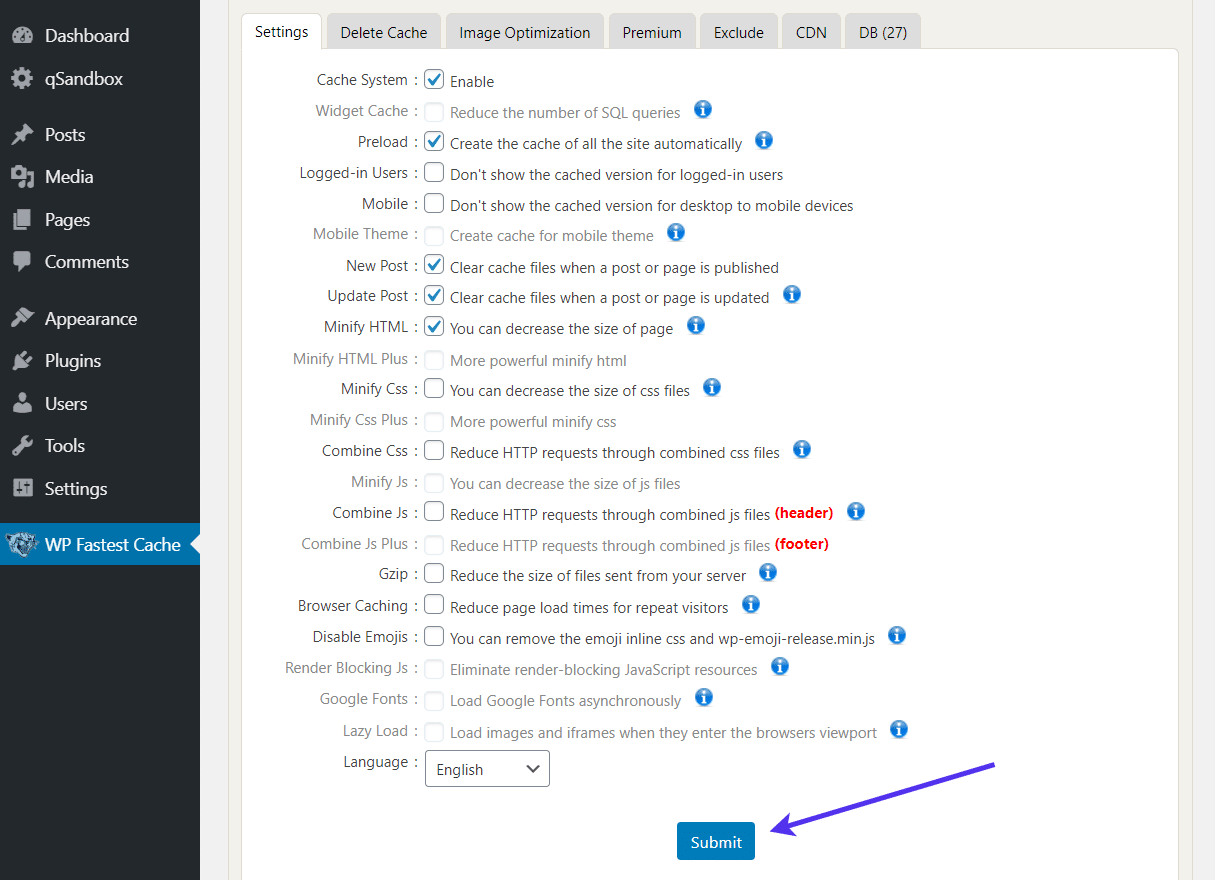
Haga clic en el botón ‘Enviar’ en la configuración de caché más rápida de WP
Para borrar manualmente el caché con WP Fastest Cache, haga clic en el Eliminar caché pestaña en la página de opciones de caché más rápido de WP.
Elija uno de los dos botones: Borrar toda la caché o Eliminar caché, y CSS / JS minimizado.
La Borrar toda la caché El botón maneja todo el sitio web, apuntando a todos los archivos de caché, particularmente al caché de objetos y páginas.
La Eliminar caché y CSS / JS minimizado Los botones controlan la caché para archivos CSS y Javascript. Básicamente, debe hacer clic en este botón si usted o su desarrollador editan un archivo CSS o JS. Es esencial si está minimizando esos archivos. Independientemente, los cambios implementados en los nuevos archivos CSS o JS probablemente no aparecerán a menos que haya borrado el caché apropiado.

La pestaña ‘Eliminar caché’ en las opciones de caché más rápidas de WP
WP Fastest Cache también lo ayuda a agregar reglas de tiempo de espera, al igual que MyKinsta tiene reglas de vencimiento basadas en períodos de tiempo.
Haga clic en el Agregar nueva regla para abrir una ventana emergente que pregunta con qué frecuencia desea agotar el tiempo de espera de su caché. Recuerde, un tiempo de espera de caché significa que la caché se borra.
Por lo tanto, le está diciendo a WP Fastest Cache que le gustaría borrar la página de inicio o el caché de cualquier otra página cada hora, día o semana.
Haga clic en el Ahorrar para almacenar sus reglas en el tablero y saber que el almacenamiento en caché ocurre en los intervalos deseados.
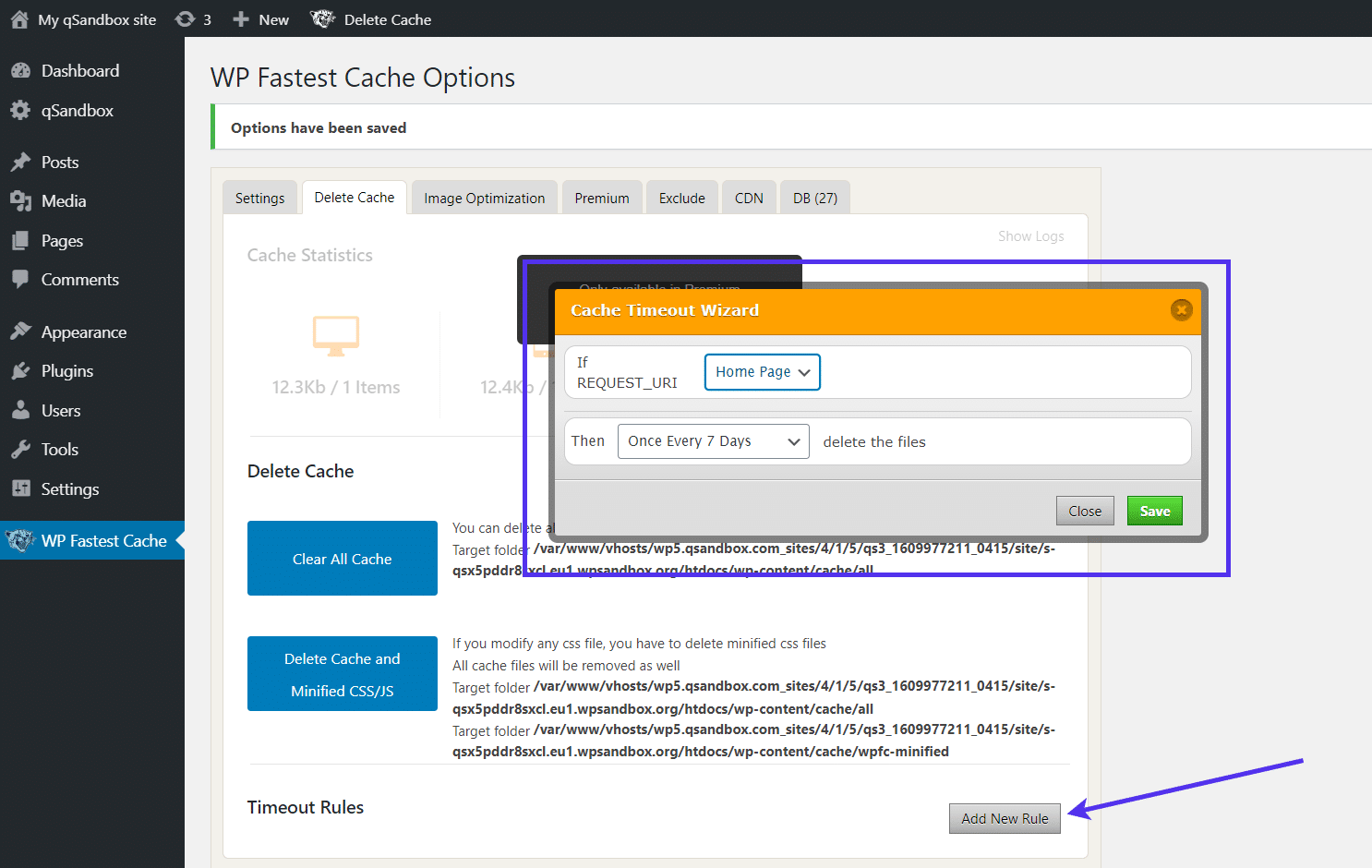
El ‘Asistente de tiempo de espera de caché’ en WP Fastest Cache
WP Fastest Cache proporciona una colección impresionante de herramientas de almacenamiento en caché y depuración, junto con herramientas complementarias para vincular a una CDN, optimizar imágenes y excluir páginas de la depuración de caché.
Acceda a todas estas funciones en la misma ventana. Simplemente haga clic en una de las pestañas para ver todas las funciones y configuraciones incluidas.
Por ejemplo, puede seleccionar el Excluir pestaña para agregar nuevas reglas para garantizar que algunas páginas no se guarden en caché ni se borren de su caché. Unas cuantas páginas y agentes de usuario ya están colocados en las exclusiones de forma predeterminada, como el wp-login.php página y /wp-admin página, los cuales son módulos de backend y no tienen ninguna razón para usar las funciones de almacenamiento en caché.

La pestaña ‘Excluir’ en las opciones de caché más rápidas de WP
Finalmente, puede preguntarse cómo borrar instantáneamente el caché directamente desde el tablero con el complemento WP Fastest Cache.
Al igual que Kinsta y muchos otros complementos de almacenamiento en caché principales, WP Fastest Cache agrega un Eliminar caché al menú superior de su panel de control.
Haga clic en el Eliminar caché pestaña para revelar estas opciones: Borrar toda la caché, Eliminar caché, y CSS / JS minimizado. Estos son los mismos elementos de purga que vimos en la página principal de configuración de caché más rápida de WP. La única diferencia es que puede acceder a estos en cualquier momento que desee en el panel de WordPress.
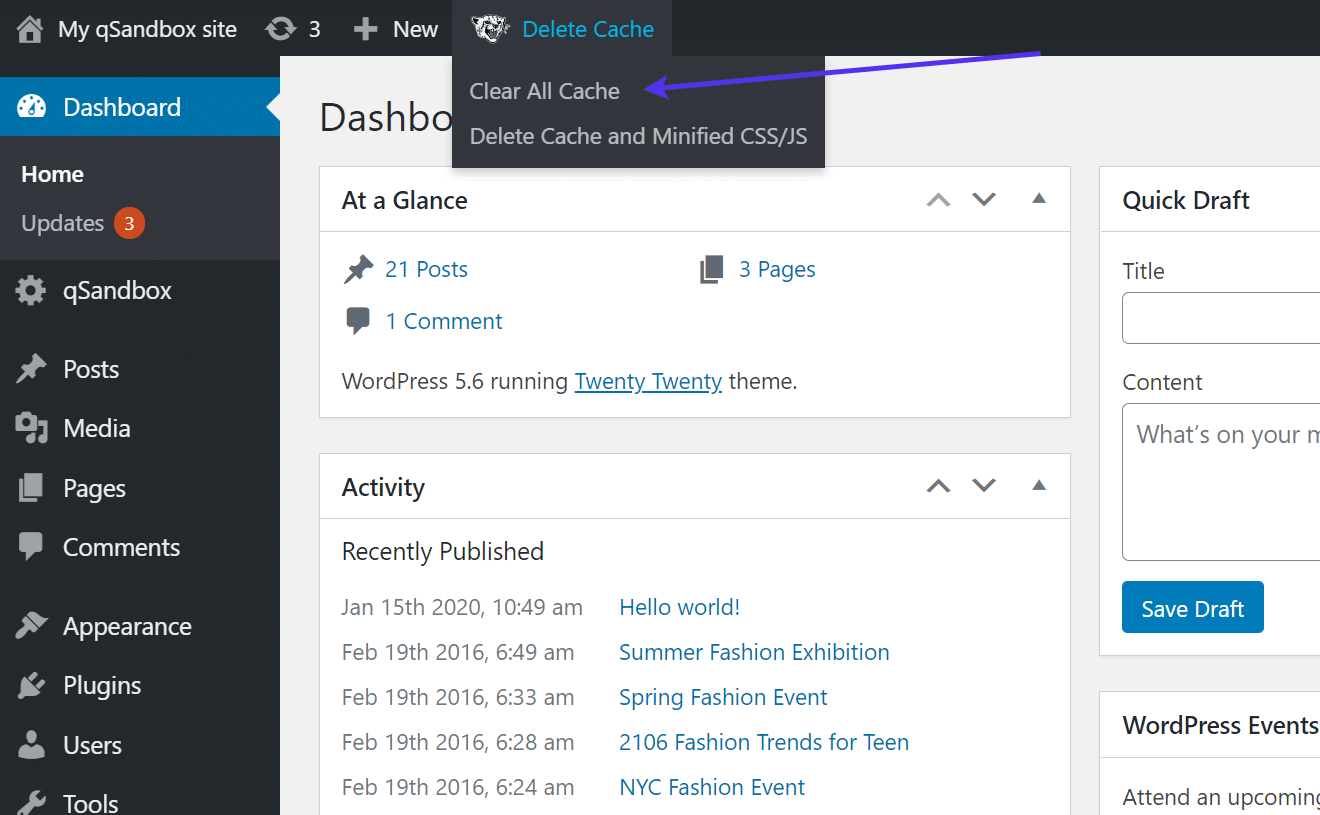
Enlace ‘Borrar todo el caché’ de WP Fastest Cache
Lo bueno de WP Fastest Cache es que a menudo se tarda menos de un segundo en borrar el almacenamiento de la caché de WordPress. Verá una ruleta de carga breve, pero luego el tablero vuelve a la normalidad para que pueda continuar con su día en WordPress.
El complemento WP Fastest Cache no muestra ningún mensaje de confirmación, por lo que técnicamente asume que la limpieza del caché funcionó de la manera correcta.

Espere a que se borre la caché de WordPress
Limpiar la caché de WordPress con LiteSpeed Cache (no permitido en Kinsta)
LiteSpeed Cache se promociona a sí mismo como el que proporciona los resultados más rápidos de cualquier complemento de almacenamiento en caché de WordPress. Ya sea que esa afirmación sea cierta o no, está claro que los usuarios parecen disfrutar de la interfaz moderna y la rapidez que viene con el complemento.
Como descripción general, el complemento LiteSpeed Cache es una caché a nivel de servidor y se considera una solución de aceleración de sitios todo en uno. Todas las funciones generales de almacenamiento en caché vienen con la versión gratuita, pero algunos complementos premium requieren que tenga un alojamiento especial de LiteSpeed.
Las características que nos gustaron incluyen el almacenamiento en caché de objetos y la optimización de imágenes, todo en un solo complemento. También puede combinar CSS / JS y cargar lentamente sus imágenes e iframes. Sin mencionar que recibe múltiples opciones para elegir un CDN y acelerar aún más su sitio web.

Caché de LiteSpeed
Todo comienza yendo al panel de WordPress para borrar la caché de WordPress con el complemento LiteSpeed Cache.
Una vez que el complemento LiteSpeed Cache está instalado, debería ver un icono, de los desarrolladores del complemento, en el menú superior de WordPress. Al desplazarse sobre este icono, se muestran varias opciones entre las que puede elegir, incluida la administración de su caché, la configuración de los ajustes y la optimización de imágenes.
Para borrar rápidamente el caché sin distraerse del resto de su trabajo, simplemente haga clic en el icono y elija el Purgar todo botón.
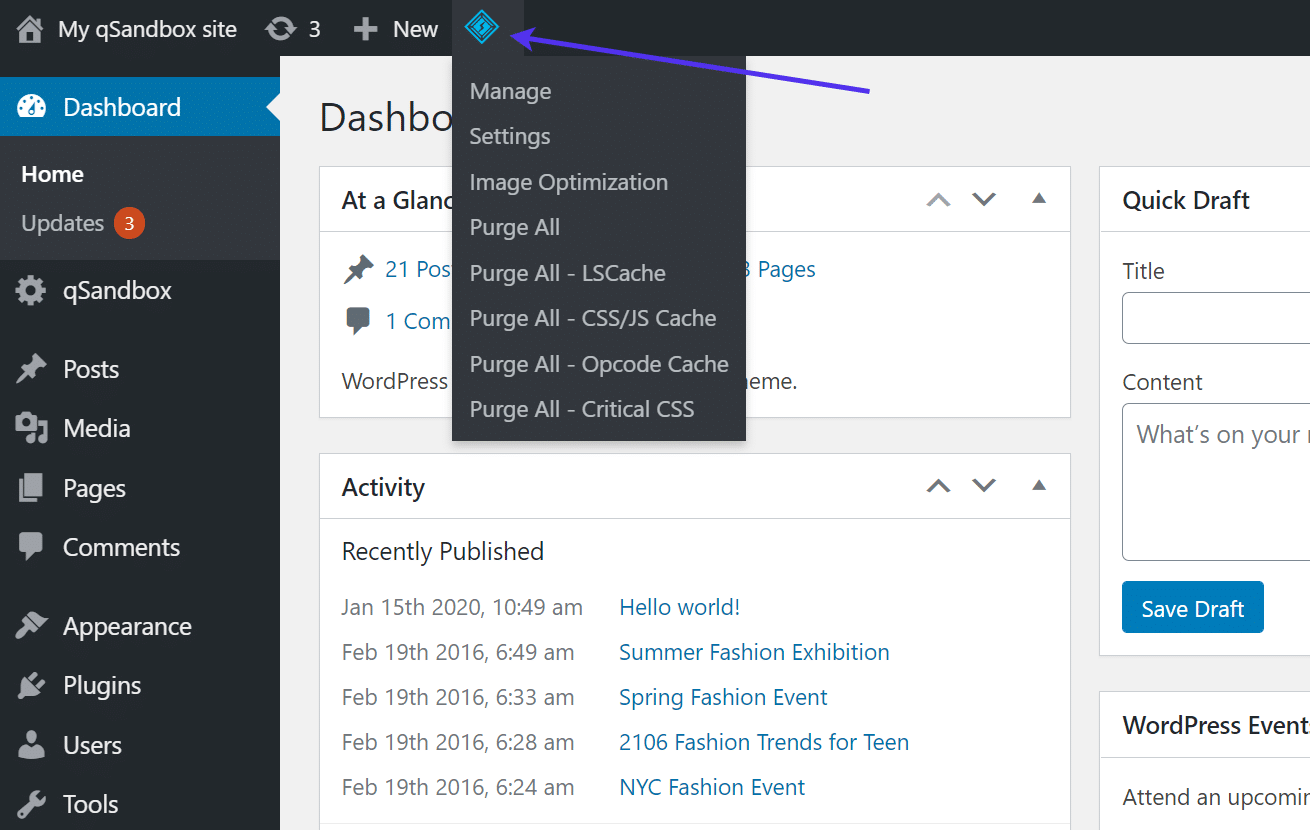
Enlace al menú del icono de LiteSpeed Cache
La Purgar todo El botón elimina todo el almacenamiento de caché desde el caché LiteSpeed principal al caché CSS y Javascript. Es la forma más efectiva de eliminar cualquier versión guardada de código o datos de sitios web en la caché, especialmente si no tiene experiencia trabajando con procesos de borrado de caché más exclusivos.
También tiene varias otras opciones disponibles para borrar la caché. Por ejemplo, puede borrar el CSS crítico caché y nada más. Otras opciones incluyen el Caché de código de operación, la Caché CSS / JS, y el LSCache.
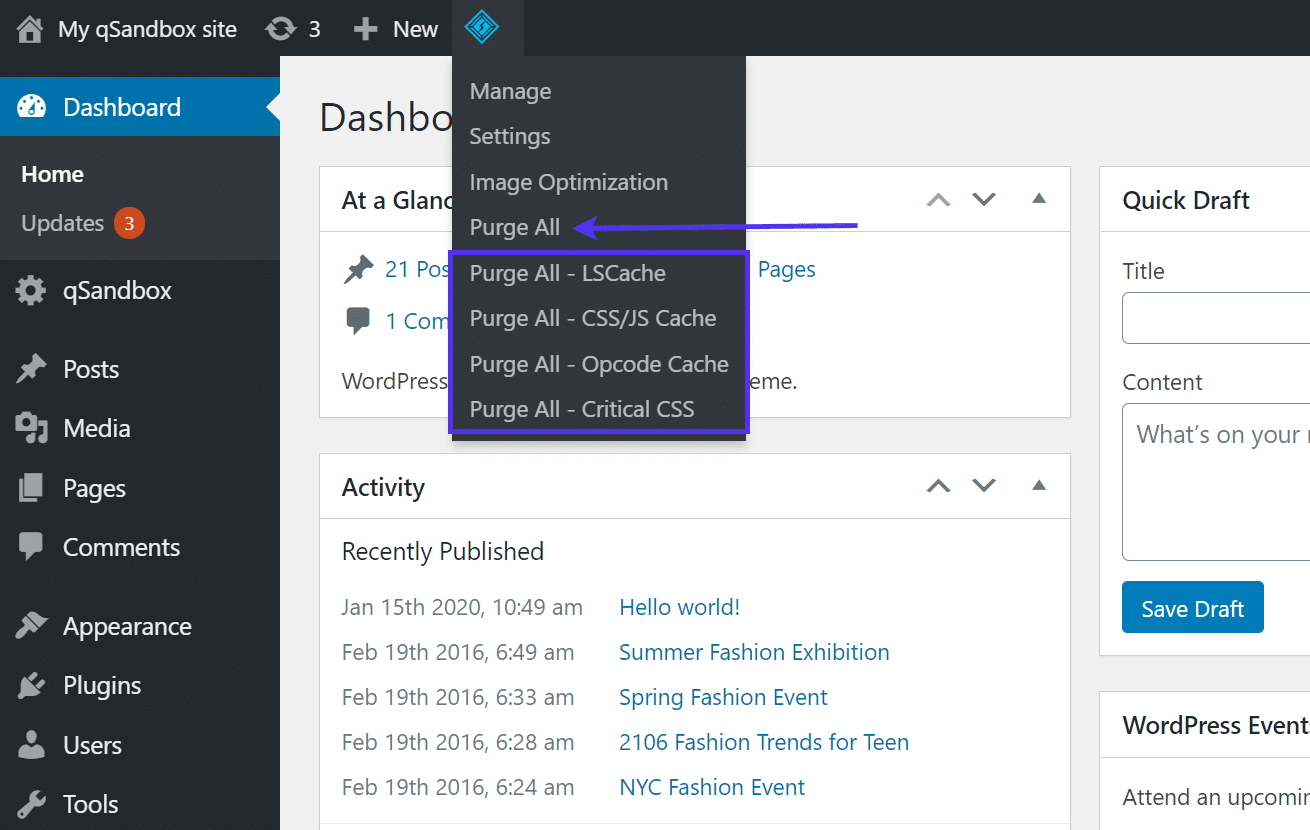
Botón ‘Purgar todo’ de LiteSpeed Cache
Haciendo clic en el Purgar todo El botón ejecuta el proceso de limpieza de la caché y no debería tomar más de unos segundos para deshacerse de su almacenamiento de lo que estaba allí. Sin embargo, puede llevar un poco más de tiempo para sitios web más grandes con más recursos.
El complemento LiteSpeed Cache tampoco lo aleja de su página actual en el panel de WordPress. Con esta ventaja, puede continuar trabajando en una página o publicación mientras obtiene el beneficio de borrar la caché si es necesario.
Verá un mensaje de éxito una vez que finalice la limpieza de la memoria caché.
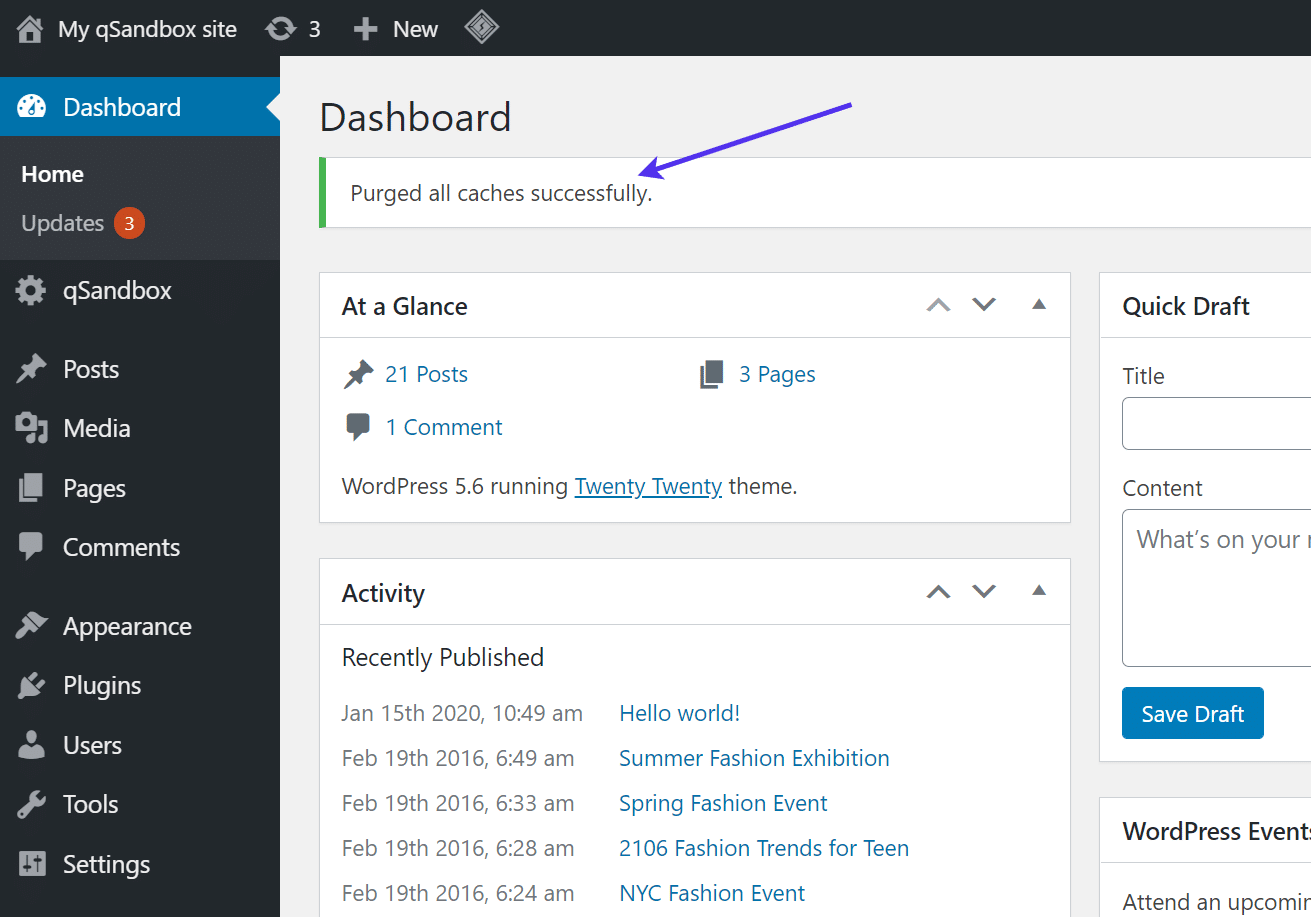
Mensaje «Purgado de todos los cachés correctamente»
Cada función de limpieza de caché específica tiene su propio mensaje, por lo que es posible que vea algo ligeramente diferente según con cuál vaya.
En general, LiteSpeed Cache ofrece un método simple e intuitivo para borrar el caché del sitio y mantener la mayor parte del desorden lejos de la interfaz de WordPress.

Mensaje de purga de entradas CSS / JS
Continuando, el complemento LiteSpeed Cache también proporciona herramientas avanzadas para borrar su caché automáticamente y conectarse a un CDN gratuito ofrecido a través de LiteSpeed Cache.
Para acceder a estas herramientas, haga clic en el icono de LiteSpeed Cache y vaya al Gestionar botón. Como alternativa, puede seleccionar el Caché de LiteSpeed enlace en el menú de la barra lateral y elija Tablero. El Tablero proporciona análisis e información sobre sus esfuerzos de optimización y almacenamiento en caché.
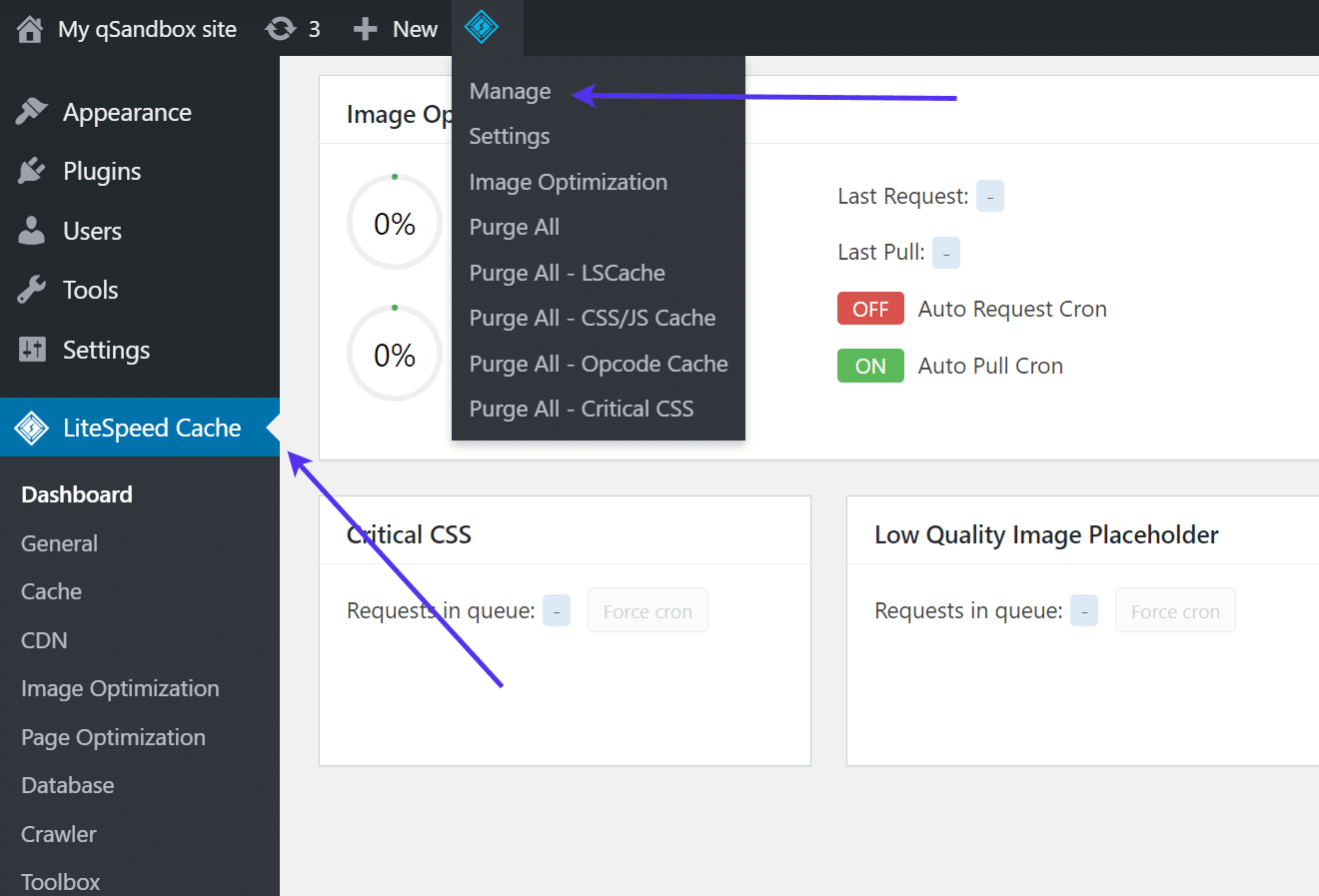
Pestaña ‘Administrar’ de LiteSpeed Cache
También recomendamos ir a Caché de LiteSpeed> Caché para activar la parte automatizada del sistema de almacenamiento en caché.

Pantalla de configuración ‘Caché’ de LiteSpeed Cache
Sin embargo, el complemento requiere que se conecte a su CDN antes de activar cualquiera de estas funciones automatizadas. Por lo tanto, primero debe ir a Caché de LiteSpeed> General.
La página resultante describe que debe obtener una clave de dominio para activar LiteSpeed CDN. Es un servicio gratuito y debería acelerar su sitio y los tiempos de las páginas en función del acceso de sus usuarios a su sitio web.
Esta página proporciona información y botones sobre cómo obtener esa clave de dominio en unos pocos pasos. En resumen, lo enviarán al sitio web de LiteSpeed Cache para registrarse para obtener una cuenta y vincular su sitio web a su panel de LiteSpeed Cache.
Después de eso, se completa el campo Clave de dominio, después de lo cual debe hacer clic en el Guardar cambios botón.

Pantalla de configuración ‘General’ de LiteSpeed Cache
Hay un curso de acción más a considerar antes de activar el almacenamiento en caché automatizado. De hecho, debe decir que desea utilizar la CDN en su sitio web.
Para hacerlo, ve a Caché de LiteSpeed> CDN en el panel de WordPress.
La primera configuración pregunta sobre el QUIC.cloud CDN. Esto es lo que busca.
Asegúrese de que esté configurado en En posición, y tu Guardar cambios.

Activando QUIC.cloud CDN en LiteSpeed Cache
Finalmente, puede volver a navegar de nuevo a Caché de LiteSpeed> Caché.
La siguiente página contiene varios conmutadores para activar según lo que le gustaría almacenar en caché y optimizar con regularidad.

Configuración de LiteSpeed Cache
El primer escenario, llamado Habilitar caché, es el más importante para su sitio web. Gírelo al En posición.
Tener la función Habilitar caché configurada en Activado asegura que ya no tendrá que borrar el caché cada vez que actualice su contenido manualmente.
Además, hay varias otras configuraciones de almacenamiento en caché para configurar debajo del primario Habilitar caché herramienta.
Algunos de ellos incluyen Usuarios registrados en caché, Comentaristas de caché, API REST de caché, y muchos más. Estos son procedimientos de almacenamiento en caché mucho más específicos que el almacenamiento en caché estándar de páginas y objetos, por lo que depende de usted decidir si es útil o no para su organización.
Asegúrese de hacer clic en el Guardar cambios antes de continuar.

Opción ‘Habilitar caché’ en la configuración de caché de LiteSpeed
Otra área en la que pensar implica purgar todas las partes de su caché cuando se produce una actualización. Un complemento, tema o actualización del núcleo de WordPress habilita muchas funciones adicionales en su sitio web, lo que lo convierte en un momento ideal para purgar el caché y asegurarse de que todo comience desde cero.
En la configuración de la caché de LiteSpeed, vaya a la Purga pestaña. Selecciona el Purgar todo en la actualización cambiar a En.
La página proporciona una gran cantidad de otras configuraciones de purga específicas para borrar el caché en ciertas páginas y publicaciones, así que siéntase libre de hacer clic en ellas y elegir marcar las que desea incluir.
Nuevamente, haga clic en el Guardar cambios botón cuando haya terminado.
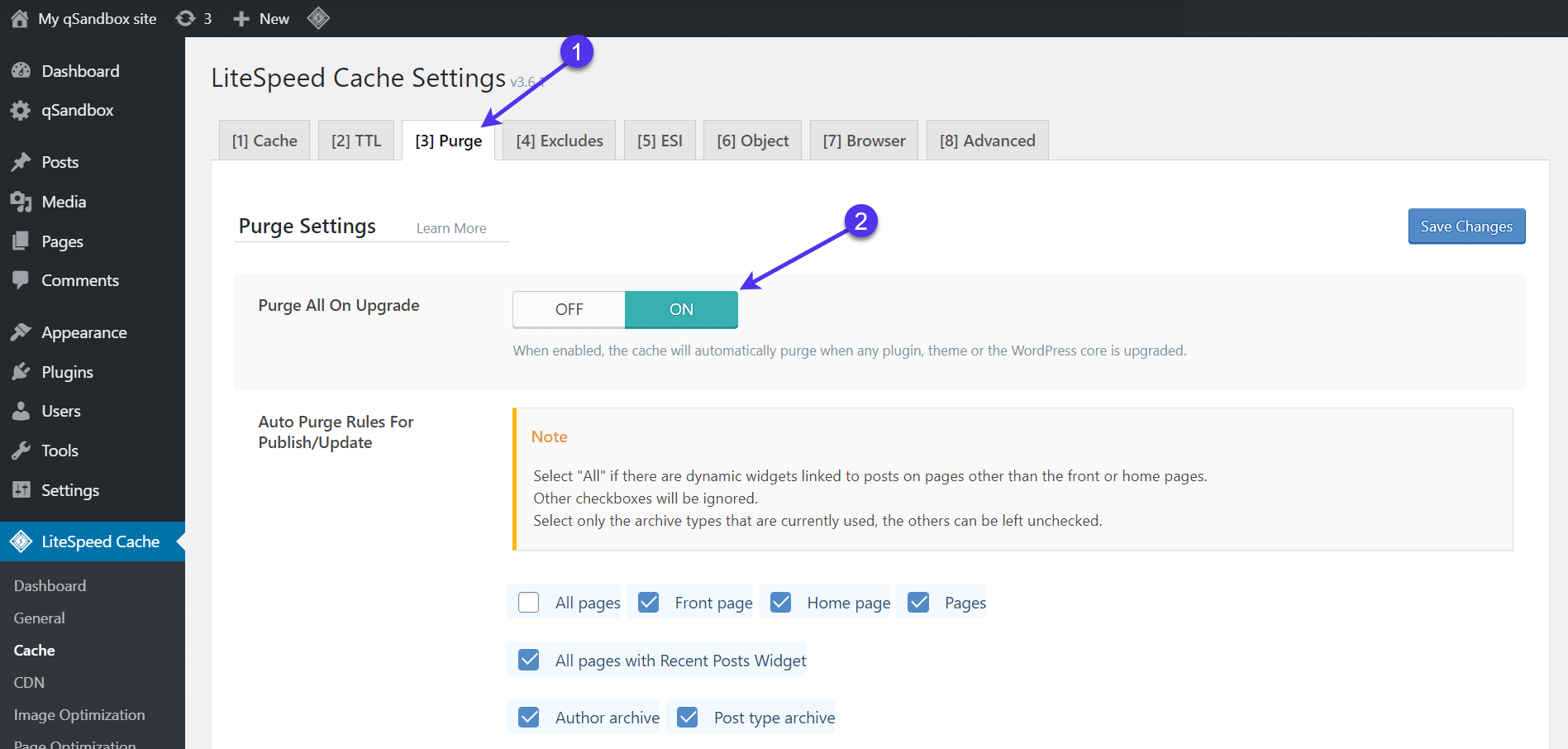
Opción ‘Purgar todo al actualizar’ en LiteSpeed Cache
Notará que las capacidades de almacenamiento en caché del complemento LiteSpeed Cache están bien segmentadas para que nunca almacene en caché algo que no lo necesite. El almacenamiento en caché de objetos no es diferente.
Ve a la Objeto en la pestaña Configuración de la caché de LiteSpeed para activar este borrado automático de la caché.
Gran parte del proceso de almacenamiento en caché de objetos ya está configurado para usted, por lo que todo lo que tiene que hacer es asegurarse de que Caché de objetos el interruptor se cambia a la En posición.
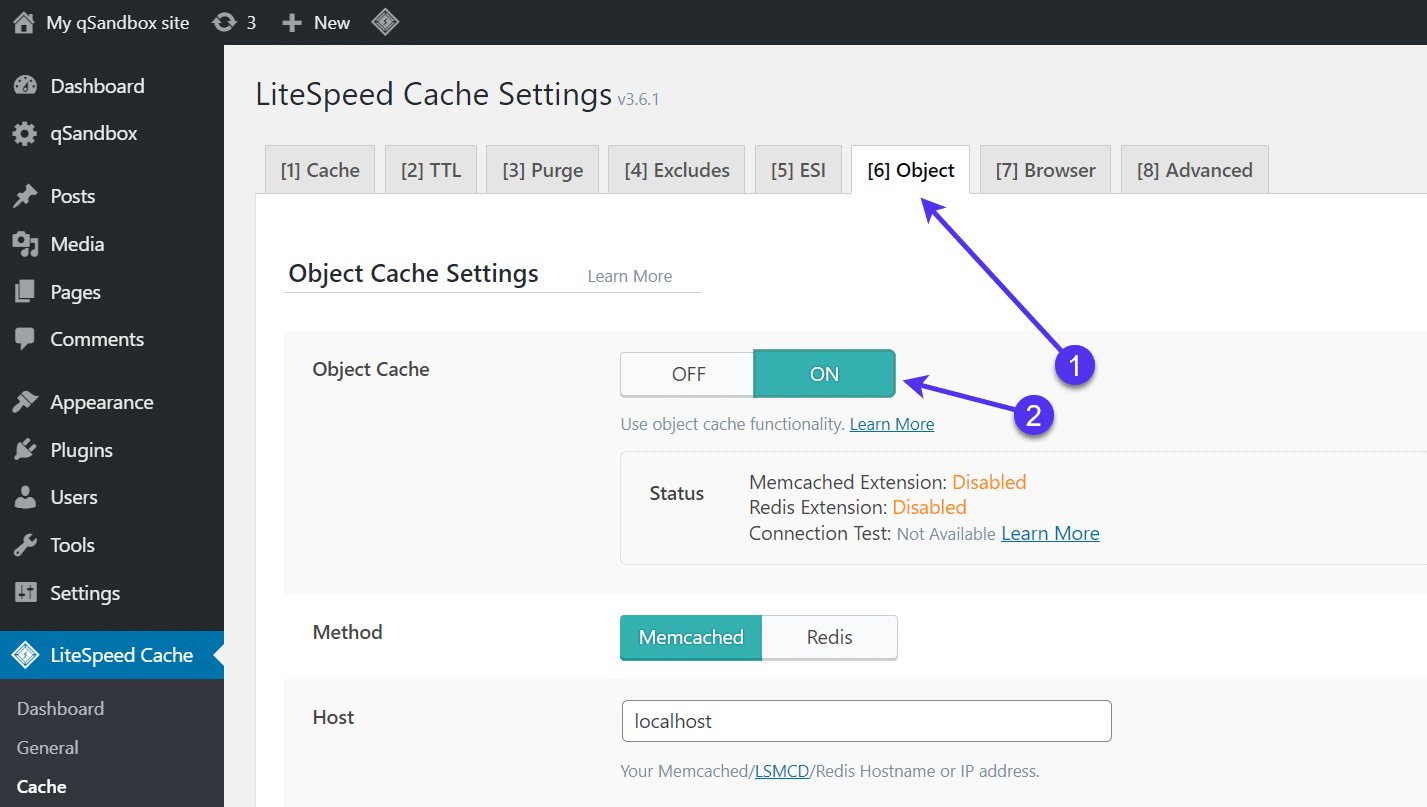
Ficha Configuración de caché de objetos en LiteSpeed Cache
¡Ahí tienes! Eso es todo lo que realmente necesita saber sobre el complemento LiteSpeed Cache como usuario habitual de WordPress. Hay muchas otras funciones más avanzadas, tanto para el CDN como para el caché.
Aún así, la configuración descrita anteriormente le permite optimizar su sitio web y asegurarse de que la caché no se interponga en el camino de actualizaciones o adiciones de contenido. Si todo lo demás falla, vuelve a eso Caché de LiteSpeed botón de icono en el menú superior del panel de WordPress para borrar cada parte del caché.
Cómo borrar la caché a través de un navegador
La caché del lado del servidor no es el único elemento en juego cuando un usuario accede a su sitio web. De hecho, el usuario también tiene una herramienta de almacenamiento en caché local ya instalada en su navegador. La gran mayoría de los principales navegadores incluyen un caché para acelerar los tiempos de representación de su propio sitio web y brindar una experiencia más fluida a los usuarios.
Por lo tanto, puede encontrar que es una buena idea borrar la memoria caché del navegador por su cuenta (como administrador del sitio), o puede que tenga que borrar su propio navegador para que aparezca un nuevo cambio en su sitio web cuando esté intentando probarlo y verlo.
La primera opción implica reducir la cantidad de veces que el navegador del usuario busca páginas estáticas en su propio navegador.
La idea es encontrar un complemento de almacenamiento en caché con capacidades de almacenamiento en caché del navegador, uno que sea lo suficientemente simple como para activar manual y automáticamente una limpieza de la caché del navegador sin tener que trabajar demasiado.
Un buen ejemplo proviene del complemento de almacenamiento en caché de terceros más reciente mencionado anteriormente, LiteSpeed Cache.
Después de ir a Caché de LightSpeed> Caché en el panel de WordPress, seleccione el Navegador pestaña para revelar la configuración para bloquear las numerosas solicitudes repetidas de archivos estáticos.
Todo lo que se requiere es voltear el Caché de navegador cambiar al En posición.
Haga clic en el Guardar cambios para finalizar ese proceso.
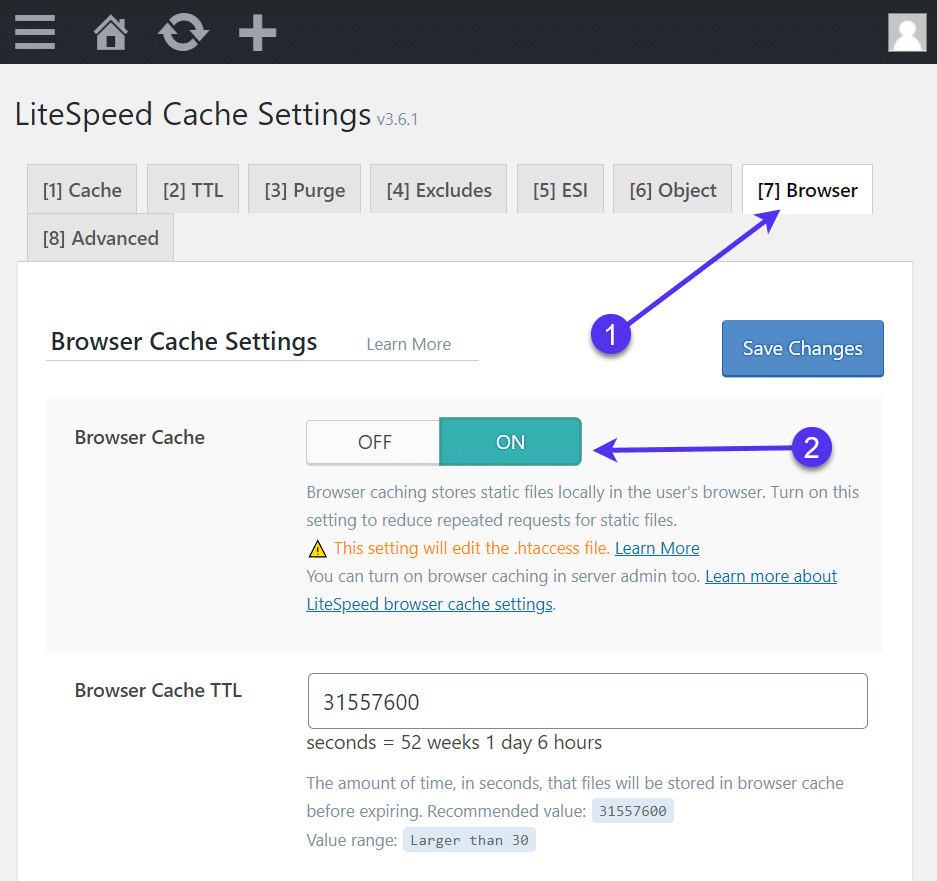
Ficha Configuración de la caché del navegador en LiteSpeed Cache
Limpiar la caché de su propio navegador
Por otro lado, puede tropezar con una situación en la que se instala un complemento en su sitio de WordPress, o tal vez actualiza el contenido de una publicación de blog, y la funcionalidad del complemento o el contenido nuevo no aparece cuando visita la interfaz de su sitio web.
Lo más probable es que necesite borrar su caché en el lado del servidor (con los métodos discutidos anteriormente) o borrar el caché del navegador que podría estar haciendo referencia a una página estática guardada antes de la actualización o el envío de nuevo contenido.
La buena noticia es que todos los navegadores, desde Chrome hasta Firefox, tienen una herramienta para borrar el caché del navegador. Las funciones generalmente se encuentran en un panel de Configuración, pero cada navegador tiene una interfaz variada, lo que lo hace un poco confuso según el navegador que use.
Por lo tanto, realizaremos pasos rápidos para borrar la caché del navegador para los cuatro navegadores principales en términos de popularidad.
Cómo borrar la caché en Google Chrome
Google no proporciona un botón de borrado rápido de caché, por lo que debe navegar hasta el Privacidad y seguridad sección, donde encontrará opciones para borrar diferentes partes del caché del navegador, incluido el historial del navegador y las contraseñas guardadas.
Primero, abra Google Chrome y seleccione el menú de tres puntos (⋮) en la esquina superior derecha del navegador.
Ir Configuración> Privacidad y seguridad> Borrar datos de navegación.
Puedes ir con el Básico pestaña, pero recomendamos hacer clic en la Avanzado pestaña para ver más opciones.
Nuevamente, Google no tiene una función de caché clara. Aún puede lograr un efecto similar seleccionando cuadros como Historial de navegación, Historial de descargas, Galletas y otros datos del sitio, y Imágenes y archivos en caché.
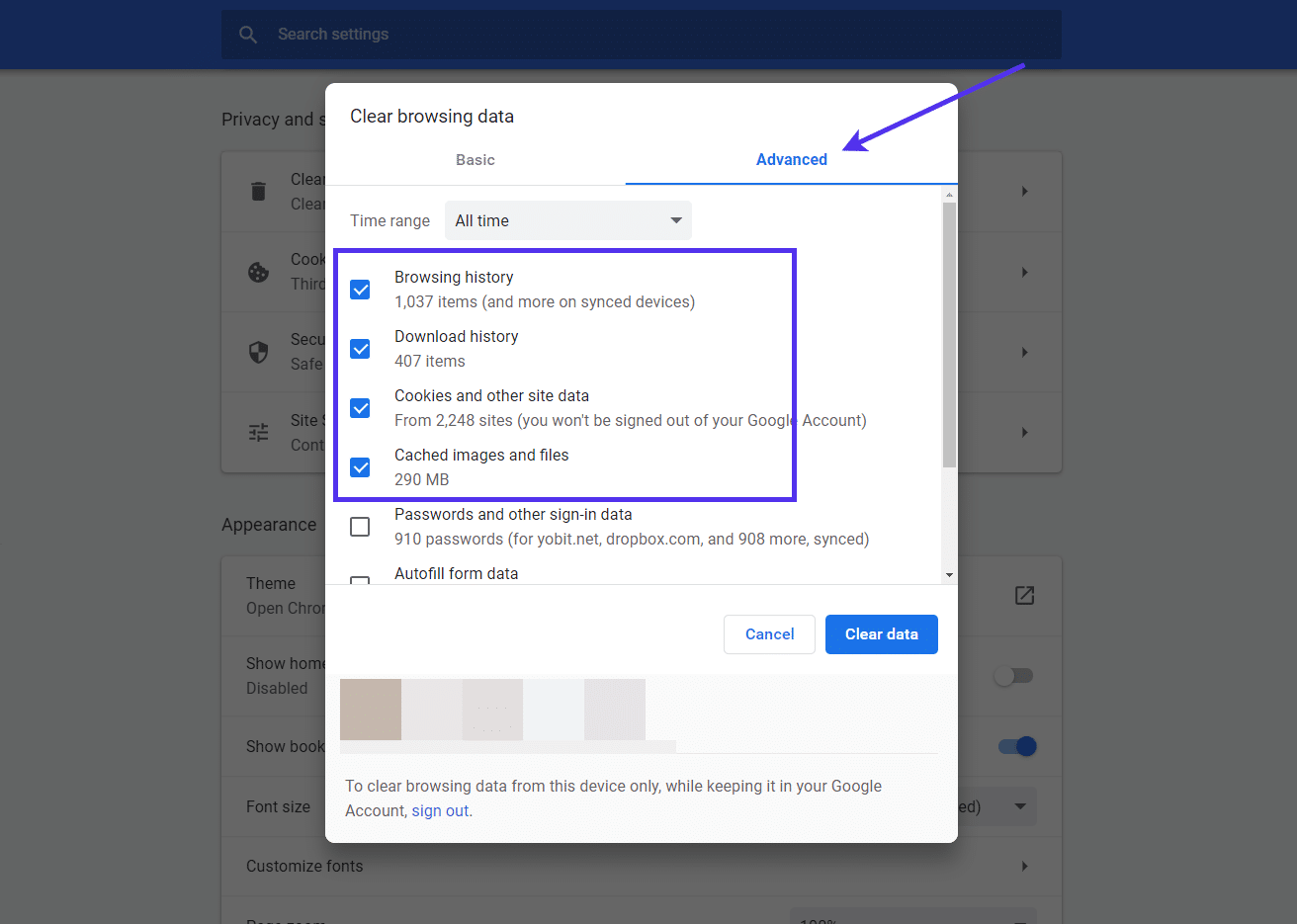
Pestaña ‘Avanzado’ debajo de ‘Borrar datos de navegación’ en el navegador Chrome
Su mejor opción es dejar el campo Contraseñas sin marcar, ya que eso eliminará todas las contraseñas guardadas en su navegador, lo que lo convierte en una experiencia de navegador bastante frustrante.
Asegúrate que Intervalo de tiempo se establece en Todo el tiempo (o hace mucho tiempo que le gustaría borrar la caché) y haga clic en el Borrar datos para completar el proceso.
Cómo borrar la caché del navegador en Microsoft Edge
Microsoft Edge tiene una configuración similar a Chrome para borrar el historial de su sitio y el caché del navegador. Abra Microsoft Edge y busque el icono de tres puntos (⋮) en la esquina superior derecha del navegador. Haga clic en eso.
Navegar a Configuración> Búsqueda de privacidad y servicios. Localizar el Eliminar datos de navegación sección y haga clic en el Elige qué borrar botón.

Opción ‘Borrar datos de navegación’ del navegador Edge
Le recomendamos que seleccione lo siguiente para borrar correctamente la memoria caché del navegador en Microsoft Edge:
- Historial de navegación
- Historial de descargas
- Cookies y otros datos del sitio
- Imágenes y archivos en caché
Marque el intervalo de tiempo en el que le gustaría volver para borrar los datos. Por lo general, tiene sentido seleccionar Todo el tiempo en el campo Intervalo de tiempo si tiene problemas con un sitio web que no muestra contenido nuevo.
Finalmente, haga clic en el Despejado ahora para ejecutar el borrado de caché.
Otra parte interesante de la sección de seguridad y almacenamiento en caché de Microsoft Edge es que puede configurar el navegador para borrar el caché cada vez que lo cierra.
Para hacerlo, vuelva a la Ajustes página y haga clic en el botón que dice Elija qué borrar cada vez que cierre el navegador opción.
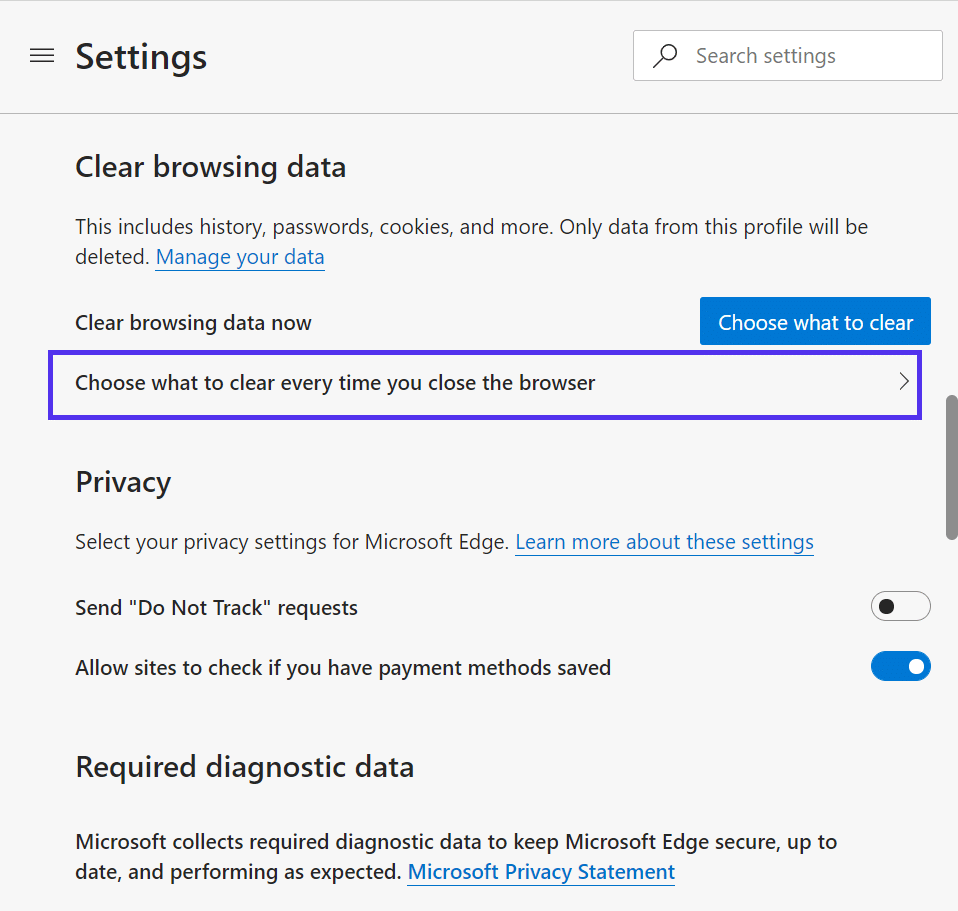
Configuración avanzada de ‘Borrar datos de navegación’
Al igual que la limpieza de la memoria caché de su navegador, este módulo tiene una lista de opciones para elegir, las mismas que vio antes.
Por lo tanto, marque el Historial de navegación, Historial de descargas, Galletas, y Imágenes y archivos en caché elementos para borrar un caché completo cada vez que cierra el navegador Edge.
Tenga en cuenta que borrar el historial del navegador puede no ser tan deseable como podría pensar para algunas personas. Sin embargo, las Cookies definitivamente deben borrarse de todos modos, así como las imágenes y archivos almacenados en caché.
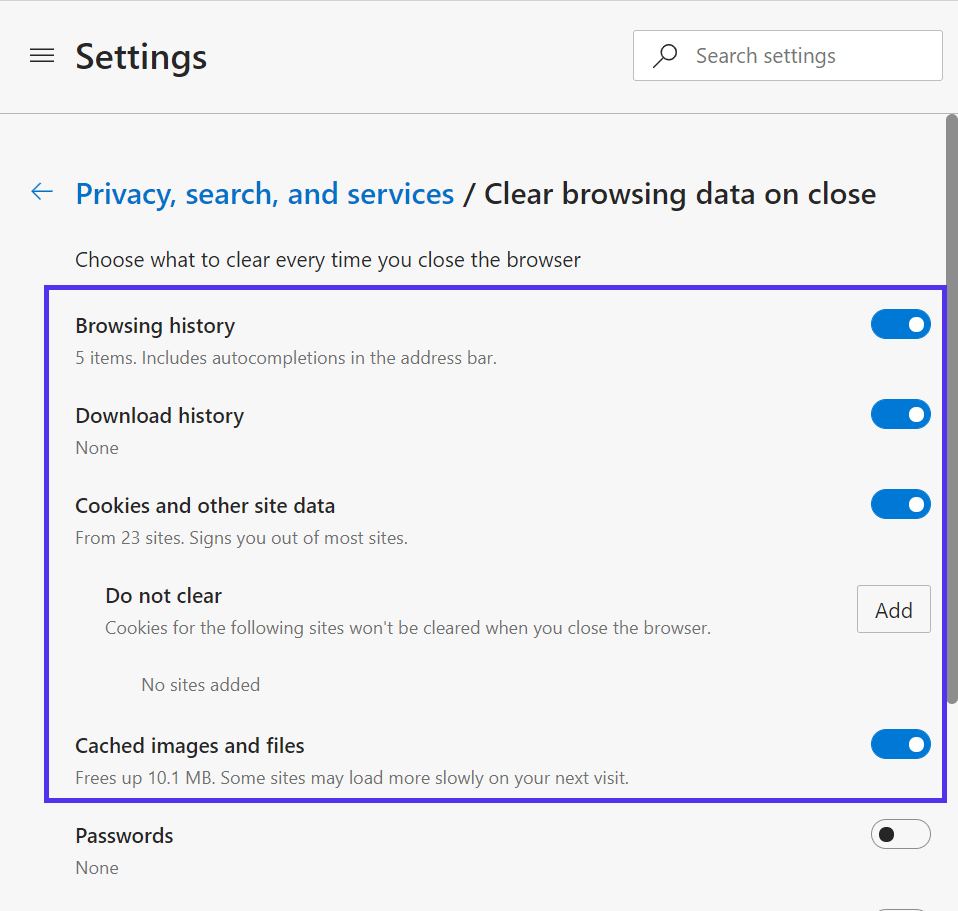
Elija qué borrar cada vez que cierre el navegador
Cómo borrar la caché en Safari
Si es un usuario de macOS, lo más probable es que esté en el navegador Safari. En este caso, borrar la memoria caché del navegador es fácil. Apple es conocida por su sencilla navegación e interfaz, por lo que todo lo que tienes que hacer es ir al Historia menú en su navegador Safari.
Esto revela un botón para Historia clara. La única otra acción que debe realizar es seleccionar un período de tiempo en el que desea borrar.
Entonces, podrías ir por La última hora, Hoy, Hoy y ayer, o Toda la Historia.
Después de elegir el período de tiempo, haga clic en el Historia clara botón para finalizar el proceso.
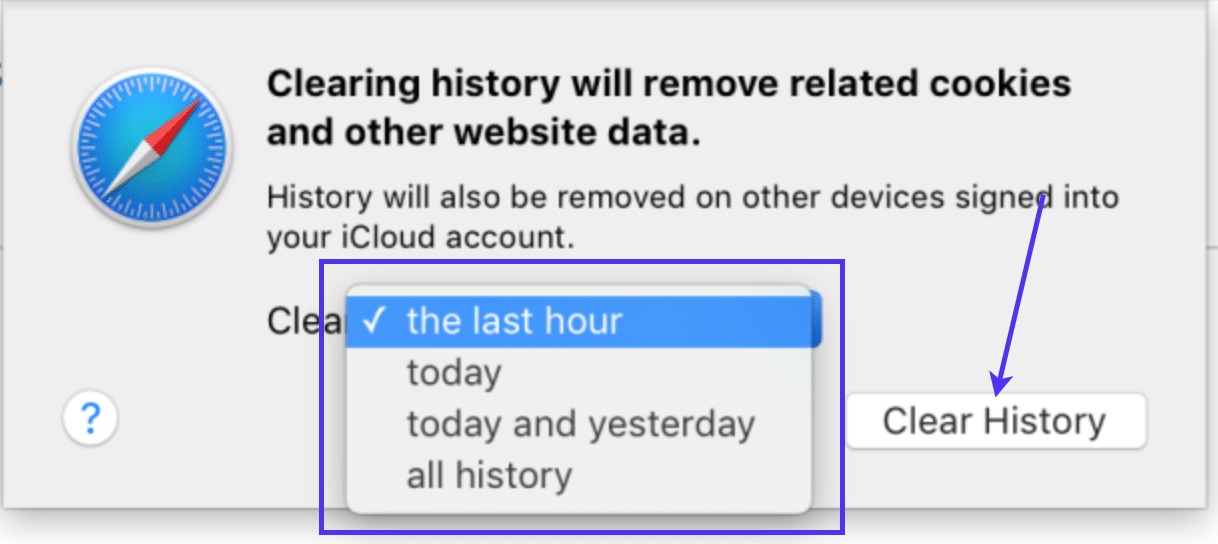
Botón ‘Borrar historial’ de Safari
Es importante saber que el Historia clara La función en Safari hace mucho más que simplemente deshacerse de los sitios web que ha visitado en el pasado. Además de borrar el historial, Safari purga todas las cookies y todo el caché, o al menos hasta donde le dijiste que fuera.
Otra forma de borrar solo el caché, y no todo lo demás, como el historial y las cookies, es ir al menú Desarrollar en su navegador. Allí encontrará una opción para Cachés vacíos.
Para revelar el Desarrollador menú (si aún no puede verlo), vaya a Preferencias> Avanzado y marque la opción que dice Mostrar menú de desarrollo en la barra de menú. Este se encuentra en la parte inferior del módulo.
Cómo borrar la caché en Mozilla Firefox
Mozilla Firefox, otro popular navegador de Internet, ofrece herramientas similares para borrar el caché del sitio web. Proporciona algunas configuraciones adicionales que facilitan la orientación de la caché en lugar del historial de navegación y otros elementos como cookies y contraseñas.
En Mozilla Firefox, busque el Hamburguesa (☰) en la esquina superior derecha del navegador.
Haga clic en ese botón para revelar sus opciones.

Limpiar la caché con el navegador Firefox
Buscar y seleccionar Opciones para proceder.

Configuración de opciones de Firefox
Haga clic en el Privacidad y seguridad pestaña.

Pantalla ‘Privacidad y seguridad’ de Firefox
Esta página muestra muchas herramientas de seguridad y privacidad, que van desde funciones hasta seguimiento de bloques hasta capacidades de borrado de caché.
Tiene varias opciones a considerar al borrar la caché del navegador en Firefox. Dado que la caché no siempre se define como nos gustaría, es posible que desee borrar cosas como los datos del sitio, las cookies y el historial del navegador.
Por lo tanto, Firefox tiene todos estos elementos en áreas separadas del Intimidad y Seguridad página. A diferencia de los otros navegadores, no hay un solo botón que los purga a todos juntos.
Para comenzar, desplácese hacia abajo en la página y busque el Galletas y Datos del sitio sección.
Elegir la Borrar datos botón.

El botón ‘Borrar datos’ en Firefox
Por defecto, se deben marcar dos casillas: Cookies y datos del sitio, junto con Contenido web en caché.
Este es un gran comienzo para borrar el caché, ya que ya incluye el contenido web almacenado en caché de antes.
Asegúrese de que ambos estén marcados y haga clic en el Claro botón.
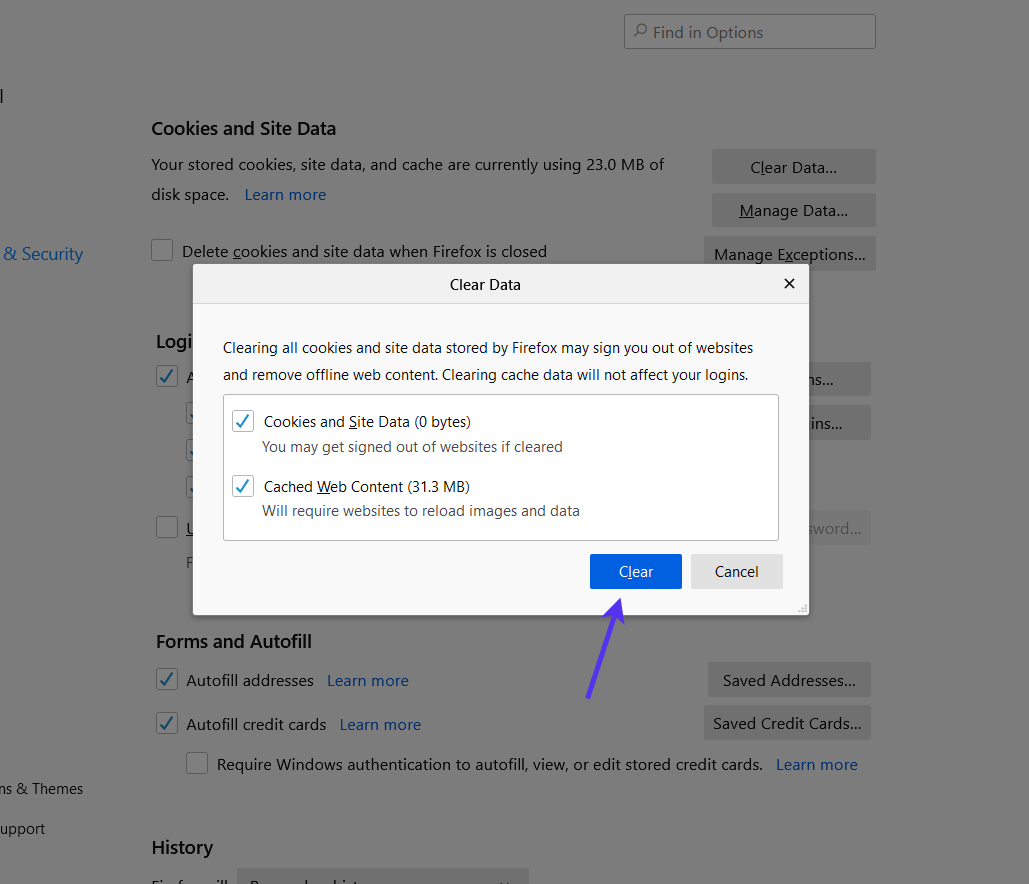
El botón ‘Borrar datos’
Continuando, es posible que también desee marcar la casilla que dice Elimina las cookies y los datos del sitio cuando Firefox está cerrado.
Esto no es para todos, pero puede encontrar que cerrar el navegador es un momento oportuno para deshacerse de lo que esté almacenado en la caché de datos.
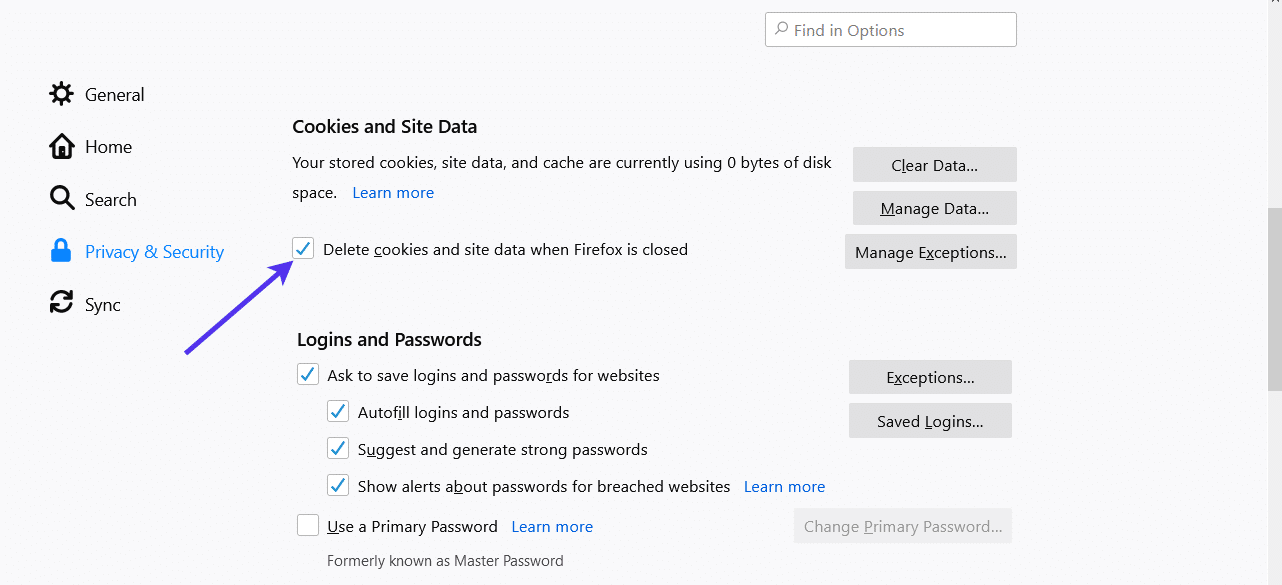
Habilite la opción de eliminar cookies
También hay una sección para Historia.
De nuevo, el Historial del navegador a menudo se considera parte de la caché del navegador. Por lo tanto, puede hacer clic en el Historia clara para continuar con este método.
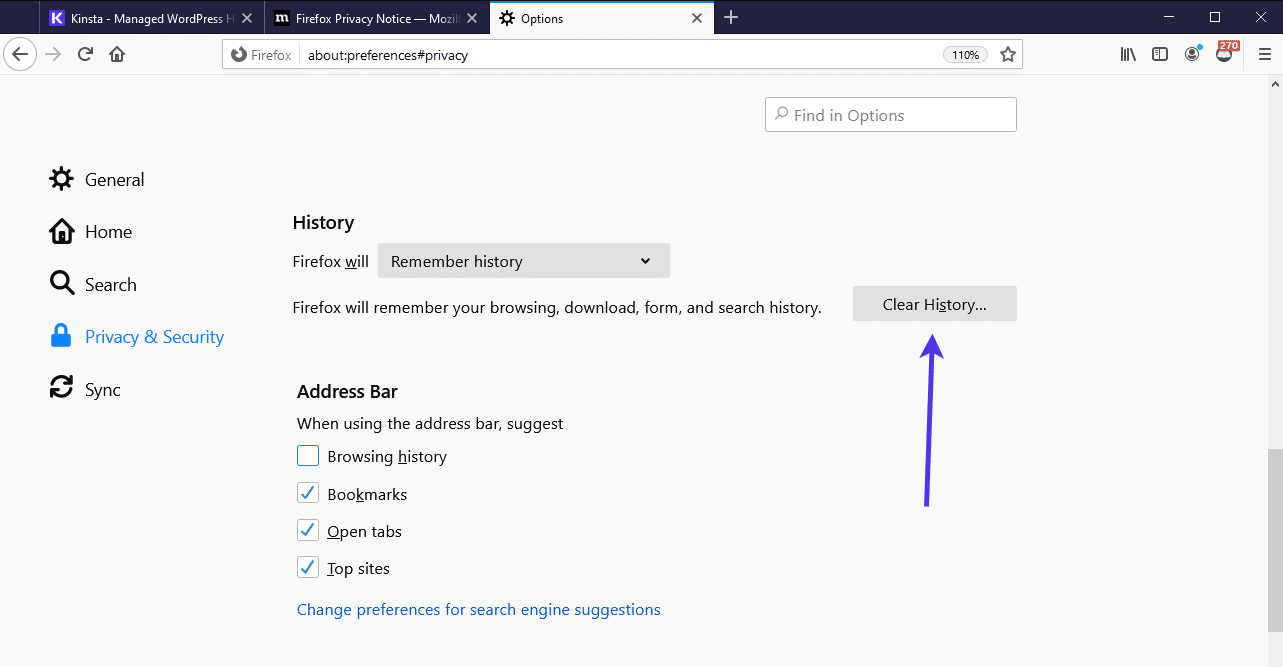
Haga clic en el botón ‘Historial de clics’
En la ventana emergente, haga clic en el Rango de tiempo para borrar menú desplegable y elija cuánto tiempo atrás le gustaría borrar su historial. Por ejemplo, puede optar por la última hora, las últimas dos horas, las últimas cuatro horas, hoy o todo.
Muchas veces, todo lo que necesita son unas pocas horas, pero para estar seguro, el Todo La opción es un buen camino a seguir.
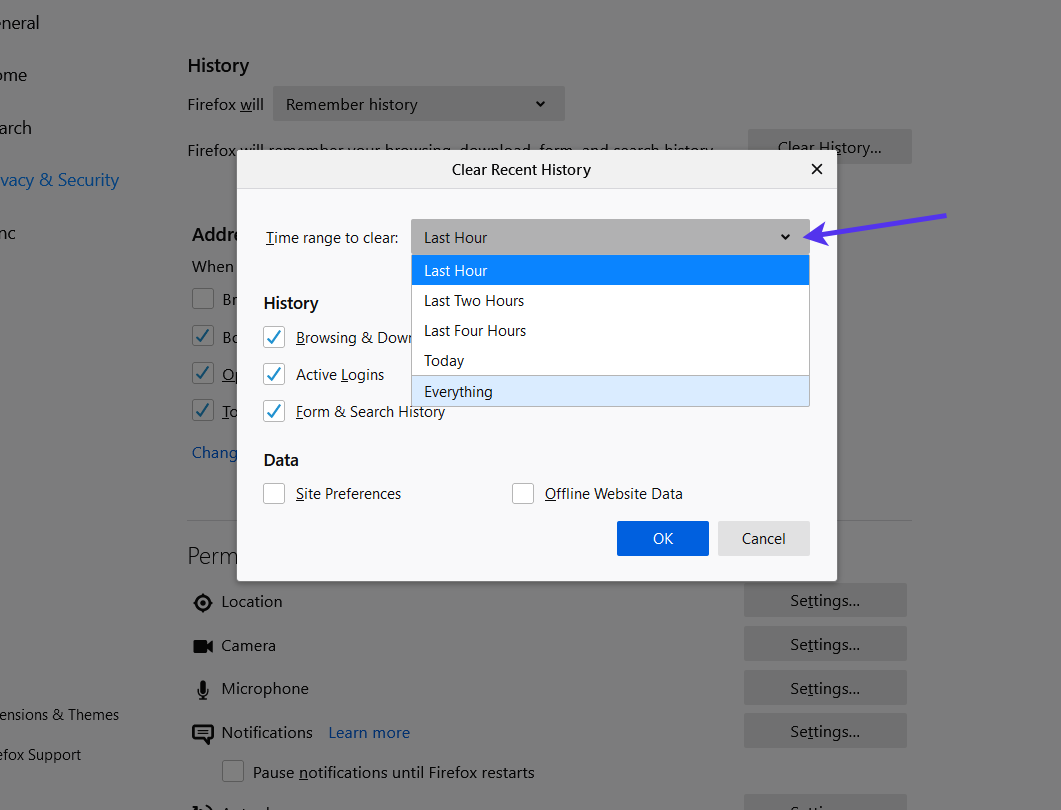
Elija ‘Todo’ en Borrar historial reciente
Marque las casillas de verificación para Historia elementos de datos que le gustaría borrar de la caché.
No es una mala idea marcar todas las casillas, pero Firefox en realidad proporciona una casilla específicamente para el caché, como puede ver en la captura de pantalla. Entonces, depende de usted, pero si desea ser específico, puede desmarcar todo excepto el Cache opción.
Por ahora, marcaremos todas las casillas como marcadas y haremos clic en el OK para borrar todo el contenido de la caché del navegador.
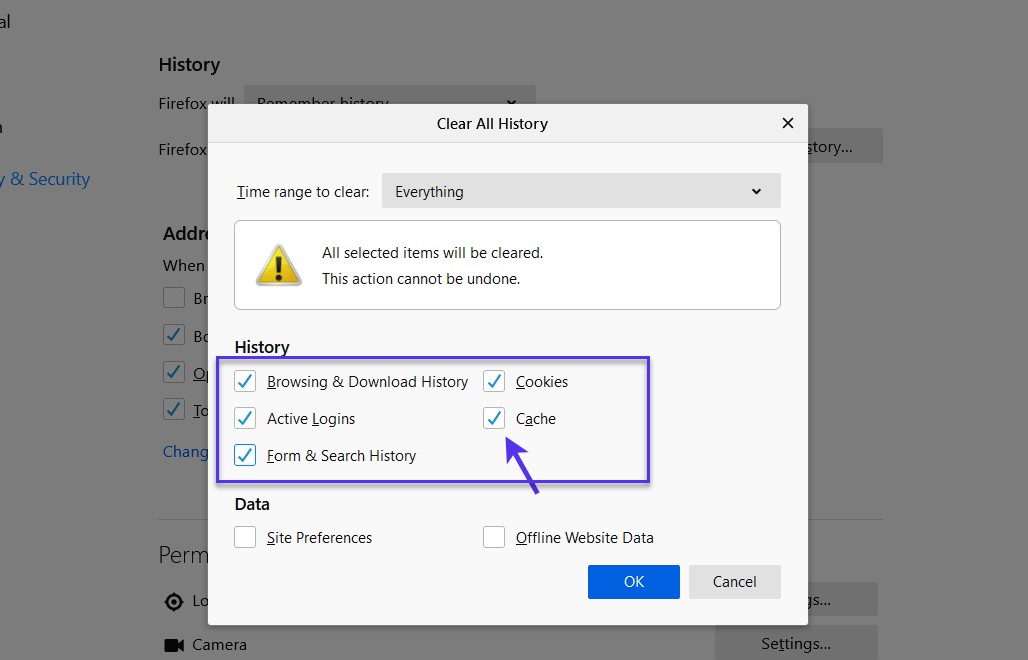
Asegúrese de marcar la opción ‘Caché’
Otra forma de asegurarse de que la caché se borre con regularidad es seleccionar el Firefox Will menú desplegable en Historial.
Elija la opción para Utilizar la configuración personalizada para el historial.
Esto muestra tres casillas, incluidas las siguientes:
- Recuerde el historial de navegación y descargas
- Recuerde la búsqueda y el historial de formularios
- Borrar historial cuando se cierra Firefox
No es una mala idea verificar los dos primeros si le resulta molesto borrar el historial de navegación y búsqueda cada vez que necesite borrar el caché de datos.

Opción ‘Usar configuración personalizada para el historial’
Después de eso, elija el Ajustes botón debajo del Historia sección.
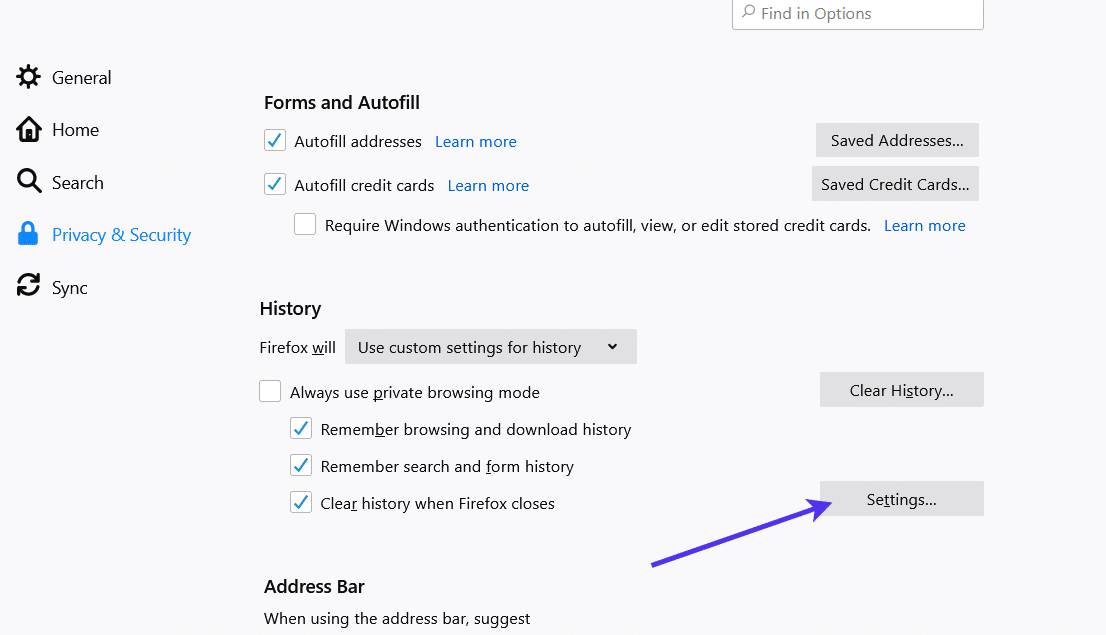
Haga clic en el botón ‘Configuración’ debajo de Historial
Esto le permite ser más específico con su purga cada vez que se cierra Firefox. Por ejemplo, a muchas personas no les gusta la idea de borrar el historial de navegación cada vez, pero es una buena idea marcar el Cache opción para borrar al cerrar Firefox.
Después de decidir la configuración, haga clic en el OK botón para guardar todo.

Habilite la opción ‘Caché’ y haga clic en ‘Aceptar’
Borrar la caché de WordPress con otros hosts
Como hemos mencionado varias veces en este artículo, Kinsta ya proporciona un sistema de limpieza de caché para automatizar su caché, borrarlo manualmente y purgar el caché en un horario establecido.
Sin embargo, ¿qué sucede si también tiene un sitio web en un servidor de alojamiento diferente?
Para esta situación, tiene varias opciones. La primera es instalar un complemento de almacenamiento en caché, como los que describimos anteriormente en este artículo. Esos complementos administran su caché y le permiten borrarlo manualmente o configurar un período de tiempo en el que le gustaría que se borrara el caché.
Alternativamente, algunos hosts pueden ofrecer algo similar al módulo MyKinsta Cache, pero tendría que encontrarlo en su panel de hosting o cPanel. No es tan común ver una herramienta de almacenamiento en caché de un servicio de alojamiento compartido más económico, pero vale la pena consultar al servicio de atención al cliente por si acaso. Es más probable que las empresas de alojamiento administrado de WordPress ofrezcan una herramienta para el almacenamiento en caché, así que una vez más, investigue y eche un vistazo a las funciones que se le ofrecen.
Finalmente, su host también puede tener una forma de borrar el caché de un sitio web a través del panel de WordPress, similar a lo que se ofrece a través de MyKinsta. Una vez más, no es algo que veamos a menudo en los servicios de alojamiento compartido, pero puede preguntarle a su servicio de atención al cliente.
Resumen
El objetivo del almacenamiento en caché de sitios web (y purgar ese caché) es mantener las cosas simples y fáciles de usar. Hay bastantes complementos que convierten esta sencilla tarea en algo demasiado técnico y confuso para el usuario medio. Incluso los desarrolladores avanzados no tienen tiempo para perder el tiempo con la configuración avanzada de almacenamiento en caché para cada sitio que mantienen.
Es por eso que le recomendamos que consulte Kinsta para su alojamiento. No solo proporciona algunos de los alojamientos de sitios web más rápidos del mercado, sino que también obtiene almacenamiento en caché automatizado y manual, lo que reduce la mayor parte del trabajo de mantenimiento del sitio web.
Si tiene alguna pregunta sobre cómo borrar los archivos de caché de WordPress, o si desea sugerir otros métodos para almacenar en caché y borrar el caché, coloque una línea en la sección de comentarios a continuación.
Si disfrutó de este artículo, entonces le encantará la plataforma de alojamiento de WordPress de Kinsta. Acelere su sitio web y obtenga asistencia las 24 horas, los 7 días de la semana de nuestro veterano equipo de WordPress. Nuestra infraestructura impulsada por Google Cloud se centra en el escalado automático, el rendimiento y la seguridad. ¡Permítanos mostrarle la diferencia de Kinsta! Mira nuestros planes


