
Cómo corregir el «Sitio engañoso por delante» y otras advertencias en su sitio web
Imagine que un usuario de Internet busca un sitio web como el suyo. Sus esfuerzos de SEO han valido la pena: su sitio aparece en la parte superior de los resultados de búsqueda y el cliente potencial hace clic en el enlace, solo para recibir una advertencia de que hay un «sitio engañoso por delante» o que «el sitio por delante contiene malware. «
Pero no intentas engañar a nadie. ¿Por qué Google mostraría una advertencia sobre su sitio?
Si bien este mensaje puede ser alarmante, la buena noticia es que las advertencias del sitio web como «sitio engañoso por delante» se pueden corregir. Siga leyendo para descubrir qué significan estas advertencias y cómo eliminarlas de su sitio web.
¿Qué significa “sitio engañoso por delante”?
Descubrir que su sitio web tiene una advertencia es un shock. Su primera reacción podría ser asumir que no hay nada de malo en su sitio. Después de todo, usted Sepa que no le puso nada peligroso.
Pero alguien más podría haberlo hecho.
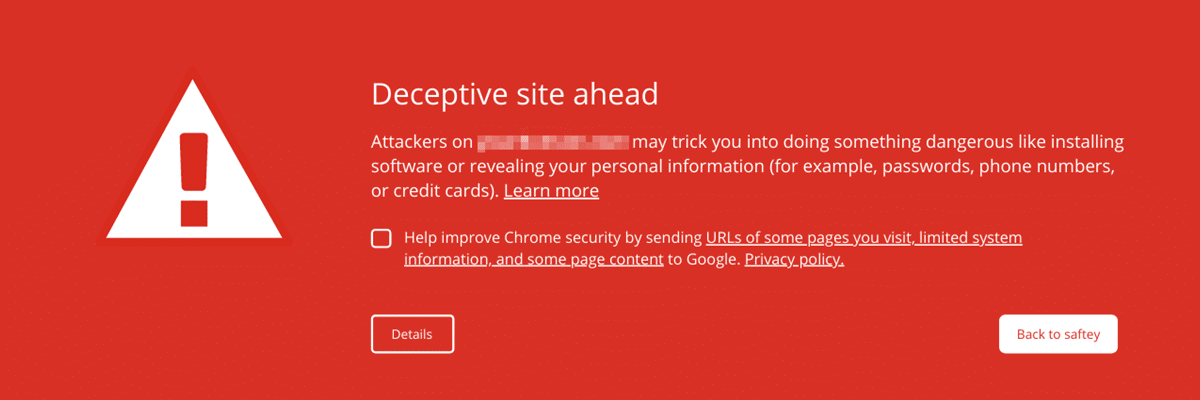
Advertencia de contenido engañoso en un sitio web.
Todos hemos leído acerca de los ataques cibernéticos a las grandes corporaciones en las noticias, pero también les puede pasar a los pequeños. De hecho, el 46% de las filtraciones de datos ocurren en pequeñas empresas.
Los tipos comunes de piratería de sitios web incluyen la inyección de URL, que es cuando un pirata informático crea páginas de spam en un sitio, y la inyección de contenido, como agregar palabras clave y texto sin sentido.
Si recibe una de las advertencias de Google, puede indicar que ha sido pirateado. También es posible que haya configurado su sitio de una manera que a Google no le guste.
Las razones de las advertencias incluyen:
Para eliminar la advertencia, tendrá que volver a enviar su sitio web a Google y solicitar que se elimine la marca de peligroso o engañoso. Afortunadamente, este es un proceso bastante simple.
No envíe su sitio a Google hasta que esté seguro de que el problema con su sitio web se ha resuelto (más sobre esto más adelante).
Mensajes de advertencia del sitio web y su significado
«Sitio engañoso por delante» no es la única advertencia que Google adjunta a los sitios web. Si bien la solución, volver a enviar su sitio a Google, es la misma para todos, el significado de cada uno es ligeramente diferente.
Comprender lo que significa la advertencia es el primer paso para solucionarlo. Así que echemos un vistazo a algunos de los más comunes.
«Sitio engañoso por delante»
Esta advertencia se refiere específicamente a sitios web que podrían ser sitios de phishing. Por ejemplo, podría ser una página diseñada para que parezca que pertenece a su sitio web, pero que se utiliza para robar información personal de los usuarios.
«El sitio siguiente contiene software malicioso»
Esto indica que el sitio web podría intentar instalar software dañino en la computadora de un visitante del sitio. El malware podría estar incrustado en su sitio en lugares como imágenes, componentes de terceros o anuncios.
«Sitio sospechoso»
Esta es una advertencia general de que Google ha considerado un sitio sospechoso y potencialmente inseguro.
«El sitio por delante contiene programas dañinos»
El error de programas dañinos advierte que su sitio web podría intentar engañar a los visitantes para que instalen programas que causan problemas cuando navegan en línea.
«Esta página está intentando cargar secuencias de comandos de fuentes no autenticadas»
Buenas noticias: si esta es la advertencia que Google ha adjuntado a su sitio, probablemente no haya sido pirateado. Por lo general, significa que su sitio web es HTTPS pero está intentando cargar scripts de fuentes HTTP.
«Querías decir [Site Name]? «
Google muestra este mensaje a los visitantes del sitio cuando cree que podrían estar buscando un sitio diferente con un nombre similar. Los piratas informáticos a veces crean sitios que están a solo una letra o un guión de un sitio seguro para atraer a los visitantes a que proporcionen su información personal.
El proceso para pedirle a Google que revise este problema es un poco diferente al de las otras advertencias. Si usted o los visitantes de su sitio obtienen un mensaje «¿Quiso decir [site name]? » Advertencia, Google le solicita que se comunique con ellos mediante este formulario.
«Advertencia de sitio web fraudulento» (Safari)
Con el 77,03% de la cuota de mercado mundial de ordenadores de sobremesa, Google Chrome puede ser el rey indiscutible entre los navegadores, pero no es el único juego en la ciudad. Safari (8.87% de participación de mercado) también muestra advertencias en el sitio web, aunque con una redacción ligeramente diferente.
«Riesgo potencial de seguridad en el futuro» (Firefox)
Firefox, el tercer navegador más popular con una participación de mercado del 7,69%, tiene su propio conjunto de advertencias.
Aunque Safari y Firefox pueden redactar las advertencias de su sitio web de manera diferente a Google, las causas y las soluciones son las mismas.
Cómo arreglar los mensajes de advertencia del sitio web
Antes de volver a enviar su sitio a Google para su revisión, debe asegurarse de haber solucionado cualquier problema de seguridad.
Google Search Console (anteriormente conocido como Herramientas para webmasters) es su mejor amigo en este proceso. A través de la Consola de búsqueda, Google le facilita descubrir qué está pasando con su sitio, incluso si no tiene mucha experiencia técnica.
Si aún no ha configurado Google Search Console para su sitio, ahora es un buen momento. Es completamente gratuito y lo ayudará a monitorear, administrar y mejorar su sitio mucho después de que se elimine la advertencia de seguridad.
1. Consulta tu informe de problemas de seguridad en Google Search Console.
Inicie sesión en Google Search Console. Si Google ha encontrado problemas de seguridad, habrá un enlace a su Informe de problemas de seguridad en la página de descripción general.
También puede acceder al informe yendo a Seguridad y acciones manuales y luego Temas de seguridad en la barra lateral.
Hay varios problemas de seguridad posibles que puede ver en su informe. Google clasifica los problemas en tres grupos: contenido pirateado, ingeniería social y malware o software no deseado. Echemos un vistazo rápido a cada uno.
Contenido pirateado
El contenido pirateado es cualquier contenido agregado a su sitio web sin su permiso debido a vulnerabilidades de seguridad en el sitio. Por ejemplo, un pirata informático puede agregar enlaces de spam a sus páginas web.
Si ha sido pirateado, su Informe de problemas de seguridad mostrará problemas como:
- Pirateado: software malicioso
- Pirateado: inyección de código
- Pirateado: inyección de contenido
- Pirateado: inyección de URL
Ingeniería social
La ingeniería social significa que el contenido de su sitio intenta engañar a las personas para que hagan algo peligroso. Por ejemplo, el sitio puede tener formularios engañosos para convencer a los usuarios de que revelen información confidencial.
Los problemas de contenido de ingeniería social en su informe podrían incluir:
- Páginas engañosas
- Recursos embebidos engañosos
Software malicioso y no deseado
Este problema significa que tiene aplicaciones o software descargable en su sitio web que pueden dañar al usuario. El propietario del sitio o un pirata informático podría haberlos instalado.
Espere ver problemas como:
- Descargas dañinas
- Enlaces a descargas dañinas
Independientemente del problema que vea en su informe, puede hacer clic en él para obtener más información.
Google aconseja cómo resolver el problema, pero puede volverse bastante técnico. Para muchos de los problemas, existen formas más sencillas y compatibles con WordPress de arreglar su sitio web y eliminar la advertencia.
2. Busque y elimine código malicioso en su sitio web
En Kinsta, tenemos garantía de seguridad. Eso significa que si su sitio web está alojado aquí, póngase en contacto y nosotros:
- Realice un análisis profundo de los archivos de su sitio para identificar malware
- Repare el núcleo de WordPress instalando una copia limpia de los archivos del núcleo
- Identificar y eliminar complementos y temas infectados
Sin embargo, si su sitio de WordPress está alojado en otro lugar, puede intentar restaurar una versión anterior limpia de su sitio a partir de una copia de seguridad reciente. Solo recuerde que perderá todos los cambios que haya realizado desde que realizó una copia de seguridad del sitio web.
Si no tiene una copia de seguridad o no quiere perder su nuevo contenido, existen varios complementos y servicios que pueden ayudar.
3.Asegúrese de que el certificado SSL esté instalado correctamente
SSL son las siglas de Secure Sockets Layer. Es un protocolo de seguridad web que cifra y autentica los datos cuando se envían entre dos aplicaciones, como un navegador y un servidor web.
A veces, una instalación incorrecta del certificado SSL puede generar un mensaje de advertencia en el navegador. Puede verificar su instalación con herramientas como SSL Checker.
Si su sitio web está alojado en Kinsta, está automáticamente protegido por nuestra integración de Cloudflare, que incluye certificados SSL gratuitos con compatibilidad con comodines.
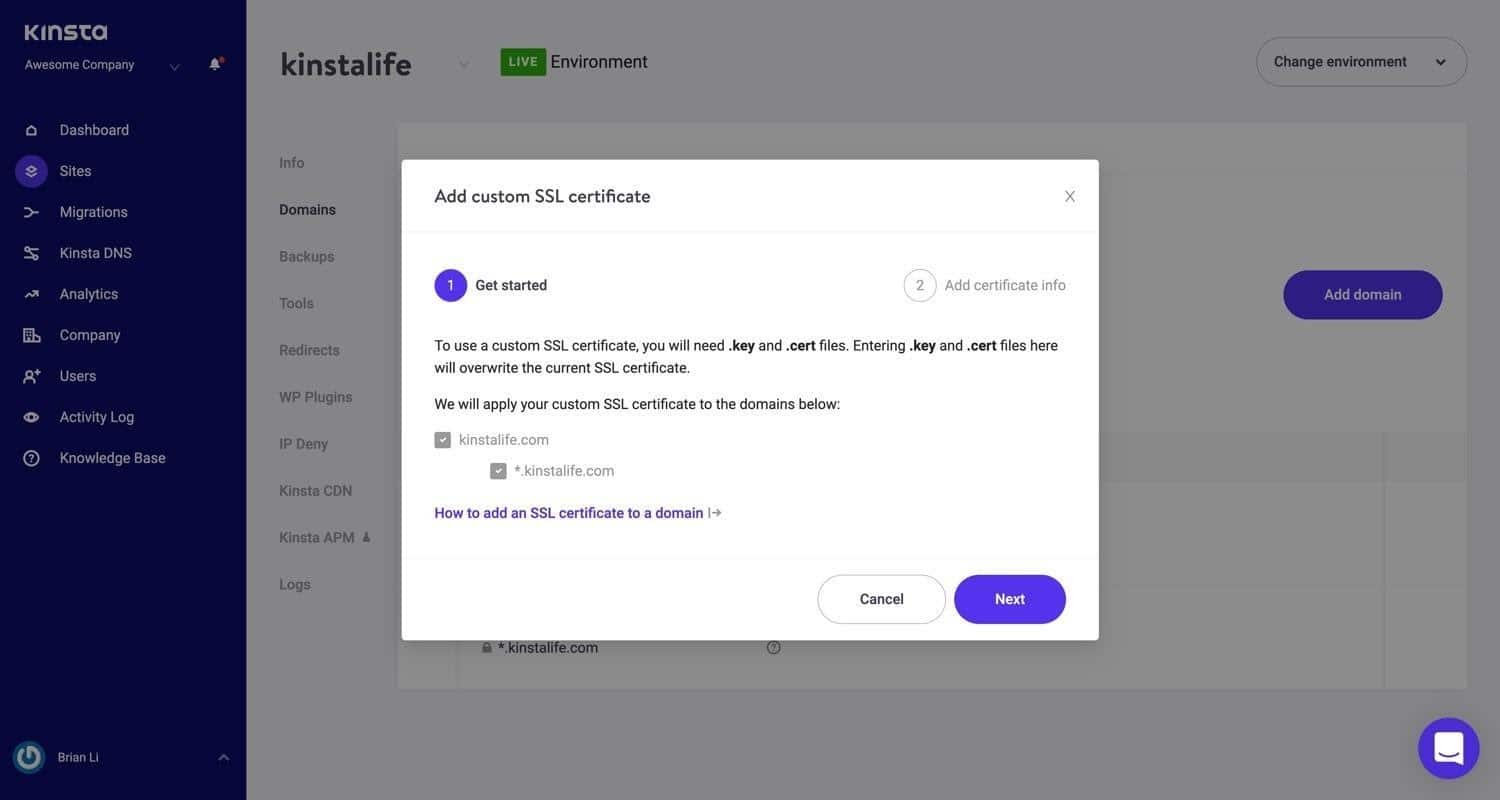
Instalación del certificado SSL a través de MyKinsta.
4. Redirigir el sitio web de HTTP a HTTPS
Su certificado SSL habilita HTTPS. Todo el mundo debería utilizar HTTPS: es más seguro, mejor para el SEO y proporciona datos de referencia más precisos.
Desafortunadamente, el proceso de migración de HTTP a HTTPS puede causar problemas.
Es importante redirigir todo su tráfico HTTP a HTTPS de forma permanente. Si tiene un sitio HTTPS, pero parte del contenido se carga a través de una conexión HTTP menos segura, Google puede adjuntar un mensaje de advertencia a su sitio.
Los clientes de Kinsta pueden usar nuestra herramienta Force HTTPS para redirigir el tráfico HTTP a HTTPS con unos pocos clics. Para otros hosts, la solución dependerá del software del servidor que se utilice.
Existe una solución simple que utiliza un complemento de WordPress para configurar su sitio web para que se ejecute en HTTPS. Una vez que haya instalado SSL, obtenga el complemento Really Simple SSL.
Dicho esto, no recomendamos que utilice el método de complemento de forma permanente.
Si bien pueden resultar tentadores como solución rápida, los complementos de terceros presentan una capa adicional de riesgo. Siempre puede usarlo como un recurso provisional mientras trabaja para resolver el problema de otra manera.
Cómo volver a enviar su sitio a Google
Encontró el problema de seguridad de su sitio web y lo limpió. ¿Ahora que?
Para volver a enviar su sitio a Google, va a utilizar, lo adivinó, Google Search Console. Así es cómo:
Paso 1: Prepare su sitio para su envío
Verifique que haya eliminado el contenido dañino de su sitio web. Si usó un escáner de seguridad para encontrar el malware, vuelva a ejecutarlo.
Enviar su sitio sin solucionar el problema provocará retrasos adicionales.
Para revisar su sitio web, Google debe poder rastrearlo. Asegúrese de no haber bloqueado Googlebot a través de noindex etiquetas o cualquier otro método.
Finalmente, esto puede parecer obvio, pero es un error cometido antes: si desconectó su sitio para lidiar con el ataque, asegúrese de que esté activo nuevamente para que Google pueda verificarlo.
Paso 2: Solicite una revisión
Regrese a su Consola de búsqueda de Google. En su Informe de problemas de seguridad, haga clic en el Solicitar revisión botón.
Esto lo llevará a un formulario que le pedirá que describa lo que hizo para solucionar el problema. Escribe una frase por cada uno de los problemas de seguridad detectados.
Por ejemplo, si recibió los errores «Pirateado: inyección de contenido» y «Descargas dañinas», podría escribir:
Para la inyección de contenido, eliminé el contenido no deseado y solucioné la vulnerabilidad actualizando mis complementos de WordPress. Para descargas dañinas, reemplacé el código de terceros que distribuía descargas de malware en mi sitio web.
Si su sitio web ha sido marcado específicamente por suplantación de identidad, puede enviarlo para su revisión a través de Google Search Console como se describe.
Si ve el mensaje «¿Quiso decir [site name]? » mensaje, envíe su sitio a través de este enlace, no a la Consola de búsqueda.
Paso 3: espera
El tiempo que demore Google en revisar su sitio web depende del tipo de problema de seguridad.
- Pirateado con spam: Varias semanas
- Software malicioso: Unos pocos días
- Suplantación de identidad: Como un dia
Si Google descubre que su sitio web está limpio, la advertencia debe eliminarse dentro de las 72 horas.
¿Qué pasa si su sitio no pasa la revisión?
Si Google determina que no ha resuelto el problema, la advertencia del sitio web engañoso permanecerá en su lugar. Su Informe de problemas de seguridad puede comenzar a mostrar más ejemplos de URL infectadas para ayudarlo a rastrear el contenido malicioso.
¿Qué pasa con las advertencias en otros navegadores?
Si su sitio web también muestra advertencias en Safari o Firefox, no se preocupe. No tiene que pasar por un proceso de revisión por separado para cada navegador.
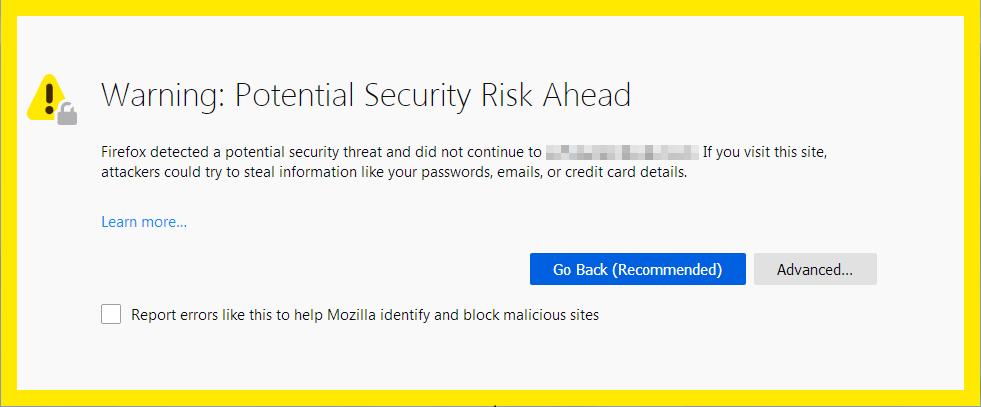
Mensaje de advertencia de riesgo de seguridad de Firefox.
Firefox y Safari, así como muchos otros navegadores, obtienen su información de las listas de navegación segura de Google, un conjunto de listas de recursos web inseguros que se actualizan con frecuencia. (La excepción es para los usuarios de China continental, donde Safari puede usar listas de Tencent en lugar de Google).
Si obtiene su sitio web autorizado con Google, las advertencias también se eliminarán de otros navegadores.
Cómo evitar las advertencias de «Sitio engañoso por delante» en el futuro
Ningún sitio web es 100% seguro. Los piratas informáticos desarrollan nuevos trucos todo el tiempo, y si eres propietario de un sitio web, siempre existe la posibilidad de que seas la próxima víctima.
Dicho esto, la mayoría de los ataques cibernéticos se pueden prevenir siguiendo algunas de las mejores prácticas.
Estos son nuestros principales consejos para evitar que esa página de advertencia de color rojo brillante reciba a los visitantes de su sitio.
Estar al día
Es esencial que cualquier software en su sitio web, ya sea su programa central de CMS, complementos o tema, esté actualizado.
Los desarrolladores actualizan el software en respuesta a las nuevas amenazas de seguridad, pero su sitio sigue siendo vulnerable si está ejecutando una versión anterior.
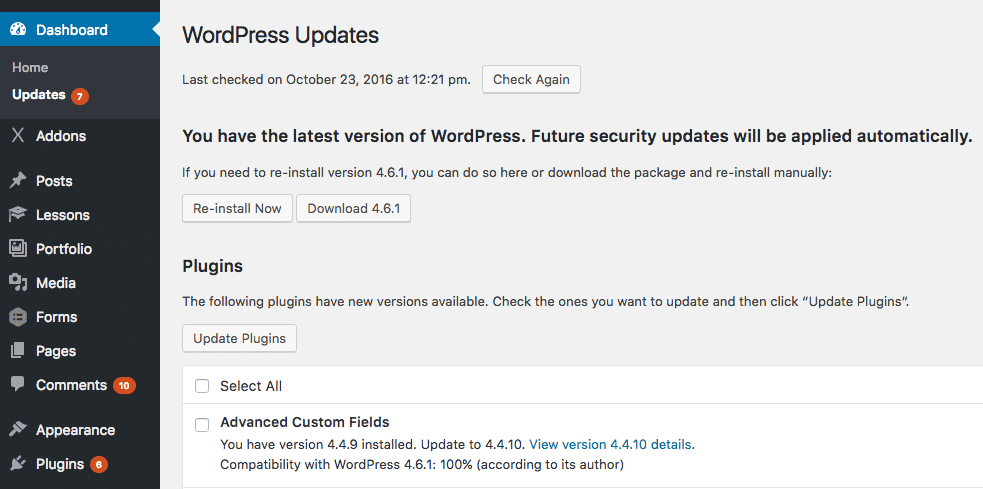
Actualizaciones pendientes del sitio de WordPress.
Un estudio encontró que el 49% de los sitios de WordPress pirateados tenían versiones desactualizadas del CMS en el momento de la infección.
Y no te olvides de tus complementos. Los complementos son una gran característica de WordPress, pero es fácil agregar un montón y nunca volver a pensar en ellos.
Cada complemento es una puerta de entrada para que un pirata informático obtenga acceso a su sitio. Para estar lo más seguro posible, actualícelos todos con regularidad y evite el uso de complementos anulados.
Utilice un complemento de seguridad de WordPress
No hay escasez de complementos diseñados para mejorar la seguridad del sitio web de WordPress.
El problema es que muchos de ellos causan problemas de rendimiento en el sitio. Es por eso que hemos prohibido algunos de ellos en los sitios de Kinsta.
Si está alojado en Kinsta, nuestras correcciones de pirateo gratuitas y las funciones de seguridad integradas en el panel de MyKinsta significan que no necesita herramientas de seguridad de terceros.
Pero para los propietarios de sitios que utilizan otros servicios de alojamiento que quieran utilizar un complemento de WordPress, recomendamos dos en particular: Sucuri o Wordfence.
Supervisar la Consola de búsqueda de Google
Los propietarios de sitios que usan Google Search Console deben recibir advertencias por correo electrónico sobre problemas de seguridad, pero no está de más registrarse de vez en cuando.
Además, Search Console tiene muchas otras funciones que ayudan al rendimiento de su sitio y a la optimización del motor de búsqueda. Vigilar esta herramienta solo puede mejorar su sitio web.
Acceso restringido
Un sorprendente número de piratas informáticos acceden a su sitio web de una forma sencilla: utilizan su contraseña.
Tenga cuidado con quién tiene credenciales de inicio de sesión para su sitio. Asegúrese de que todos los miembros de su equipo sigan las mejores prácticas, como usar un administrador de contraseñas, y de que comprendan cómo evitar estafas como los correos electrónicos de phishing.
Elija un host seguro
Como propietario de un sitio web, no puede hacer mucho para asegurarse de que su sitio sea seguro. Para la seguridad a nivel de servidor, necesita encontrar un host en el que pueda confiar.
Algunas cosas que su anfitrión puede hacer para mantener esas advertencias fuera de su sitio son:
Resumen
Es alarmante darse cuenta de que Google ha puesto una advertencia en su sitio web, pero no es difícil de solucionar. Ver el mensaje de advertencia puede incluso ser una alerta útil de que algo anda mal en su sitio.
La mejor manera de vigilar su sitio web es configurar Google Search Console y monitorearlo regularmente. Trate cualquier problema tan pronto como ocurra.
Aún mejor, evite problemas de seguridad en primer lugar. Seguir las mejores prácticas de seguridad de WordPress anteriores contribuirá en gran medida a mantener su sitio seguro y su tráfico entrante fluyendo.
Todo comienza con un host centrado en la seguridad. Obtenga más información sobre lo que hace Kinsta para proteger su sitio web de WordPress.
Ahorre tiempo, costos y maximice el rendimiento del sitio con:
- Ayuda instantánea de expertos en alojamiento de WordPress, 24 horas al día, 7 días a la semana.
- Integración de Cloudflare Enterprise.
- Alcance de audiencia global con 28 centros de datos en todo el mundo.
- Optimización con nuestro monitoreo de rendimiento de aplicaciones integrado.
Todo eso y mucho más, en un plan sin contratos a largo plazo, migraciones asistidas y una garantía de devolución de dinero de 30 días. Consulte nuestros planes o hable con ventas para encontrar el plan adecuado para usted.