

48 prácticos atajos de teclado de Gmail para potenciar su productividad
Si desea reducir la cantidad de tiempo que dedica al correo electrónico, aprender los atajos de teclado de Gmail es una inversión fantástica.
Como la mayoría de nosotros, probablemente pierda minutos cada semana simplemente navegando por su buzón, ya sea que esté buscando archivos antiguos, formateando correos electrónicos o verificando dos veces que no está a punto de CC toda la oficina en sus planes de fin de semana.
¡Dile adiós a todo eso! Estos atajos de teclado de Gmail reducirán su carga de trabajo diaria y lo liberarán para completar tareas más productivas. Comenzaremos explicando cómo habilitar los atajos de teclado en Gmail y luego cubriremos 48 prácticos atajos de Gmail.
¿Listo? ¡Empecemos!
¿Qué es un acceso directo de Gmail?
Antes de sumergirnos en nuestra lista de atajos para ahorrar tiempo, exploremos brevemente los conceptos básicos de los atajos de teclado. Un atajo de teclado es una tecla o una serie de teclas que completan una acción que una persona realiza normalmente con el mouse.
Hay muchos atajos comunes que probablemente estás imaginando en este momento, como Ctrl + C (Windows) o ⌘ + C (Mac) para copiar texto. Otro atajo estándar es Ctrl + F (Windows) o ⌘ + F (Mac) para la búsqueda de texto. Son excelentes para la productividad, pero no son los únicos atajos de teclado.
Gmail tiene su propio conjunto de atajos diseñados explícitamente para enviar correos electrónicos de manera eficiente. Hay muchas ventajas al utilizar estos atajos:
- Navegue por su bandeja de entrada de Gmail más rápido.
- Realice acciones de formateo diarias sin interrumpir su flujo.
- Mantenga los movimientos ergonómicos eliminando la necesidad de usar su mouse.
Entonces, ¿cómo se activan los atajos de teclado?
Cómo usar los atajos de teclado de Gmail
Deberá activar los atajos de teclado de Gmail manualmente antes de poder usarlos. Afortunadamente, es un proceso bastante sencillo. Solo debes seguir estos seis pasos:
- Vaya a Gmail.
- Haga clic en el Ajustes icono.
- Hacer clic Ver todas las configuraciones.
- Desplácese hasta el Atajos de teclado sección.
- Active los atajos de teclado seleccionando el botón de opción.
- Hacer clic Salvar al final de la página.
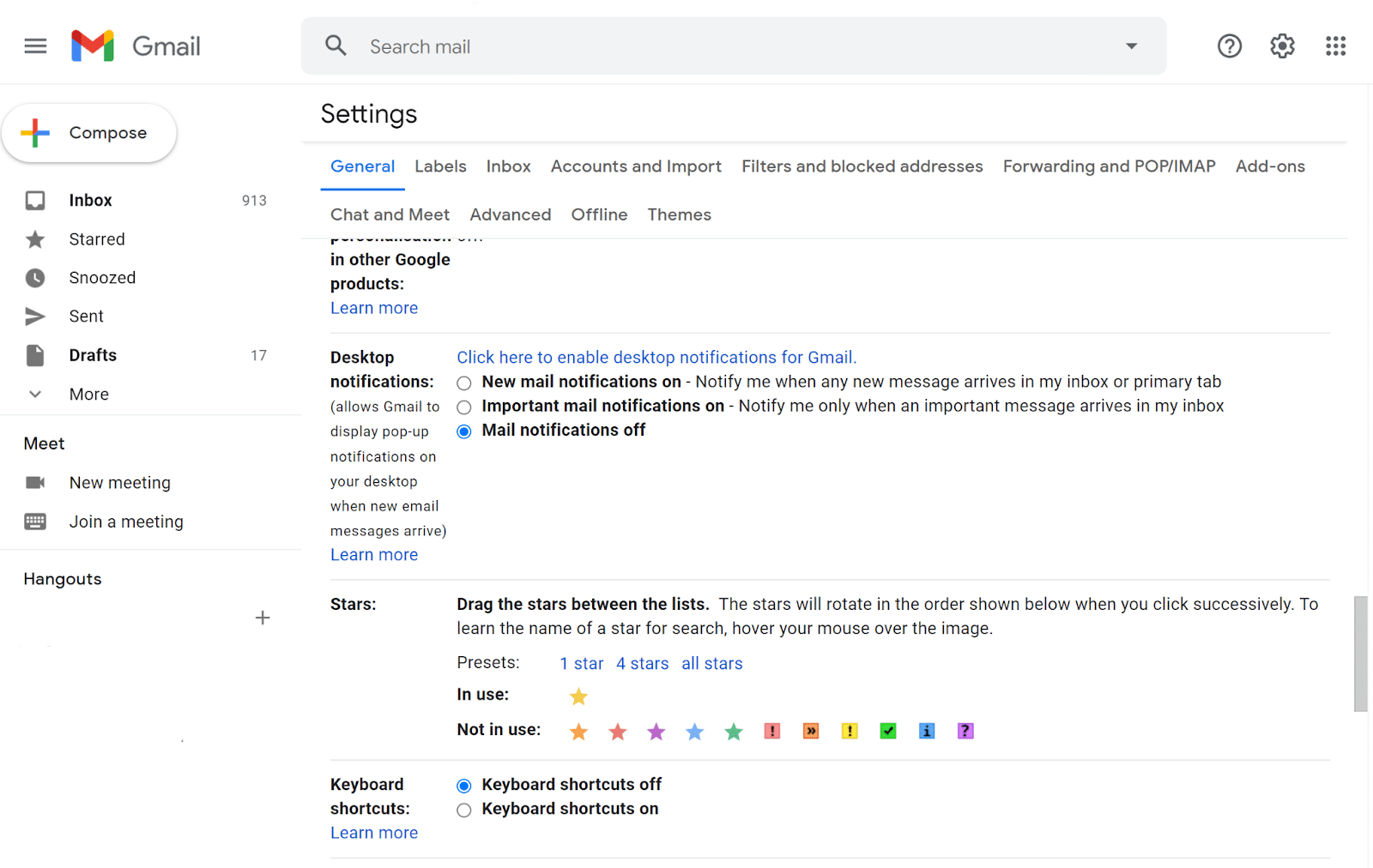
Activando los atajos de teclado en Gmail.
Si tiene varias cuentas de Gmail, deberá seguir estos pasos para cada cuenta.
Una vez que haya activado las teclas de método abreviado de Gmail, deberá aprender a usarlas. Exploremos eso a continuación.
¿Cómo encuentro los atajos de teclado de Gmail?
Google le mostrará una lista completa de sus atajos de teclado de Gmail a través del menú de atajos. Una vez que los accesos directos están habilitados, puede abrir el menú de accesos directos manteniendo presionado Mayús +? en Gmail.
El Atajos de teclado La ventana emergente le permite elegir si desea habilitar o deshabilitar grupos de accesos directos, como puede ver a continuación:

Opciones de atajos de teclado de Gmail
Hay dos lugares clave en los que puede encontrar más información sobre accesos directos.
Primero, encontrará la lista de accesos directos de Gmail en su sitio web. En segundo lugar, puede utilizar una herramienta de entrenamiento de métodos abreviados de teclado, como Shortcut Foo.
Si desea expandir sus accesos directos más allá de los predeterminados de Gmail, también puede crear accesos directos personalizados. Para hacer esto, deberá activar los accesos directos personalizados siguiendo estas instrucciones:
- Vaya a Gmail y haga clic en Ajustes.
- Hacer clic Avanzado.
- Hacer clic Permitir junto a los atajos de teclado personalizados.
- Prensa Guardar cambios.
¿Por qué siguen sin funcionar mis accesos directos de Gmail?
Si ha seguido los pasos anteriores, sus atajos de teclado deberían estar funcionando. Sin embargo, las personas ocasionalmente encuentran algunos contratiempos en el camino.
Aquí hay tres comunes y sus soluciones:
| Problema | Solución |
|---|---|
| Tus atajos no se activaron correctamente. | Intente apagar y encender los atajos de teclado. |
| Su navegador web está desactualizado. | Actualice su navegador, reinicie su computadora y vuelva a intentarlo. |
| Tus extensiones impiden que funcionen los atajos de teclado. | Deshabilite todas sus extensiones y pruebe sus atajos. Luego, encienda sus extensiones una por una para localizar la extensión problemática. |
Los mejores atajos de Gmail
En esta sección, lo llevaremos a través de 48 atajos de teclado para Gmail. Saltemos.
1. Archivar correos electrónicos
Atajo de teclado: E
Este atajo tomará todos sus correos electrónicos seleccionados y los moverá a sus archivos. Cuando archivas un correo electrónico o una conversación, Gmail no los borrará. En cambio, Gmail lo elimina de su bandeja de entrada y lo coloca en su carpeta «Todos los correos».
2. Redactar correo electrónico
Atajo de teclado: C
Este ingenioso atajo abre un nuevo correo electrónico en su pantalla, al igual que el + Redactar botón. Es excelente para acelerar su envío diario de correos electrónicos. Sin embargo, no presione C de nuevo si su correo electrónico no se carga de inmediato, o abrirá otra ventana de correo electrónico nueva.
3. Correos electrónicos de basura
Atajo de teclado: #
Este acceso directo de Gmail tomará los correos electrónicos que ha seleccionado actualmente y los moverá a su carpeta de basura. La carpeta de la papelera elimina automáticamente sus correos electrónicos después de 30 días. También puede vaciar la papelera manualmente en cualquier momento.
4. Seleccione Todas las conversaciones
Atajo de teclado: *+A
Este atajo seleccionará todas las conversaciones en su pantalla actual. Es útil cuando necesita archivar, eliminar o destacar grandes cantidades de correos electrónicos rápidamente.
5. Responder a todos
Atajo de teclado: A
Cuando usa este acceso directo mientras ve un correo electrónico, se iniciará un correo electrónico de respuesta que responde a todos los que recibieron el correo electrónico original (no solo al remitente). Este acceso directo no incluye a las personas en Cc o Cco en el correo electrónico.
6. Responder
Atajo de teclado: R
De manera similar al acceso directo anterior, este abre un correo electrónico de respuesta. Sin embargo, solo responderá directamente a la persona que le envió el mensaje original (no a otros destinatarios en Cc o Cco).
7. Responder en una ventana nueva
Atajo de teclado: Shift+A
Este combo es el tercer atajo de «Responder». Este atajo de teclado abrirá un correo electrónico de respuesta en una pestaña separada, lo que lo hace perfecto para redactar mensajes más largos.
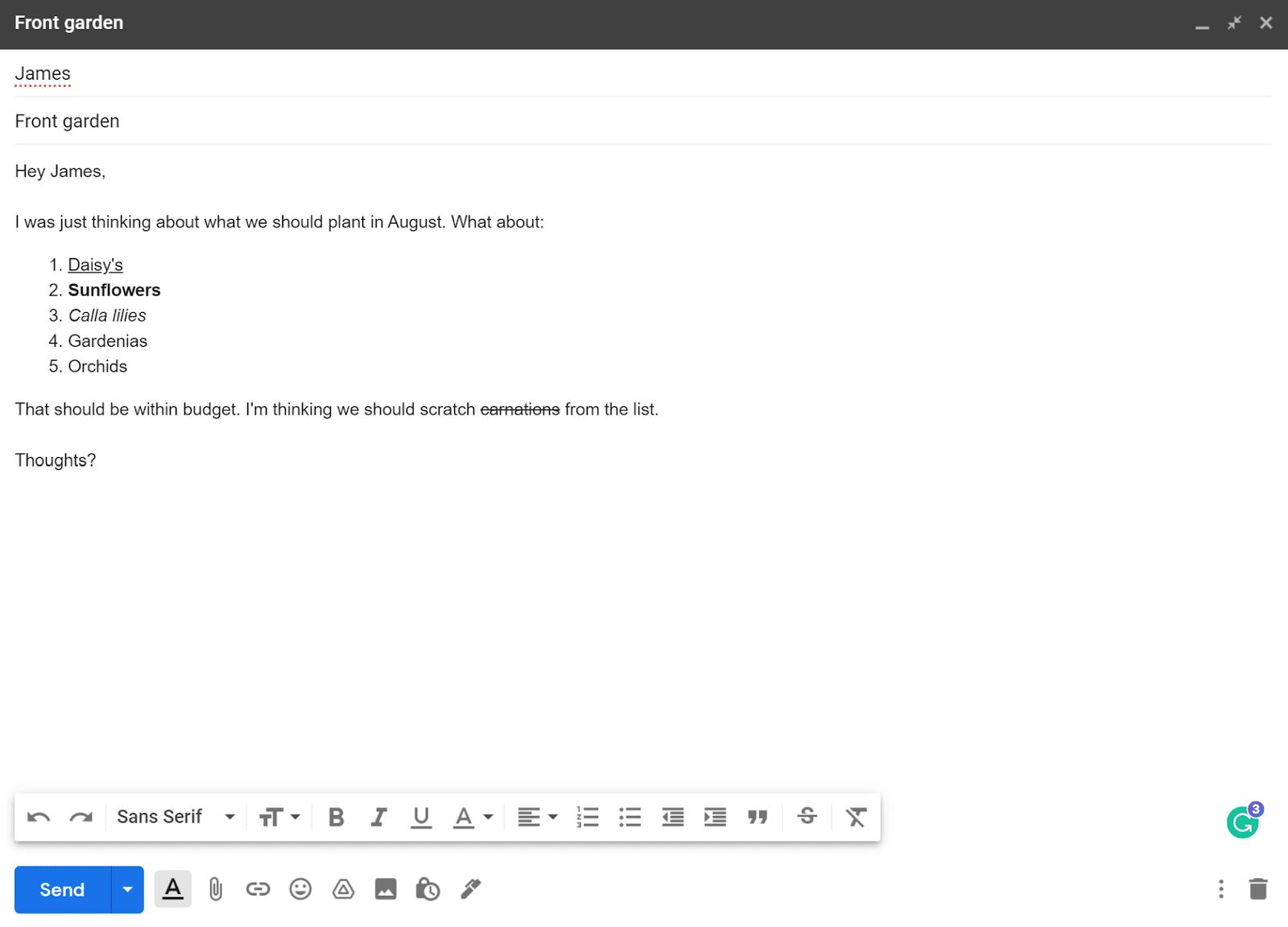
Un ejemplo de diferentes formatos de texto en Gmail.
8.Hacer texto en cursiva
Atajo de teclado: Ctrl+I (Windows) o ⌘+I (Mac)
Este atajo toma cualquier texto que hayas resaltado y lo pone en cursiva Me gusta esto. Este atajo es ideal para formatear sus correos electrónicos rápidamente.
9.Hacer el texto en negrita
Atajo de teclado: Ctrl+B (Windows) o ⌘+B (Mac)
Este atajo toma cualquier texto que hayas resaltado y lo convierte audaz como este. Usar texto en negrita en sus correos electrónicos es una excelente manera de captar la atención del lector para que este atajo pueda ayudarlo a redactar rápidamente correos electrónicos más atractivos.
10. Subrayar texto
Atajo de teclado: Ctrl+U (Windows) o ⌘+U (Mac)
Este acceso directo de Gmail subrayará cualquier texto que resaltes Me gusta esto.
Puede ser útil subrayar el texto de un correo electrónico si desea atraer la atención del lector hacia una parte específica de una oración, como «Yo no quiero claveles en el jardín «.
A medida que las personas escanean los correos electrónicos, formatear su correo electrónico dejará claro su punto.
11. Texto tachado
Atajo de teclado: Alt+Shift+5 (Windows) o ⌘+Shift+X (Mac)
Este atajo tachará cualquier texto que haya seleccionado, como este ejemplo.
12. Abra Tareas de Google.
Atajo de teclado: G+K
Este acceso directo abrirá la pestaña «Mis tareas» de Tareas de Google en el lado izquierdo de la pantalla. Puede agregar nuevas tareas pendientes desde esta pestaña, marcar tareas o editar sus tareas actuales.
13. Agregar conversaciones a las tareas de Google
Atajo de teclado: Shift+T
Este atajo de teclado agregará la conversación que está viendo como una nueva tarea en Google Tasks. El atajo solo funciona cuando ha hecho clic en un correo electrónico.
Es útil cuando se toma nota de algo para volver más tarde, como una solicitud para enviar un documento a un compañero de trabajo. Cuando agrega una conversación a Google Tasks, se ve así:
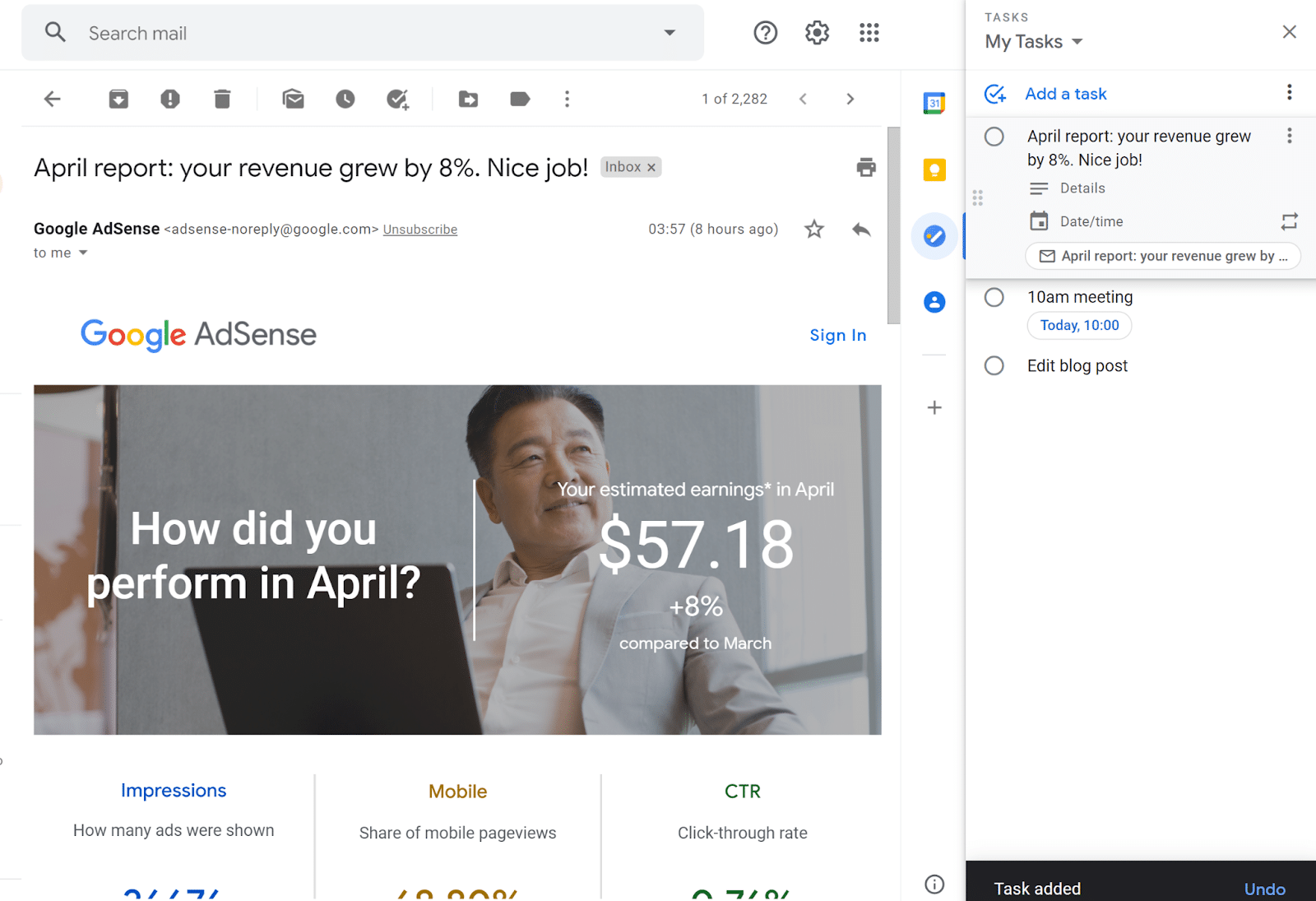
Un ejemplo de cómo agregar un correo electrónico a Google Tasks en Gmail.
14. Enviar correo electrónico
Atajo de teclado: Ctrl+Enter (Windows) o ⌘+Enter (Mac)
Cuando use este acceso directo, enviará automáticamente el correo electrónico o la respuesta en la que está trabajando actualmente. Si usas este atajo por accidente, puedes presionar el botón «Deshacer» en unos segundos para detener el envío del correo electrónico (siempre que hayas habilitado «Deshacer envío» en tu configuración).
15. Insertar un enlace
Atajo de teclado: Ctrl+K (Windows) o ⌘+K (Mac)
Este acceso directo mostrará el widget «Editar enlace». Desde este widget, puede escribir texto para mostrar e insertar una URL desde una dirección web o de correo electrónico. Puedes ver el widget a continuación:
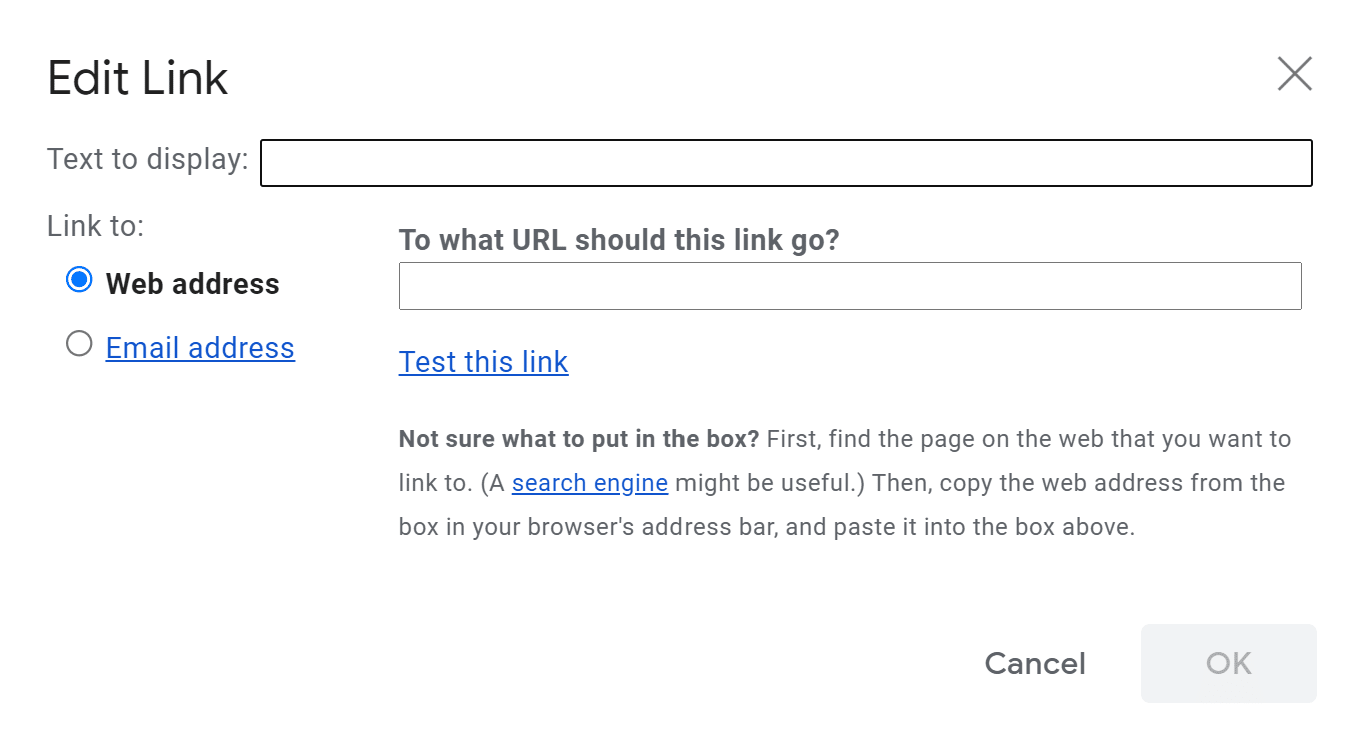
Un ejemplo de cómo editar un enlace en Gmail.
16. Agregue destinatarios CC a su correo electrónico
Atajo de teclado: Ctrl+Shift+C (Windows) o ⌘+Shift+C (Mac)
Este acceso directo agregará la barra «Cc» al correo electrónico en el que está trabajando actualmente. Desde aquí, puede escribir las direcciones de las personas para agregarlas como CC. Este acceso directo solo funciona cuando tiene un correo electrónico abierto.
17. Agregue destinatarios en CCO a su correo electrónico
Atajo de teclado: Ctrl+Shift+B (Windows) o ⌘+Shift+B (Mac)
Este acceso directo de Gmail agrega la barra «Cco» al correo electrónico que está escribiendo actualmente. Puede agregar CCO escribiendo sus direcciones. Nuevamente, este atajo solo funciona cuando está redactando un correo electrónico.
18. Agregar lista numerada
Atajo de teclado: Ctrl+Shift+7 (Windows) o ⌘+Shift+7 (Mac)
Este atajo agregará una lista numerada a cualquier línea vertical de texto que haya seleccionado. Se parece a esto:
- Algún texto
- Más texto
- Incluso más texto
19. Agregar una lista con viñetas
Atajo de teclado: Ctrl+Shift+8 (Windows) o ⌘+Shift+8 (Mac)
Al igual que el acceso directo «Agregar una lista numerada», este agrega una lista con viñetas al texto seleccionado. Se parece a esto:
- Algún texto
- Más texto
- Incluso más texto
20. Aumentar el tamaño del texto
Atajo de teclado: Ctrl+Shift++ (Windows) o ⌘+Shift++ (Mac)
Este atajo aumentará el tamaño de cualquier texto que haya resaltado (cuando sea posible). Gmail tiene cuatro tamaños de texto básicos: pequeño, normal, grande y enorme. Este comando no funcionará si ya configuró el tamaño de fuente en «Enorme».
21. Reducir el tamaño del texto
Atajo de teclado: Ctrl+Shift+- (Windows) o ⌘+Shift+- (Mac)
Al igual que el atajo «Aumentar el tamaño del texto», éste reduce el tamaño de cualquier texto que haya resaltado. Nuevamente, esto solo funcionará si hay un tamaño de texto más pequeño que su tamaño actual.
22. Deshacer
Atajo de teclado: Ctrl+Z (Windows) o ⌘+Z (Mac)
«Deshacer» es siempre un atajo útil para tener a su disposición. Deshace la última acción que realizó (cuando sea posible). Por ejemplo, si movió accidentalmente un correo electrónico a la papelera, este acceso directo lo restaurará en su bandeja de entrada de Gmail.
23. Rehacer
Atajo de teclado: Ctrl+Y (Windows) o ⌘+Y (Mac)
«Rehacer» es lo opuesto a «Deshacer». Cuando usa este atajo, rehace la última acción que realizó (cuando sea posible).
24. Agregar cotización
Atajo de teclado: Ctrl+Shift+9 (Windows) o ⌘+Shift+9 (Mac)
Este acceso directo de Gmail tomará cualquier texto que hayas resaltado y lo convertirá en una cita. Los formatos de Gmail citan el texto de forma ligeramente diferente al texto normal, por lo que el texto de la cita se destacará. Se ve así en un correo electrónico:

Un ejemplo de formato de texto de citas en Gmail.
25. Sugerencias de ortografía abierta
Atajo de teclado: Ctrl+M (Windows) o ⌘+M (Mac)
Cuando usa este acceso directo mientras escribe un correo electrónico, Gmail enumerará las correcciones ortográficas de su texto.
Atajo de bonificación: En Windows, puede usar Ctrl +; y Ctrl + ‘ para navegar a las sugerencias ortográficas anteriores y siguientes. Este acceso directo adicional también funciona en Mac, solo necesita cambiar control para ⌘.
26. Eliminar formato
Atajo de teclado: Ctrl+ (Windows) o ⌘+ (Mac)
Este acceso directo eliminará todo el formato del texto que ha resaltado, dejando solo el texto sin formato. Por ejemplo, «nosotrosb devepodarer«Se convertiría en» desarrollador web «.
27. Reducir la sangría del texto
Atajo de teclado: Ctrl +[ (Windows) or ⌘+[ (Mac)
This shortcut decreases the indentation of your text, moving it to the left across the screen (where possible).
28. Increase Text Indentation
Keyboard Shortcut: Ctrl+] (Windows) o ⌘+] (Mac)
De manera similar al atajo anterior, este aumenta la sangría de su texto. Cuando aumenta la sangría del texto, su texto se mueve a lo largo de la pantalla. Este atajo es útil cuando necesita sangrar partes críticas de su correo electrónico rápidamente.
29. Alinear el texto con el centro de la pantalla
Atajo de teclado: Ctrl+Shift+E (Windows) o ⌘+Shift+E (Mac)
Este acceso directo de Gmail cambiará la alineación de cualquier texto resaltado en el centro de la pantalla, moviendo el trozo resaltado al centro desde la alineación predeterminada a la izquierda.
30. Alinear texto a la derecha de la pantalla
Atajo de teclado: Ctrl+Shift+R (Windows) o ⌘+Shift+R (Mac)
Este atajo también cambiará la alineación de cualquier texto resaltado, pero lo cambiará a la derecha. Usar esto alineará todo el texto resaltado a la derecha.
31. Alinear texto a la izquierda de la pantalla
Atajo de teclado: Ctrl+Shift+l (Windows) o ⌘+Shift+l (Mac)
Este atajo cambia la alineación de cualquier texto resaltado al lado izquierdo de la pantalla. Como esta es la alineación predeterminada, este atajo solo funciona en texto alineado en el centro o en el lado derecho de la pantalla.
32. Marcar el correo electrónico como importante
Atajo de teclado: + o =
Este atajo marcará todos los correos electrónicos seleccionados como Importantes. Cuando lo use, Gmail mostrará una notificación que dice «Conversación marcada como importante».

Gmail marca los correos electrónicos «importantes» en su bandeja de entrada con un pequeño icono amarillo.
33. Marcar el correo electrónico como no importante
Atajo de teclado: -
Gmail eliminará la etiqueta «Importante» de un correo electrónico que marcó como importante al usar este acceso directo. Primero debe seleccionar un correo electrónico para que este acceso directo funcione.
34. Marcar como leído
Atajo de teclado: Shift+I
Cuando use este acceso directo, marcará cualquier correo electrónico seleccionado como leído. El uso de este acceso directo eliminará los lugares resaltados de Gmail en los correos electrónicos no leídos. Por supuesto, este atajo solo funciona en correos electrónicos no leídos.
35. Marcar como no leído
Atajo de teclado: Shift+U
Cuando use este atajo, marcará cualquier correo electrónico leído que haya seleccionado como no leído. Este acceso directo resaltará el correo electrónico en su buzón, independientemente de si lo ha abierto previamente.
36. Ampliar conversaciones
Atajo de teclado: ;
Este atajo expande los correos electrónicos con múltiples respuestas. Cuando lo use, abrirá todas las respuestas de correo electrónico anteriores verticalmente, desde la menos reciente hasta la más reciente. Solo funciona cuando está viendo un correo electrónico abierto.
37. Colapsar conversaciones
Atajo de teclado: :
De manera similar, este acceso directo de Gmail colapsa los correos electrónicos después de que los haya expandido. Gmail mostrará la respuesta más reciente en un correo electrónico en su pantalla cuando use este acceso directo. Aún puede ver las respuestas de correo electrónico más antiguas haciendo clic en su vista previa o usando ;.
38. Reenviar correo electrónico
Atajo de teclado: F
Este acceso directo abre la pantalla de reenvío de correo electrónico en su ventana actual. Simplemente necesita escribir la dirección de su destinatario y escribir Mayús + Entrar para reenviar el correo electrónico.
39. Reenviar correo electrónico en una ventana nueva
Atajo de teclado: Shift+F
Este acceso directo abre la opción de reenviar un correo electrónico en una nueva ventana. El uso de este acceso directo es particularmente útil si prefiere leer todos sus correos electrónicos de una vez antes de responder.
40. Informar el correo electrónico como Correo no deseado
Atajo de teclado: !
Este acceso directo informará los correos electrónicos que ha seleccionado como spam. Gmail envía automáticamente cualquier correo electrónico notificado como spam a la carpeta de spam.
Gmail también marca automáticamente los correos electrónicos con grandes cantidades de archivos adjuntos y palabras clave como «gratis» y «spam». Si sus destinatarios pierden con frecuencia sus correos electrónicos, es posible que estén enviando spam.

Ir a la carpeta «Spam» en Gmail.
41. Abra la carpeta «Mensajes enviados»
Atajo de teclado: G+T
Este atajo de navegación es excelente para moverse rápidamente por su buzón. Cuando lo use, lo llevará directamente a la carpeta «Mensajes enviados». Esta carpeta incluye todos los correos electrónicos que ha respondido, reenviado o enviado.
42. Abra la carpeta «Borradores»
Atajo de teclado: G+D
Al igual que el acceso directo «Abrir carpeta de mensajes enviados», este acceso directo de Gmail lo lleva a la carpeta «Borradores». Gmail almacena automáticamente todos los correos electrónicos que ha comenzado pero que aún no ha enviado en su carpeta «Borradores».
43. Ver lista de conversaciones destacadas
Atajo de teclado: G+S
Este acceso directo elimina todas las conversaciones no destacadas de su pantalla temporalmente. Funcionará en su carpeta «Enviados» y en su bandeja de entrada. Si desea deshacer esta acción, simplemente presione «Deshacer» o Ctrl + Z/⌘ + Z.
44. Silenciar conversación
Atajo de teclado: M
Este atajo es útil para cualquiera que reciba actualizaciones constantes en una cadena de correo electrónico. Gmail silenciará el correo electrónico que seleccionó al usar este acceso directo, lo que significa que seguirá recibiendo actualizaciones y respuestas al correo electrónico, pero no recibirá notificaciones.
45. Buzón de búsqueda
Atajo de teclado: /
Este acceso directo abre la barra de búsqueda en la parte superior de su buzón. Para usarlo, simplemente escriba una palabra clave como «Tom» y presione Intro para ver todos los correos electrónicos con la palabra clave «Tom». Si desea buscar algo en particular, intente utilizar estos operadores de búsqueda de Google.

La barra de búsqueda en Gmail.
46. Cambiar fuente a fuente siguiente
Atajo de teclado: Ctrl+Shift+5 (Windows) o ⌘+Shift+5 (Mac)
Este acceso directo cambia el estilo de cualquier fuente resaltada a la siguiente fuente en la lista de Gmail. Gmail incluye once fuentes predeterminadas, pero puede agregar fuentes personalizadas si lo desea.
47. Cambiar fuente a la fuente anterior
Atajo de teclado: Ctrl+Shift+6 (Windows) o ⌘+Shift+6 (Mac)
Este acceso directo de Gmail cambia el estilo de cualquier fuente resaltada a la fuente anterior en la lista de Gmail.
48. Ver sus atajos de teclado de Gmail
Atajo de teclado: Shift+? (Windows) o ⌘+? (Mac)
Este atajo abre el menú de atajos de teclado de Gmail.
Hoja de referencia de accesos directos de Gmail
Aquí hay una lista de referencia rápida de todos los atajos de teclado de Gmail que hemos cubierto en este artículo.
| Atajo de teclado de Gmail | Ventanas | Mac |
|---|---|---|
| Archivar correos electrónicos | mi | mi |
| Escribir correo | C | C |
| Correos electrónicos de la basura | # | # |
| Seleccionar todas las conversaciones | * + A | * + A |
| Responder a todos | A | A |
| Respuesta | R | R |
| Responder en una nueva ventana | Mayús + A | Mayús + A |
| Ponga el texto en cursiva | Ctrl + I | ⌘ + yo |
| Pon el texto en negrita | Ctrl + B | ⌘ + B |
| Subrayar texto | Ctrl + U | ⌘ + U |
| Texto tachado | Alt + Mayús + 5 | ⌘ + Mayús + X |
| Abrir Tareas de Google | G + K | G + K |
| Agregar conversaciones a Tareas de Google | Mayús + T | Mayús + T |
| Enviar correo electrónico | Ctrl + Entrar | ⌘ + Entrar |
| Insertar un enlace | Ctrl + K | ⌘ + K |
| Agregar destinatarios CC al correo electrónico | Ctrl + Mayús + C | ⌘ + Mayús + C |
| Agregar destinatarios CCO al correo electrónico | Ctrl + Mayús + B | ⌘ + Mayús + B |
| Agregar lista con viñetas | Ctrl + Mayús + 7 | ⌘ + Mayús + 7 |
| Agregar lista numerada | Ctrl + Mayús + 8 | ⌘ + Mayús + 7 |
| Aumentar el tamaño del texto | Ctrl + Mayús ++ | ⌘ + Mayús ++ |
| Disminuir el tamaño del texto | Ctrl + Mayús + – | ⌘ + Mayús + – |
| Deshacer | Ctrl + Z | ⌘ + Z |
| Rehacer | Ctrl + Y | ⌘ + Y |
| Agregar cotización | Ctrl + Mayús + 9 | ⌘ + Mayús + 9 |
| Abrir sugerencias de ortografía | Ctrl + M | ⌘ + M |
| Quitar formato | Ctrl + | ⌘ + |
| Reducir la sangría del texto | Ctrl +[ | ⌘+[ |
| Increase text indentation | Ctrl+] | ⌘ +] |
| Alinear el texto al centro de la pantalla | Ctrl + Mayús + E | ⌘ + Mayús + E |
| Alinear texto a la derecha de la pantalla | Ctrl + Mayús + R | ⌘ + Mayús + R |
| Alinear el texto a la izquierda de la pantalla | Ctrl + Mayús + l | ⌘ + Mayús + l |
| Marcar el correo electrónico como importante | = o + | = o + |
| Marcar el correo electrónico como no importante | – | – |
| Marcar el correo electrónico como leído | Mayús + I | Mayús + I |
| Marcar el correo electrónico como no leído | Mayús + U | Mayús + U |
| Ampliar la conversación | ; | ; |
| Contraer conversación | : | : |
| Redirigir correo | F | F |
| Reenviar correo electrónico en una nueva ventana | Mayús + F | Mayús + F |
| Marcar el correo electrónico como spam | ! | ! |
| Abre la carpeta «Mensajes enviados» | G + T | G + T |
| Abra la carpeta «Borradores» | G + D | G + D |
| Ver solo las conversaciones destacadas | G + S | G + S |
| Silenciar Conversación | METRO | METRO |
| Buzón de búsqueda | / | / |
| Cambiar fuente a la siguiente fuente | Ctrl + Mayús + 5 | ⌘ + Mayús + 5 |
| Cambiar la fuente a la fuente anterior | Ctrl + Mayús + 6 | ⌘ + Mayús + 6 |
| Ver tus atajos de teclado de Gmail | Mayús +? | ⌘ +? |
Resumen
Puede llevar un poco de tiempo aprender todos los mejores atajos de teclado de Gmail. Una vez que haya utilizado cada acceso directo varias veces, podrá navegar por su buzón de correo de manera rápida y eficiente, aumentando su productividad y reduciendo el tiempo dedicado a su bandeja de entrada.
Si bien hemos incluido los 48 mejores atajos de teclado de Gmail, algunos de estos te serán más útiles que otros. Es probable que le lleve algo de tiempo encontrar los atajos de acceso, pero el esfuerzo vale la pena para aumentar la productividad.
¿Cuál es tu método abreviado de teclado favorito de Gmail? ¡Compártelo con nosotros en los comentarios!
Si le gustó este artículo, entonces le encantará la plataforma de alojamiento de WordPress de Kinsta. Acelere su sitio web y obtenga asistencia las 24 horas, los 7 días de la semana de nuestro veterano equipo de WordPress. Nuestra infraestructura impulsada por Google Cloud se centra en la escalabilidad, el rendimiento y la seguridad. ¡Permítanos mostrarle la diferencia de Kinsta! Mira nuestros planes


