Cómo crear un gráfico circular en Excel en 60 segundos o menos
A principios de 2021, se me asignó una tarea: crear un gráfico circular que muestre qué tipos de contenido se desempeñaron mejor en el Blog de marketing en 2020.
La pregunta era indudablemente importante, ya que influiría en los tipos de contenido que escribimos en 2021, junto con la identificación de nuevas oportunidades de crecimiento.
Pero una vez que recopilé todos los datos relevantes, me quedé atascado: ¿cómo podría crear fácilmente un gráfico circular para mostrar mis resultados?
Afortunadamente, lo he descubierto desde entonces. Aquí, profundicemos en cómo puede crear su propio gráfico circular de Excel para obtener impresionantes informes y presentaciones de marketing. Además, cómo rotar un gráfico circular en Excel, expandir un gráfico circular e incluso cómo crear una versión tridimensional.
Vamos a sumergirnos.
![Descargue 9 plantillas de Excel para especialistas en marketing [Free Kit]](https://enorcerna.com/wp-content/uploads/2021/04/9ff7a4fe-5293-496c-acca-566bc6e73f42.png "Cómo crear un gráfico circular en Excel en 60 segundos o menos")
Cómo hacer un gráfico circular en Excel
1. Cree sus columnas y / o filas de datos. No dude en etiquetar cada columna de datos: Excel usará esas etiquetas como títulos para su gráfico circular. Luego, resalte los datos que desea mostrar en forma de gráfico circular.
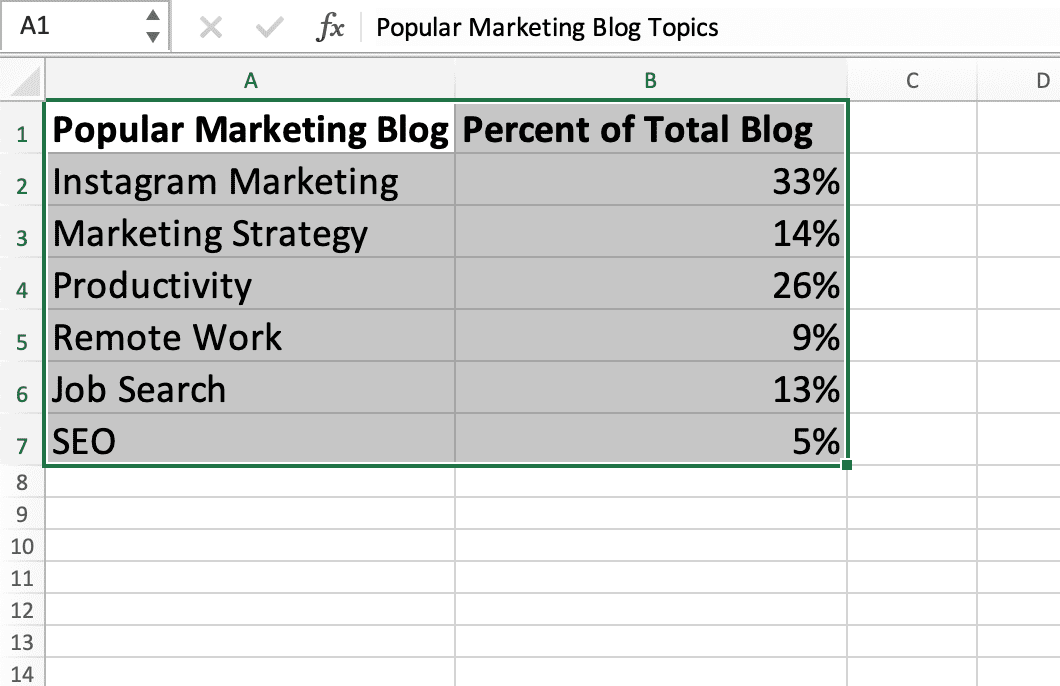
2. Ahora, haga clic en «Insertar» y luego haga clic en el logotipo «Pie» en la parte superior de Excel.
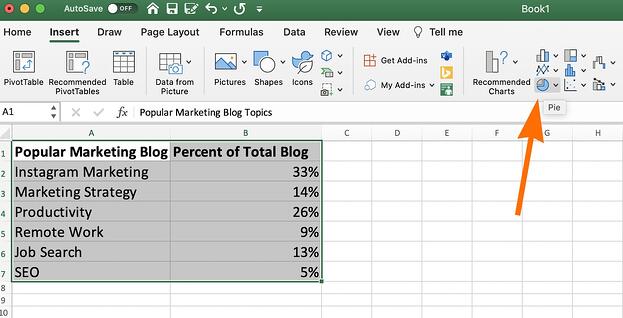
3. Verá algunas opciones de pastel aquí, incluidas las de 2 y 3 dimensiones. Para nuestros propósitos, hagamos clic en la primera imagen de un gráfico circular bidimensional.

4. ¡Y ahí lo tienes! Aparecerá un gráfico circular con los datos y las etiquetas que ha resaltado.

Sin embargo, si no está satisfecho con los colores o el diseño del gráfico circular, también tiene muchas opciones de edición.
Vamos a sumergirnos en esos, a continuación.
Cómo editar un gráfico circular en Excel
Color de fondo
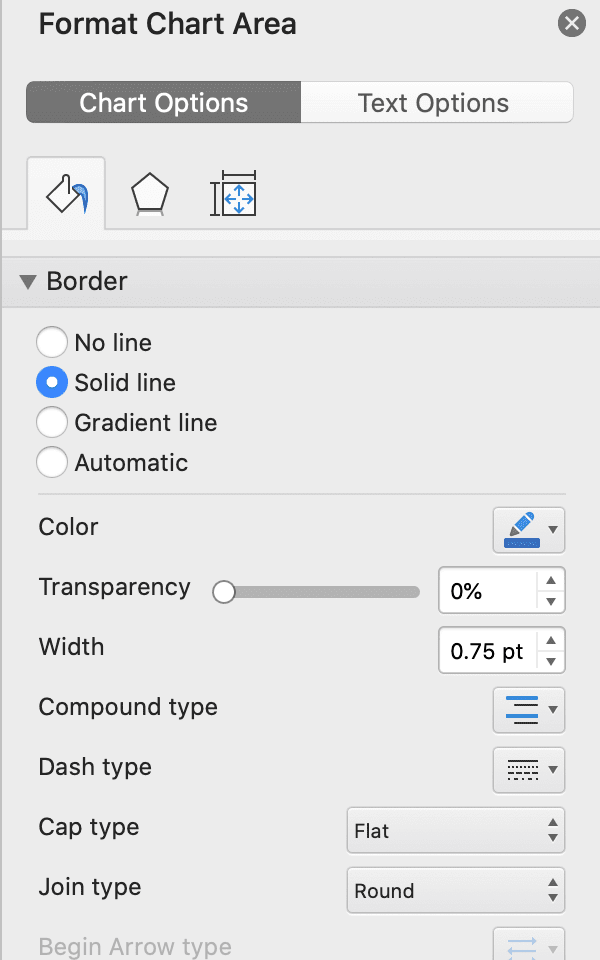
1. Puede cambiar el color de fondo haciendo clic en el icono del bote de pintura debajo de la barra lateral «Formato del área del gráfico».
Luego, elija el tipo de relleno (ya sea que desee un color sólido como fondo del gráfico circular o si desea que el relleno sea degradado o con patrón) y el color de fondo.

Texto del gráfico circular
2. A continuación, haga clic en el texto dentro del gráfico circular si desea reescribir algo, expandir el texto o mover el texto a una nueva área de su gráfico circular.

Borde del gráfico circular
3. Dentro del Área de formato de gráfico, también puede editar el borde de su gráfico circular, incluidos la transparencia, el ancho y el color del borde.
Sombras de gráfico circular
4. Para cambiar el cuadro del gráfico circular en sí (incluida la sombra, los bordes y el resplandor del cuadro), haga clic en la forma del pentágono en la barra lateral Dar formato al área del gráfico.
Luego, alterna la barra entre «Transparencia», «Tamaño», «Desenfocar» y «Ángulo» hasta que estés satisfecho con la sombra del cuadro del gráfico circular.

Colores del gráfico circular
5. Haga clic en la paleta de pintura de colores, en la parte superior izquierda de Excel, para cambiar los colores de su gráfico circular.
Excel ofrece una gama de colores complementarios, incluidos algunos ajustes preestablecidos en «Colorido» y algunos ajustes preestablecidos en «Monocromático». Puede hacer clic entre las opciones hasta que encuentre una paleta de colores con la que esté satisfecho.
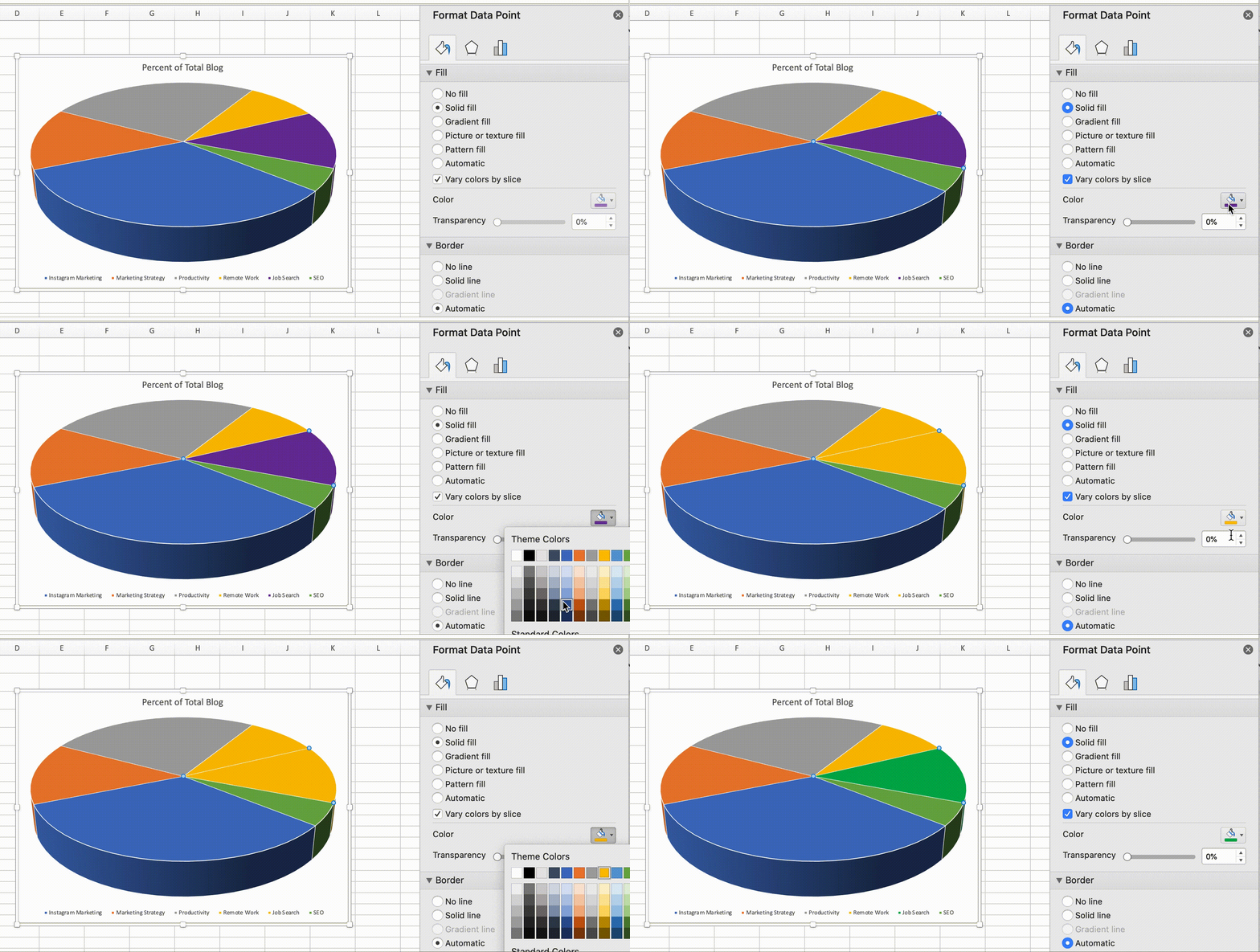
(Alternativamente, si desea cambiar los colores de las piezas del gráfico circular individualmente, simplemente haga doble clic en la pieza del gráfico circular, cambie a la sección de pintura del Área del gráfico de formato y elija un nuevo color).

Titulo del gráfico
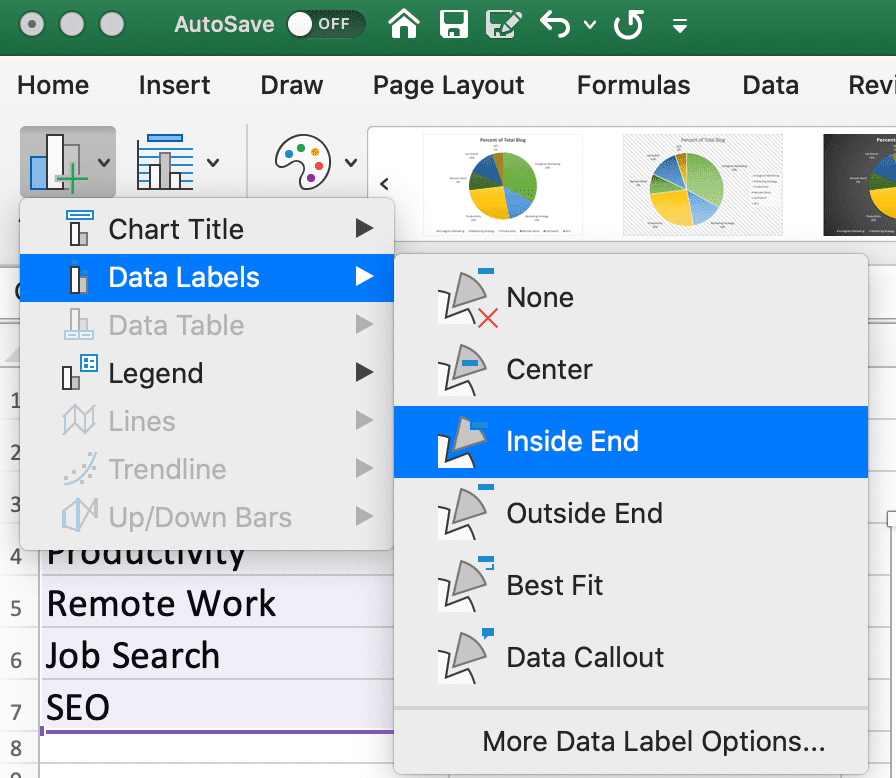
6. Cambie el título del gráfico haciendo clic en el ícono de gráfico de tres barras en la parte superior izquierda de Excel y luego cambie a «Título del gráfico> Ninguno», «Título del gráfico> Sobre el gráfico» o «Título del gráfico> Superposición centrada».

Cambiar la ubicación de las etiquetas de datos
7. En el mismo icono de gráfico de tres barras, haga clic en «Etiquetas de datos» para modificar dónde aparecen sus etiquetas en el gráfico circular. (Por ejemplo, ¿desea que las partes del gráfico circular se etiqueten en el medio de cada parte del gráfico circular o en el exterior?)
Cambiar fila / columna
8. Si prefiere cambiar los datos que aparecen en el gráfico circular, haga clic en «Cambiar fila / columna» para ver información alternativa alineada con su conjunto de datos original.

Cómo explotar un gráfico circular en Excel
1. Para explotar una parte de su gráfico circular (que puede ayudarlo a enfatizar o llamar la atención sobre una sección específica de su gráfico circular), simplemente haga doble clic en la parte que desea quitar.
Luego, arrastre el cursor hasta que esté a la distancia que desee, ¡y estará listo!

Cómo crear un gráfico circular 3D en Excel
1. Para crear un gráfico circular tridimensional en Excel, simplemente resalte sus datos y luego haga clic en el logotipo «Pie».
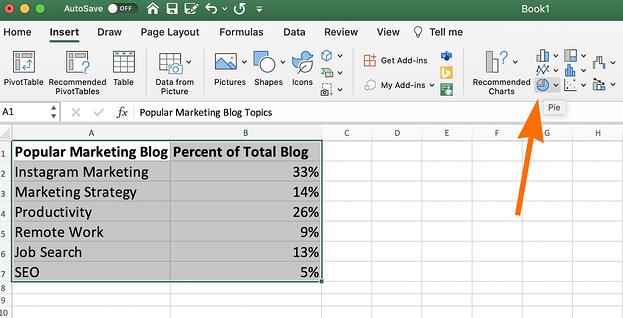
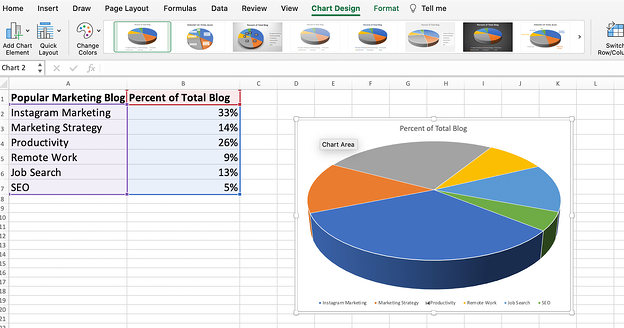
2. Luego, elija la opción «Gráfico 3D».

3. Finalmente, elija la opción de diseño que le guste en la parte superior de su pantalla.
Cómo rotar un gráfico circular en Excel
Finalmente, para rotar su gráfico circular, haga doble clic en el gráfico y luego haga clic en el icono de tres barras debajo de «Formato de punto de datos».
Luego, cambie el «Ángulo de la primera porción» hasta que haya girado el gráfico circular al grado que desee.

¡Y ahí lo tienes! Está en camino de crear gráficos circulares limpios e impresionantes para sus materiales de marketing a fin de resaltar datos importantes y motivar a las partes interesadas a tomar medidas.
En última instancia, querrá experimentar con todas las funciones de formato únicas de Excel hasta que encuentre el gráfico circular que mejor se adapte a sus necesidades. ¡Buena suerte!