Cómo cambiar el identificador de Twitter en 5 sencillos pasos
Al igual que con la mayoría de las plataformas de redes sociales, cuando Twitter se lanzó por primera vez, era una plataforma informal para que las personas se conectaran con sus compañeros, líderes de opinión e incluso celebridades. Ahora, se ha convertido en una poderosa herramienta de marketing en la que confían muchas marcas.
![Descargar ahora: cómo usar Twitter para empresas [Free Kit]](https://enorcerna.com/wp-content/uploads/2021/05/190da11f-58c6-41d5-a397-843618741e09.png "Cómo cambiar el identificador de Twitter en 5 sencillos pasos")
Pero, ¿qué sucede si su antiguo nombre de usuario de Twitter, también conocido como identificador, ya no lo refleja a usted ni a su marca? Bueno, hay una solución fácil. Aquí, le mostraremos cómo cambiar su identificador de Twitter en su escritorio y la aplicación móvil.
¿Puedes cambiar tu nombre de usuario de Twitter?
Sí, puede cambiar su nombre de usuario de Twitter cuando lo desee. A diferencia de Instagram, que lo limita a dos cambios cada 14 días, Twitter no establece límites sobre la frecuencia con la que puede actualizar su identificador.
Su nuevo nombre de usuario debe tener entre cuatro y 15 caracteres y solo incluye números, guiones bajos y letras.
Nota: Cuando cambie su nombre de usuario, es una buena idea alertar a sus seguidores. De esta manera, pueden responder directamente y enviar mensajes usando su nuevo nombre de usuario.
Cómo cambiar el identificador de Twitter
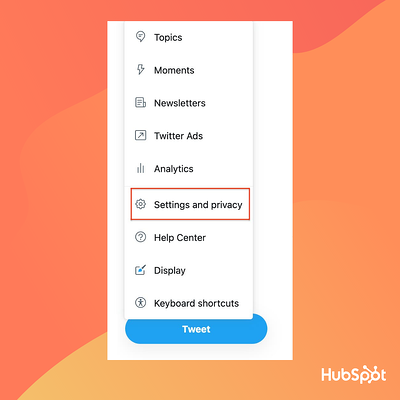
- Vaya a «Configuración y privacidad» en el menú desplegable del icono de su perfil.
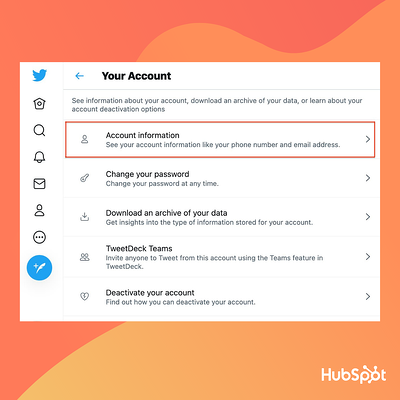
- A continuación, seleccione «Información de la cuenta».
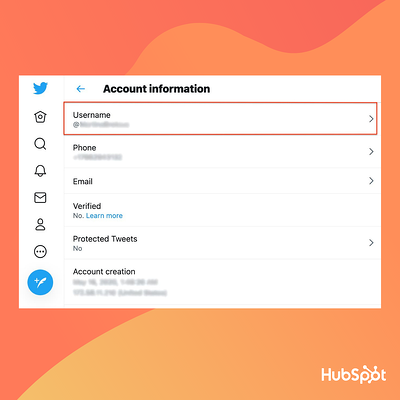
- Seleccione la pestaña ‘Nombre de usuario’.
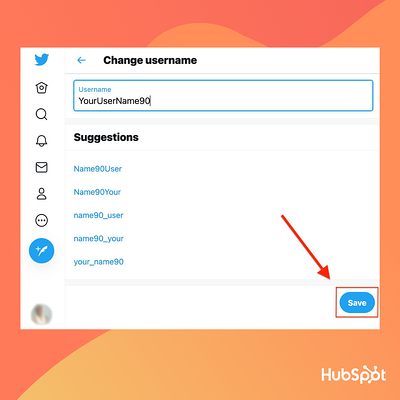
- En el cuadro de texto, escriba su nuevo nombre de usuario. Si se toma el nombre de usuario, Twitter le pedirá que cree uno nuevo y le ofrecerá algunas sugerencias. Si el nombre de usuario está disponible, verá una marca de verificación verde.
- Haga clic en ‘Guardar’ en la parte inferior de la pantalla.
1. Vaya a «Configuración y privacidad«en el menú desplegable del icono de su perfil.
2. A continuación, seleccione «Información de la cuenta».
3. Seleccione «Nombre de usuario».
4. Escriba su nuevo nombre de usuario.
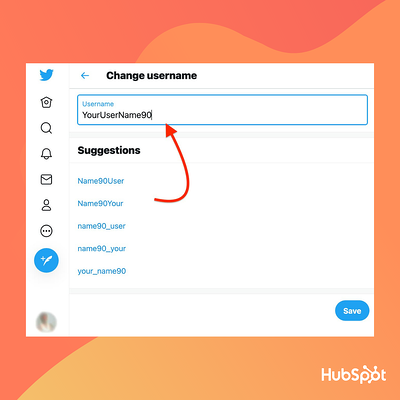
Si se toma el nombre de usuario, Twitter le pedirá que cree uno nuevo. Si el nombre de usuario está disponible, verá una marca de verificación verde. Twitter también ofrece sugerencias para los identificadores disponibles.
5. Haga clic en «Guardar» en la parte inferior de la pantalla.
Cómo cambiar su nombre de usuario de Twitter en la aplicación móvil de Twitter
1. Dentro del aplicación movil, haga clic en el icono de su perfil y luego seleccione «Configuración y privacidad».
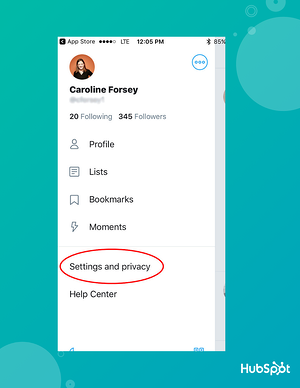
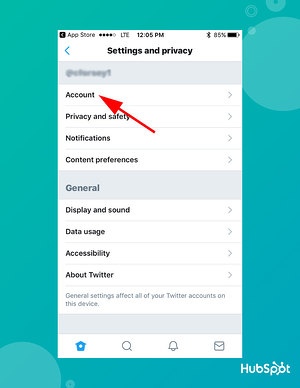
2. Haga clic en «Cuenta».
3. Haga clic en «Nombre de usuario».
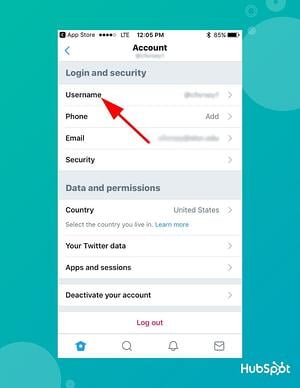
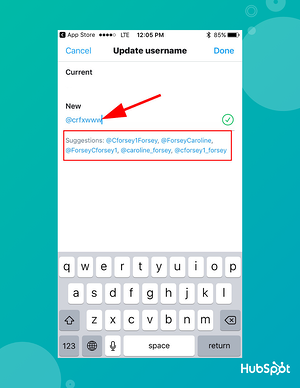
4. En «Nuevo», escriba un nuevo identificador de Twitter. Si necesita ayuda, Twitter proporciona una lista de sugerencias para identificadores alternativos.
Nota del editor: esta publicación se publicó originalmente en febrero de 2019 y se ha actualizado para que sea más completa.



![Cómo buscar un sitio web completo en Google en 3 pasos [+ Example]](https://enorcerna.com/wp-content/uploads/2021/08/google-site-search.jpgkeepProtocol.jpeg "Cómo buscar un sitio web completo en Google en 3 pasos [+ Example]")