Todo lo que los especialistas en marketing deben saber sobre Facebook Business Suite
Si está administrando cuentas sociales en Facebook, Instagram o ambos, es probable que pueda beneficiarse del panel de administración que es Facebook Business Suite.
Esta herramienta gratuita ofrece algunas funciones potentes para usuarios profesionales. No puede abordar todas sus necesidades diarias en las redes sociales, pero puede ayudar mucho. Veamos cómo Facebook Business Suite puede ayudar a su empresa y cuándo es posible que necesite agregar otras herramientas a la mezcla.
¿Qué es Facebook Business Suite?
Facebook Business Suite es una herramienta de administración de Facebook lanzada en septiembre de 2020. El día del lanzamiento, la directora de operaciones de Facebook, Sheryl Sandberg, la describió como “una nueva interfaz para ayudar a las empresas a ahorrar tiempo y mantenerse al día administrando sus páginas o perfiles en [Facebook] aplicaciones «.
Facebook Business Suite esencialmente reemplaza a Facebook Business Manager, aunque por ahora, puede optar por seguir usando Business Manager si lo prefiere (más sobre eso a continuación).
Facebook Business Suite frente a Facebook Business Manager
Como acabamos de decir, Facebook Business Suite está destinado a reemplazar a Facebook Business Manager. De hecho, el enlace que solía llevarlo a Business Manager ahora apunta a Business Suite de forma predeterminada.
Entonces, ¿qué ha cambiado? En su nueva interfaz para empresas, Facebook ha proporcionado una herramienta más unificada diseñada para manejar toda la actividad empresarial de Facebook e Instagram.
Estos son algunos de los cambios clave:
Pantalla de inicio
La pantalla de inicio ahora presenta mucha más información. Puede ver notificaciones para su página de Facebook y su cuenta de Instagram, así como resúmenes de sus publicaciones y anuncios recientes, y algunas estadísticas básicas de rendimiento.

Fuente: Facebook Business Suite
Bandeja de entrada
La nueva bandeja de entrada unificada incluye mensajes directos de Facebook, Instagram y Facebook Messenger, así como comentarios de su página comercial de Facebook y cuenta comercial de Instagram, todo en una sola página.
Desde la Bandeja de entrada, puede configurar mensajes automáticos y agregar un complemento de chat de Facebook a su sitio web.

Fuente: Facebook Business Suite
Perspectivas
La pantalla Insights en Business Suite proporciona una vista más unificada de publicaciones orgánicas y pagas en Facebook e Instagram, junto con información sobre su audiencia en ambas plataformas.
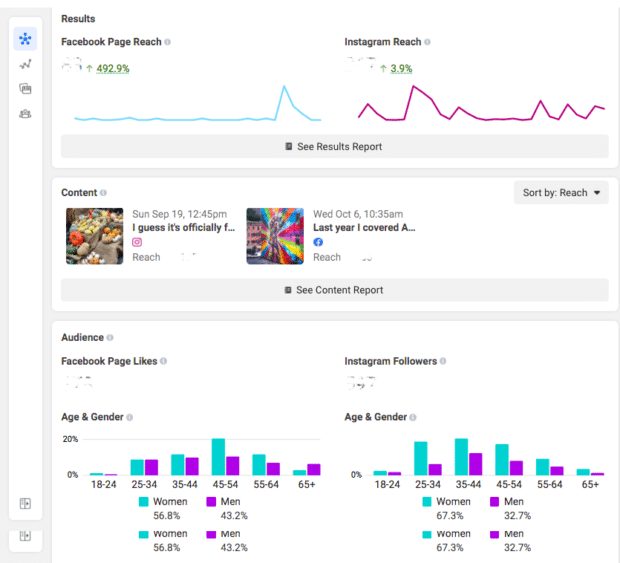
Fuente: Facebook Business Suite
Cómo volver a Business Manager desde Facebook Business Suite
Si prefiere seguir usando Facebook Business Manager en lugar de Facebook Business Suite, todavía tiene esa opción, al menos por ahora.
Para volver a Business Manage, siga estos pasos:
- Abra Facebook Business Suite y haga clic en Dar opinion en la parte inferior de la barra lateral izquierda.
- Hacer clic Cambiar a Gerente Comercial.

Fuente: Facebook Business Suite
Si cambia de opinión más tarde y quiere empezar a usar Facebook Business Suite, haga clic en el icono de menú en la parte superior del menú de la izquierda en Business Manager, luego haga clic en Suite Business.
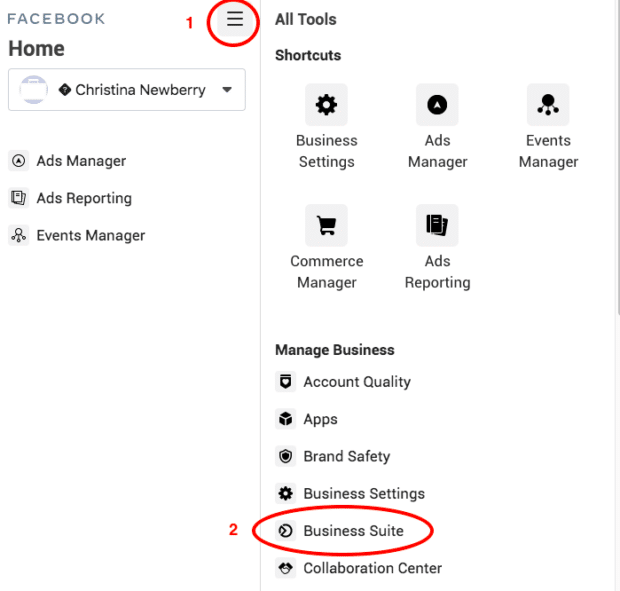
Fuente: Facebook Business Manager
Facebook Business Suite frente a Facebook Creator Studio
Si bien Facebook Business Suite es una herramienta todo en uno para administrar sus cuentas profesionales de Facebook e Instagram, Creator Studio ofrece herramientas de contenido específicamente para creadores de contenido. En particular, Creator Studio ofrece funciones de monetización que no están disponibles en Facebook Business Suite.
Tenemos un cuadro comparativo completo al final de esta publicación, pero estas son las diferencias clave que debe conocer:
Publicación y programación
Tanto Business Suite como Creator Studio le permiten crear y programar publicaciones para Instagram y Facebook.
Business Suite también le permite crear y programar Historias tanto para Facebook como para Instagram. Creator Studio solo te permite crear y programar Historias para Facebook.
No hay tantas opciones de edición de historias en Business Suite como en la propia aplicación de Instagram, pero el texto, el recorte y una selección limitada de pegatinas están disponibles.
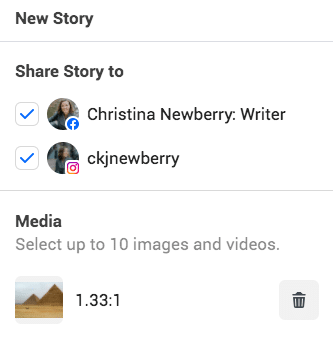
Fuente: Creación de una historia en Facebook Business Suite
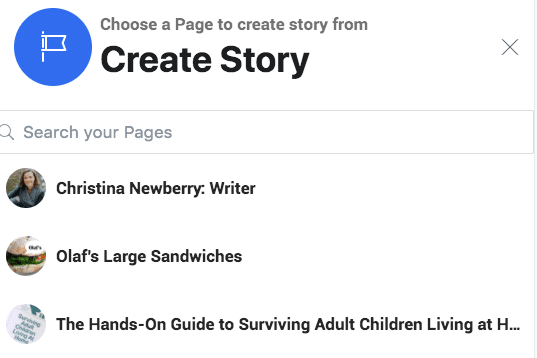
Fuente: Creación de una historia en Facebook Creator Studio
Perspectivas
Tanto Business Suite como Creator Studio ofrecen información sobre sus cuentas de Facebook e Instagram. Sin embargo, Business Suite le permite comparar Facebook e Instagram en una pantalla, mientras que en Creator Studio, aparecen en dos pestañas diferentes.

Fuente: Audience Insights en Facebook Business Suite
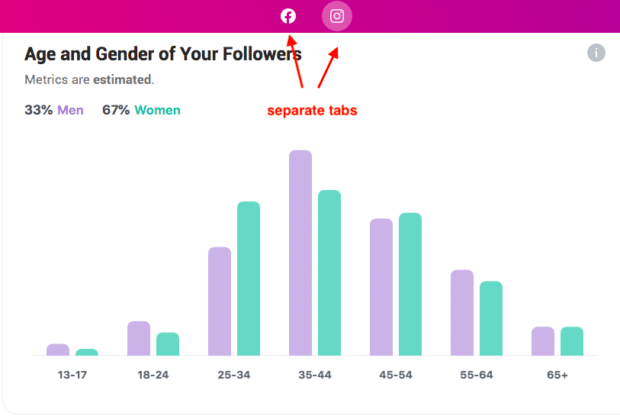
Fuente: Audience Insights en Facebook Creator Studio
Business Suite también ofrece información mucho más detallada, especialmente si tiende a publicar fotos en lugar de videos: la información de Creator Studio se limita al nivel de página y video.
Si desea obtener información sobre los anuncios que está publicando en Facebook e Instagram, los encontrará en Business Suite pero no en Creator Studio.
Monetización y tiendas
La monetización solo está disponible en Creator Studio, mientras que solo puede administrar su tienda desde Business Suite.
Recursos de contenido
Creator Studio ofrece una biblioteca de música libre de regalías, así como recursos para que los jugadores organicen torneos.
Business Suite no ofrece activos de contenido, pero destaca las Historias de marcas similares que quizás desee modelar, así como sugerencias de contenido disponibles públicamente para compartir como parte de su estrategia de curación de contenido.

Fuente: Inspiración de contenido en Facebook Business Suite
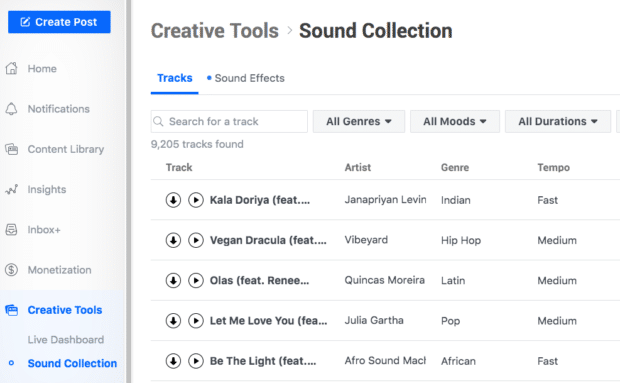
Fuente: Herramientas creativas en Facebook Creative Studio
Entonces, recuerde: hay mucha superposición entre Business Suite y Creator Studio. Pero siga los nombres de las herramientas. Si está realizando un trabajo serio en su negocio, probablemente desee utilizar Business Suite. Si está más centrado en crear y monetizar contenido, es probable que Creator Studio sea la mejor opción.
Puede usar ambas herramientas, así que elija la que funcione mejor para su propósito en un día determinado.
Cómo obtener Facebook Business Suite
Facebook Business Suite está disponible en computadoras de escritorio o dispositivos móviles.
En el escritorio
Para obtener acceso, simplemente inicie sesión en una cuenta de Facebook asociada con su negocio. Luego, para acceder a Business Suite en el escritorio, diríjase al siguiente enlace: http://business.facebook.com
Como dijimos anteriormente, este es el mismo enlace que solía apuntar a Facebook Business Manager. Ahora te redirige automáticamente a Facebook Business Suite a menos que elijas específicamente volver a Business Manager.
En movil
Puede acceder a Facebook Business Suite en un dispositivo móvil a través de la aplicación Business Suite de Facebook, que reemplaza la aplicación Facebook Page Manager. La aplicación Page Manager ya no está disponible para descargar.

Fuente: Google Play Store
¿Quién debería usar Facebook Business Suite?
Facebook Business Suite es una herramienta muy útil para cualquiera que utilice Facebook y / o Instagram como sus principales plataformas de publicidad y marketing en redes sociales.
Suponga que es principalmente un creador de contenido o que ha monetizado sus cuentas de Facebook e Instagram a través de colaboraciones de marca y publicidad. En ese caso, es probable que Creator Studio sea una herramienta más útil. Sin embargo, los análisis más detallados de Business Suite lo ayudarán a comprender mejor el rendimiento de su contenido.
Y si también está utilizando canales sociales que no son propiedad de Facebook (Twitter, LinkedIn, Pinterest, etc.), es probable que se beneficie de una plataforma de administración de redes sociales de terceros que le permite administrar y analizar todas sus cuentas juntas.
Por lo tanto, el usuario ideal para Facebook Business Suite es un propietario de una pequeña empresa o un administrador de redes sociales que se centre en cuentas profesionales de Facebook e Instagram.
Características de Facebook Business Suite
Ya hemos descrito algunas de las características de Business Suite en nuestras comparaciones de Facebook Business Suite con Business Manager y Creator Studio. Aquí, proporcionaremos más detalles sobre cómo acceder y utilizar esas funciones.
Nota: Para obtener todos los beneficios de Business Suite, deberá vincular sus cuentas profesionales de Facebook e Instagram. Si aún no lo ha hecho, consulte nuestras instrucciones detalladas sobre cómo conectar su cuenta de Instagram a Facebook.
Pantalla de inicio
La pantalla de inicio de Facebook Business Manager ofrece una instantánea de todo lo que sucede en su Facebook y Cuentas de Instagram.
Verá información básica, una lista de publicaciones recientes con métricas de participación, anuncios recientes, su calendario de publicaciones programadas y una lista de tareas pendientes que debe atender (como mensajes no leídos).
Puede crear un anuncio, una publicación o una historia directamente desde la pantalla de inicio o impulsar una publicación existente.
También hay un menú a la izquierda que le permite acceder a todas las herramientas comerciales de Facebook.
Si administra varias cuentas de Facebook e Instagram, asegúrese de elegir las correctas en la parte superior de la pantalla de inicio antes de usar cualquiera de las otras funciones.
Crear y programar publicaciones
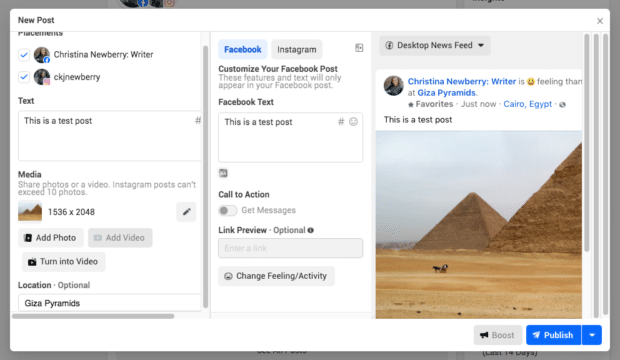
- Desde la pantalla de inicio, haga clic en Crear publicación.
- Seleccione las ubicaciones para su publicación: Facebook, Instagram o ambos.
- Ingrese el contenido de su publicación: texto, fotos o video y ubicación opcional. Para Facebook, también puede agregar una llamada a la acción y una vista previa del enlace. La opción de enlace solo está disponible para la ubicación de Facebook y no funcionará si está intentando publicar en Instagram. Puede personalizar el texto para Facebook e Instagram en lugar de usar el mismo texto en ambas plataformas. Para Facebook, también puede agregar un sentimiento o actividad.
- Para publicar de inmediato, haga clic en Publicar. Para programar su publicación para más tarde, haga clic en el flecha hacia abajo junto al botón Publicar y seleccione Programar publicación. Luego, ingrese la fecha y hora en que desea que su publicación se publique.
Crear y programar historias
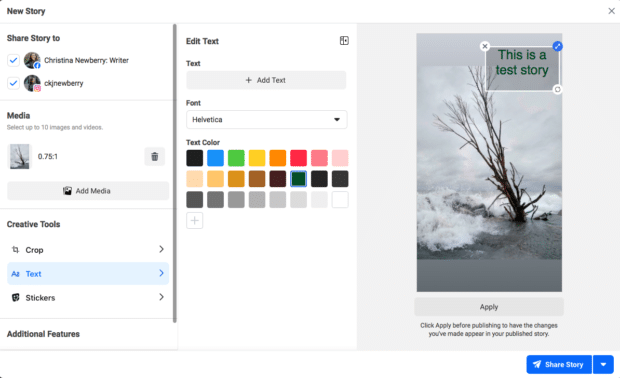
- Desde la pantalla de inicio, haga clic en Crear historia.
- Seleccione las ubicaciones para su historia: Facebook, Instagram o ambos.
- Agregue las fotos o el video para su historia y realice los ajustes necesarios con las herramientas creativas básicas (recorte, texto y pegatinas)
- Debajo Características adicionales, agregue un enlace si lo desea.
- Para publicar de inmediato, haga clic en Compartir historia. Para programar su historia para más tarde, haga clic en el flecha hacia abajo junto al botón Compartir historia y seleccione Programar historia. Luego, ingrese la fecha y hora en que desea que su historia se publique.
Ver y ajustar el contenido programado
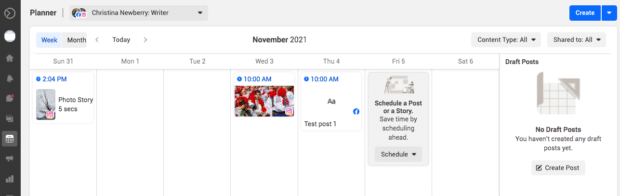
Una vez que haya programado algunas publicaciones e historias, puede verlas en una vista de calendario y ajustar su programación según sea necesario.
- Para acceder a la vista de calendario, haga clic en Planificador en el menú de la izquierda.
- Vea su calendario por semana o por mes. De forma predeterminada, verá todo el contenido programado. Utilice los menús desplegables en la parte superior derecha para filtrar por tipo de contenido o plataforma.
- Arrastra y suelta cualquier publicación para moverla a una fecha diferente. (Mantendrá el tiempo de publicación existente). O haga clic en cualquier publicación para obtener una vista previa, luego haga clic en el icono de tres puntos en la parte superior derecha de la vista previa para realizar cambios.
Crea anuncios
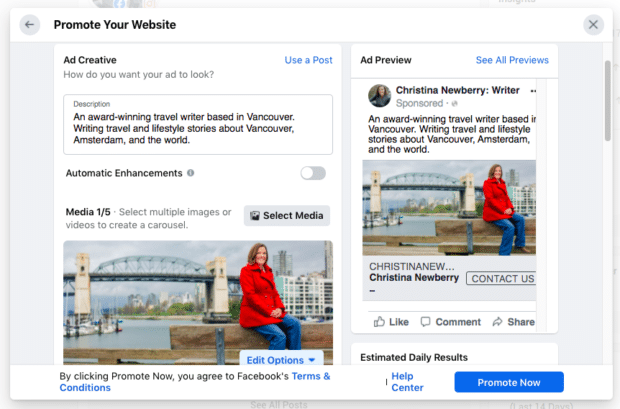
- Desde la pantalla de inicio, haga clic en Promover.
- Seleccione un objetivo para su anuncio. Si no está seguro, consulte nuestra guía completa de publicidad en Facebook.
- Crea tu anuncio en la siguiente pantalla. La información y las creatividades que debe proporcionar variarán según el objetivo que elija. Cuando esté satisfecho con su anuncio, haga clic en Promocionar ahora.
Impulsa una publicación
- Si prefiere impulsar una publicación existente en lugar de crear un anuncio desde cero, simplemente haga clic en Impulsar la publicación junto a cualquier contenido existente de la pantalla de inicio.
- Elija las opciones apropiadas en la siguiente pantalla, luego haga clic en Impulsar Publicar ahora.

Puede revisar sus anuncios en cualquier momento haciendo clic en Anuncios en la barra lateral izquierda. Desde la pantalla Anuncios, puede ver una vista previa de cada anuncio, junto con su estado, información de la campaña y resultados del anuncio.
Acceder a Insights
La herramienta independiente de Facebook Analytics se retiró el 1 de julio de 2021. Si bien aún puede acceder a las estadísticas de la página de Facebook y las estadísticas de Instagram de forma individual, usar una herramienta coordinada como Facebook Business Suite es mucho más productivo.
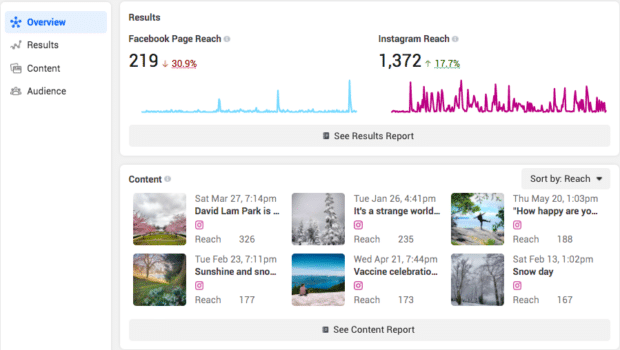
En la página Insights, puede ver la información de rendimiento de sus cuentas de Facebook e Instagram, una al lado de la otra.
En la pantalla principal de Insights, verá el alcance de la página, el contenido orgánico y de pago con mejor rendimiento y la información de la audiencia.
En la columna de la izquierda, haga clic en Resultados, contenido o Audiencia para obtener informes más detallados que también puede descargar y exportar.
Bandeja de entrada
La bandeja de entrada de Facebook Business Suite le permite acceder y responder a mensajes directos y comentarios tanto de Facebook como de Instagram, todo en una sola pantalla. También puede asignar conversaciones a otro miembro del equipo para su seguimiento.
Para cada conversación, verá el perfil de la persona que envió el mensaje. Puede agregar notas y etiquetas, por lo que esto funciona como un CRM social muy básico.

Fuente: Plano de Facebook
La Bandeja de entrada lo ayuda a mantenerse organizado con filtros y banderas para el seguimiento.
Una característica muy útil de la Bandeja de entrada es la capacidad de configurar mensajes automáticos basados en palabras clave y frases o solicitudes comunes. Esto funciona como un chatbot muy básico, por lo que las personas pueden obtener ayuda inmediata, incluso cuando nadie de su equipo está disponible para responder.

Dentro de la Bandeja de entrada, también puede configurar un complemento de chat de Messenger para su sitio web. Haga clic en Más, luego Complemento de chat en el menú superior para personalizar los detalles de su chat y obtener el código para insertar en su sitio web.

Facebook Business Suite frente a Hootsuite
Dado que Facebook Business Suite es una herramienta de Facebook, solo puede usarla para administrar las plataformas propiedad de Facebook: Facebook e Instagram. Con Hootsuite, puede administrar Facebook e Instagram además de Twitter, YouTube, LinkedIn y Pinterest.
En el lado de la creación de contenido, Hootsuite ofrece recursos adicionales como una biblioteca de imágenes gratuita, GIF y herramientas de edición más avanzadas que las que encontrará en Business Suite.
https://www.youtube.com/watch?v=G4LoyLQEpc8
Facebook Business Suite es un recurso particularmente útil para equipos muy pequeños o personas que administran sus cuentas de redes sociales por su cuenta, especialmente si publica principalmente en Facebook e Instagram. Para equipos más grandes, los flujos de trabajo de aprobación de contenido, como los que se encuentran en Hootsuite, son una forma importante de permitir que varias personas trabajen en su contenido sin exponer su negocio a riesgos innecesarios.
Hootsuite también ofrece funciones de análisis e informes más amplias, junto con sugerencias personalizadas sobre el mejor momento para publicar contenido para su audiencia específica en varias plataformas.
Dado que hay cierta superposición y todo puede volverse un poco confuso, aquí hay una comparación lado a lado de Facebook Business Suite frente a Creator Studio frente a Hootsuite.

Administre su presencia en Facebook junto con sus otros canales de redes sociales usando Hootsuite. Desde un solo panel, puede programar publicaciones, compartir videos, involucrar a su audiencia y medir el impacto de sus esfuerzos. Pruébelo gratis hoy.
Empezar