
Hacks de historias de Instagram: 32 trucos y características que debes conocer
Probablemente ya hayas estudiado detenidamente nuestros trucos de Instagram que debes probar. (Es una lectura divertida en la playa, ¡lo entiendo totalmente!) Ahora es el momento de dominar el bello arte de la historia de Instagram.
Es solo matemática básica: si una imagen vale más que mil palabras, una publicación en la historia de Instagram debe valer un millón, ¿verdad?
Y estos trucos de Instagram Story te convertirán en el mejor narrador de la ciudad.
Los mejores trucos de historias de Instagram para 2021
500 millones de personas usan Instagram Stories todos los días. Y en 2021, las empresas podrán aprovechar más funciones que nunca.
Algunos dirán que hay casi también muchas características.
Es por eso que hemos reducido nuestros trucos favoritos y funciones poco conocidas a 31. Estos son los trucos que más tiempo ahorran eso te hará lucir como un profesional en Stories y asegurará que utilices la plataforma al máximo.
¿Quieres una lista aún más corta? Hemos incluido nuestros 6 mejores trucos de historias de Instagram en este video a continuación.
Trucos generales para historias de Instagram
1. Crea un fondo estampado para compartir una publicación de noticias.
¿Es necesario agregar un fondo personalizado cuando compartes una publicación de noticias en tu historia? Dios mío, no. Pero al igual que usar lápiz labial en una reunión de Zoom, a veces es bueno agregar un poco de estilo a algo rutinario.

Cómo hacerlo:
- Encuentra la publicación de noticias en tiempo real que te gustaría compartir y captura de pantalla, recortando para que sea solo la publicación.
- Luego, haz clic en el ícono del avión de papel en esa publicación de feed original y selecciona «Agregar publicación a tu historia».
- Estire la publicación del feed para que ocupe toda la pantalla; esto parece una locura, lo sé, pero esto convertirá la publicación final en un enlace que se puede tocar a la publicación original.
- A continuación, abra el carrete de su cámara y agregue el patrón de fondo de su elección.
- Luego, pegue la captura de pantalla recortada de su publicación en la parte superior y organice o cambie el tamaño como desee.
- Sube todo.
2. Agrega un vínculo a una historia
Desafortunadamente, los enlaces solo están disponibles para usuarios con más de 10,000 seguidores. (Una vergüenza para aquellos de nosotros con una lista de seguidores más, ejem, exclusiva).
Pero una vez que haya alcanzado ese punto óptimo, puede incluir un enlace en cada historia y sus afortunados y abundantes seguidores podrán deslizarse hacia arriba para visitar esa URL.

Cómo hacerlo:
- Asegúrese de tener 10,000 seguidores o más para acceder a esta función.
- Crea una nueva publicación de Story.
- Haga clic en el icono de «enlace» en la parte superior de la página.
- Puede agregar un enlace de video IGTV o una URL de enlace web.
- Haga clic en Listo y aparecerá un mensaje de «Llamada a la acción agregada» para confirmar.
- Si necesita editar o eliminar el enlace, vuelva a hacer clic en el icono del enlace.
- Termina de editar o crear tu historia y cárgala.
3. Agrega un enlace a una historia SIN 10,000 seguidores usando IGTV
Si no está verificado o no tiene 10,000 seguidores, no se preocupe. Aún puede agregar un enlace a su historia con esta solución alternativa:
Cómo agregar un enlace a tu historia si NO tienes 10,000 seguidores:
- Cree un video IGTV rápido que llame la atención de la gente sobre el título de su video, es decir, dígale a la gente que toque el título del video para obtener el enlace.
- En su título de IGTV, agregue el enlace.
- Publica el video en tu canal IGTV.
- Ahora, abre Instagram Stories.
- Haga clic en el icono de enlace en la parte superior de su pantalla.
- Seleccione + Video IGTV
- Seleccione el video IGTV con el enlace que acaba de crear.
¡Y eso es!
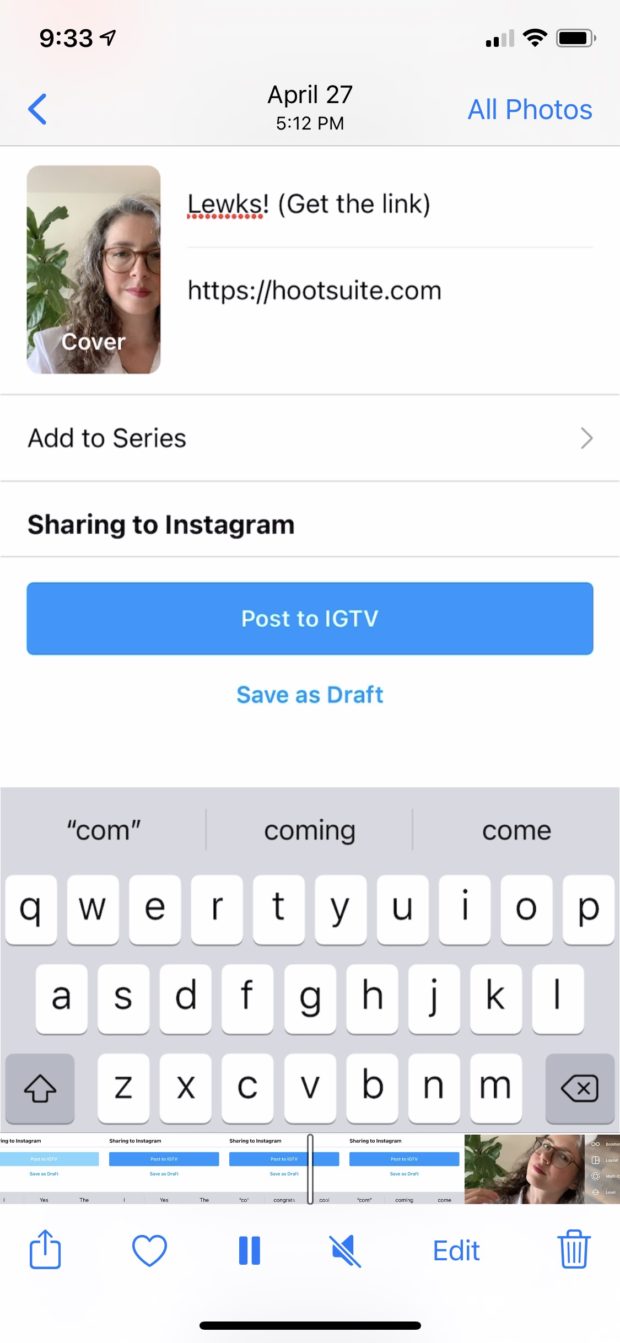

Las personas podrán deslizarse hacia arriba, ver su video y hacer clic en su enlace en el título de IGTV.
4. Rellena el fondo con un color sólido.
Los fondos degradados predeterminados son agradables y todo, pero a veces, tienes algo que decir que solo puede enmarcarse con una pared de color chartreuse cegador.
Cómo hacerlo:
- Toque el icono de dibujo.
- Seleccione un color de la paleta (inclinar: deslice el dedo hacia la derecha para ver opciones de color adicionales, o presione y mantenga presionado cualquier color en particular para abrir un gradiente de arco iris de opciones).
- Una vez que haya elegido un color, presione en cualquier parte de la imagen o texto de la pantalla y mantenga presionado dos o tres segundos para llenar

5. ¡Descubre aún más colores! ¡Más!
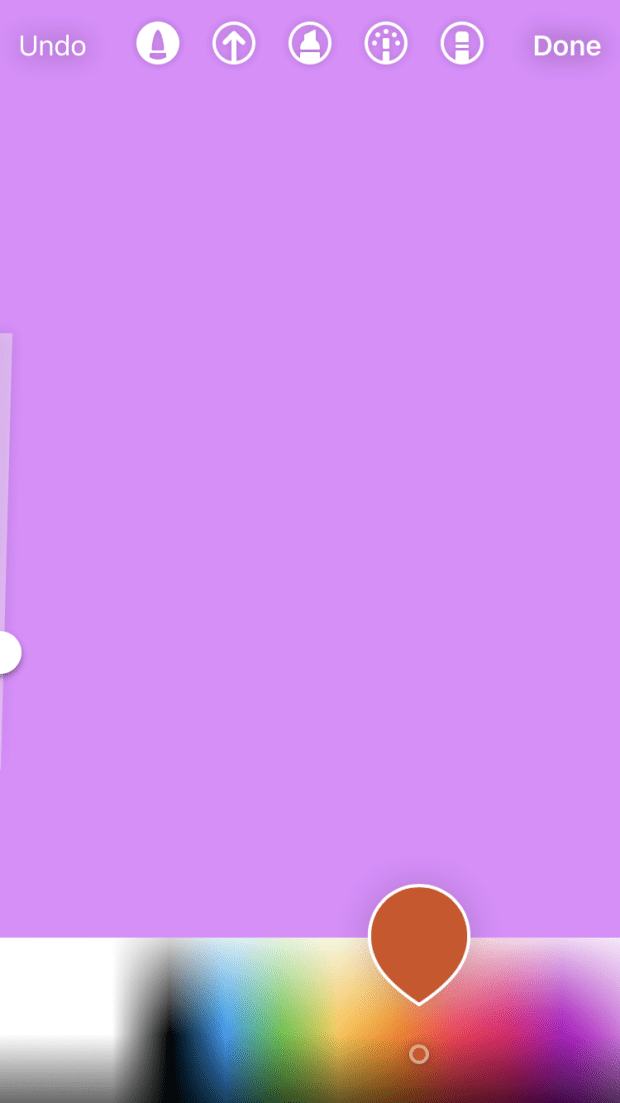
Eres codicioso, pero no juzgamos. De hecho, tienes acceso a todos los colores del arcoíris y luego a algunos con Historias de Instagram. Encuentra los tonos de tu marca específicos o ponte a la moda con un tono de puce cuestionable.
Cómo hacerlo:
- Abra Historias de Instagram y seleccione la herramienta Pincel.
- Mantenga pulsado cualquiera de los círculos de colores predeterminados. Esto abrirá un control deslizante de color.
- ¡Explore el control deslizante para encontrar el color personalizado de sus sueños!
Alternativamente, coloque una imagen en su Historia y use la herramienta Cuentagotas para obtener el tono exacto.
6. Use una pantalla verde en su historia de Instagram
La tecnología de pantalla verde ha cambiado las reglas del juego para las redes sociales. Puedes estar en cualquier lugar y en todas partes. Incluida la luna. Especialmente la luna.
Cómo hacerlo:
- Desplácese hacia la derecha a través de los filtros en la parte inferior de la pantalla para llegar a la lupa; toque para buscar.
- Busque «pantalla verde» y seleccione el filtro de pantalla verde de Instagram.
- Grifo Agregar medios para elegir su video o foto de fondo de la galería de imágenes de su teléfono.
- Toma una foto o haz un video frente a este telón de fondo falso.
La función de teletransporte de Instagram también es divertida: usa el fondo de pantalla verde, pero el fondo solo aparece cuando mueves tu dispositivo para que puedas crear un divertido efecto de revelación. (Estás en tu habitación … ¡y luego estás de gira con Destiny’s Child! ¡Yowza!)

7. Comparte con un grupo selecto de VIP
Ahora que su jefe, su tío Steve y su presidente del consejo de estratos lo están siguiendo en Insta, la presión de ser un empleado / sobrina / vecino profesional realmente puede poner un freno a sus mejores y más estúpidos pensamientos de Instagram.
La función Amigos cercanos de Instagram es una oportunidad para compartir contenido más íntimo y exclusivo con un grupo selecto (¡lo siento, tío Steve!). Para las empresas, tal vez sea una forma de ofrecer un trato especial a los miembros o VIP (que, de nuevo, probablemente no incluye al tío Steve).
Cómo hacerlo:
- Vaya a su perfil de Instagram, haga clic en las tres líneas en la esquina superior.
- Seleccione Amigos íntimos.
- Busque sus mejores amigos y haga clic en Agregar (no hay límite en este momento sobre la cantidad de personas que esto puede incluir).
- Para eliminar personas, haga clic en Tu lista y presione el botón Eliminar (no se preocupe, no se les notificará si se cortan).
- Ahora, cuando vaya a publicar una historia, la opción de compartir con amigos cercanos estará en la parte inferior de la pantalla junto a Tu historia.

Fuente: Instagram
8. Programe sus Historias de Instagram con anticipación
Sabemos que se supone que las historias son un medio espontáneo. ¿Pero estás realmente en tu escritorio o en tu teléfono todo el día? ¡No! Estás viviendo la vida para tener algo sobre lo que crear historias de Instagram.
En realidad, no puedes programar Historias directamente en Instagram … pero ¡A partir de mayo de 2021, es posible programar Historias de Instagram a través de Facebook Business Suite! (¡Eres bienvenido!)
Cómo hacerlo: Consulte nuestra guía paso a paso para programar sus Historias con el horario de Hootsuite.

Fuente: Hootsuite
9. Agrega una capa de color translúcido a un video o una foto.
Tal vez vea la vida a través de lentes color de rosa y quiera que otras personas también lo vean. No se preocupe: solo use este truco rápido para colorear sus imágenes o videos.
Cómo hacerlo:
- Sube o graba tu video o foto.
- Toque el icono de marcador en la parte superior de la pantalla.
- Seleccione el icono de resaltador en la parte superior de la pantalla.
- Elija su color preferido en la parte inferior de la pantalla.
- Toque y mantenga presionada la foto hasta que aparezca una capa de color translúcido en la parte superior.

10. Publica varias historias a la vez
Puede llevar algún tiempo preparar, editar o seleccionar correctamente una historia de varias partes, como cualquier otra red social. sabio lo sabe. Pero tal vez no quieras dejar a tus seguidores colgando mientras buscas el color de fondo perfecto o la combinación de pegatinas para la Parte 2 de tu serie en tu salón náutico local. La solución es preparar varias publicaciones de Story para todas las publicaciones a la vez (en el orden que elija, por supuesto) utilizando la herramienta de captura múltiple de Instagram.
Cómo hacerlo:
- Abra Instagram Stories y desplácese hacia abajo para encontrar la herramienta de captura múltiple (un círculo rodeado por otro círculo hecho de guiones).
- Tome una foto (nota: no puede cargar fotos o crear videos en este modo). Verá su complemento agregado a un pequeño círculo en la esquina inferior izquierda o en la parte inferior de la pantalla.
- Toma hasta 9 fotos adicionales, para un total de 10. Cada una será la base de una publicación de Story separada.
- Cuando haya terminado, toque el ícono del círculo pequeño (en la esquina izquierda, si está usando un filtro, o en la parte inferior de la pantalla si no) para pasar a la pantalla de edición.
- Aquí, puede tomarse su tiempo para agregar texto, pegatinas, música o efectos a cada foto.
- ¿Listo para publicar? Grifo próximo.

11. Agrega música a tu historia de Instagram
¡Tu historia necesita una banda sonora! Lo necesita.
Cómo hacerlo:
- Grabe su video, tome su foto o cargue su contenido.
- En la pantalla de edición, toque el icono de nota musical en la parte superior de la pantalla.
- Selecciona tu canción.
- En la pantalla de edición, tiene algunas opciones para personalizar cómo se presenta o visualiza la música:
- En la parte inferior, desplácese entre las opciones para mostrar la letra o la portada del álbum.
- En la parte superior de la pantalla, toque la rueda de colores para cambiar el color de cualquier texto.
- Toque el número en un círculo para ajustar la duración del clip.
- En la parte inferior de la pantalla, desplácese para seleccionar la parte de la canción que le gustaría reproducir.
- De vuelta en la pantalla de edición, pellizca o expande para agrandar o reducir la portada del álbum o la letra. (Consejo: Si no quiere que aparezcan en absoluto, ¡encoja ese elemento lo más que pueda y coloque una pegatina en la parte superior!)

Trucos de fotos para historias de Instagram
12. Cree publicaciones de «progresión» que se basen en una imagen.
Construye el drama sobre varias publicaciones de Story, agregando nuevos elementos a la misma imagen base. ¡Oh, el suspenso!
Cómo hacerlo:
- Cree una publicación de Story como de costumbre con videos, fotos, texto, pegatinas o dibujos.
- Antes de cargarlo, haga clic en el ícono de guardar (una flecha que apunta hacia abajo sobre una línea) en la parte superior para descargar su composición en el carrete de su cámara (si ha agregado algún GIF o música, esto se guardará como un video).
- Sube tu historia haciendo clic en el Enviar a botón en la esquina inferior derecha.
- A continuación, comience una nueva historia.
- Selecciona Crear, luego ve al carrete de tu cámara y selecciona la primera Historia que guardaste.
- Ahora, puedes construir sin problemas sobre esa primera historia con elementos adicionales.
- Guarde esta nueva creación en el carrete de su cámara.
- Repita según sea necesario.

13. Crea una serie de historias «reveladoras»
Descubre una imagen misteriosa con la ayuda de la herramienta de borrador. Este próximo truco involucra habilidades de los trucos n. ° 3 y n. ° 7 anteriores. Espero que hayas hecho tu tarea porque esto es absolutamente una prueba.
Cómo hacerlo:
- Agrega una imagen en el modo de creación.
- Ahora llene la pantalla con color (¡vea el truco n. ° 3!).
- Selecciona la herramienta de borrador.
- Borre un poco de la capa de color para revelar una pequeña franja de su imagen debajo.
- Pulsa el botón Guardar para descargarlo en el carrete de tu cámara … pero no lo subas todavía.
- Descubre un poco más de la imagen al continuar borrando la capa de color, presionando el botón de guardar en varias etapas para capturar la revelación paso a paso.
- Cuando haya terminado de recopilar todas estas imágenes, comience una nueva publicación de Story y cargue esa primera imagen.
- Publica las siguientes imágenes guardadas una por una para que los seguidores vean cómo se descubre la imagen por etapas.

14. Crea efectos geniales con la herramienta de borrador
Unos pocos deslizamientos estratégicos del borrador pueden crear la ilusión de que la foto y otros elementos se fusionan en uno. ¡Armonioso! ¡Inspirador! ¿Es esto … arte?
Cómo hacerlo:
- Abra la foto que le gustaría usar.
- Usa la herramienta de marcador (nos gusta el neón) para crear un elemento visual que se superponga al objeto central de tu foto.
- Ahora, use la herramienta de borrador para borrar cualquier marcador que se superponga con el objeto principal de la foto. Parecerá que los trozos dibujados se entrelazan a su alrededor. ¡Una ilusión óptica!

15. Redacta una historia con varias imágenes
¡Cuantas más imágenes, mejor! Utilice la herramienta de pegado para incluir tantas fotos como desee en una historia. ¡¿Quién se atrevería a detenerte ?!
Cómo hacerlo:
- Abre el carrete de tu cámara y selecciona una foto.
- Toque el icono de compartir y haga clic en copiar foto.
- De vuelta en la aplicación de Instagram, haga clic en un cuadro de texto y seleccione pegar.
- Repita para apilar las fotos.

16. Utilice la función de fotomatón de Instagram
¡Eres modelo, cariño! La nueva función Photobooth de Instagram tomará cuatro instantáneas seguidas, que luego puede exhibir en una variedad de formatos dinámicos. (Hay muchas bombillas de cámara parpadeando, te lo advertiremos ahora mismo).
Cómo hacerlo:
- Abre Instagram Stories y desplázate hacia abajo para encontrar la herramienta Photobooth (un ícono que parece un montón de fotos).
- Elija un filtro si lo desea y luego presione el botón del obturador. Obtendrá una cuenta regresiva de 3-2-1 para cada uno de los cuatro disparos.
- En la pantalla de vista previa, puede agregar música («Covergirl» de RuPaul es la única opción correcta, por cierto) o hacer clic en el ícono Photobooth nuevamente en la parte superior para elegir entre algunos formatos diferentes, como el rollo de película, que parece una película antigua.

17. Crea bumeranes a partir de tus fotos en vivo
¿Capturó un momento con su iPhone que desea revivir nuevamente, y luego revivir nuevamente al revés? ¿Y luego hacia adelante? ¿Y luego al revés otra vez?
Si ha tomado la foto como una foto en vivo, es posible. (Si no está seguro de cómo tomar una foto en vivo en primer lugar, simplemente abra la aplicación de su cámara y toque los círculos concéntricos en la parte superior).
Cómo hacerlo:
- Abra Historias de Instagram y deslice hacia arriba para ver su galería de fotos.
- Elija una foto en vivo del carrete de su cámara.
- Mantenga presionada la foto hasta que aparezca la palabra «Boomerang».

Trucos de texto para historias de Instagram
18. Ocultar hashtags y @menciones
Preserve su visión estética ocultando los hashtags o etiquetas sin iluminación. Es el equivalente digital de ocultar sus cables eléctricos detrás de su escritorio moderno de mediados de siglo antes Resumen arquitectónico viene a golpear.
Cómo hacerlo:
Método 1
- Escribe tus hashtags y menciones.
- Pulsa el botón de pegatinas y selecciona el carrete de tu cámara.
- Agrega una imagen del rollo de tu cámara, que se colocará encima de tus hashtags para ocultarlos.
- Cambie el tamaño de su imagen para llenar la pantalla: los hashtags están técnicamente allí para que Instagram los lea, ¡pero los ojos humanos no podrán ver!
Método 2
- Si comienzas a crear una publicación con una imagen, agrega un cuadro de texto en la parte superior y escribe tus hashtags y menciones.
- Con el cuadro de texto aún activo, haga clic en la rueda del arco iris en la parte superior de la pantalla.
- Presiona el ícono del cuentagotas.
- Toque un lugar en la foto para cambiar el texto a ese mismo color y difuminarlo.
- Cambie el tamaño del cuadro de texto si es necesario.

19. Exprésate con más fuentes
Las fuentes estándar de Instagram Story son solo la punta del iceberg tipográfico.
Si la máquina de escribir en la aplicación o las letras de imitación de Comic Sans no lo están haciendo por usted, encuentre algo más emocionante para pegar.
Cómo hacerlo:
- Dirígete al sitio web de Instagram Fonts Generator en tu escritorio o dispositivo móvil.
- Escribe tu mensaje y presiona Enter para ver tus opciones de fuente.
- Copie el mensaje y péguelo en el cuadro de texto Historia de Instagram.
Consejo profesional: Si tiene una fuente de marca, agregue su texto directamente a una imagen con Photoshop, Over u otra aplicación de edición de imágenes, y luego cárguelo en Stories desde allí.

20. Capa de texto para agregar un efecto de sombra
Para el texto que aparece, pruebe este truco de duplicación.
Cómo hacerlo:
- Escriba su texto, luego seleccione todo y copie.
- Inicie un nuevo cuadro de texto y pegue ese texto.
- Con el texto aún seleccionado, haga clic en la rueda del arco iris en la parte superior y elija un color diferente.
- Mueva ese texto ligeramente y coloque una capa debajo del texto original para que parezca un efecto de sombra.

21. Cambia la alineación del texto en segundos
Haga un buen uso de sus habilidades de Tinder aquí: un rápido deslizamiento del texto animará las cosas y las moverá hacia la izquierda, hacia la derecha o hacia el centro en un instante.
Cómo hacerlo: Mientras escribe, deslice rápidamente hacia la izquierda o hacia la derecha para realinear.
Trucos de pegatinas de Instagram
22. Convierta su historia en una juerga de compras
Si tiene una tienda de Instagram, puede etiquetar su producto en cada historia de Instagram con una etiqueta de producto.
Cuando los compradores quieran obtener más información sobre ese fantástico chaleco con estampado de hámster, solo deben hacer clic en la pegatina y dirigirse a su tienda para comenzar su juerga de compras digitales. Aprenda cómo configurar su tienda de Instagram aquí.
Cómo hacerlo:
- Crea tu historia de Instagram y toca el ícono de etiqueta.
- Seleccione Producto.
- Elija el artículo de su catálogo de productos.
- Personalice la etiqueta del producto para que se adapte a su marca.

Fuente: Instagram
23. Cambiar el color de una etiqueta de pregunta
¿Coordinar el color o no coordinar el color? Esta es la pregunta … o más bien, una pregunta sobre qué hacer con su etiqueta de pregunta.
Cómo hacerlo:
- Toque el icono de etiqueta y seleccione Pregunta.
- Escriba su pregunta y luego toque la rueda del arco iris en la parte superior de la pantalla.
- Continúe tocando hasta que la etiqueta de la pregunta sea del color que elija.

24. Accede a más gifs que nunca
Si hay demasiados gifs, no queremos escucharlos.
Si bien la búsqueda de Insta le permite examinar la biblioteca de Giphy, el uso de la propia aplicación Giphy le permite crear álbumes de sus favoritos para un fácil acceso, y puede compartirlos directamente desde Giphy.
Cómo hacerlo:
- Abra la aplicación Giphy y busque el gif que desee.
- Haga clic en el icono para compartir del avión de papel (o en el icono del corazón si desea marcar como favorito y publicar más tarde).
- Seleccione el icono de Instagram y luego elija Compartir en Historias.
- O seleccione Copiar GIF y luego péguelo en su historia.

Consejo profesional: Si tiene sus propios gifs caseros que le gustaría compartir en Insta Stories, guárdelos en el carrete de su cámara y simplemente cópielos y péguelos directamente en una historia.
25. Crear una cuadrícula de fotos
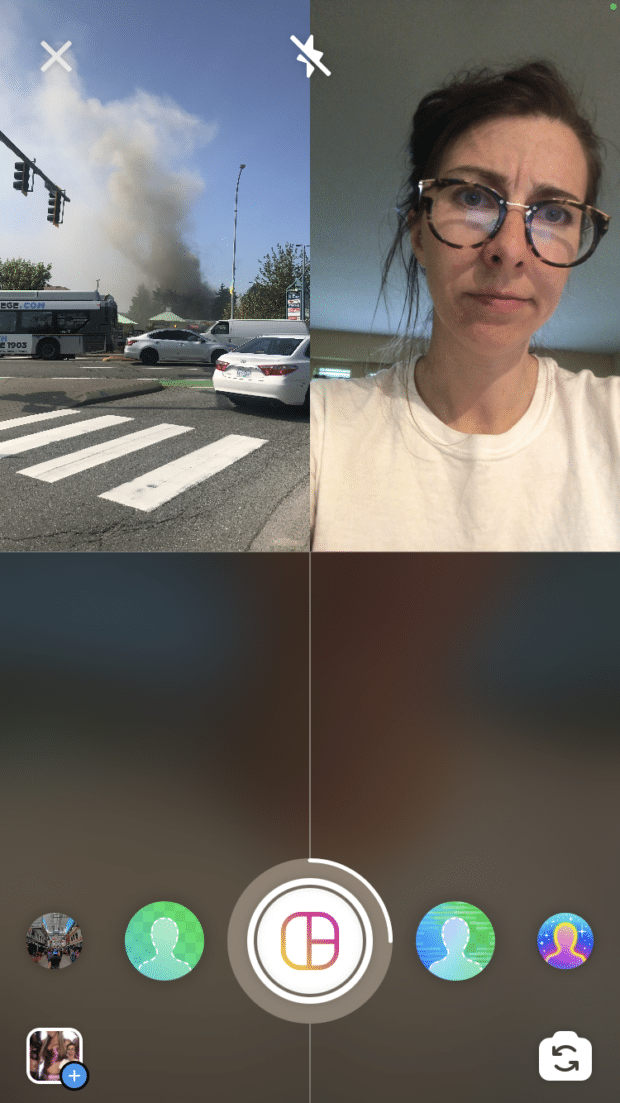
La función de herramienta de diseño incorporada de Instagram Stories es la manera perfecta de compartir varias imágenes en una variedad de cuadrículas perfectamente organizadas, formateadas según las dimensiones específicas de Stories. Porque a veces simplemente no puedes elegir qué imagen de tu cena de sushi es la más linda, ¡lo entendemos!
Cómo hacerlo:
- En el lado izquierdo de la pantalla, desplácese para encontrar la herramienta Diseño (un cuadrado con líneas de disección).
- Su pantalla ahora estará dividida en cuadrantes. Agrega una foto al primer cuadrado deslizando hacia arriba para seleccionar una de tu galería, o usa la cámara para tomar una nueva foto.
- Repita para cada cuadrante.
- Alternativamente, cambie el diseño tocando el Cambiar cuadrícula en el lado izquierdo de la pantalla.
Trucos de videos de historias de Instagram
26. Responder preguntas sobre una historia en vivo
Responder las preguntas de tus seguidores en una historia en vivo de Instagram es como un interrogatorio divertido que te estás haciendo a ti mismo. (¿Necesita ayuda para comenzar con Instagram Live? Consulte nuestra guía paso a paso aquí).
Cómo hacerlo:
- Indique a su audiencia que haga preguntas antes de su sesión de preguntas y respuestas con una etiqueta de Preguntas.
- Una vez que esté en vivo, toque el ícono del signo de interrogación en la parte inferior de la pantalla.
- Toque la pregunta que le gustaría responder y aparecerá en su pantalla en vivo mientras transmite.
- Las preguntas aparecerán en gris una vez que se hayan seleccionado para que no elija la misma más de una vez.
27. Fija una calcomanía a tu video
Este es uno de los trucos de historias de Instagram más antiguos del libro, pero no somos demasiado grandes para admitir que su mecánica nos ha dejado perplejos durante años. Si usted también ha estado anhelando fijar una calcomanía, emoji, gif o texto en un momento o movimiento específico en un video, aquí está el desglose.
Cómo hacerlo:
- Esto es esencial: filme el video dentro de la historia de Instagram. ¡No puedes subir un video para este truco! ¡Lo hemos intentado! ¡Hemos fallado!
- Agrega una calcomanía (o texto, etc.) a la historia.
- Mantén presionada esa pegatina.
- Use el control deslizante para desplazarse hasta el punto correcto en su video.
- Grifo Alfiler.

28. Crea tu propio filtro de Instagram
No necesita ser un programador para crear su propio filtro personalizado para usar o compartir con el mundo. Spark AR Studio tiene un montón de tutoriales y herramientas simples paso a paso para ayudarlo a poner su sello en el mundo (y, más específicamente, en las caras de sus seguidores).
Cómo hacerlo: Obtén la guía completa para crear tus propios filtros AR de Instagram aquí.

Fuente: Spark AR Studio
29. Guarde sus filtros favoritos
Quieres tener tu filtro Elf Ears a tu alcance, lo conseguimos. Afortunadamente, existe una manera de crear una biblioteca de fácil acceso de sus efectos favoritos.
Cómo hacerlo:
- Abre tu cámara de Instagram Stories.
- Desliza el dedo por los filtros en la parte inferior de la pantalla hasta llegar al final.
- Toque el icono de una lupa que dice Examinar efectos.
- Busque un efecto que le guste y haga clic en el símbolo del marcador.
- La próxima vez que abra su cámara, ese efecto estará disponible para seleccionar.
- Si ve un efecto que le gusta en la historia de otra persona, haga clic en el nombre del efecto (cerca de la parte superior de la pantalla) para guardarlo desde allí.

30. Usa el video como fondo animado
Imagínese esto: un fondo dinámico y en movimiento para una hermosa selfie o una foto de producto enfermizo. Solo hay una palabra para esta elegante combinación de imágenes animadas y estáticas: jazz.
Cómo hacerlo:
- Grabe un video o deslice hacia arriba para elegir uno de su galería de fotos.
- Abre el menú de pegatinas.
- Seleccione la etiqueta de la foto.
- Elija la foto de su galería de fotos.
- Esto se superpondrá al video: ¡mueva la foto o cambie el tamaño para deleite de su corazón!

31. Conviértete en un maestro del Instagram Reel
La función de carretes de Instagram puede ser un poco una imitación de TikTok, pero es divertida de todos modos.
Crea un video de varios clips de 15 o 30 segundos con música, efectos especiales y pegatinas y sorprende a tus seguidores con tus movimientos de baile. Puedes compartir carretes en tus Historias, pero también aparecerán en la página Explorar, para que puedas impresionar a más Grammers con tus sincronizaciones de labios de Celine Dion.
Cómo hacerlo: ¡Echa un vistazo a nuestra guía completa de Instagram Reels aquí!

Fuente: Instagram
32. Usa plantillas y herramientas de diseño para hacer que tus Historias destaquen
Claro, un gran chef puede preparar una comida deliciosa con solo un cuchillo y una sartén … pero una cocina llena de herramientas hará que crear una experiencia gourmet sea mucho más fácil.
Del mismo modo, diversificar los elementos básicos de las Historias de Instagram e incorporar aplicaciones externas de diseño y edición en su proceso creativo abrirá un mundo completamente nuevo de posibilidades.
¿Es esta una buena metáfora o simplemente tengo hambre? Descarga algunas aplicaciones y nos registraremos después del almuerzo.
Cómo hacerlo:
- Pruebe algunas de estas divertidas aplicaciones de historias de Instagram para llevar sus imágenes y videos al siguiente nivel.
- Descarga estas 20 plantillas gratuitas de Historias de Instagram y hazlas tuyas.
Por supuesto, ninguna cantidad de trucos (o consejos, trucos, artilugios o artilugios en abundancia) se puede comparar con un buen contenido de calidad. Pero también lo cubrimos allí: aquí hay 20 ideas creativas de historias de Instagram aquí para comenzar un poco de inspiración.
Administre su presencia en Instagram junto con sus otros canales sociales y ahorre tiempo usando Hootsuite. Desde un único panel, puede programar y publicar publicaciones e historias, editar imágenes y medir el rendimiento. Pruébelo gratis hoy.
Empezar


