

Cómo crear una página comercial en Facebook en 7 sencillos pasos
Si tiene un negocio, necesita una página de negocios de Facebook. Con 1.820 millones de usuarios activos diarios, Facebook simplemente no es una red social que pueda ignorar.
Quizás por eso más de 200 millones de empresas utilizan los servicios gratuitos de Facebook. Eso incluye las páginas comerciales; sí, crear una página de Facebook es una forma gratuita de promocionar su negocio.
La buena noticia es que crear una cuenta de Facebook para una empresa es bastante simple y es probable que ya tenga todos los componentes que necesita para comenzar. Vamos a sumergirnos.
¿Qué es una página empresarial de Facebook?
Una página de Facebook es una cuenta pública de Facebook que pueden utilizar marcas, organizaciones, artistas y figuras públicas. Las empresas utilizan las páginas para compartir información de contacto, publicar actualizaciones, compartir contenido, promover eventos y lanzamientos y, quizás lo más importante, conectarse con sus audiencias de Facebook.
Las páginas se pueden conectar a cuentas de anuncios de Facebook y tiendas de Facebook.
Cómo crear una página de Facebook para empresas
Antes de poder registrarse en su página comercial de Facebook, debe iniciar sesión en su cuenta personal de Facebook. No se preocupe, la información de su cuenta personal no será visible públicamente en la página de su empresa.
Esto se debe simplemente a que cada página comercial es administrada por uno o más administradores de página. Los administradores son personas con cuentas personales de Facebook. Su cuenta personal funciona como la clave para permitirle ingresar a su nueva página comercial. Si tiene miembros del equipo que lo ayudan con su página, sus cuentas personales también desbloquearán sus funciones y capacidades específicas.
Por lo tanto, si aún no ha iniciado sesión en su cuenta personal, inicie sesión ahora y luego profundice en los pasos de creación de la página.
Paso 1: regístrate
Vaya a facebook.com/pages/create.
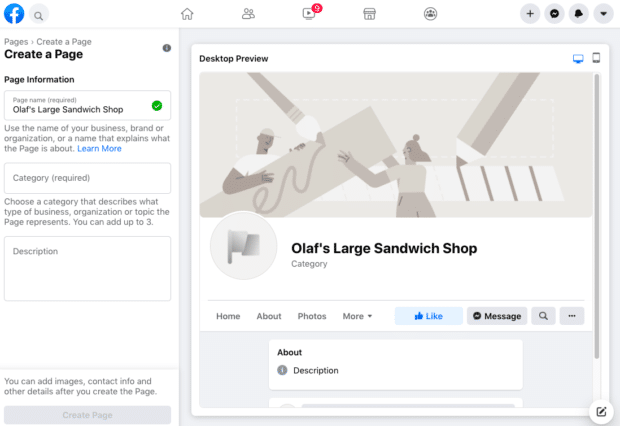
Ingrese la información de su empresa en el panel de la izquierda. Mientras lo hace, la vista previa de la página se actualizará en tiempo real a la derecha.
Fuente: Facebook
Para el nombre de su página, use el nombre de su empresa o el nombre que las personas probablemente buscarán cuando intenten encontrar su empresa.
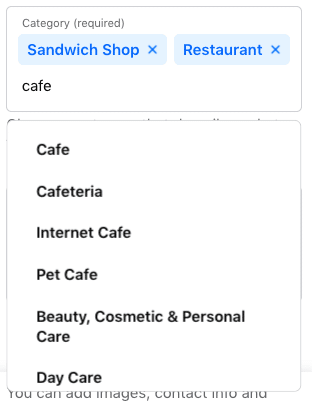
Para la categoría, escriba una palabra o dos que describan su negocio y Facebook le sugerirá algunas opciones. Puede elegir hasta tres de las sugerencias.
Fuente: Facebook
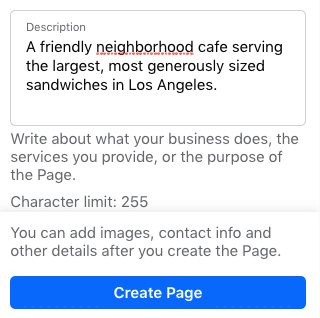
A continuación, complete el Descripción campo. Esta es una breve descripción que aparece en los resultados de búsqueda. Debe ser solo un par de oraciones (máximo 255 caracteres).
Cuando esté satisfecho con su descripción, haga clic en Crear página.
Fuente: Facebook
Paso 2. Agrega imágenes
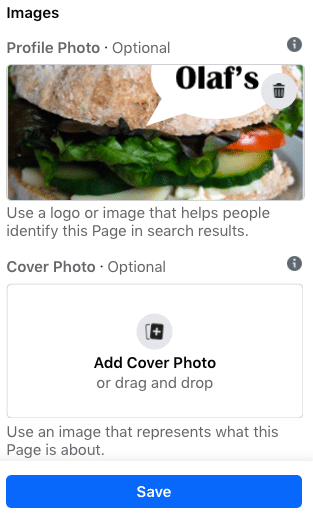
A continuación, cargará un perfil e imágenes de portada para su página de Facebook. Es importante crear una buena primera impresión visual, así que elija sabiamente aquí. Asegúrese de que las fotos que elija se alineen con su marca y sean fácilmente identificables con su empresa.
Primero subirás tu foto de perfil. Esta imagen acompaña al nombre de su empresa en los resultados de búsqueda y cuando interactúa con los usuarios. También aparece en la parte superior izquierda de su página de Facebook.
Si tiene una marca reconocible, usar su logotipo es probablemente la forma más segura de hacerlo. Si eres una celebridad o una figura pública, una foto de tu rostro funcionará de maravilla. Y si es una empresa local, pruebe con una imagen bien filmada de su oferta exclusiva. Lo importante es ayudar a un seguidor o cliente potencial a reconocer su página de inmediato.
Como explicamos en nuestro post sobre los mejores tamaños de imagen para todas las redes sociales, la imagen de tu perfil debe ser de 170 x 170 píxeles. Se recortará en un círculo, así que no coloques ningún detalle crítico en las esquinas.
Una vez que haya elegido una gran foto, haga clic en Agregar imagen de perfil.
Ahora es el momento de elegir la imagen de portada de Facebook, la imagen más destacada de su página.
Esta imagen debe capturar la esencia de su negocio y transmitir su personalidad comercial o de marca. Facebook recomienda que elija una imagen de 1640 x 856 píxeles.
Una vez que haya seleccionado una imagen adecuada, haga clic en Agregar foto de portada.
Fuente: Facebook
Después de cargar las fotos, puede usar los botones en la parte superior derecha de la vista previa para alternar entre las vistas de escritorio y móvil. Úselos para asegurarse de que está satisfecho con el aspecto de sus imágenes en ambas pantallas. Puede arrastrar las imágenes en la columna de la izquierda para ajustar su posición.

Fuente: Facebook
Cuando esté satisfecho con sus selecciones, haga clic en Salvar.
¡Ta-da! Tienes una página comercial de Facebook, aunque es extremadamente escasa.
Por supuesto, si bien el esqueleto de la página de Facebook para su negocio ya está en su lugar, todavía tiene mucho trabajo por hacer antes de compartirlo con su audiencia.
Paso 3. Conecte su empresa a WhatsApp (opcional)
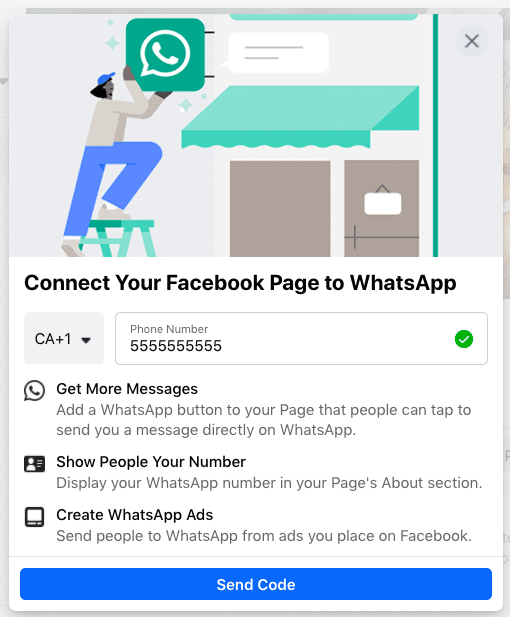
Después de hacer clic Salvar, verá un cuadro emergente que le preguntará si desea conectar su empresa a WhatsApp. Esto es opcional, pero le permite agregar un botón de WhatsApp a su página o enviar personas a WhatsApp desde los anuncios de Facebook.
Fuente: Facebook
Si desea conectar su empresa a WhatsApp, haga clic en Enviar código. De lo contrario, cierre la ventana para continuar sin conectarse a WhatsApp. Obtendrá un cuadro emergente más que le preguntará si está seguro. Como nos estamos saltando esto, por ahora, haremos clic Abandonar.
Paso 4: crea tu nombre de usuario
Su nombre de usuario, también llamado su URL personalizada, es la forma en que le dice a la gente dónde encontrarlo en Facebook.
Su nombre de usuario puede tener hasta 50 caracteres, pero no use caracteres adicionales solo porque puede. Quiere que sea fácil de escribir y de recordar. Su nombre comercial o alguna variación obvia del mismo es una apuesta segura.
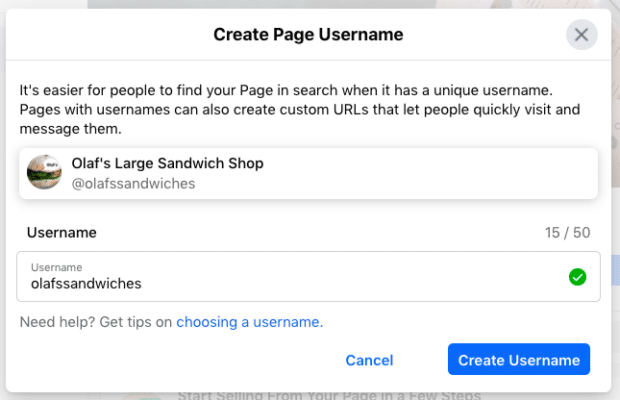
Para crear su nombre de usuario, haga clic en Crear nombre de usuario en la vista previa de la página.
Ingrese el nombre que desea usar. Facebook te avisará si está disponible. Si obtiene una marca de verificación verde, está listo para comenzar. Hacer clic Crear nombre de usuario.
Fuente: Facebook
Obtendrá una ventana emergente de confirmación. Simplemente haga click Hecho.
Paso 5: agregue los detalles de su empresa
Si bien es posible que tenga la tentación de dejar los detalles para más adelante, es importante completar todos los campos en la página de Facebook. Acerca de sección desde el principio.
Como Facebook es a menudo el primer lugar al que un cliente va para obtener información sobre usted, tenerlo todo allí es importante. Por ejemplo, si alguien está buscando un negocio que esté abierto hasta las 9, quiere confirmar esta información en su página. Si no pueden encontrarlo, seguramente seguirán buscando hasta que encuentren otro lugar más próximo.
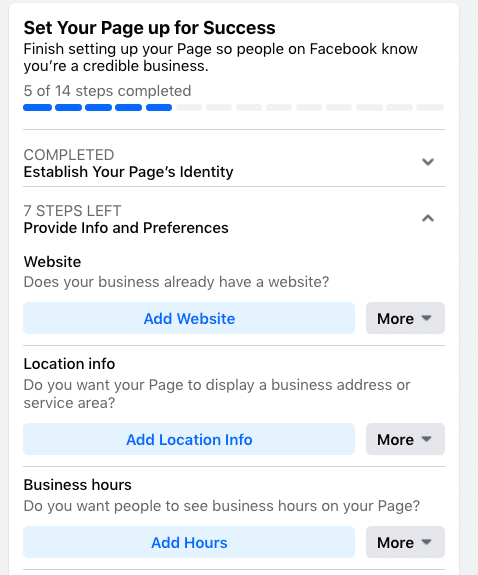
Afortunadamente, Facebook hace que esto sea muy fácil de completar. Simplemente desplácese hacia abajo en la vista de la página hasta la sección llamada Configure su página para el éxito y expanda el elemento llamado Proporcionar información y preferencias.
Fuente: Facebook
Complete los detalles correspondientes aquí, comenzando con su sitio web.
Si su negocio está abierto al público durante horas específicas, asegúrese de ingresarlas aquí. Esta información aparece en los resultados de la búsqueda.
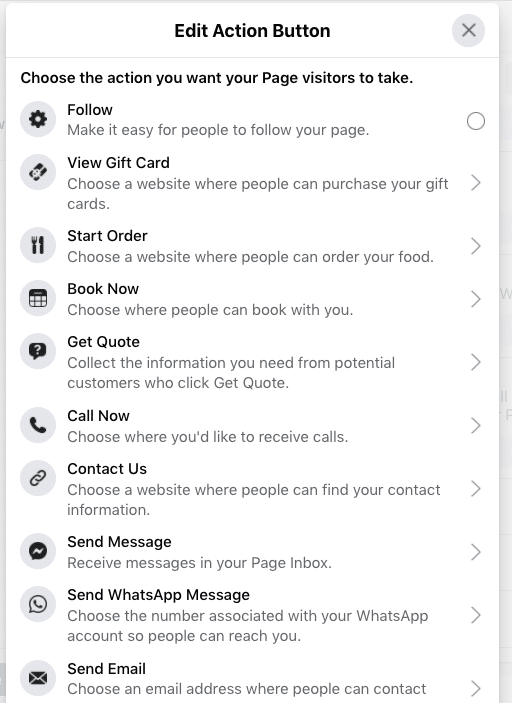
No olvide completar el Agregar un botón de acción sección.
El botón de llamada a la acción integrado de Facebook hace que sea muy fácil dar al consumidor lo que está buscando y le permite interactuar con su negocio en tiempo real.
El botón de CTA correcto alentará a los visitantes a aprender más sobre su negocio, comprar, descargar su aplicación o reservar una cita.
Para agregar su CTA, haga clic en el cuadro azul que dice Agregar botóny, a continuación, elija el tipo de botón que desee.
Fuente: Facebook
Si no desea completar todos estos pasos ahora, siempre puede acceder a ellos más tarde. En el Gestionar la página menú de la izquierda, desplácese hacia abajo para Editar página Información.
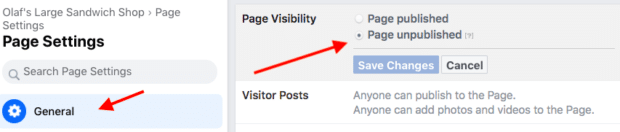
Si en algún momento desea desconectar su página comercial de Facebook mientras trabaja en los detalles, puede optar por anular la publicación de su página. Desde el Gestionar la página menú, haga clic en Ajustes, luego General. Hacer clic Visibilidad de la pagina y cambia el estado a Página no publicada.
Fuente: Facebook
Siga el mismos pasos para volver a publicar su página cuando esté listo.
Paso 6. Crea tu primera publicación
Antes de comenzar a invitar a las personas a que les guste la página de Facebook de su empresa, debe publicar contenido valioso. Puede crear sus propias publicaciones o compartir contenido relevante de líderes de opinión en su industria.
Para inspirarse, consulte nuestra publicación de blog sobre marketing de Facebook.
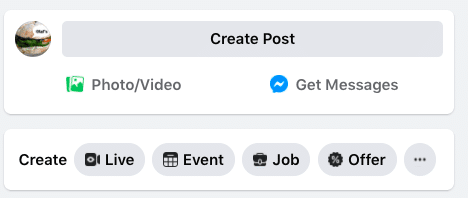
También puede crear un tipo específico de publicación, como un evento u oferta, simplemente haga clic en una de las opciones en el Crear cuadro en la parte superior de su página.
Fuente: Facebook
Asegúrese de que todo lo que publique ofrezca valor para sus visitantes cuando lleguen a su página comercial de Facebook, para que se sientan inclinados a quedarse.
Paso 7. Invite a una audiencia
Su página comercial de Facebook ahora representa una sólida presencia en línea que hará que los clientes potenciales y los fanáticos se sientan cómodos al interactuar con usted.
¡Ahora necesitas algunos seguidores!
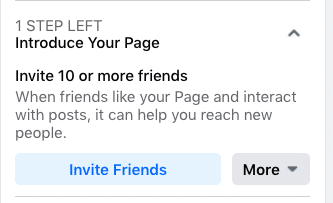
Empiece por invitar a sus amigos existentes de Facebook a que les guste su página. Para hacerlo, desplácese hacia abajo hasta la parte inferior de la Configure su página para el éxito cuadro y expanda la sección llamada Introduce tu página.
Fuente: Facebook
Haga clic en el azul Invitar a amigos para que aparezca una lista de sus amigos personales de Facebook. Seleccione a qué amigos desea invitar y luego haga clic en Enviar invitaciones.
Utilice sus otros canales, como su sitio web y Twitter, para promocionar su nueva página. Agregue logotipos de «síganos» en sus materiales promocionales y en su firma de correo electrónico. Si se siente cómodo haciéndolo, puede pedirles a sus clientes que también lo revisen en Facebook.
Para hacer crecer su audiencia rápidamente, consulte nuestra publicación sobre cómo obtener más Me gusta en Facebook.
Cómo optimizar su página comercial de Facebook
Ahora que sabe cómo crear una página de Facebook para empresas, es hora de pensar en formas de optimizar su página. Estas estrategias ayudarán a maximizar el compromiso para que cumpla con sus objetivos de marketing de Facebook (y redes sociales).
Aquí hay una descripción general rápida en video de los pasos que puede seguir para optimizar su página comercial de Facebook. Profundizaremos en estos componentes con más detalle a continuación.
Agregar una publicación fijada
¿Hay información importante que desea que vean todos los visitantes de su página? ¿Una promoción que no quieres que se pierdan? ¿Un contenido de alto rendimiento que desea mostrar? Ponlo en una publicación fijada.
Una publicación fija se encuentra en la parte superior de su página comercial de Facebook, justo debajo de la imagen de portada. Es un gran lugar para colocar un elemento que llame la atención que atraiga a sus visitantes y les haga querer quedarse.
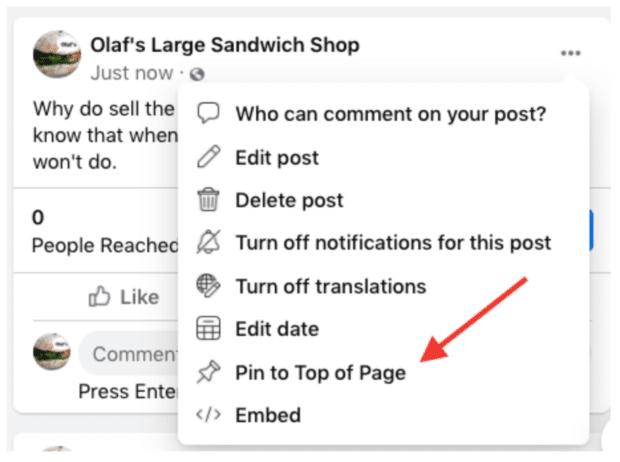
Comience publicando una nueva publicación o desplazándose hacia abajo en su feed para encontrar una publicación existente que desee anclar en la parte superior de su página. Haga clic en los tres puntos en la parte superior derecha de la publicación, luego haga clic en Fijar en la parte superior de la página.
Fuente: Facebook
Una vez que hayas fijado la publicación, aparecerá debajo del encabezado POSTE CLAVADO en la parte superior de su página. Esto es solo para su vista interna. Para los visitantes, solo se mostrará como el primer elemento debajo Publicaciones, con un icono de chincheta azul para indicar que está anclado.

Fuente: Facebook
Aprovecha al máximo las plantillas y las pestañas
Las pestañas son las diferentes secciones de su página de Facebook, como la Acerca de sección y Fotos. Puede personalizar las pestañas que desea incluir y el orden en que aparecen en la parte izquierda. Gestionar la página menú.
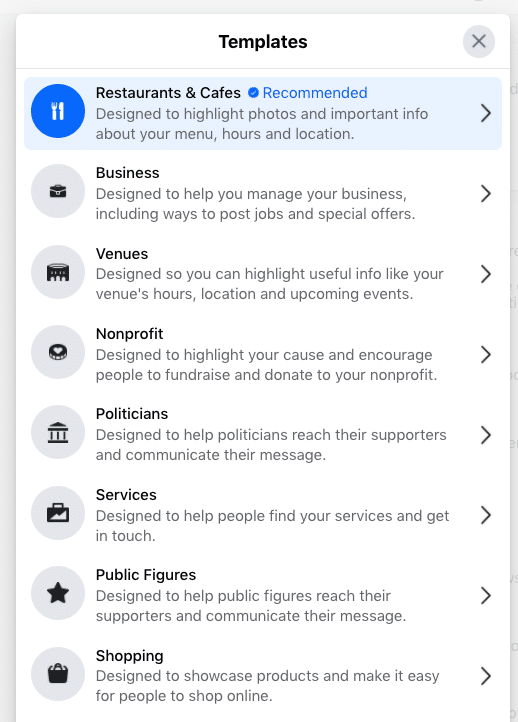
Si no está seguro de qué pestañas incluir, consulte las diversas plantillas de Facebook.
Fuente: Facebook
Cada plantilla tiene un conjunto de botones y pestañas diseñados para tipos particulares de negocios. Por ejemplo, la plantilla Restaurantes y cafeterías incluye pestañas para un menú, ofertas y reseñas.
Para acceder a plantillas y pestañas, haga clic en Ajustes en el menú Administrar página, luego Plantillas y pestañas.
Como otras páginas
Dado que Facebook es, después de todo, una red social, es una buena idea usar su página para construir una comunidad para su negocio.
Una forma de construir una comunidad es conectarse con otras páginas que sean relevantes para su negocio (pero no competidores).
Por ejemplo, si tiene una tienda en un área comercial o centro comercial popular, podría conectarse con otras tiendas en la misma área. Piense en esto como una versión en línea de su asociación local de mejoramiento de negocios o cámara de comercio.
Si tienes un negocio virtual, podrías conectarte con otros negocios de tu industria que podrían brindar valor adicional a tus seguidores sin competir directamente con tus productos.
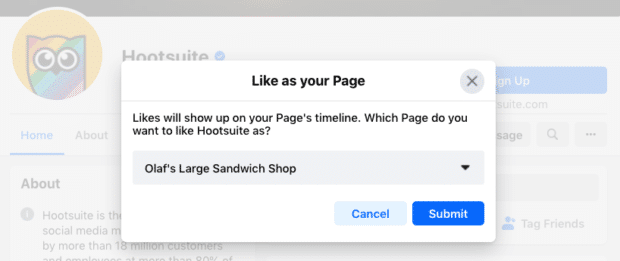
Para seguir a otras empresas, navegue a su página de Facebook, luego haga clic en el más icono (tres puntos) debajo de la foto de portada de la página. Hacer clic Me gusta como tu página. Si tiene más de una página comercial de Facebook, elija cuál desea usar para darle me gusta al otro negocio, luego haga clic en Entregar.
Fuente: Facebook
Las páginas recibirán una notificación cuando te gusten y es posible que consultes tu página o incluso te den un me gusta a cambio.
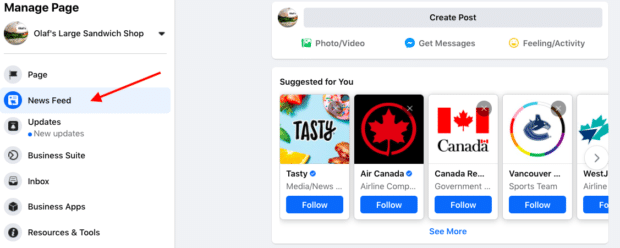
Su página de negocios obtiene un servicio de noticias separado de su perfil personal, por lo que puede interactuar con todas las empresas que sigue desde su perfil comercial. Para ver todo el contenido de las páginas que le han gustado como su página, simplemente seleccione su página y haga clic en Noticias en el menú de la izquierda. Si aún no le ha gustado ninguna página, Facebook le proporcionará una lista de sugerencias para comenzar.
Fuente: Facebook
Revise su configuración
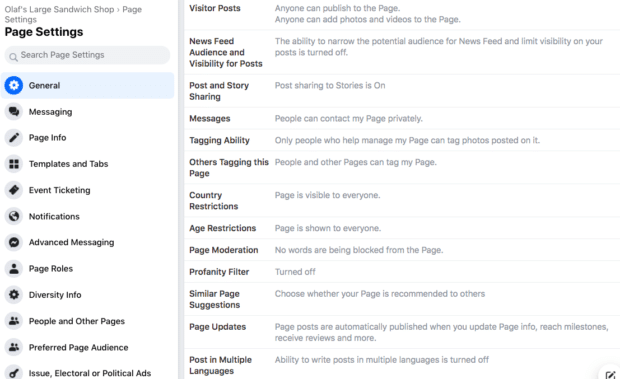
La configuración de su página de Facebook le permite entrar en detalles bastante finos sobre quién puede administrar la página, dónde están visibles sus publicaciones, las palabras prohibidas en la página, etc. También puede ver personas y páginas a las que les ha gustado su página, controlar sus notificaciones y mucho más.
Pensar en Ajustes tab como su consola detrás de escena para cada parámetro ajustable disponible para usted. Tómese unos minutos para revisar cada configuración y asegúrese de que esté optimizada para cómo desea administrar la página y cómo desea que su audiencia interactúe con usted.
Para acceder a su configuración, simplemente haga clic en Ajustes en la parte inferior de la Gestionar la página menú.
Fuente: Facebook
Verifique su configuración con regularidad, ya que sus preferencias y requisitos pueden cambiar a medida que crece su negocio y sus seguidores en las redes sociales.
Para tener aún más control sobre quién puede administrar su página y controlar las funciones que desempeñan los miembros del equipo, los contratistas y las agencias, considere configurar Facebook Business Manager.
Aprenda de las estadísticas de la página
Cuanta más información tenga sobre su audiencia, más contenido podrá crear para satisfacer sus necesidades.
Facebook Page Insights facilita la recopilación de datos sobre cómo interactúan sus fans con su página y el contenido que comparte. Para acceder a Page Insights, haga clic en Perspectivas en el Gestionar la página menú.
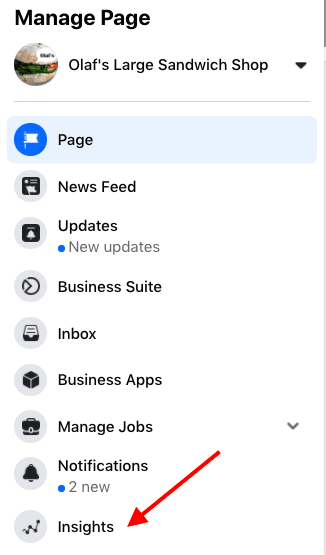
Fuente: Facebook
Insights le brinda información sobre el rendimiento general de su página, incluidos algunos datos sobre la demografía y la participación de la audiencia. Puede ver métricas en sus publicaciones para que pueda comprender a cuántas personas está llegando.
También verá cuántos comentarios y reacciones se obtienen de publicaciones específicas, datos que lo ayudan a planificar el contenido futuro.
Una característica clave de Insights es la capacidad de ver cuántas personas han hecho clic en su botón de llamada a la acción, sitio web, número de teléfono y dirección. Estos datos se dividen por datos demográficos como edad, sexo, país, ciudad y dispositivo, lo que le facilita adaptar el contenido futuro a su audiencia. Para acceder a esta información, haga clic en Acciones en la página en el Gestionar la página menú.
Para obtener más detalles, consulte nuestra publicación sobre cómo utilizar las estadísticas de la página de Facebook.
Enlace a su página de Facebook desde otras páginas web
Los vínculos de retroceso ayudan a aumentar la credibilidad de su página comercial de Facebook y pueden ayudar a mejorar su clasificación en los motores de búsqueda. También ayudan a dirigir a nuevos seguidores potenciales a su página.
Incluya un enlace a su página de Facebook en la parte inferior de las publicaciones de su blog y, cuando corresponda, en su sitio web. Anime a otras empresas y blogueros a hacer lo mismo cuando colabora.
Una vez que su página de Facebook esté configurada y optimizada, consulte nuestro guía de marketing de Facebook para llevar su estrategia de Facebook al siguiente nivel.
Administre su página comercial de Facebook junto con todos sus otros perfiles de redes sociales usando Hootsuite. Desde un solo panel, puede crear y programar publicaciones, atraer seguidores, monitorear conversaciones relevantes, medir (¡y mejorar!) El rendimiento y mucho más.
Empezar


