
Cómo crear automáticamente transcripciones Rev
Los equipos de contenido producen todo tipo de contenido. Durante los últimos siete años, trabajé en un equipo de contenido en Slack que creció de dos miembros a más de una docena, y aumentamos nuestra frecuencia de publicación para que coincidiera. En los primeros días, publicamos un par de anuncios de productos al mes. Pero cuando me fui, mi equipo estaba lanzando varias piezas cada día a través de una variedad de canales de contenido. Así es como automatizamos nuestro proceso de transcripción para ayudar a acelerar nuestra producción de contenido.
Este flujo de trabajo requiere un plan Zapier pagado.
Manejo de transcripciones de entrevistas
Independientemente del tipo de contenido que produjera mi equipo, casi todos los proyectos incluían entrevistas con clientes, socios e ingenieros para recopilar investigaciones de antecedentes y obtener citas de elección antes de comenzar a escribir historias. Por lo general, realizamos una entrevista a través de Zoom, guardamos un archivo de video localmente y luego lo subimos a Rev, un servicio que crea transcripciones detalladas.
En los viejos tiempos, lo que seguía requería mucho tiempo y creaba un cuello de botella.
Alguien tendría que buscar los correos electrónicos de Rev cuando la transcripción estuviera lista, lo que sucedía entre horas y días después de la carga. Luego, iniciaban sesión en Rev y descargaban un archivo .docx de Word, lo subían a Google Drive (nuestro equipo no usa Office), lo convertían a un Documento de Google y luego cambiaban la configuración de uso compartido para que cualquier persona de la empresa pudiera verlo y editar el archivo.
Por último, la persona que realiza todos estos tediosos pasos tendría que compartir un enlace al Documento de Google con el escritor/entrevistador para que pudiera comenzar a extraer citas y elaborar su historia.
Cómo crear transcripciones automáticamente
Mi uso favorito de Zapier hasta la fecha fue automatizar todo lo que sucedió después de que subimos nuestro video de Zoom a Rev. Es un Zap de tres pasos que ahorró tiempo real para mi equipo. Sígueme mientras camino por los pasos.
Paso 1: obtener transcripciones de Rev
Primero, debemos crear un enlace entre Rev y Google Docs que se active cada vez que se cree una nueva transcripción. Este paso cargará automáticamente todos los archivos de transcripción nuevos en Google Docs, donde se convertirán automáticamente para que los use su equipo.
Para comenzar, dirígete a tu panel de control de Zapier y haz clic en el botón Crear Zap botón en la esquina superior izquierda. Busca y selecciona Rdo para su aplicación de activación, luego elija Nueva transcripción automatizada para su evento desencadenante: esto es lo que iniciará su Zap. Luego, haga clic en Continuar.
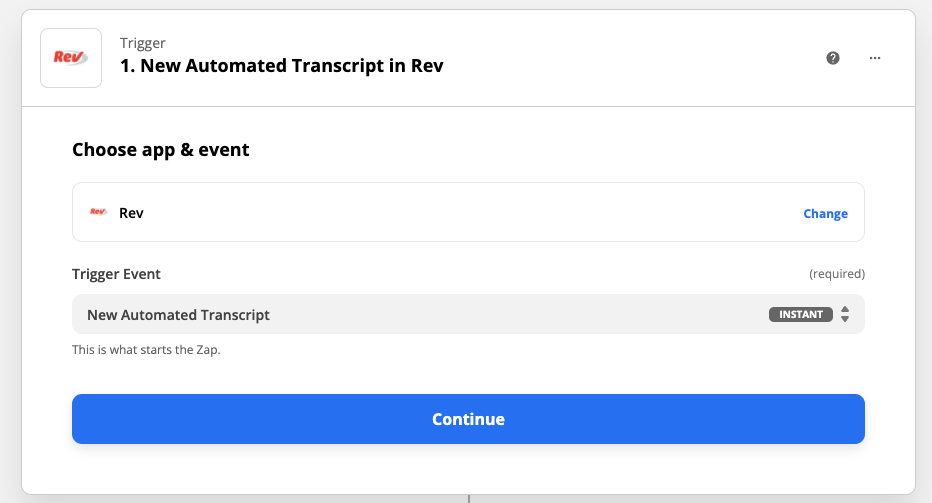
Querrá tener al menos una transcripción automática en su cuenta para que Zapier la busque cuando pruebe su paso de activación. Si aún no tiene uno, continúe y agregue uno ahora.
Paso 2: Convierte la transcripción a Google Docs
Ahora configurará su primer paso de acción.
Busca y selecciona Documentos de Google para su aplicación de acción y luego Subir documento para su evento de acción y haga clic en Continuar. Conecta tu cuenta de Google o selecciónala de la lista de cuentas disponibles si ya la has conectado a Zapier.
Ahora configure su paso de acción. Haga clic en el Archivo campo para seleccionar el archivo correcto de su cuenta Rev. Luego asígnele un nombre que corresponda al tema en el Especifique el nombre del documento campo.
En el Carpeta asegúrese de seleccionar una carpeta en Google Drive que ya haya compartido con todas las personas de su organización que necesitan acceder a estas transcripciones; aquí es donde irán las nuevas transcripciones. Cualquier documento nuevo de Google Docs creado en esa carpeta heredará automáticamente esa configuración, lo que permitirá que cualquier persona vea y trabaje con el archivo.
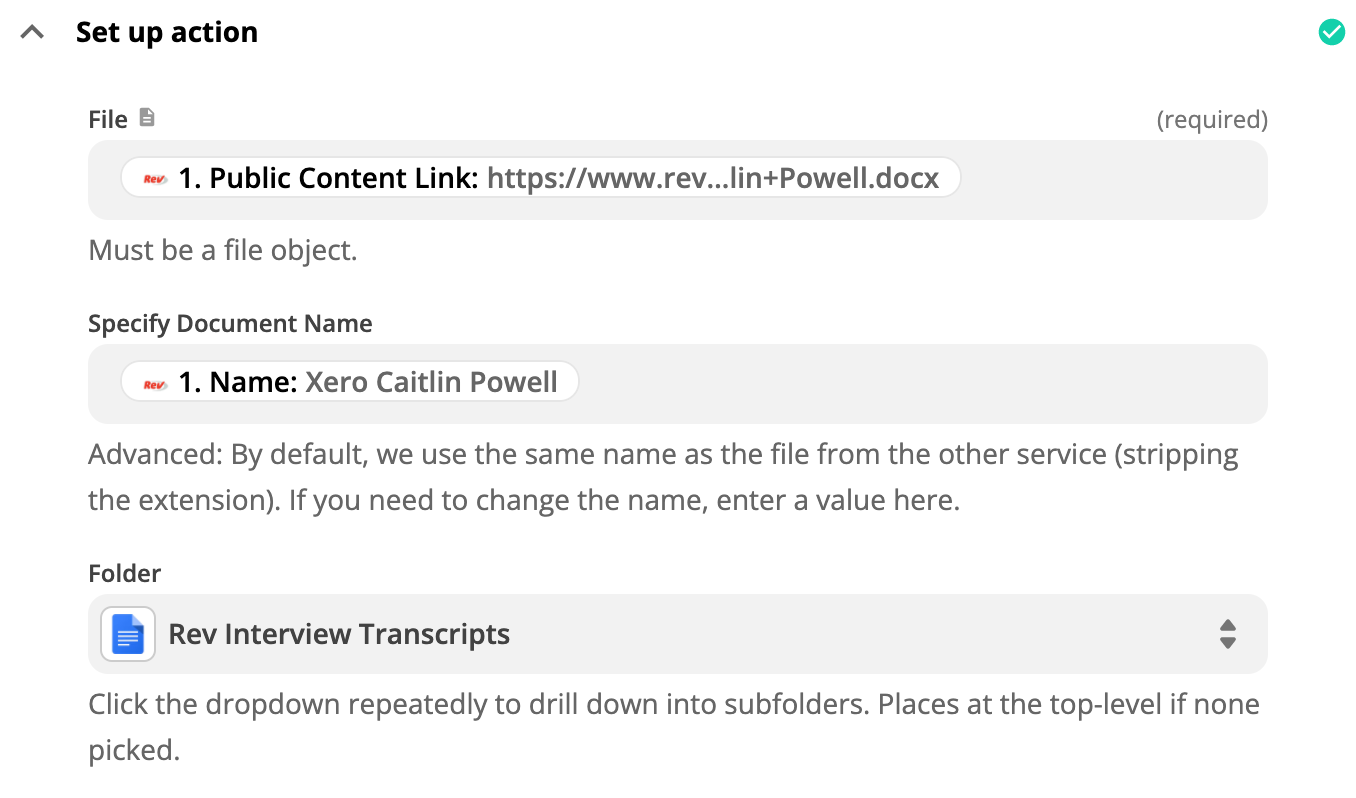
Pruebe este paso y, cuando todo se vea bien, haga clic en Continuar.
Paso 3: envía transcripciones a Slack
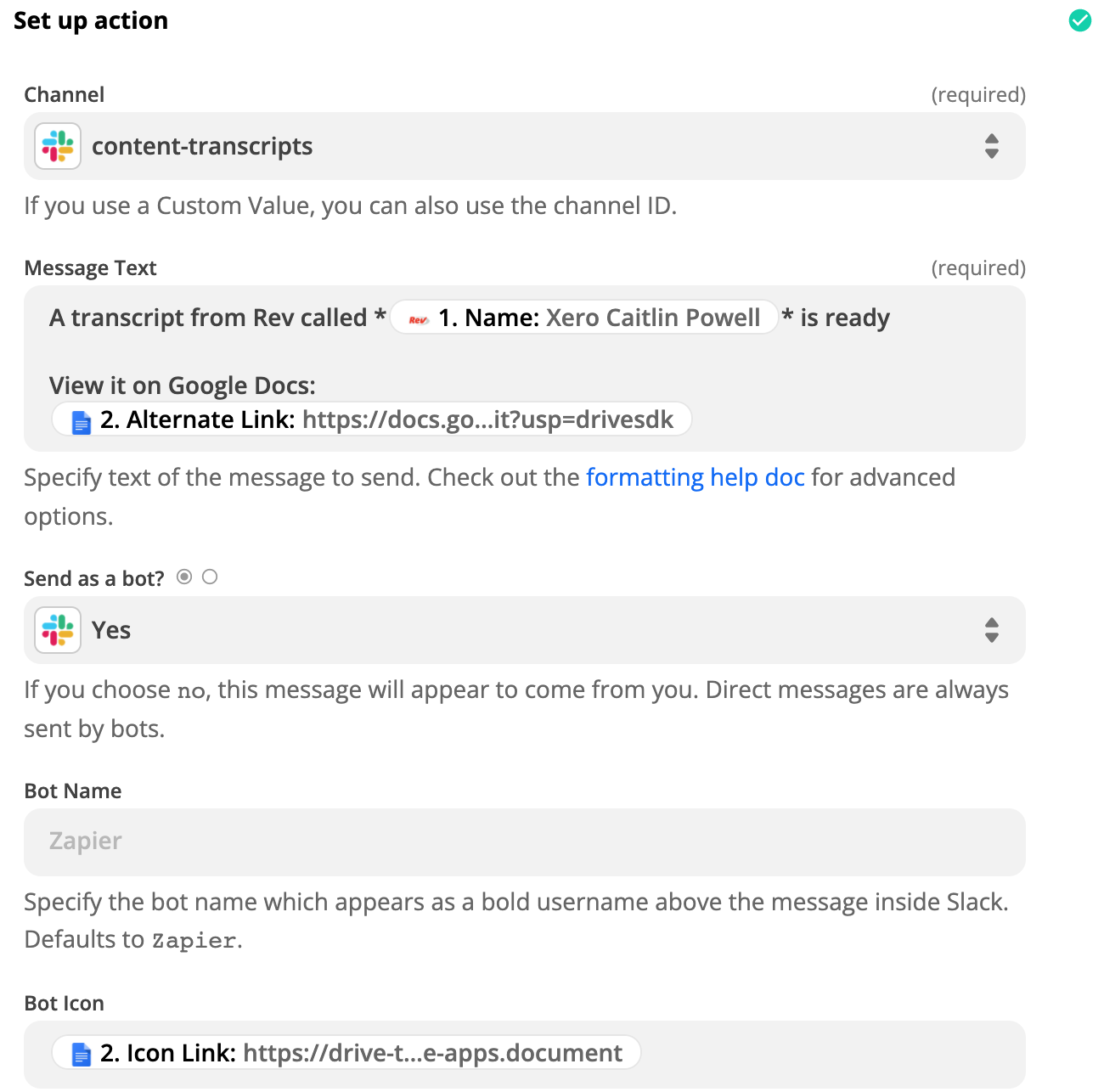
El tercer y último paso es enviar un nuevo mensaje en Slack anunciando que la transcripción está lista. Nuestro equipo creó un canal público llamado #content-transcripts donde cualquier persona de la empresa que use nuestra cuenta Rev (como nuestros grupos de comunicaciones internas e investigación de usuarios) puede encontrar copias de sus entrevistas. El mensaje menciona el título del documento e incluye un enlace en el que puede hacer clic para comenzar a trabajar con él al instante.
Haga clic en el icono más (+) para agregar un tercer paso a su Zap. Busca y selecciona Flojo como la aplicación de acción y elija Enviar mensaje de canal como evento de acción. Continúe, conecte su cuenta si es necesario, luego configure su acción.
Cualquier cosa que desee que aparezca en cada mensaje debe escribirse en el Mensaje de texto campo.
Se debe mapear la información que cambia según lo que sucedió en los pasos anteriores (estos son los elementos que tienen los logotipos de Google Docs y Rev junto con el texto en los óvalos de colores más claros en la captura de pantalla a continuación). Puede agregar información de pasos anteriores haciendo clic en el Mensaje de texto y seleccionando elementos del menú desplegable.
Esto es lo que parece en Slack:

Notará que el nombre del archivo está en negrita en el mensaje. Al configurar su Zap, puede usar el formato basado en texto de Slack para que el texto aparezca en cursiva, negrita y más dentro del mensaje que envía Zapier. En este caso, lo he marcado en negrita agregando asteriscos a ambos lados del nombre del archivo Rev.
Consejos finales
Si su equipo de contenido recrea este Zap, no olvide crear una carpeta en Google Drive para albergar todas las transcripciones y asegúrese de que comparte automáticamente cualquier archivo dentro de toda la organización. Configuré el mío para dar control total de edición a cualquier persona de la empresa, y hasta la fecha no ha sido un problema.
También puede optimizar las alertas cuando una transcripción esté lista editando el nombre de archivo de su video de Zoom antes de cargarlo en Rev para incluir una mención de su nombre de pantalla en Slack. Si usa ese nombre como palabra clave de notificación en sus preferencias de Slack, recibirá un ping en el momento en que esté listo.
Ahorre tiempo, ahorre frustración
Actualmente, el equipo de Slack suele realizar un par de entrevistas al día. Los 10 minutos que le tomaba a alguien abrir un correo electrónico, iniciar sesión en un servicio, descargar un documento, subirlo a otro servicio, esperar la conversión y luego cambiar la configuración de compartir antes de enviar un mensaje en Slack era tedioso. Pero no fue hasta que el personal de producción se fue de vacaciones que nos dimos cuenta de que depender de una persona que buscaba los correos electrónicos de Rev era un verdadero obstáculo para los proyectos de todos.
A menudo digo que la mejor manera de mejorar su vida laboral es descubrir cuál es el aspecto más molesto de su trabajo y luego ver si hay una manera de automatizarlo para que nunca tenga que volver a hacerlo.
Dado que mi equipo usa Rev para nuestras transcripciones, ahorramos horas cuando nadie tiene que hacer todos estos pasos a mano. Hoy, cada vez que termino una entrevista de Zoom y la subo a Rev, espero un ping en el canal de transcripciones de Slack más tarde ese día o temprano a la mañana siguiente. Cuando veo que aparece mi nueva transcripción, puedo sumergirme de inmediato y trabajar sin problemas ni complicaciones.
Los flujos de trabajo automatizados como este se pueden crear en minutos y ahorrar a los equipos horas cada año. Me llevó unos 20 minutos de pruebas y ajustes configurar este Zap, y no he tenido que cambiarlo en más de dos años. Ha funcionado en segundo plano todo el tiempo, lo que ayuda a todos a obtener sus transcripciones en Slack rápidamente y nos libera a todos de tener que hacerlo manualmente.


