Cómo agregar Google Analytics a WordPress
Google ofrece algunos de los mejores programas de análisis de la web. Puede usarlo para monitorear páginas vistas (tráfico a su sitio), completo con información demográfica y de ubicación. También puede ver su tráfico actual en tiempo real o profundizar en los informes sobre el comportamiento de los usuarios. Pero, ¿cómo se agrega Google Analytics a una página de WordPress? Aquí hay algunas opciones.
Primero, deberá registrarse para obtener una cuenta gratuita de Google Analytics, así que asegúrese de hacerlo si aún no lo ha hecho. ¡Ahora lo configuraremos!
¿Su sitio de WordPress se ejecuta en WordPress.com? No es necesario que se moleste con los complementos o la modificación de temas: la compatibilidad con Google Analytics está integrada. Diríjase a Configuración> Tráfico y encontrará un lugar para pegar su código de inserción, sin necesidad de complementos o hacks. Lea más en WordPress.com.
Cómo agregar Google Analytics a un sitio de WordPress con un complemento
La forma más sencilla de agregar el código de seguimiento de Google Analytics a su sitio de WordPress para que pueda comenzar a aprender sobre las personas que navegan por su sitio web. Hay varias opciones para el trabajo, pero GA Google Analytics es limpio y de código abierto. Para instalarlo dirígete al Complementos sección de su backend de WordPress, luego haga clic en Agregar nuevo.
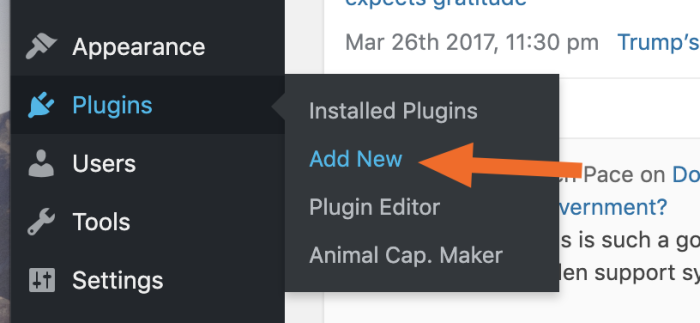
Busque GA Google Analytics y actívelo. A continuación, necesitará encontrar su código UA de Google Analytics. Dirígete a Google Analytics, abre el panel del sitio que estás intentando agregar y haz clic en Administración.

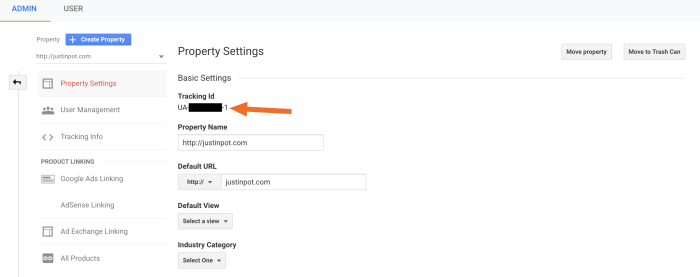
Siguiente clic Configuración de propiedad.

Encontraras tu ID de rastreo justo en la parte superior de este panel. Asegúrese de incluir la identificación completa, incluida la UA- al principio y -1 al final.
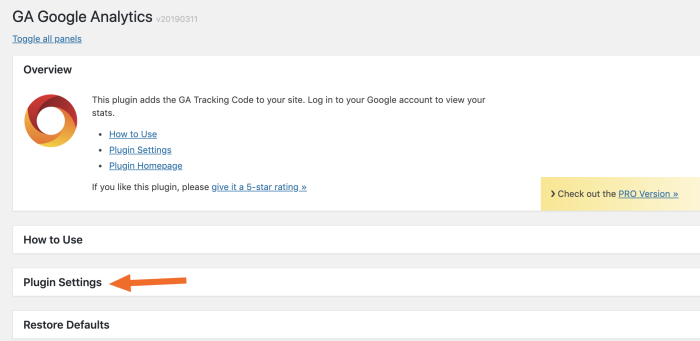
Ahora regrese a su sitio de WordPress y diríjase a Complementos, luego la configuración de su complemento. Así es como se ve eso para GA Analytics:

En GA Google Analytics, deberá abrir el Configuración del complemento sección.
A continuación, pegue su ID de seguimiento de GA en el cuadro correspondiente.
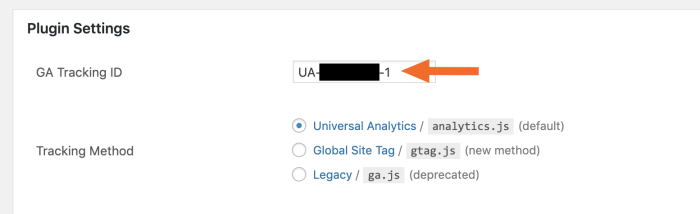
Hacer clic Ahorrar ¡y tu estas listo!
Agregar Google Analytics a un sitio de WordPress editando su tema
¿No desea instalar un complemento solo para Google Analytics? Puede agregar el código manualmente a su tema. Esto solo se recomienda para usuarios avanzados de WordPress. Aquí hay una desventaja clara: cualquier actualización de su tema romperá la inserción de Analytics, por lo que si hace esto, deberá evitar actualizar el tema o estar dispuesto a volver a editarlo. Aún así, si desea evitar un complemento, este es el método de referencia.
Para comenzar, deberá encontrar su código de seguimiento de Google Analytics. Abra Google Analytics para el sitio que desea agregar, luego haga clic en Administración en la esquina inferior izquierda.
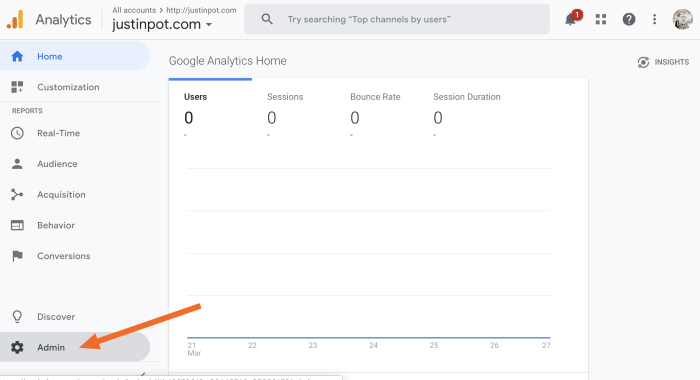
Hacer clic Información de seguimiento…
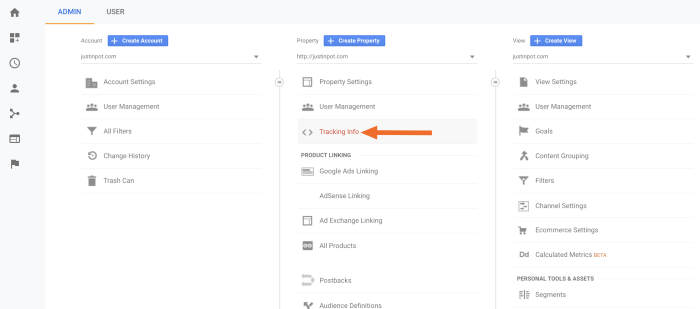
… luego haga clic en Codigo de localización.
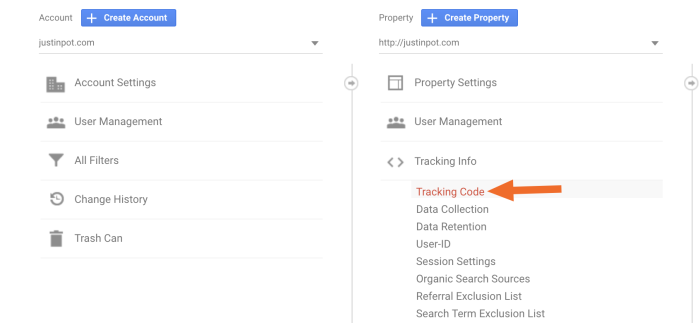
Copie el código en el Etiqueta global del sitio caja.

Ahora dirígete a tu sitio de WordPress y haz clic en Apariencia> Editor de temas.

Se le advertirá sobre la edición de su tema. Hacer clic entiendo continuar.

Ahora puede pegar el código de Analytics que copió anteriormente. Asegúrate de ponerlo encima del </header>.
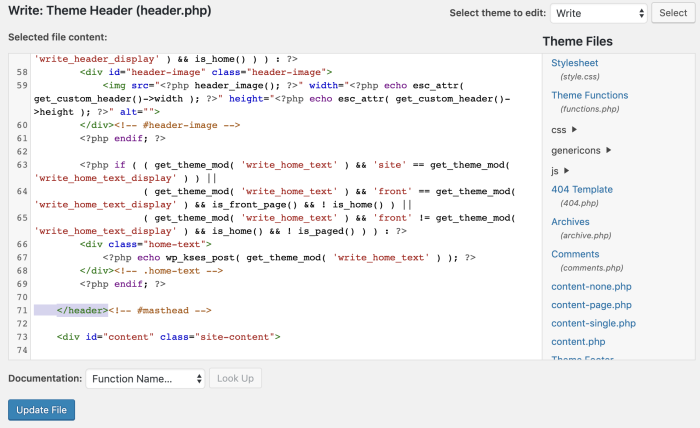
Hacer clic Actualizar archivo y tu estas listo.
Ahora ha agregado Google Analytics a su sitio web, por lo que puede comenzar a conocer a las personas que lo navegan.
¿Quiere sacar más provecho de Google Analytics? Zapier ofrece integraciones de Google Analytics, que conecta Analytics con más de 1000 aplicaciones.