10 archivos de texto sin formato que debe tener en su escritorio para una mayor productividad
Si leyó una publicación anterior en el blog de Zapier sobre cómo mantenerse productivo sin usar aplicaciones de tareas pendientes, ya habrá visto un destello del potencial productivo de los archivos de texto sin formato. Me encontré con algunos otros usos inteligentes de los archivos de texto sin formato recientemente, así que quería juntarlos todos para que pueda elegir cuáles le serán más útiles.
Un archivo «Escribir todos los días»

Encontré un comentario en algún lugar de mis paseos por Internet que sugería este uso inteligente de archivos de texto sin formato. El comentarista tenía un solo archivo de texto guardado en su escritorio en el que escribía algo todos los días. La idea era cultivar un hábito de escritura diario, algo que muchas personas hacen, a menudo usando archivos de texto separados por día, una aplicación de diario o una aplicación diseñada específicamente como 750 palabras.
En su lugar, usar un solo archivo de texto significa que toda su escritura está junta en un solo lugar y no está almacenada en línea, es privada y local. Además, es fácil comenzar con: simplemente abra el archivo cada mañana, escriba la fecha y comience a escribir. Más tarde, puede volver a su archivo para ver lo que escribió y cuánto escribió por día.
Una lista de tareas pendientes en texto sin formato

Por supuesto, puede crear una lista de tareas en texto sin formato de la forma que desee, pero si desea algunos detalles adicionales, pruebe Todo.txt de Gina Trapani, fundadora de Lifehacker y cofundadora de ThinkUp. Puede utilizar la sintaxis de Todo.txt en las aplicaciones de Android e iOS, desde la línea de comandos o en cualquier editor de texto. Para algunos editores de texto, puede obtener complementos para agregar elementos como el resaltado de sintaxis.
Una lista «Listo»

Hay algo que decir para ver cuánto ha logrado al final del día. ¿Sabe lo satisfactorio que es tachar los elementos de su lista de tareas pendientes y luego volver a mirar la lista para ver todo lo que completó? Una lista de «hechos», o «lista de tareas pendientes», como la llama Marc Andreessen, funciona de manera similar: simplemente toma nota de cada cosa que haces durante el día.
Comience con la fecha y simplemente enumere los elementos «terminados» debajo. Esto no solo lo ayudará a revisar su productividad al final de cada día y lo hará sentir mejor acerca de lo que hizo, sino que también puede ser muy útil para mantenerlo como un registro de trabajo. Es posible que desee mirar hacia atrás en semanas o meses para ver en qué estaba trabajando o cuánto tiempo tardó en completarse un proyecto.
Plan de ACCION
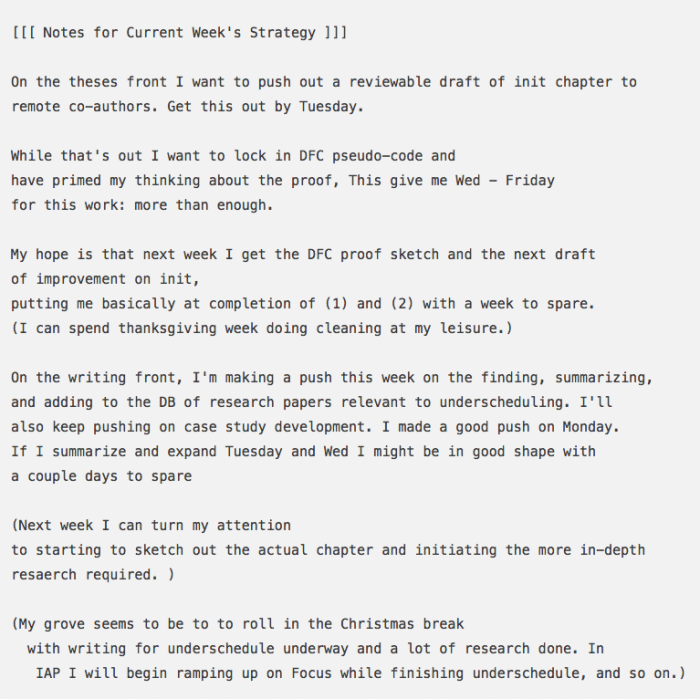
El científico informático Cal Newport utiliza un archivo de texto para planificar su semana () para poder hacer más cosas. Incluso si usa una aplicación de administración de tareas complicada, aún podría beneficiarse de hacer un plan semanal simple como este. Hago ambas cosas, ya que necesito un sistema sólido para realizar un seguimiento de todo, pero una lista sencilla de tareas para la semana evita que me abrume.
Cal no tiene reglas para su plan:
Una vez a la semana, generalmente los lunes, abro un pequeño archivo de texto llamado plan.txt y anoto mi plan de acción para la semana.
No hay reglas estrictas para este plan. Algunas semanas son unas pocas frases. Por lo general, son unos pocos párrafos. A veces ocupa varias páginas.
Lo mejor de usar un archivo de texto para su plan semanal es que tiene la flexibilidad para experimentar. No es necesario que se adapte a ningún conjunto de funciones en particular, simplemente pruebe diferentes formas de planificar su semana y cúmplase con lo que funciona.
diario
Hay algunas aplicaciones geniales para llevar un diario, pero si no quieres pagar por otra aplicación solo para guardar tu diario, un archivo de texto puede funcionar igual de bien. No obtendrá los extras de una aplicación hecha para diario, como datos meteorológicos automáticos, etiquetas o agregar imágenes, pero si su objetivo es desarrollar el simple hábito de escribir algunos pensamientos todos los días, el texto sin formato se adaptará más a sus necesidades. necesidades.
Una idea relacionada es escribir cartas para que sus hijos las lean cuando crezcan. Me encontré con esta idea en Hacker News, donde un padre mencionó escribir correos electrónicos a su hijo todos los días. Si prefiere almacenar todos esos datos usted mismo y no llenar una cuenta de correo electrónico, puede usar un archivo de texto para mantener una lista actualizada de cartas breves para sus hijos sobre su progreso.
Archivo de idea

Recientemente escribí sobre cómo generar mejores ideas. Si está pensando en nuevas ideas todo el tiempo, querrá un lugar para ponerlas. Un archivo de texto simple puede ser una forma flexible de almacenar sus ideas; puede agregar una fecha si lo desea, y puede volver a la lista y agregar notas más tarde para ampliarla.
Archivo de seguimiento automático
Con toda la tecnología disponible ahora para ayudarnos a rastrear prácticamente todos los aspectos de nuestras vidas, es posible que se pregunte por qué alguien optaría por un archivo de texto. La respuesta es la misma que para cualquiera de las otras ideas enumeradas aquí: los archivos de texto son flexibles, simples y preparados para el futuro. Si anota su ejercicio, medidas, progreso de hábitos u otras métricas en un archivo de texto, no tendrá que preocuparse por si su servicio favorito mantendrá sus datos seguros o cómo quieren estructurarlos.
Por supuesto, también renuncia a la opción de conectar sus datos a otros servicios a través de integraciones y API, pero si eso no es importante para usted, el texto sin formato funcionará.
Peticiones de características

Cuando se encuentra en las primeras etapas de la creación de un nuevo producto, una forma realmente sencilla de realizar un seguimiento de las solicitudes de funciones es simplemente hacer una lista en un archivo de texto sin formato. Guárdelo en su escritorio y, cada vez que un usuario mencione una función que desee, agréguela a la lista.
Para realizar un seguimiento de las funciones que son más populares, agregue un número junto a cada función e increméntelo a medida que reciba más solicitudes. Es tan simple, rápido y fácil, y en las primeras etapas de la construcción de algo nuevo, eso es a menudo todo lo que necesita. (De hecho, le robé esta idea a otra persona, pero no puedo averiguar quién era, ¡avíseme si fue usted!)
Tareas como carpetas en el escritorio

Si desea que su lista de tareas sea simple mediante el uso de texto sin formato, pero desea un poco más de organización, puede usar diferentes carpetas para separar sus tareas. Tal vez tenga diferentes proyectos de trabajo que necesiten diferentes listas de tareas o desee separar sus tareas en contextos como el trabajo y el hogar.
Otra opción es usar una carpeta por tarea. Si tiene una lista corta pero desea poder ver todas y cada una de las tareas con solo un vistazo a su escritorio, cree una nueva carpeta cada vez que agregue una tarea a su lista. El desarrollador Zac Holman de GitHub usa un script simple para hacer esto desde su línea de comando, pero puedes hacerlo manualmente con la misma facilidad. De hecho, crear una carpeta manualmente para cada tarea podría incluso ayudarlo a priorizar su lista de tareas, al hacer que reconsidere si merece un lugar en su escritorio en primer lugar.
Una cosa que hacer hoy
Si realmente necesita ayuda para hacer más, es posible que deba optar por este método de productividad extrema: cree un archivo de texto muy simple para guardar en su escritorio que incluya solo una tarea para hacer hoy.
La idea proviene de John Henry Müller, quien creó este archivo de texto diario:
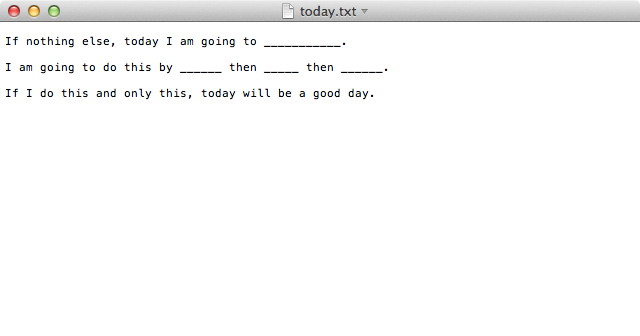
Müller guarda este archivo en su escritorio para que siempre se le recuerde en qué debería estar trabajando.
Herramientas
Hay algunas herramientas excelentes disponibles para facilitar el trabajo con texto sin formato. Por supuesto, puede utilizar cualquier editor de texto antiguo; esa es la belleza del texto sin formato. Pero si quieres probar algo nuevo, aquí tienes algunas buenas opciones.
Texto plegable
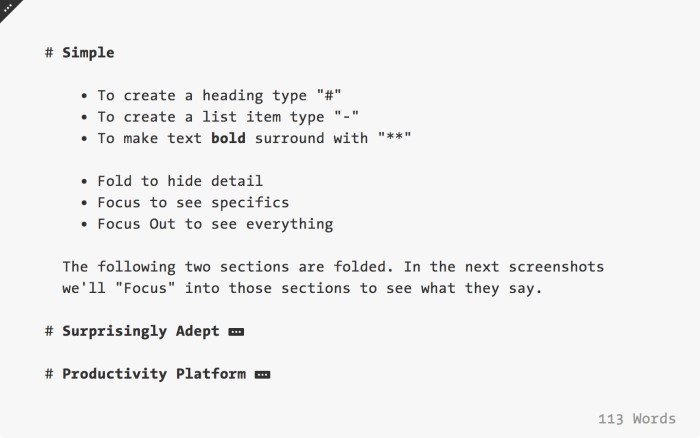
Folding Text es una aplicación para Mac que puede manejar el formato Markdown e incluye algunas características únicas como temporizadores y listas de verificación. Es lo suficientemente flexible como para usarlo en listas de tareas pendientes, esquemas y escritura ordinaria.
nvALT

NvALT de Brett Terpstra es una forma realmente rápida de tomar y buscar notas. Si toma muchas notas y, a menudo, tiene que buscar en ellas para encontrar lo que desea, nvALT puede ser una forma más rápida de organizarlas que guardar todo en su escritorio.
Editorial

Editorial es un potente editor de texto para iOS que te permite escribir flujos de trabajo para personalizarlo. También es una gran aplicación para escribir simplemente en texto sin formato o Markdown, y puede manejar archivos .taskpaper, que es un sistema de productividad de texto sin formato creado previamente por el fundador de Folding Text. La aplicación TaskPaper para iOS ya no está disponible, pero si prefiere la sintaxis TaskPaper sobre Todo.txt, puede usar Editorial para crear y editar archivos .taskpaper.
iTextEditors

Si está buscando una aplicación de iOS para editar sus archivos de texto sin formato, el mejor lugar para comenzar es leer los iTextEditors del escritor Brett Terpstra, un gráfico interactivo de texto de iOS. editores. Puede filtrar por aplicaciones de iPhone o iPad, opciones de sincronización, opciones de exportación y una variedad de otras funciones.
Sequía

Draft es un editor de texto basado en la web con una gran cantidad de funciones interesantes como el control de versiones y la edición colaborativa. También puede exportar su trabajo como archivos de texto sin formato, por lo que si desea trabajar con Draft pero aún conservar copias de texto sin formato locales, puede realizar exportaciones regulares y obtendrá lo mejor de ambos mundos.
La belleza del texto sin formato es que es increíblemente flexible. Sin duda, ha ideado sus propios usos para los archivos de texto para mantener su productividad. Deja un comentario si tienes uno que me perdí.