
Cómo una pequeña (pero poderosa) aplicación llamada Alfred cambió mi forma de trabajar
El nuevo sistema operativo de Apple, OS X Yosemite, se lanzará pronto e incluye algunas mejoras realmente agradables en Spotlight, el campo de búsqueda siempre presente en la barra de menú. Con la nueva versión, por ejemplo, podrá utilizar Spotlight para realizar una búsqueda rápida en Wikipedia, Bing, noticias o mapas.
Cuando vi esta actualización por primera vez, no le presté demasiada atención porque durante muchos años he estado usando Quicksilver, una alternativa a Spotlight. Sin embargo, poco después de la vista previa pública de Yosemite, una publicación de blog de otra alternativa de Spotlight, Alfred, me llamó la atención. En la publicación, los creadores de la herramienta enfatizaron su enfoque en capacitar a los usuarios para configurar flujos de trabajo personalizables.
Probé la primera versión de Alfred hace unos años, pero no noté ninguna razón convincente para cambiar de Quicksilver. Después de leer una frase sobre los flujos de trabajo, específicamente, «flujo de trabajo creado por el usuario totalmente personalizado y personalizable», decidí darle a Alfred otra oportunidad. ¡Me alegro de haberlo hecho! Sin lugar a dudas, Alfred es ahora mi aplicación de productividad favorita y más útil para Mac.
Prima: Zapier tiene un nuevo flujo de trabajo de Alfred que le permite automatizar más de 750 aplicaciones de Alfred. ¡Échale un vistazo!
Entonces, ¿qué es Alfred?
En mi rol de desarrollador en Pack, una startup que crea una comunidad en línea de amantes de los perros, uso una docena de aplicaciones a diario y realizo toneladas de búsquedas web en muchos sitios públicos y privados diferentes. En resumen, salto bastante de una aplicación a otra. Los trackpads y los clics me ralentizan, pero Alfred me permite seguir moviéndome rápidamente manteniendo los dedos en el teclado.
En pocas palabras, Alfred te permite realizar todo tipo de tareas con solo pulsar una tecla. Al igual que Spotlight, puede iniciar aplicaciones, buscar archivos y buscar en la web utilizando un pequeño diálogo de búsqueda que puede invocar con un atajo de teclado. Pero a diferencia de Spotlight, puede crear búsquedas web personalizadas, potentes flujos de trabajo e integrar otras aplicaciones con Alfred para hacer cosas increíblemente útiles de forma rápida y eficiente.
Si está familiarizado con Quicksilver, LaunchBar o alguna vez ha usado Spotlight para buscar e iniciar aplicaciones en su Mac presionando ⌘ + space, tienes la idea básica. Una vez que aparece la ventana, comienza a escribir un comando o el nombre de una aplicación, contacto, etc. y Alfred reducirá sus resultados a medida que escribe. Alfred también recordará qué resultados selecciona con frecuencia y ordenará las opciones de manera adecuada.
Cómo darle a Alfred una prueba de manejo
Si nunca ha usado una aplicación como esta, le recomiendo que siga leyendo, pero antes de hacerlo, descargue rápidamente Alfred para que pueda seguir mis recomendaciones a continuación. Estoy seguro de que cualquiera podría encontrar una o dos características que se muestran a continuación útiles para lo que sea que estén haciendo en una Mac.
Al descargar la aplicación, tendrá la opción de comprar el PowerPack *, un conjunto adicional de funciones que le da a Alfred aún más poder. No recomiendo comprarlo de inmediato, primero siéntete cómodo con la versión gratuita, pero cuando llegue el momento de hacerlo, definitivamente vale la pena el dinero.
Algunas de las características que destaco en esta publicación requieren el PowerPack. Si ese es el caso, verá un asterisco y una nota justo debajo del título de la sección.
Inicie aplicaciones fácilmente
Alfred es una herramienta tremendamente valiosa que le ayuda a iniciar aplicaciones rápidamente con unas pocas pulsaciones de teclas o teclas de acceso rápido autoasignadas. Simplemente invoque a Alfred con la tecla de acceso rápido que asigne en la configuración (yo uso option + space) y comience a escribir el nombre de cualquier aplicación. Con cada pulsación de tecla, Alfred reducirá su lista de resultados.

Tan pronto como la aplicación que necesita aparezca debajo de su búsqueda, simplemente presione Intro. Con el tiempo, Alfred aprenderá qué aplicaciones usa con más frecuencia y las recomendará sobre aplicaciones con nombres similares. Esta característica por sí sola le ahorrará clics del mouse y le permitirá ordenar su base.
Busque en la Web con velocidad
Alfred se envía con una serie de búsquedas útiles específicas de sitios, como Wikipedia, YouTube, Amazon, Gmail, Google Maps, IMDB, eBay, Twitter y Facebook. Simplemente invoque a Alfred y comience a escribir el nombre del sitio web que desea buscar. Cuando vea el sitio a continuación, presione la tecla de tabulación o la tecla Intro. Esto completará el resto del nombre del sitio y le ahorrará algunas pulsaciones de teclas. Luego, simplemente agregue un espacio antes de escribir su consulta.

En este ejemplo, invoqué a Alfred, escribí you, presione la tecla de tabulación, escriba polyphonic spreey luego presione enter. Esto abrió mi navegador predeterminado a la página de resultados de búsqueda en YouTube.
Realizar cálculos rápidos
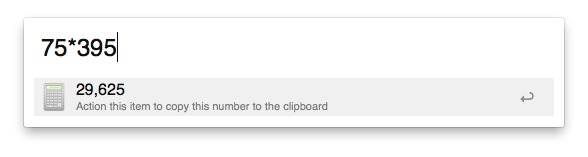
¿Necesitas resolver un molesto problema de matemáticas? No pierda el tiempo iniciando la aplicación de la calculadora. Simplemente invoca a Alfred y escribe tu expresión. Luego copie el resultado en su portapapeles presionando enter.
Lleva un portapapeles más grande
Alfred también se envía con un administrador de portapapeles sofisticado. Puede decidir si desea que el historial del portapapeles persista durante 24 horas, 7 días, 1 mes o 3 meses. ⌥ + ⌘ + c abre el visor del historial del portapapeles y le permite seleccionar cualquier cosa que haya copiado previamente para pegarla en cualquier aplicación.

¡Retazo! ¡Buen fragmento!
Las herramientas de fragmentos de Alfred le permiten almacenar fragmentos de texto de uso frecuente que se pueden pegar rápidamente a través del visor del historial del portapapeles. Abra el visor del historial del portapapeles (⌥ + ⌘ + c) y comience a escribir la palabra clave que estableció para su fragmento.

Sus fragmentos se pueden mejorar con marcadores de posición como {time}, {date}, y {clipboard} para utilizar la hora, la fecha y el contenido del portapapeles actuales, respectivamente.

Si su cursor está listo para texto, su fragmento se pegará automáticamente. De lo contrario, se copiará a su portapapeles.
Controlar iTunes
Iniciar iTunes Mini Player le da acceso a toda su biblioteca de música de iTunes directamente dentro de Alfred. Para iniciar iTunes Mini Player, invoque a Alfred y comience a escribir iTunes o mini player.

El mini reproductor facilita la navegación por su biblioteca y encuentra el jam más apropiado para la tarea actual en cuestión.

Encuentre un archivo rápidamente
Para encontrar rápidamente un archivo en su computadora, invoque a Alfred, luego presione la barra espaciadora una vez antes de escribir el nombre de cualquier archivo. Al tocar la barra espaciadora se agregará un pequeño apóstrofe (') en la ventana para indicar que está realizando una búsqueda de archivos. Puede limitar el alcance de la búsqueda de archivos dentro de las preferencias de Alfred.

Para buscar dentro de un archivo, invoque a Alfred y use in antes de su consulta.
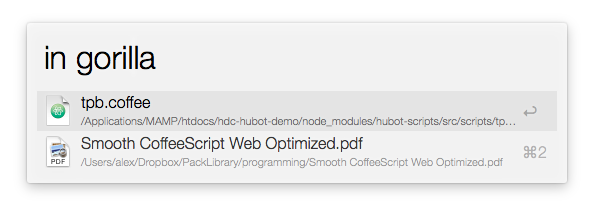
Si usa etiquetas para organizar sus archivos, use tags antes de su consulta.

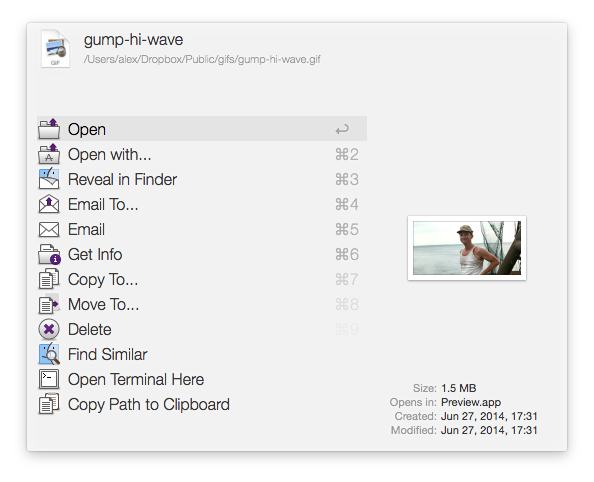
Una vez que haya encontrado el archivo que necesita, use la flecha hacia la derecha para obtener una lista de las acciones disponibles para el archivo.
Póngase en contacto con sus contactos
Alfred brinda acceso rápido a sus contactos. Invoque a Alfred y empiece a escribir un nombre. Al presionar ingresar en la dirección, se abrirá la dirección en Mapas.

Si desea enviar un correo electrónico, invoque a Alfred y escriba email seguido del nombre del contacto al que le gustaría enviar un correo electrónico. Alfred usará su cliente de correo electrónico predeterminado o, si lo prefiere, puede cambiar la configuración para redactar mensajes en Gmail en la web.

Ejecutar Zaps

¿Quiere una forma más rápida de utilizar sus aplicaciones web sin tener que abrir un navegador e iniciar sesión? El flujo de trabajo de Alfred de Zapier puede ahorrarle tiempo cada vez que necesite buscar algo en una aplicación o guardar algún registro nuevo.
Simplemente descargue el flujo de trabajo de Zapier para Alfred y luego cree un nuevo Webhooks Zap. Copie el enlace de Webhooks y agréguelo a su flujo de trabajo de Alfred, luego, cuando quiera encontrar algo en sus aplicaciones web o agregar una nueva tarea, contacto, proyecto y más, puede hacerlo en segundos desde Alfred.
Controlar OS X
Alfred le permite controlar su sistema y aplicaciones sin esfuerzo. Puede ocultar, salir o forzar el cierre de aplicaciones específicas. Para hacer esto, agregue el nombre del comando antes de la aplicación que desea ocultar o salir.

También puede iniciar su pantalla ahorrador, muestre su papelera, vacíe su papelera, cierre sesión, ponga su sistema en suspensión, bloquee su computadora, expulse medios, salga de aplicaciones, reinicie o apague su computadora, directamente dentro de Alfred. Simplemente invoque a Alfred y escriba el nombre del comando que desee.
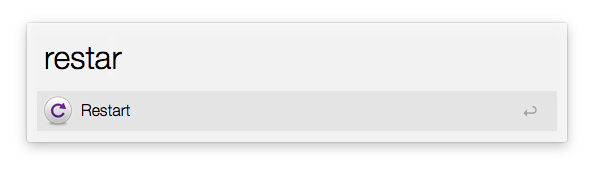
La sección Preferencias le permite cambiar las palabras clave utilizadas para cualquiera de estos comandos del sistema.

Cree búsquedas web personalizadas y potentes flujos de trabajo
Aquí es donde las cosas con Alfred se vuelven realmente divertidas.
Configurar un súper marcador para todo el sistema
En Pack, abro con frecuencia nuestro sitio de administración. En vez de ⌘ + tabulando a Chrome y haciendo clic en un marcador o escribiendo la URL, simplemente invoco a Alfred y empiezo a escribir packadmin. Tan pronto como Alfred reconoce lo que estoy escribiendo, presiono enter y Chrome abre el sitio de administración.

Para configurar esto para cualquier sitio web, haga clic en «Búsqueda web» en la pestaña «Funciones» en Preferencias de Alfred. Luego, haga clic en «Agregar búsqueda personalizada» en la parte inferior derecha de la ventana.
Agrega una URL en el cuadro de texto «Buscar URL», luego asigna un título (este aparecerá en Alfred cuando comiences a escribir). Luego, establezca una palabra clave (esto es lo que comienza a escribir después de invocar a Alfred para abrir el sitio web). Finalmente, agregue un icono agradable para que todo se vea elegante.

Después de hacer clic en «guardar», pruébelo invocando a Alfred y escribiendo su palabra clave. Ahora puede abrir rápidamente este sitio web sin importar dónde se encuentre en su Mac, incluso si su navegador está cerrado.
Como mencioné anteriormente, Alfred hace que sea muy simple buscar rápidamente en una variedad de sitios web populares. Las búsquedas web personalizadas facilitan la búsqueda en casi cualquier sitio web, incluso en las herramientas de administración de su empresa, con Alfred.
Busque en su propio sitio web
El sitio de administración de Pack nos brinda una herramienta de búsqueda para encontrar perros por nombre y usuarios por nombre o dirección de correo electrónico. Esto es algo que hago varias veces al día.
En lugar de abrir el sitio de administración y realizar una búsqueda desde un campo de búsqueda, Alfred me permite omitir al intermediario e ir directamente a los resultados de la búsqueda.
Para buscar un perro, simplemente invoco a Alfred y escribo dog seguido de una pestaña y el nombre del perro que estoy buscando.

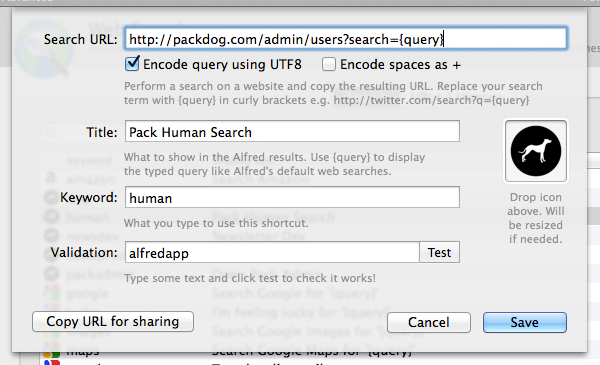
Para buscar un usuario, empiezo a escribir human luego tabulador, luego el nombre o la dirección de correo electrónico del usuario de Pack que quiero encontrar. Después de presionar Intro, se me lleva directamente a los resultados de búsqueda.

Configurar una búsqueda web personalizada es fácil. Sin embargo, para que esto funcione, necesita el nombre del parámetro de consulta utilizado en sus resultados de búsqueda. En mi caso, es una búsqueda. YouTube, por ejemplo, usa search_query. La forma más fácil de encontrar esto es realizar una búsqueda utilizando el campo de búsqueda normal, luego mirar todo lo que viene después de la ? en la URL de su página de resultados. Lo encontrarás.
Como en el primer ejemplo, agregue esto en el panel «Búsqueda web» en la pestaña «Funciones» en las preferencias de Alfred. Haga clic en «Agregar búsqueda personalizada» en la parte inferior derecha de la pantalla. Luego, agregue la URL de su página de resultados en el campo URL de búsqueda. Usar {query} como la variable que se pasa desde la ventana de Alfred. Finalmente, configure su título, palabra clave e ícono.
Automatizar con flujos de trabajo
Un flujo de trabajo Alfred es básicamente una cadena de cosas que desea hacer en su Mac increíblemente rápido, sin escribir una sola línea de código. Los flujos de trabajo se pueden activar a través de Alfred con comandos de palabras clave regulares, pero también se pueden activar mediante teclas de acceso rápido en todo el sistema y scripts externos.

Sin embargo, si se siente cómodo escribiendo código, podrá crear flujos de trabajo muy sofisticados que utilicen scripts BASH, PHP, Ruby, Python, Perl o AppleScript.
Estoy usando los flujos de trabajo de Alfred para ayudar a encontrar rápidamente las respuestas GIF apropiadas para Campfire, configurar un nuevo correo electrónico para todo el equipo de Pack con solo unas pocas pulsaciones de teclas, enviar mensajes a mis amigos rápidamente, controlar mis bombillas Philips Hue y aún más. Hace un tiempo escribí una publicación en mi blog personal que cubre algunos de mis flujos de trabajo favoritos y proporciona más detalles sobre lo que implica escribir flujos de trabajo personalizados.
Para enviar un correo electrónico a todos en Pack, utilizo la palabra clave emailpack. Este comando activa un AppleScript que abre un nuevo correo electrónico con las direcciones de correo electrónico de cada miembro del equipo rellenadas previamente en el campo para.

No es necesario escribir código para utilizar las potentes herramientas de flujo de trabajo de Alfred. Hay muchas personas súper inteligentes que usan Alfred y que comparten flujos de trabajo en línea. Consulte Packal, AlfredWorkflow.com y el foro oficial de Alfred para obtener ayuda e inspiración. O fíjese si sus compañeros de equipo usan Alfred; si ese es el caso, hay disponible una licencia corporativa con descuento para Powerpack, lo que facilita compartir flujos de trabajo con sus colegas.
Al probar un nuevo software de productividad, es fácil sentirse abrumado por la cantidad de funciones y formas radicalmente diferentes de hacer las cosas a las que está acostumbrado de manera diferente. Si intenta incluir demasiadas cosas nuevas en su flujo de trabajo a la vez, nunca las recordará todas, se sentirá abrumado y probablemente no las usará demasiado.
Recomiendo empezar despacio. Comience con una o dos funciones de Alfred que le resulten útiles en su flujo de trabajo. Una vez que se hayan ganado un lugar en su flujo de trabajo, vuelva a revisar esta lista y busque un par de funciones más. Siga repitiendo ese proceso hasta que sienta que está aprovechando al máximo todas las herramientas disponibles en Alfred.
Cuando desees tener a Alfred en otras Mac, recuerda que tus preferencias también se pueden sincronizar a través de Dropbox. Entonces, no importa qué computadora esté usando, Alfred puede estar allí, listo y dispuesto a ayudar.
Para automatizar el flujo de trabajo de sus aplicaciones web, consulte Zapier.