
Administrar varias cuentas: cómo cambiar rápidamente entre usuarios en cualquier aplicación sin cerrar la sesión
En el trabajo, tus compañeros de equipo te llaman Jennifer. Fuera con amigos, eres Jen. En la oficina, mantiene correspondencia con sus colegas mediante un correo electrónico conectado a la URL del sitio web de su empresa. Cuando estás en casa, te mantienes en contacto con tus compañeros usando una dirección @ gmail.com.
Pero, ¿qué pasa con esos momentos en su oficina en los que desea revisar su bandeja de entrada personal sin dejar de estar conectado a su software de trabajo? Es probable que saque su teléfono, haga clic en una aplicación de correo y revise los mensajes más recientes.
Hay formas más sencillas. Puede consultar su cuenta de correo electrónico personal y seguir conectado a las cuentas del trabajo en la misma computadora. No hay que cerrar sesión en la bandeja de entrada del correo electrónico de su empresa ni salir de las páginas actuales de su navegador. Puede encontrar una forma que funcione con casi cualquier aplicación: sincronice archivos y notas de varias cuentas, haga malabarismos con un puñado de cuentas de Twitter o Instagram en el mismo navegador o cambie entre correos electrónicos del trabajo y personales con solo dos clics.
Este tutorial muestra seis formas de administrar múltiples cuentas de aplicaciones para sus aplicaciones más utilizadas, desde su bandeja de entrada de correo electrónico hasta su herramienta de redes sociales y su software de administración de proyectos.
Seis formas de administrar varias cuentas
-
Agregar cuentas adicionales en aplicaciones web o móviles
-
Configurar perfiles de Chrome o Firefox
-
Cambiar entre navegadores web o dispositivos
-
Iniciar una sesión de navegación privada
-
Pasar a aplicaciones de terceros
-
Confíe en un administrador de contraseñas
-
Bonificación: automatice varias cuentas con Zapier
1. Agregue cuentas adicionales en aplicaciones móviles o web

Tienes un Instagram personal para selfies en cenas. También tienes una cuenta de Instagram de trabajo. No para selfies, sino para fotos de salidas a la oficina, lanzamientos de productos y primeros días de empleados nuevos. Antes de una actualización de febrero a Instagram, para cambiar de cuenta, habría tenido que hacerlo de la manera obvia: cerrar sesión en Instagram y luego volver a iniciar sesión. No es una tarea ardua, pero sí molesta después de haberla hecho. unas cuantas veces, especialmente si está a punto de capturar ese momento perfecto en el que se da cuenta de que ha iniciado sesión en la cuenta incorrecta.
Instagram introdujo el mes pasado una opción «Agregar cuenta». Ahora ya no es necesario cerrar la sesión para cambiar de cuenta. Simplemente toque su nombre de usuario, luego toque nuevamente el nombre de usuario de la cuenta en la que desea publicar.
Para algunas aplicaciones, la capacidad de cambiar entre cuentas sin cerrar la sesión es algo obsoleto. Si confía en Gmail, por ejemplo, puede cambiar entre varias cuentas, ya sea que esté examinando su correo electrónico en la web o en la aplicación móvil de Gmail. Para hacerlo, deberá agregar una segunda cuenta, pero una vez hecho esto, cambiar entre las dos, ya sea en Android, iOS o la web, está a solo unos toques de distancia. Luego, puede cambiar de cuenta en casi cualquier otra aplicación de Google, para editar documentos de Google personales y de trabajo o cargar videos en cualquiera de sus perfiles de YouTube.

Consejo profesional: Al configurar varias cuentas, use diferentes avatares para ver rápidamente la cuenta en la que inició sesión.
Sin embargo, si su correo electrónico se ejecuta a través de Office 365 o Outlook, no hay forma de cambiar de forma nativa entre dos cuentas. Deberá confiar en iniciar y cerrar sesión, usar una aplicación de terceros o cambiar entre navegadores o dispositivos. Esta falta de soporte para varias cuentas no es infrecuente. Más bien, es probable que sea la configuración predeterminada porque para muchas aplicaciones, generalmente no necesita varias cuentas. Pero cuando lo hace, al igual que con varias cuentas de Instagram o Asana, una para el trabajo y otra para uso personal, es una función útil.
Para saber cómo configurar el soporte nativo de múltiples cuentas para sus aplicaciones más utilizadas, haga clic en la plataforma de la aplicación en la tabla a continuación. Si no ve su aplicación, como Twitter o Trello, pase a la siguiente sección para explorar otras formas de cambiar rápidamente entre varias cuentas.
Luego, con algunas aplicaciones, algunas aplicaciones, como Asana, Slack y MailChimp, también puede cambiar entre cuentas, pero no de la manera que está relacionada con iniciar o cerrar sesión. Con Asana, tienes una dirección de correo electrónico de inicio de sesión y una contraseña y luego te unes a varias organizaciones. Slack funciona de manera similar: una dirección de correo electrónico de inicio de sesión y varios equipos. Y con MailChimp, puede cambiar entre clientes mientras permanece conectado. Si tiene una aplicación de gestión o proyecto, una herramienta de comunicación de equipo u otra aplicación de trabajo en la que esté involucrado con varias cuentas, busque una función similar en la documentación de ayuda de la herramienta.
Consejo profesional: Omitir el cambio entre cuentas: Gmail le permite recibir correo electrónico de hasta 5 cuentas de correo electrónico, incluidas Outlook y cuentas de otros servicios de correo electrónico, dentro de una cuenta de Gmail reenviando mensajes y usando alias para enviar mensajes. Aquí se explica cómo agregar varias cuentas de correo electrónico dentro de Gmail.
2. Configure los perfiles del navegador web Chrome o Firefox.

Cuando una aplicación no ofrece soporte para múltiples cuentas, la ruta más rápida para cambiar entre sus cuentas es configurar múltiples perfiles de navegador web Chrome o Firefox. En Chrome, solo toma unos minutos, mientras que en Firefox toma un poco más de tiempo y algunas habilidades de Terminal. De cualquier manera, vale la pena y le ahorrará horas a la semana si necesita cambiar de cuenta con frecuencia.
Si no está familiarizado con el concepto de «perfil» del navegador, considérelo como agregar un nuevo «usuario» en su computadora. Así como puede personalizar el avatar del usuario, el fondo del escritorio, las aplicaciones de acoplamiento, etc., un perfil de navegador le permite personalizar la experiencia del navegador web de la misma manera. Configure un nuevo perfil para el trabajo, por ejemplo, que abra su aplicación de correo electrónico, herramienta de gestión de proyectos y software CRM como pestañas fijadas cuando abra su navegador. Luego, configure otro perfil para su navegación personal; por ejemplo, haga que siempre comience con las pestañas abiertas en su correo electrónico personal, Pinterest, Facebook y Buzzfeed para un descanso de entretenimiento.
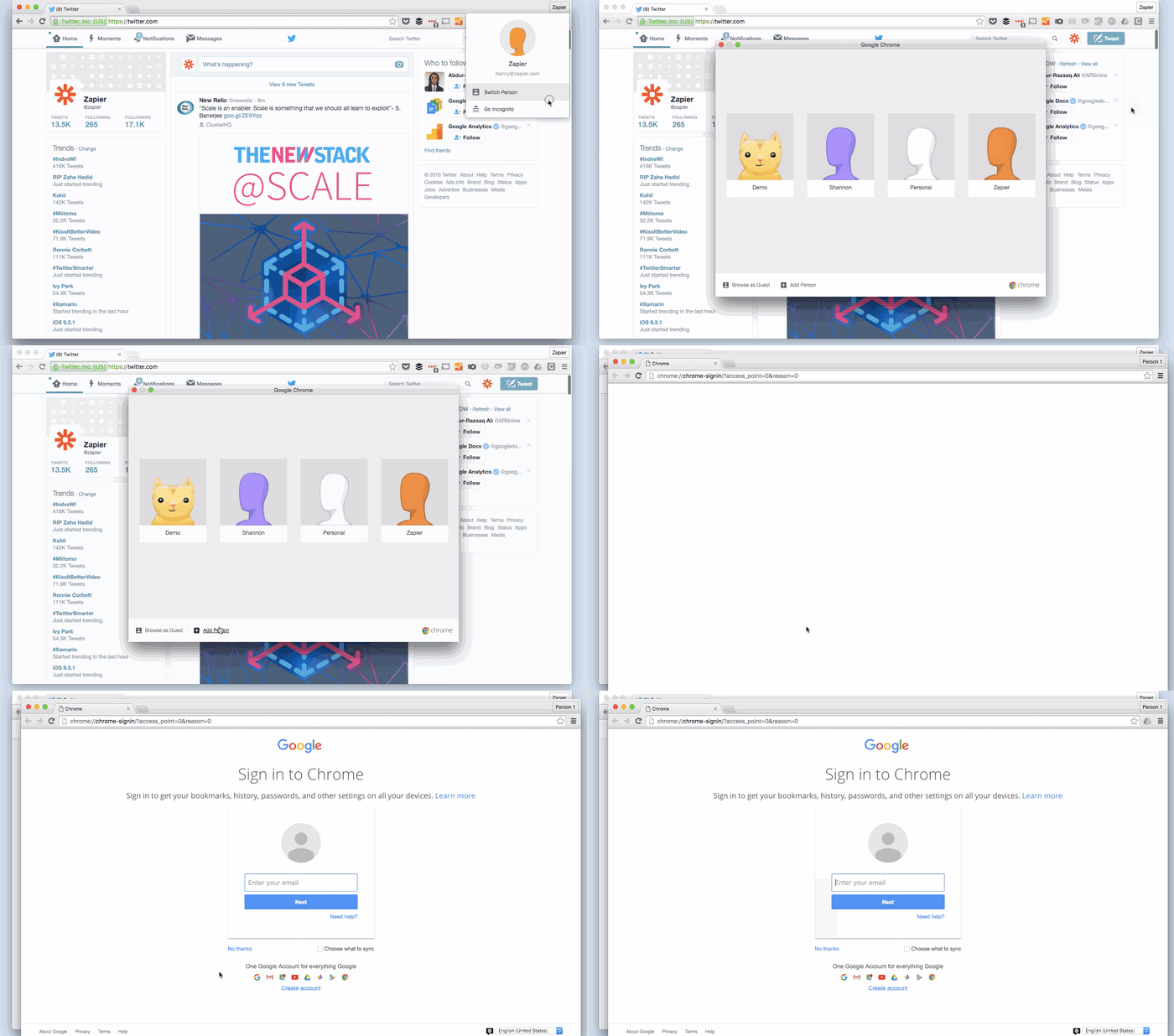
Para crear un nuevo perfil en Chrome, haga clic en «Personas» en la barra de herramientas y seleccione «Agregar persona …». Eso abrirá una nueva sesión de navegador en su ventana actual; está bien, ya que es donde configurará este segundo perfil. Inicialmente, esta cuenta se llamará «Persona 1», pero puede cambiar el nombre del perfil y el avatar después de haber iniciado sesión en su cuenta de Google. Por ejemplo, supongamos que está utilizando el navegador Chrome inicial para la navegación personal. Cuando acceda a esta pantalla de inicio de sesión, inicie sesión en su cuenta de correo electrónico del trabajo, si usa Gmail, o configure una segunda cuenta de Google para «trabajo».
Una vez que haya iniciado sesión o creado una segunda cuenta de Google, ahora puede personalizarla según sea necesario, comenzando con el nombre y el avatar del perfil. Si tiene extensiones en su otro perfil que le gustaría usar en este perfil también, deberá descargarlas nuevamente; esta es una desventaja de configurar varias cuentas. No hay una función para transferir rápidamente configuraciones, extensiones o marcadores; está comenzando de cero con cada nuevo perfil.
Cuando desee volver al otro perfil de Chrome, tiene dos rutas: haga clic en el nombre del perfil en la parte superior derecha del navegador y seleccione «Cambiar de persona» o vuelva a «Personas» en la barra de herramientas y haga clic en el avatar de el otro perfil. Esto no solo funciona en su escritorio, sino que también puede iniciar sesión en un perfil de Chrome en su dispositivo móvil y sincronizar las cuentas, el historial y más entre dispositivos.
Nota: En este momento, Safari, Internet Explorer y Microsoft Edge no admiten varios perfiles.
3. Cambiar entre navegadores web o dispositivos
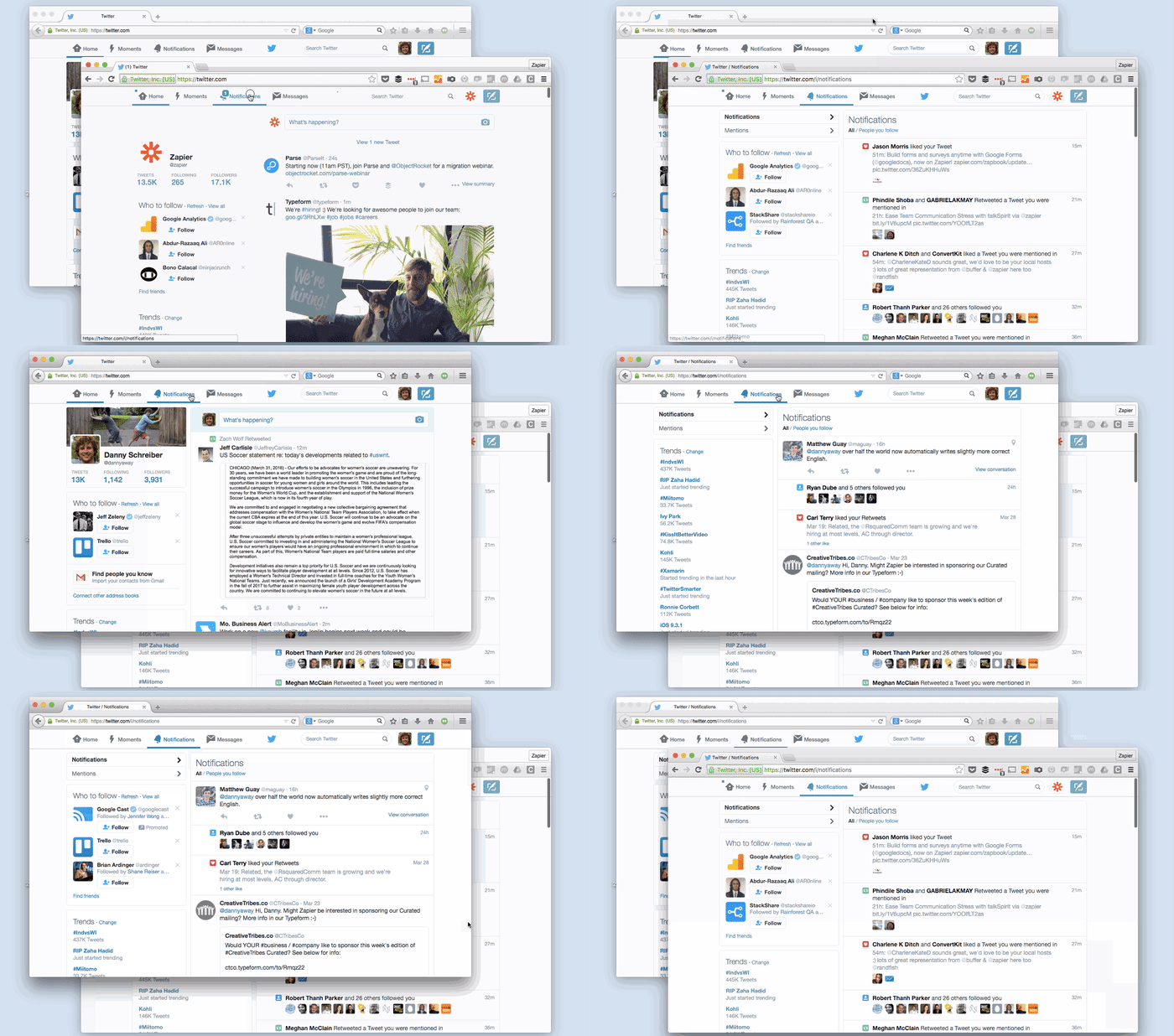
Otra forma sencilla de permanecer conectado a varias cuentas es utilizar navegadores o dispositivos independientes para cada conjunto de cuentas. A continuación, se muestran algunas formas de hacerlo:
Utilice varios navegadores web
Supongamos que necesita usar cuentas personales y laborales todos los días. Es probable que su computadora venga con Safari o Microsoft Edge preinstalado, por lo que si usa Google Chrome o Firefox, ya tiene dos navegadores en su computadora. Simplemente inicie sesión en cuentas de trabajo en Chrome y cuentas personales en Safari, y cambie de navegador cuando necesite cambiar de cuenta.
O, si necesita varias cuentas en un dispositivo móvil, cambiar de navegador también funciona allí. Instale Chrome, Firefox o cualquier otro navegador en su teléfono, luego inicie sesión en las cuentas más importantes en su navegador predeterminado y use una de las otras aplicaciones del navegador para otras cuentas.
Utilice su dispositivo móvil
Otra opción simple es mantener sus cuentas personales en su teléfono o tableta, y usar solo cuentas de trabajo en su computadora. Iniciará sesión en todas las cuentas, pero estarán lo suficientemente separadas como para que nunca tenga que preocuparse por usar accidentalmente la cuenta incorrecta.
Hay otra opción en el móvil: aplicaciones. Simplemente descargue la aplicación que necesita usar e inicie sesión con su cuenta predeterminada. Luego, use el navegador para permanecer conectado a otra cuenta, y quizás use un segundo navegador para agregar otra cuenta. Puede resultar un poco confuso, pero podrá utilizar todas las cuentas que necesite al mismo tiempo.
Utilice varias cuentas de usuario en su computadora
Si está realmente preocupado por publicar accidentalmente en la red social incorrecta o enviar un mensaje desde la cuenta incorrecta, pero aún necesita usar su computadora para todo, siempre puede crear otra cuenta en su computadora. Cada cuenta tiene su propio conjunto de aplicaciones y datos del navegador, por lo que puede iniciar sesión en cuentas personales en línea o en aplicaciones nativas en una cuenta y usar otra cuenta para todas sus cuentas comerciales.
Es un poco más problemático, y no podría usar las cuentas, pero evitaría que inicie y cierre sesión en cada aplicación cada vez que necesite verificar otra cosa y, al mismo tiempo, le permitirá usar el mismo dispositivo para todo.
4. Inicie una sesión de navegación privada

¿Necesita acceder a otra cuenta solo una vez, tal vez para que su amigo pueda consultar su correo electrónico en su computadora, o para que pueda ver cómo se ve un sitio cuando no está conectado? El modo de navegación privada es útil para eso.
Se llama Modo incógnito en Chrome, Navegación privada en Firefox y Safari, y Navegación InPrivate en Internet Explorer y Microsoft Edge, y también funciona en dispositivos móviles. Todos hacen el mismo trabajo: le brindan una ventana limpia del navegador que no incluye su historial, cookies o contraseñas guardadas. Si ya ha iniciado sesión en aplicaciones en su navegador y luego abre una ventana Privada, puede iniciar sesión en otra cuenta de esa misma aplicación en la ventana Privada y usar ambas al mismo tiempo.
Luego, cuando haya terminado, simplemente cierre la ventana y el historial, las cookies y los datos de la cuenta se eliminarán automáticamente, una manera perfecta de asegurarse de que sus datos no se guarden accidentalmente en una computadora compartida.
5. Utilice aplicaciones de terceros

¿Quiere utilizar varias cuentas sin tener que cambiar de cuenta todo el tiempo? Incluso con el inicio de sesión de varias cuentas o los trucos del navegador, a veces es bueno tener todos sus correos electrónicos y archivos en un solo lugar sin tener que preocuparse por las cuentas. Y para eso, las cuentas de terceros son tu mejor opción.
No funcionarán para todo, pero hay cuentas de terceros para correo electrónico, contactos, calendarios, redes sociales, almacenamiento en la nube y más. Por lo general, simplemente inicie sesión en cada cuenta de la aplicación y podrá ver y agregar contenido de todas las cuentas juntas en un solo lugar.
El correo electrónico, el calendario y los contactos son los más simples, ya que la mayoría de las computadoras y dispositivos móviles vienen con aplicaciones de comunicación integradas. En una PC con Windows, simplemente abra la aplicación Correo o Calendario y agregue cada una de sus cuentas de correo electrónico desde Configuración. Luego, inicie sesión en las aplicaciones integradas de Twitter y Facebook para sincronizar también los contactos de todas sus cuentas de redes sociales.
En un dispositivo Mac o iOS, abra el panel Cuentas de Internet en Configuración, luego inicie sesión en su correo electrónico o cuentas de redes sociales. Sincronizará mensajes de correo electrónico, contactos, eventos del calendario, notas y cuentas de chat, según su servicio de correo electrónico, y también puede sincronizar contactos, eventos y cumpleaños desde sus redes sociales. Incluso puede publicar actualizaciones de redes sociales desde cada cuenta, con las herramientas para compartir integradas.
Una vez que haya hecho eso, todos sus mensajes de correo electrónico, eventos de calendario y contactos de todas las cuentas se sincronizarán con las aplicaciones correctas en su dispositivo. Solo tenga cuidado de anotar qué cuenta está utilizando al enviar nuevos mensajes de correo electrónico y agregar nuevas citas, para no enviar accidentalmente un correo electrónico comercial desde su cuenta personal.
Luego, las aplicaciones de terceros más allá de las integradas en su dispositivo también pueden ser útiles para múltiples cuentas. Estas son algunas de las mejores opciones:
-
Correo electrónico: Existe una amplia variedad de potentes aplicaciones de correo electrónico que puede usar, incluida Outlook, una de las herramientas de correo electrónico, calendario y contactos más populares. Consulte nuestro resumen de las mejores aplicaciones de correo electrónico para conocer otras excelentes opciones.
-
Redes sociales: ¿Necesitas seguir varias cuentas de Twitter? TweetDeck o Tweetbot te permiten seguir cada cuenta en una columna separada. Hootsuite te permite seguir más de 35 redes sociales diferentes en una aplicación, y si solo necesitas publicar actualizaciones, Buffer te permite publicar actualizaciones cruzadas en múltiples cuentas de Twitter, Facebook, Pinterest, LinkedIn y Google+ a la vez.
-
Chat: ¿Sigues usando mensajería instantánea? Adium se conecta a todos sus AIM, Google Talk, Yahoo! y cuentas de Jabber, al igual que la aplicación de mensajes integrada en Mac. O, si necesita publicar mensajes en múltiples aplicaciones de chat modernas como Telegram, Slack, Spark, WhatsApp y Facebook Messenger, aplicaciones como Sameroom y Chatfuel tienen como objetivo conectarlos a todos de manera similar a como lo hace Buffer para las actualizaciones de redes sociales.
-
Sincronización de archivos: No puede sincronizar varias cuentas de Dropbox o Google Drive con su computadora de forma predeterminada. Sin embargo, Odrive le permite conectar tantas cuentas de almacenamiento como desee y sincronizarlas todas desde una aplicación, e Insync le permite sincronizar varias cuentas de Google Drive juntas. Si necesita hacer una copia de seguridad de los archivos en línea, Arq puede hacer una copia de seguridad de cualquier cosa en todas sus cuentas de Dropbox, OneDrive o Google Drive.
-
Notas: Puedes cambiar de cuenta en Evernote con una cuenta comercial o, si prefieres usar ambas al mismo tiempo, simplemente inicia sesión en tu otra cuenta de Evernote con Alternote. Para notas de texto sin formato, nvALT puede combinar notas de Simplenote y Dropbox en una aplicación, mientras que Apple Notes puede sincronizar notas de iCloud y muchos servicios de correo electrónico juntos.
También hay más. Si necesita varias cuentas para cualquier otra cosa, una búsqueda en Google o en la App Store podría encontrar una herramienta para usted; entonces asegúrese de compartir sus herramientas favoritas para sincronizar varias cuentas juntas en los comentarios a continuación.
6. Confíe en un administrador de contraseñas
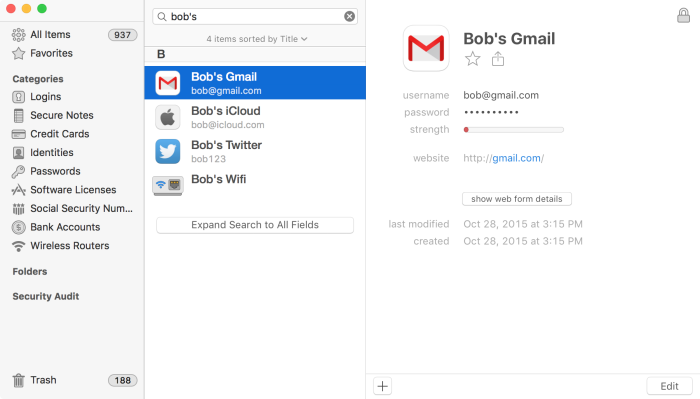
Una de las cosas más difíciles de usar varias cuentas es recordar todos los detalles de su cuenta. Pero no deberías intentar recordar todas tus contraseñas de todos modos. En su lugar, debe confiar en un administrador de contraseñas.
Las aplicaciones del administrador de contraseñas le brindan un lugar seguro para guardar todos los detalles de su cuenta de la aplicación. Creará una contraseña maestra para la aplicación de contraseña, luego solo tendrá que memorizar esa contraseña. Inicie sesión en una nueva cuenta en su navegador y le ofrecerá guardar la contraseña, o puede ayudarlo a crear una contraseña aleatoria más segura para nuevas cuentas. Luego, la próxima vez que necesite iniciar sesión, simplemente presione una tecla de acceso rápido, ingrese la contraseña de su administrador de contraseñas y seleccione la cuenta correcta. Nunca más tendrás que buscar la contraseña correcta.
En dispositivos móviles, las aplicaciones de administración de contraseñas pueden ser aún más seguras, ya que pueden usar su huella digital en dispositivos más nuevos para la autenticación. También pueden ser una forma sencilla de iniciar sesión en una cuenta adicional, con su navegador privado incluido. Simplemente abra la aplicación de contraseña, seleccione la cuenta a la que necesita acceder y se abrirá directamente dentro de la aplicación. Cierre la pestaña y se cerrará la sesión de esa cuenta automáticamente.
1Password y LastPass son excelentes opciones para un administrador de contraseñas, si aún no tiene uno, o consulte las otras aplicaciones incluidas en nuestro resumen de las mejores aplicaciones de administrador de contraseñas.
Bono: automatice varias cuentas con Zapier
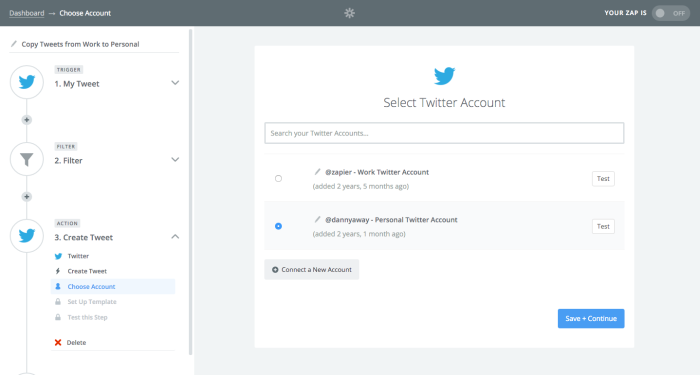
¿Desea extraer datos de todas sus aplicaciones en una cuenta de aplicación o necesita una forma de publicar cosas en más de una cuenta a la vez? La herramienta de automatización de aplicaciones Zapier puede ayudar. Zapier se conecta a más de 500 aplicaciones, como Slack, Twitter, Evernote y Trello, y puede agregar tantas cuentas de cada aplicación como necesite. Luego, cada vez que sucede algo en la cuenta de una aplicación, Zapier puede copiar esos datos y guardarlos o publicarlos en otra cuenta de la aplicación.
Así es como funciona. Supongamos que necesita publicar nuevas publicaciones de blog en 3 cuentas de Twitter y 2 páginas de Facebook. Simplemente haga un Zap de varios pasos y elija el disparador RSS para ver su sitio en busca de nuevas publicaciones. Luego, agregue acciones para cada una de sus cuentas de Twitter y Facebook, y Zapier compartirá automáticamente la nueva publicación en cada cuenta.
O digamos que desea agregar nuevos contactos desde un formulario a dos aplicaciones de CRM al mismo tiempo, o, digamos, dos cuentas del mismo CRM, como Salesforce. Haga un Zap que observe el formulario en busca de nuevas entradas, luego agregue una acción para cada cuenta de CRM para guardar los datos como un nuevo contacto. También puede hacer que Zapier mire un CRM para un nuevo contacto y cree automáticamente un nuevo contacto con esos mismos datos en otra aplicación.
Hay tantas cosas que puede hacer con él: reenviar correos electrónicos a una cuenta, copiar archivos de un servicio de almacenamiento en la nube a otro, registrar ventas en dos hojas de cálculo diferentes y mucho más. No combinará completamente sus cuentas, pero le permitirá trabajar con tantas cuentas como necesite y hacer el trabajo sin tener que cambiar entre aplicaciones o cuentas.
Omitir el inicio de sesión manual para siempre
No fue hace tanto tiempo que las cuentas de correo electrónico eran un bien escaso, y solo tenías un puñado de contraseñas para recordar. Sin embargo, hoy en día, la mayoría de nosotros necesita hacer malabares con varias cuentas cada día, sin mencionar las cuentas antiguas que puede que tenga que revisar de vez en cuando.
Entre el inicio de sesión de varias cuentas, nuevo perfiles, aplicaciones de terceros y automatizaciones, no es tan difícil usar todas sus cuentas de aplicaciones a la vez. Incluso puede que necesite utilizar varios trucos diferentes para manejar todas sus cuentas, eso está bien. Solo tómese unos minutos para configurar todo, y nunca tendrá que cerrar la sesión de una cuenta para verificar otra cuenta nuevamente.
Comercializador Zapier Mateo Guay y comercializador autónomo Claire Autruong contribuido a este artículo.


