Mejores blogs: cómo utilizar tres potentes herramientas de SEO en las que confían los profesionales
Solía haber 101 trucos que podía hacer para llegar a la parte superior de los resultados de búsqueda de Google. Y uno por uno, Google eliminó esos atajos para asegurarse de que solo el mejor contenido llegue a la cima.
Hoy en día, la forma más rápida de llegar a la página uno de los resultados de búsqueda de Google (y permanecer allí) es escribir contenido de calidad y comercializar bien ese contenido. En otras palabras, las mejores estrategias de optimización de motores de búsqueda (SEO) en 2016 se alinean estrechamente con las mejores prácticas de marketing digital de la actualidad.
Entonces, si está siguiendo estas estrategias, ¿por qué la publicación de blog que publicó hace meses no ha aparecido como el resultado principal para su tema? Resulta que todavía hay algunas cosas que los especialistas en marketing de contenido pueden aprender de los profesionales de SEO como yo. Hay las palabras clave correctas para orientar, páginas rotas en su sitio para limpiar y relaciones fuera de línea para mantener para que otros enlacen a su sitio.
Veamos tres herramientas de SEO clave y cómo puede usarlas para ayudar a publicar contenido de calidad que permanece en la parte superior de los resultados de búsqueda, de la manera correcta.
Planificador de palabras clave de Google para contenido basado en datos
Google Trends es una herramienta divertida para ver cuántas personas están buscando un tema determinado en cualquier momento. ¿Quiere ver cómo ha aumentado la popularidad de los teléfonos inteligentes con el tiempo, o cómo les va a los términos de búsqueda estacionales durante el resto del año? Trends es el lugar para comprobar.
Y, sin embargo, no es tan detallado. Por ejemplo, no puede ver qué temas similares buscan las personas.
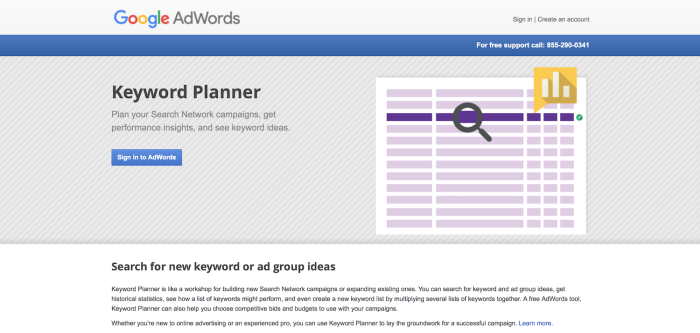
Google Keyword Planner es la herramienta para eso. Una herramienta de bonificación gratuita en el creador de Adwords, el Planificador de palabras clave brinda información detallada sobre los hábitos de búsqueda de sus clientes potenciales. Le ayuda a descubrir cómo hablan realmente sus clientes, no cómo cree que hablan.
En lugar del límite de cinco palabras clave de Google Trends, el Planificador de palabras clave le permite buscar un número ilimitado de palabras clave. Luego, le brinda palabras clave similares que la gente está buscando, junto con una idea aproximada de la cantidad de volumen de búsqueda mensual para cada término.
Esto puede ayudar a un equipo de SEO a identificar las palabras clave para apuntar, pero también puede ayudar a su empresa a decidir cómo posicionar su marca. También puede ser una gran herramienta para ayudar a elegir ideas de contenido para su blog y otras páginas de su sitio web.
Echemos un vistazo más de cerca a cómo empezar a utilizar el Planificador de palabras clave.
1. Inicie el Planificador de palabras clave con una idea para palabras clave.
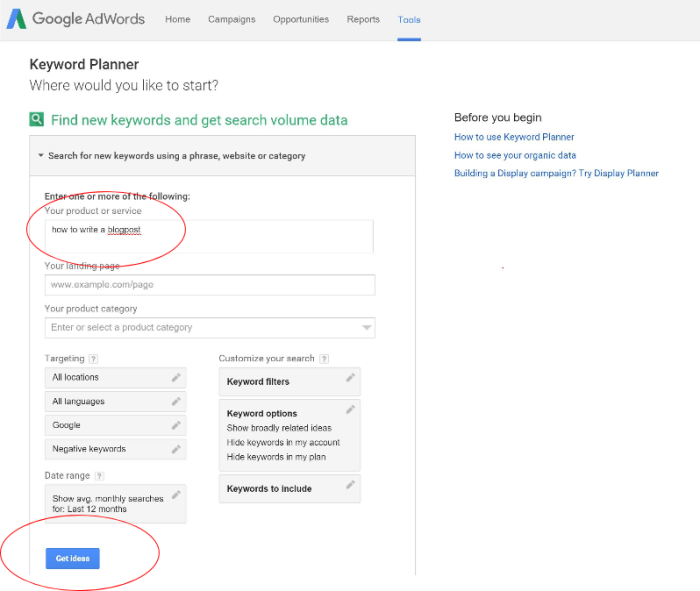
Para comenzar, abra el Planificador de palabras clave de Google, aunque si no lo ha usado, primero verá una pantalla de configuración de Adwords. Simplemente haga clic en el enlace «Omitir la configuración guiada» para omitir la configuración de una campaña publicitaria. Luego, haga clic en el botón en la parte superior derecha y seleccione «Planificador de palabras clave». Haga clic en el texto que dice «busque nuevas palabras clave usando una frase, sitio web o categoría».
Esto abre un menú desplegable con varios campos diferentes. En el primer campo, ingrese la palabra clave o frase de palabras clave que desee. Solo adivine lo mejor que pueda; escriba todo lo que le interese escribir. Para los propósitos de este ejemplo, usaremos la frase, «cómo escribir una publicación de blog». Ahora, haga clic en el botón azul «Obtener ideas» en la parte inferior.
2. Pon a prueba tus suposiciones de palabras clave
La siguiente pantalla le muestra un gráfico de barras azul que le da el volumen de búsqueda mensual promedio para todas las palabras clave relevantes para la frase, «cómo escribir una entrada de blog». No todas estas palabras clave son relevantes, pero está perfectamente bien en esta etapa. Los próximos pasos se centrarán en reducir nuestra lista a temas e ideas relevantes en torno a nuestra idea.
En la esquina inferior izquierda del gráfico de barras, verá dos pestañas. Una pestaña dice «ideas para grupos de anuncios» y la otra pestaña dice «ideas para palabras clave». Haga clic en la pestaña que dice «ideas para palabras clave». En la parte superior, le mostrará el volumen de búsqueda mensual promedio para el término específico que ingresó. En este caso, el término «cómo escribir una publicación de blog» obtiene alrededor de 50 búsquedas por mes. Ese nivel de volumen de búsqueda no es nada para emocionarse.
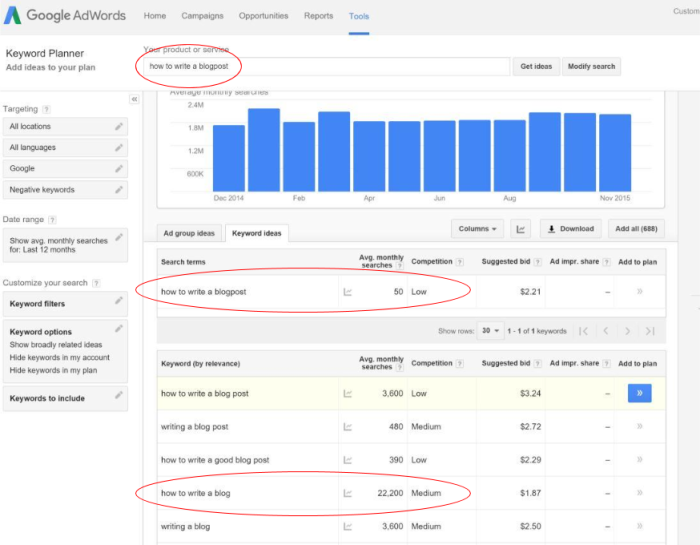
Hagamos una pausa aquí y examinemos esta pantalla por un momento. ¿Qué podemos aprender? Nuestra idea original de utilizar el término «cómo escribir una entrada de blog» arrojó 50 búsquedas mensuales. Eche un vistazo a las palabras clave sugeridas en la siguiente tabla. ¿Que ves? Hay una serie de otras ideas con mucho más volumen de búsqueda en torno a esos términos.
Y esto nos lleva de vuelta a nuestra afirmación original de que podemos usar el Planificador de palabras clave para tener una idea de cómo las personas realmente piensan y hablan. Como probablemente pueda ver, la gente usa el término «cómo escribir un blog» mucho más que «cómo escribir una entrada de blog».
¿Qué significaría esto para usted al posicionar la copia en su sitio web? ¿Está seguro de que sus clientes piensan y hablan como usted piensa y habla?
3. Genere nuevas ideas de contenido
A continuación, exportaremos la lista de palabras clave relevantes a un archivo CSV para abrirlo en una aplicación de hoja de cálculo. Esto nos da mucho más poder de clasificación y filtrado. En la esquina inferior derecha del gráfico de barras azul, haga clic en el botón que dice «agregar todo». Haga clic en el icono de flecha hacia abajo en la columna de la derecha y exporte el archivo a un CSV.

Abra el archivo CSV y elimine las siguientes columnas, ya que son datos que necesitaría al comprar un anuncio, no cuando busque una idea para el título de un blog: grupo de anuncios, tipo de palabra clave, moneda, segmentación, oferta sugerida, cuota de impresión, Impr. Orgánicas compartir, y orgánico promedio. posición.
Esto te dejará con tres columnas: Palabra clave, Promedio. Búsquedas mensuales (solo concordancia exacta) y competencia. Ahora resalte las tres columnas y agregue un filtro: el ícono en forma de embudo en Excel. Después de eso, ordene el Prom. Columna de búsquedas mensuales de mayor a menor. Tu hoja debería verse así:

Ahora tiene una lista ordenada de ideas de palabras clave relevantes. El siguiente paso es comenzar a seleccionar esta lista para generar nuevas ideas de contenido en las que quizás nunca antes pensó.
Si es un bloguero, propietario de una pequeña empresa con un sitio web o un comercializador de contenido profesional, debe dominar esta herramienta. Es simple, completamente gratis y le brinda el poder de tomar decisiones de contenido y copia basadas en datos.
Majestuoso para encontrar quién se vincula a su sitio

Podría decirse que la táctica de SEO más antigua y más debatida es la construcción de enlaces. Google tomó por asalto el mundo de los motores de búsqueda en gran parte por su énfasis en los enlaces. La forma en que Google trabajó inicialmente es que verificaba qué páginas estaban más vinculadas y luego las colocaba en la parte superior de sus resultados de búsqueda. Idealmente, los artículos vinculados a la mayoría serían artículos académicos autorizados que explicaran mejor el tema.
Hoy en día, las cosas no son tan simples y la construcción de enlaces deficiente puede enviar fácilmente su sitio web directamente al final de los resultados de búsqueda. Necesita sitios de calidad para enlazar con su propiedad web, ya que demasiados spammers llenan los comentarios y foros con enlaces que intentan mejorar su propia clasificación.
¿Se pregunta quién está enlazando a su sitio? Majestic es una de las herramientas más populares para descubrir esa información. Es una poderosa herramienta de rastreo que encuentra todos los sitios web vinculados a su sitio.
Los profesionales de SEO utilizan principalmente esta herramienta para auditorías de SEO y para la investigación de backlinks de la competencia. Pero hay otra forma de aprovechar esta herramienta por parte del profesional no SEO: descubre a tus fans en línea.
Tómese un momento y piense en lo que debe suceder para configurar un enlace de un sitio web a otro. Los enlaces no aparecen por arte de magia. Si existe un enlace legítimo, eso significa que alguien notó su contenido o sitio web y lo encontró valioso. Además, lo encontraron lo suficientemente valioso como para tomarse el tiempo para ir al editor de su sitio web, encontrar un lugar para colocar el enlace, copiar y pegar la URL y volver a publicar la página.
El experto en marketing digital comprende que estos sitios web vinculados son las relaciones en línea que vale la pena cultivar y desarrollar. Lo más probable es que tengas varios sitios web, organizaciones y empresas que piensen que tú o tu marca son geniales. Vamos a averiguar quiénes son.
1. Regístrese para obtener una cuenta
Vaya a majestic.com y regístrese para obtener una cuenta. Para este tutorial, necesitará una cuenta Majestic Silver, que cuesta $ 49.99 por mes.
Después de registrarse para obtener una cuenta, escriba la URL de su sitio web en la barra de búsqueda, dejando fuera el https:// parte de la URL.

Primero familiaricémonos con la página de resumen como se ve en la imagen de arriba. Recuerde, estos son todos los datos de otros sitios web que están vinculados a usted, no información que sea representativa de su sitio web en sí.
A los efectos de este ejercicio en el que usaremos el sitio infanctcpr.com, nos centraremos en el número de dominios de referencia. En este caso, hay 46 dominios de referencia. Echemos un vistazo más de cerca a estos 46 sitios.
Consejo: Majestic incluye muchos términos con los que puede que no estés familiarizado, así que asegúrate de consultar el Glosario de Majestic si te pierdes.
2. Crea un informe
Vaya a la barra de navegación en la parte superior de majestic.com. En la pestaña «herramientas», haga clic en «mis informes». Vamos a generar una hoja .xls con todos los dominios de enlace para que podamos empezar a ver quién nos está enlazando.
Desplácese hacia abajo hasta el campo que dice «analizar un nuevo sitio web» e inserte su sitio web aquí, luego haga clic en «crear informe». En la siguiente pantalla, asegúrese de seleccionar los botones «usar índice nuevo» e «informe estándar».
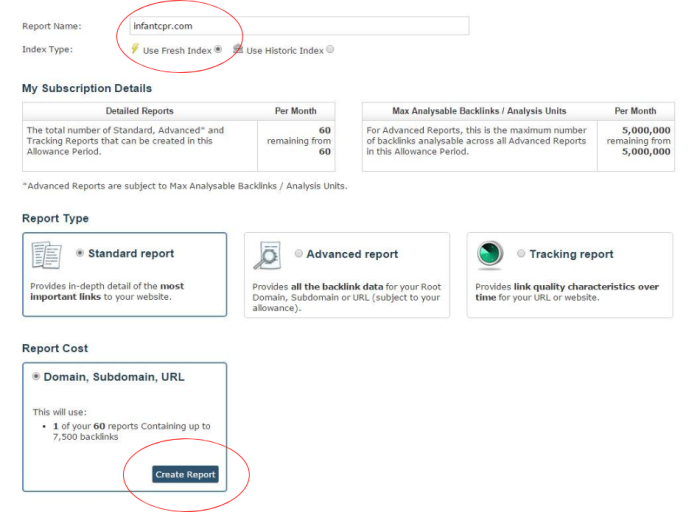
Después de esto, haga clic en «Crear informe» en la parte inferior izquierda de la página. Haga clic en el enlace que lo lleva de regreso a la página de informes y haga clic en el informe que acaba de crear. En la siguiente pantalla, abra la versión sin www de su sitio web. Debería estar en la primera opción de la lista.
La siguiente pantalla le muestra todos los datos. Ya casi terminamos, pero primero necesitamos introducir los datos en nuestra hoja de cálculo para organizarlos mejor. En la parte inferior derecha de esta pantalla, haga clic en descargar datos y elija el formato que desee.

Abra el archivo de hoja de cálculo y elimine las siguientes columnas (de izquierda a derecha), ya que no son importantes para este ejercicio: RefDomain; ACRank; DateFound; cada columna con el término «Bandera», que debe ser de seis columnas; TargetCitation; y TargetTrust.
Deberías tener las siguientes seis columnas
-
URL de destino: Esta es la URL específica a la que apunta el enlace.
-
URL de origen: Esta es la página específica de su sitio web donde se encuentra el enlace.
-
Texto de anclaje: Este es el idioma exacto que actúa como el texto del enlace subrayado.
-
RefRootDomain: Este es el sitio web principal que lo enlaza, no necesariamente la página específica.
-
Fuente Citación: Este es el puntaje de las citas del sitio web que lo vincula.
-
FuenteTrustFlow: Este es el flujo de confianza del sitio web que lo vincula.
A continuación, aplique un filtro a las columnas y ordene por flujo de confianza de columna o flujo de cita de mayor a menor. Terminarás con una hoja que se ve así:

Ok, demos un paso atrás. ¿Qué acabamos de crear? Bueno, ahora tenemos una lista ordenada de todos los sitios web que están vinculados a usted, la autoridad de ese sitio web y la página específica en la que se encuentra el enlace. Como especialista en marketing digital o propietario de una pequeña empresa, ahora tiene visibilidad de quién se vincula con usted.
Los siguientes pasos dependen de usted.
¿Tienen muchos seguidores en las redes sociales que puedas aprovechar? Si se han vinculado a usted una vez, ¿puede sugerir otras publicaciones de blog o piezas de contenido que también puedan vincular? Quizás simplemente llámelos, preséntese y cree su red en línea. El punto es este: puede aprovechar esta poderosa herramienta de SEO para ayudarlo a crear una red en línea de fanáticos y seguidores para ayudarlo a continuar difundiendo su negocio, sitio web y contenido.
Screaming Frog SEO Spider para examinar su sitio web
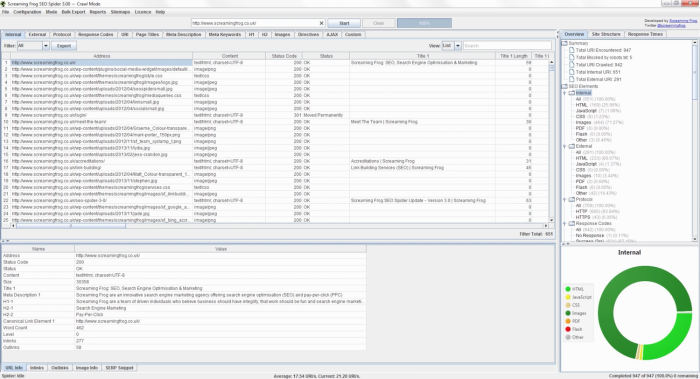
Con el tiempo, los sitios web pueden complicarse. Los enlaces rotos, las páginas que ya no existen y las imágenes masivas que ralentizan todo son solo algunas de las características que pueden arrastrar un sitio web hacia abajo.
Desde esta perspectiva, es útil pensar en su sitio web como un automóvil. De vez en cuando, debe llevarlo al taller para que le roten los neumáticos y le cambien el aceite. Esto es lo que Screaming Frog SEO Spider puede ayudarte a hacer.
Los profesionales de SEO utilizan Screaming Frog principalmente para ayudar en las auditorías de SEO. Esta herramienta tiene mucha profundidad, pero para los propósitos de este artículo, nos centraremos en algunas cosas clave que pueden ayudarlo a limpiar su sitio web.
1. Busque páginas rotas o faltantes
A diferencia de las otras dos herramientas, Screaming Frog SEO Spider es una aplicación que deberá descargar e instalar, pero es gratuita tanto para Mac como para PC. Primero, descargue e instale la aplicación.
Después de abrir Screaming Frog, escriba su sitio web en la barra en la parte superior, nuevamente sin el http://www.y luego haga clic en. Screaming Frog comenzará a rastrear su sitio. El tiempo que tarda esto depende del tamaño de su sitio web. Una vez finalizado el rastreo, verá algo parecido a esto:
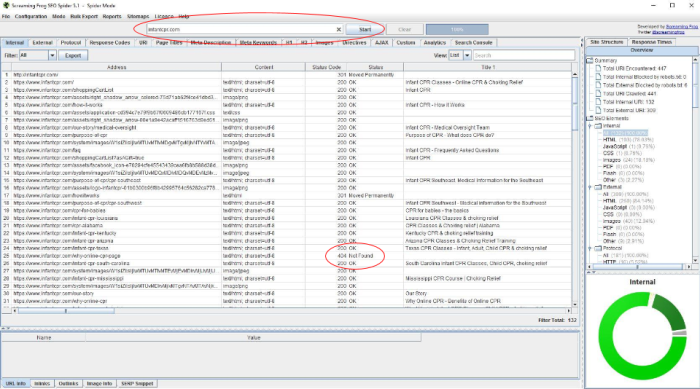
Hay mucha información en esta página, así que no se asuste. Nos centraremos en las dos ganancias más rápidas y fáciles que puede obtener con esta herramienta gratuita.
Primero veamos la columna en el medio de la pantalla llamada «Código de estado». Los códigos de estado simplemente le dicen lo que sucedió cuando envió la solicitud para visitar una página web. Si las páginas ya no existen o no se puede encontrar, devolverá un código de estado llamado error 404, lo que significa que se ha eliminado una página de su sitio web.
Si movió la página a una nueva URL, es posible que vea un redireccionamiento 301 o 302. Cuando pones un redireccionamiento 301 o 302, le estás diciendo al servidor que si alguien intenta acceder a la página No. 1 (la página original que ya no está), quieres que sean llevados automáticamente a la página No. 2 (la página en vivo). ¿Alguna vez hizo clic en un enlace y vio cómo la URL pasaba rápidamente de un conjunto de palabras a un conjunto diferente? Si es así, entonces probablemente simplemente siguió el camino 301.
Los códigos de estado que devuelven cualquier cosa en los 200 significan que todo está bien.
¿Entonces cuál es el punto? Bueno, si tiene muchos errores 404, es probable que se esté perdiendo tráfico a su sitio web. ¿Por qué no convertir esos errores 404 en redireccionamientos 301? ¿Sabías que puedes tomar todas esas páginas sin salida y abrirlas de nuevo?
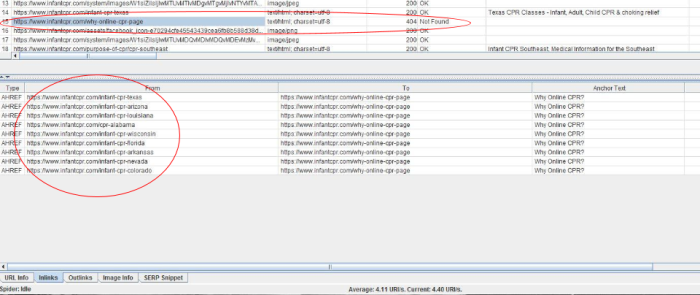
En el ejemplo anterior, notará un error 404 en la lista. Es la URL de / why-online-cpr-page. Tome su mouse y resalte esa fila. En la esquina inferior izquierda, haz clic en la pestaña que dice «inlinks». Esto abre todas las páginas que tienen el enlace a / why-online-cpr-page. Para corregir este error 404, simplemente debe ir a esa página y cambiar el enlace para que apunte a una página que existe.
2. Verifique los títulos de sus páginas
La segunda columna en la que nos centraremos se llama «Título 1». Esta columna muestra la etiqueta del título de cada página y es una de las señales de SEO más importantes que existen; es literalmente lo que aparece en los resultados de búsqueda de Google. Siempre debe tener una etiqueta de título personalizada y bien redactada.

Observe en la imagen de arriba cómo hay espacios en blanco. Esto simplemente significa que no hay una etiqueta de título personalizada para esa página. Entonces, es hora de entrar y arreglar eso. Abra cada una de esas páginas en su sitio, agregue una etiqueta de título y diríjase a la página siguiente que necesita un título.
Relacionados: Screaming Frog SEO Spider es una poderosa herramienta para el mantenimiento regular de su sitio web, y eso está lejos de ser todo lo que puede hacer. Profundice en las características de Screaming Frog con la guía del usuario de SEO Spider, o para obtener más información sobre las etiquetas de título, consulte la guía de etiquetas de título de Moz
Es hora de poner a punto su sitio web
No es suficiente tener un sitio web para su negocio, e incluso publicar en su blog con regularidad podría no ser suficiente. Deberá publicar artículos que se orienten a lo que buscan sus clientes, reclutar otros sitios para vincular su contenido y asegurarse de que no haya páginas rotas en su sitio.
Otras lecturas