Cómo copiar y pegar varios elementos a la vez
Es algo que probablemente haga una docena, si no cien, veces al día: copiar y pegar. Algo está en algún lugar y lo desea en otro lugar, por lo que lo copia y luego lo pega en el nuevo lugar: una versión moderna de fotocopiar una hoja de papel, recortar el texto que desea y pegarlo (o pegarlo) en el otro documento. donde necesitabas el texto.
Es una tarea esencial, pero también tediosa y repetitiva, pero no tiene por qué serlo. Los consejos y las herramientas del administrador del portapapeles a continuación lo ayudarán a trabajar más rápido al copiar y pegar, para que pueda copiar varios elementos y pegarlos sin perder tiempo yendo y viniendo entre varias ventanas.
Cómo copiar y pegar en una computadora

Primero, una actualización rápida. ¿Cómo se copia y pega? Seleccione el texto o la imagen que desee y, en una PC con Windows o Linux, o una Chromebook, presione Ctrl+C copiar. Cambie a la aplicación o documento donde desea agregar ese elemento y presione Ctrl+V pegar.

¿Utilizas una Mac? prensa Command+C para copiar, y Command+V pegar.

¿Quiere eliminar el texto del primer documento y luego pegarlo en el segundo? prensa Command+X al texto (o Ctrl+X en una PC) y Command+V o Ctrl+V para pegar, como de costumbre.

O usa un menú. Seleccione el texto, haga clic con el botón derecho en él y luego elija entre los comandos, y en cualquier computadora.
Cómo copiar y pegar en un dispositivo móvil

Es incluso más fácil copiar y pegar en dispositivos móviles. Tanto en iOS como en Android, toque y mantenga presionado el texto que desea copiar, luego arrastre las líneas de selección alrededor de todo el texto que desea copiar y toque. Luego toque y mantenga presionado en cualquier lugar donde desee pegar el texto y toque.
Los atajos de teclado también funcionan. Usar CMD+C y CMD+V copiar y pegar desde un teclado externo en un iPhone o iPad; usar Ctrl+C y Ctrl+V en tabletas Android.
Ok, repaso fuera del camino, es hora de las cosas divertidas:
Cómo copiar y pegar dos elementos en Mac

Ahora, algo más divertido si estás usando una Mac. Digamos que desea copiar elementos. En lugar de alternar entre las aplicaciones dos veces, copie el primer elemento como antes.
Seleccione el segundo elemento y presione Control+K al elemento, como una versión superpoderosa del comando Cortar normal. Funciona mejor en aplicaciones de edición de texto y cortará el texto de la página. O haga clic en al principio de un párrafo y presione Control+Ky tu Mac cortará el.
Para pegar, use su predeterminado Command+V atajo para pegar el primer elemento. Entonces presione Control+Y a su segundo elemento del portapapeles de regreso de entre los muertos y péguelo en su documento.
Es una forma práctica de tener dos portapapeles en tu Mac.
Nota: Kill and Yank funciona en la mayoría de las aplicaciones de Mac, incluidas iWork, Microsoft Office y la mayoría de los editores de texto, incluidos iA Writer, Sublime Text y más, pero es posible que no funcionen en algunas aplicaciones web como Google Docs. El comando de matar Control+K funciona en iOS para cortar texto seleccionado o un párrafo completo; Sin embargo, extrañamente, no hay un comando de tirón para volver a pegarlo. Windows y Linux no tienen comandos Kill / Yank, aunque algunas aplicaciones como Emacs incluyen atajos similares. Windows 10 también recibirá un administrador de portapapeles en una próxima actualización, más sobre eso a continuación.
Utilice un administrador del portapapeles para copiar más elementos

El portapapeles integrado en su computadora es bastante bueno. Te ha servido bien todos estos años, y bueno, en una Mac, incluso puede recordar dos cosas a la vez.
Ese es el lado bueno. El lado malo es cuando copia, o peor aún, corta, algo de un documento u hoja de cálculo, con la intención de pegarlo en otro documento. Luego ves un video divertido en tu camino entre pestañas y lo copias para compartir con un amigo.
Oh, genial. Ahora ha perdido lo importante que había copiado anteriormente.
Eso es lo que resuelven los administradores del portapapeles. Son súper portapapeles que recuerdan todo lo que copia, por lo que aún puede pegar ese elemento que copió hace una hora y casi lo olvidó. Nunca pensé que necesitaría un administrador de portapapeles durante mucho tiempo; sin embargo, una vez que comencé a usar uno, se volvió indispensable.
Los administradores de portapapeles funcionan como su portapapeles integrado. Mantenga su aplicación de administrador de portapapeles ejecutándose en su computadora, luego copie texto, enlaces, imágenes, archivos y más con Command+C o Control+C como de costumbre, y pegar también como de costumbre. Si desea pegar algo que copió hace un tiempo, entonces recurrirá al administrador del portapapeles.
Hay una amplia gama de aplicaciones de portapapeles, y necesita algo simple en lo que confiar, una herramienta que sea tan fácil de usar como su portapapeles, simplemente mejor. Probamos más de una docena y elegimos las aplicaciones que eran fáciles de usar, gratuitas o de menos de $ 30, y funcionamos de manera confiable con texto, imágenes y archivos sin formato y con formato (y todos, excepto el Portapapeles de Office, le permiten establecer cuántos elementos desea guardar en el historial del portapapeles). Estas son las formas más sencillas de copiar tanto como desee.
Las 5 mejores aplicaciones de administrador del portapapeles
-
Portapapeles de Microsoft Office (Windows) para un administrador de portapapeles dentro de Office
-
Alfredo (Mac) para administrar su portapapeles, expandir texto, buscar y más desde una aplicación
-
Ídem (Windows) para buscar en todo lo que ha copiado
-
Copiado (Mac, iOS) para transformar texto en su portapapeles y sincronizarlo con su teléfono
-
espartano (Windows) para editar cosas desde su portapapeles
Portapapeles de Microsoft Office (Windows)

Si tiene Microsoft Office en su PC, el administrador de portapapeles más simple es el que está integrado: Portapapeles de Office. prensa Ctrl+C dos veces seguidas mientras Word, Excel, PowerPoint u otra aplicación de Office están abiertos, y el Portapapeles de Office conservará los 24 elementos más recientes que haya copiado.
Luego puede ver esos elementos guardados del portapapeles dentro de cualquier aplicación de Microsoft Office. Haga clic en el ícono de flecha en la esquina de la sección en el menú Inicio para abrir el Portapapeles de Office y mirar a través de todo el texto, enlaces e imágenes que está guardado. Haga clic en cualquier elemento para insertarlo en su documento actual, cópielo nuevamente en el portapapeles.
El Portapapeles de Office solo funciona dentro de las aplicaciones de Microsoft Office (y aunque es excelente para texto e imágenes formateados, no funciona con otros archivos). Pero si ya tiene Office abierto todo el día, puede ser una forma útil de realizar un seguimiento de todo lo que copia. También es más confiable para copiar texto enriquecido con imágenes. Primero tendrá que pegar algo en una aplicación de Office antes de usarlo en otra aplicación.
Precio del Portapapeles de Office: Incluido con Microsoft Office para Windows 2013 y versiones posteriores, desde $ 5.99 / mes Office 365 Personal
A finales de este año, Microsoft agregará un administrador de portapapeles, Cloud Clipboard, a Windows 10 en una próxima actualización. Funcionará de forma muy similar al Portapapeles de Office, con un nuevo diseño que funciona en cualquier aplicación de Windows y se sincroniza entre PC y dispositivos móviles.
Alfred (macOS)
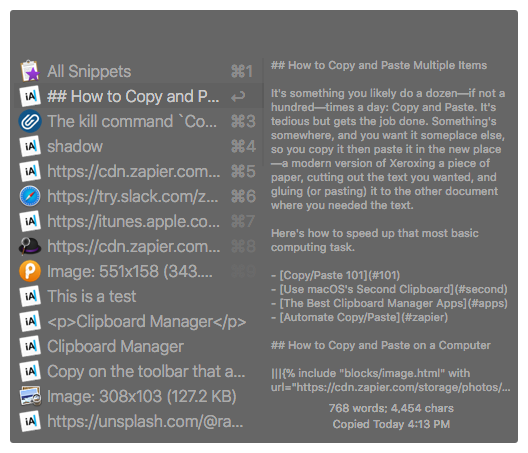
Si está usando una Mac y no necesita sincronizar su portapapeles entre computadoras, Alfred es el administrador del portapapeles que recomendamos. Esto se debe a que es mucho más que una forma de administrar el material que copia y, sin embargo, sigue siendo uno de los mejores administradores de portapapeles.
El papel principal de Alfred es una herramienta de búsqueda. prensa Alt+Spacey el panel de búsqueda de Alfred se abrirá sobre lo que esté haciendo. Escriba texto para encontrar una aplicación o archivo en su computadora, o búsquelo en línea. También puede definir palabras, calcular números y expandir fragmentos de texto para acelerar la escritura.
Y tiene un administrador de portapapeles. Realizará un seguimiento de lo que ha copiado, y cada vez que necesite pegar algo antiguo, abra Alfred y escriba clipboard. Eso mostrará una lista de todo lo que ha copiado, con Command+1 mediante 9 atajos para copiar los elementos más recientes y buscar para filtrar las cosas que ha copiado. Lo mejor de todo es que pega lo que seleccione directamente en la aplicación que estaba usando más recientemente para ahorrarle ese paso. Es la forma más rápida de utilizar sus elementos del portapapeles antiguos, y mucho más, sin salir del teclado.
Precio de Alfred: £ 19 (alrededor de $ 27) para Alfred Powerpack con funciones completas de Alfred, incluido el administrador de portapapeles
Ídem (Windows)

Los administradores del portapapeles deben permanecer ocultos hasta que los necesite, y ahí es donde sobresale Ditto. Es el mejor administrador de portapapeles para cualquier aplicación de Windows. Se esconde en la bandeja del sistema y realiza un seguimiento de todo lo que copia. Cuando necesite algo, haga clic en su icono y haga doble clic en el elemento que desea pegar inmediatamente y vuelva a copiarlo en su portapapeles.
¿Buscas algo que recortaste hace un tiempo? Ditto incluye una barra de búsqueda en la parte inferior de su ventana y escriba para filtrar las cosas que ha recortado. También puede configurar atajos de teclado para pegar sus diez elementos más recientes sin necesidad de abrir la aplicación o modificar su configuración para pegar texto sin formato, eliminar mayúsculas, comparar cambios, enviar texto a Google Translate y más. Es una herramienta de procesamiento de texto completo que mantiene todo el historial del portapapeles con solo presionar una tecla.
Precio de Ditto: Gratis en la Tienda Windows
Copiado (macOS, iOS)

Copiado es la mejor manera de sincronizar su portapapeles en su Mac y iPhone. Es una herramienta simple que vive en segundo plano y mantiene el historial del portapapeles listo para cuando lo necesite. Abra la aplicación para buscar en sus recortes y seleccione uno para copiarlo, o use atajos de teclado para pegar varios elementos fácilmente.
¿Quieres volver a utilizar las cosas que has copiado? Copiado le permite organizar el texto copiado en conjuntos para usarlo una y otra vez, y le permite editar lo que ha copiado. Seleccione un elemento copiado, haga clic en el icono de lápiz para editar y podrá modificar el texto antes de guardarlo para usarlo de nuevo más tarde.
Luego, sus plantillas te ayudarán a hacer más con tu texto. Puede formatear enlaces en rebajas, convertir su texto a minúsculas o Unicode, crear una lista de referencias a partir de un conjunto de enlaces copiados y más. O puede agregar reglas para aplicaciones específicas, de modo que el texto copiado de ellas se guarde automáticamente en la lista que desee y se formatee con la plantilla correcta.
Precio copiado: $ 7,99 para Mac; gratis o $ 2.99 para iOS
Espartano (Windows)

Spartan es un poderoso administrador de portapapeles que puede almacenar casi cualquier cosa que copie: texto enriquecido, imágenes, tablas e incluso entradas de formularios. Copie y pegue como de costumbre, luego, cuando necesite algo que haya copiado en el pasado, haga clic en el icono de Spartan en la bandeja del sistema y seleccione el elemento que desee.
¿Necesitas modificar cosas antes de pegarlas? Spartan también puede limpiar su portapapeles, con funciones integradas para cambiar el texto o cambiar el tamaño de las imágenes. Puede agregar sus propios ajustes con el lenguaje de escritura de Spartan o usar su editor incorporado para editar elementos. Y puede guardar su portapapeles para siempre, con 20 hojas diferentes para realizar un seguimiento de las listas de elementos que necesita pegar con frecuencia.
Precio Spartan: Versión gratuita para 25 clips; £ 19.99 (~ $ 27 USD) para la versión completa
Otras opciones del Administrador del portapapeles
¿Aún no ha encontrado el administrador de portapapeles perfecto para sus necesidades? Aquí hay algunos otros a considerar:
-
CopyClip (macOS; gratis) es el mejor administrador de portapapeles gratuito para Mac, aunque solo funciona con texto sin formato. Aún puede copiar una imagen o texto enriquecido y pegarlo inmediatamente, aunque no aparecerá en el historial de su portapapeles.
-
1 Portapapeles (Windows, macOS; gratis) es un administrador de portapapeles prometedor que funciona tanto en Mac como en Windows, y sincroniza su portapapeles entre ambos a través de su cuenta de Google. Sin embargo, no es tan confiable con imágenes y texto enriquecido.
-
Despejar (macOS; $ 9,99) es un administrador de portapapeles que se encuentra en la parte superior de la pantalla. Mueva el mouse a la barra de menú y desplácese hacia abajo para abrir el panel de Unclutter que incluye una lista de los diez elementos más recientes que ha copiado, un bloc de notas y un lugar para guardar los archivos en los que está trabajando. Es una forma única de optimizar su trabajo.
-
Pushbullet (Windows, macOS, Android, iOS; gratis- $ 4.99 / mes) no es realmente un administrador de portapapeles (es principalmente para recibir notificaciones y mensajes de texto entrantes de su teléfono en su computadora), pero sincroniza su portapapeles actual entre casi cualquier computadoras y teléfonos. Y si desea guardar varios elementos, puede enviarse un mensaje en Pushbullet y copiarlo desde cualquier dispositivo, en cualquier momento.
-
PortapapelesFusion (Windows, macOS, Android, iOS; gratis- $ 15) es un poderoso administrador de portapapeles en Windows que puede modificar automáticamente su texto con macros, aunque elimina todo el formato del texto de forma predeterminada, algo que deberá ajustar en la configuración si no quieres eso. Puede sincronizar su portapapeles entre sí, aunque esas otras aplicaciones tienen muchas menos funciones.
-
Pegar (macOS; $ 9.99) es un hermoso administrador de portapapeles que muestra grandes vistas previas de todo lo que ha copiado en la parte inferior de la pantalla, con opciones para organizar los elementos que desea conservar a largo plazo, aunque viene con menos funciones que muchos otros administradores de portapapeles.
-
ClipAngel (Windows; gratis) es una excelente manera de revisar el historial del portapapeles. Guarda todo el texto y los archivos copiados y luego le permite obtener una vista previa de ellos en su aplicación. ¿Decide que le gustaría guardar algo para siempre? Arrastre el elemento recortado fuera de ClipAngel y en su escritorio o carpeta y se guardará como una imagen o un archivo de texto enriquecido automáticamente.
Copie / pegue automáticamente entre sus aplicaciones favoritas con Zapier
Sin embargo, la mejor opción es no copiar y pegar. Cuando cambia de una aplicación a otra, copia datos y se asegura de que todo sea igual en ambos lugares, Zapier podría hacerlo por usted automáticamente. Sus Zaps, o flujos de trabajo de aplicaciones automatizados, están diseñados para buscar nuevos datos en una aplicación y luego agregarlos a otra aplicación, perfecto para automatizar sus tareas más tediosas.
Aquí hay algunas formas populares en las que las personas usan la automatización de Zapier para dejar de copiar y pegar datos de un lugar a otro: