Encuentra cosas más rápido en Google Drive con estas 4 funciones
La búsqueda de Google Drive es poderosa por razones obvias. Pero al igual que con la búsqueda web de Google, si hay suficientes resultados relevantes, puede ser necesario vadear un poco para encontrar lo que está buscando. En cambio, a menudo termino navegando en Drive para llegar al archivo o carpeta correctos.
Por supuesto, es fácil quedarse atrapado en el limbo de la navegación si no tiene la configuración correcta. Entonces, aquí hay cuatro trucos para organizar su Google Drive y encontrar lo que necesita cuando lo necesita.
Agregar un archivo a varias carpetas en Google Drive
Todos tienen su propio sistema organizativo. Y si uno de mis escritores prefiere almacenar sus documentos en su carpeta personal, significa que tengo que hacer clics adicionales para encontrarlos.
Acabo de enterarme de este consejo de Josh Evilsizor, lector de blogs de Zapier, y me dejó alucinado. Puede agregar archivos a varias carpetas en Google Drive con un atajo de teclado: Shift + Z. Use ese acceso directo y podrá seleccionar dónde más desea que viva el archivo. (También funciona con carpetas). Haga clic en Agregar, y su archivo ahora vivirá en varios lugares.

Luego, si hace clic derecho en el archivo y selecciona Ver detalles, le mostrará dónde se encuentra el archivo. Incluso puede eliminar el archivo de una de las carpetas de esa vista.

Cree un acceso directo a un archivo o carpeta en Google Drive
Si solo desea poder acceder a un archivo de más de una carpeta, agregue un acceso directo. Para agregar un acceso directo a un archivo o carpeta, haga clic con el botón derecho y seleccione Agregar acceso directo a Drive.

Luego podrá navegar a la carpeta donde desea que viva el acceso directo y seleccionar Añadir atajo.
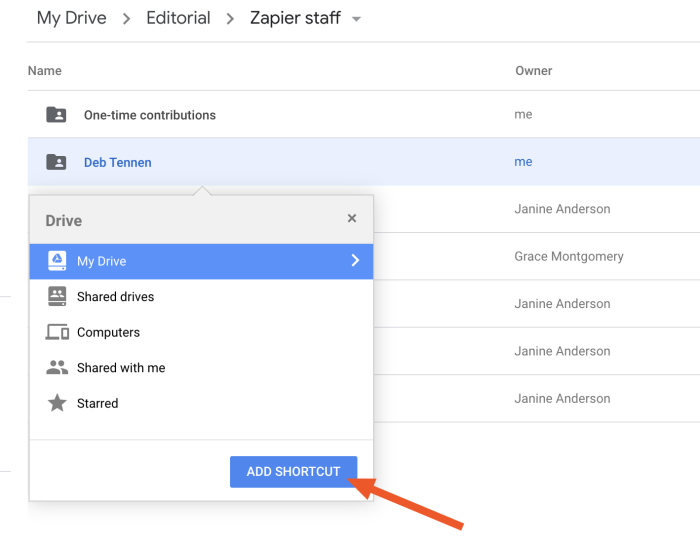
Si lo está agregando a una carpeta compartida, se le pedirá que confirme. Una vez que haya creado el acceso directo, navegue hasta la carpeta donde lo agregó. Siempre sabrá que es un atajo debido a la flecha en el ícono; tampoco habrá ninguna otra información, como el propietario o la última fecha de modificación.

Si se trata de una carpeta, al hacer clic en el acceso directo se abrirá la carpeta en su ubicación principal. Si es un archivo, al hacer clic en el acceso directo se abrirá el archivo. Incluso puede cambiar el nombre del acceso directo haciendo clic derecho y seleccionando Rebautizar. No cambiará el nombre del artículo original.
Utilice la sección de prioridad para crear un espacio de trabajo en Google Drive
Las carpetas mantienen las cosas organizadas, pero a veces desea agrupar archivos que viven en diferentes carpetas. Por ejemplo, tal vez esté trabajando en un proyecto específico que se refiere a una serie de documentos de varios equipos. Si tiene una cuenta de G Suite, puede usar la sección de Google Drive para crear conjuntos de archivos a los que a menudo acceden juntos.
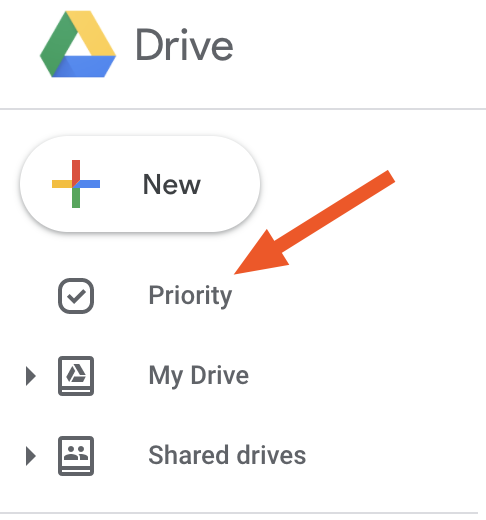
Hacer clic Prioridad y entonces Crear espacio de trabajo. Desde allí, podrá seleccionar qué archivos agregar al espacio de trabajo.
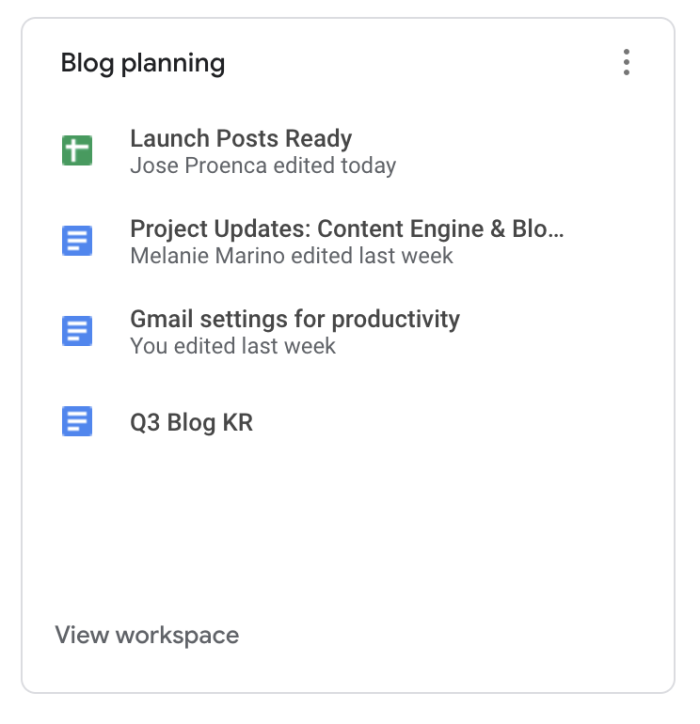
Y debido a que es Google, incluso sugerirá archivos para agregar al espacio de trabajo en función de los elementos que haya abierto al mismo tiempo.
Cambiar el color de una carpeta en Google Drive
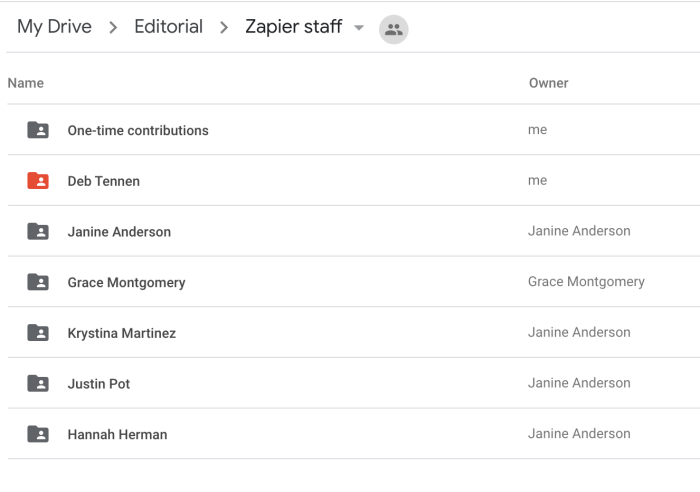
Si accede a algunas carpetas más que a otras, puede cambiar su color. Si su unidad comienza a volverse difícil de manejar, esta puede ser una manera fácil de resaltar las carpetas que más usa.

Siempre que no agregue un color a cada carpeta, las que tengan color se destacarán.
Algunas personas siempre buscarán de forma predeterminada, especialmente si su Google Drive no está organizado. Pero para cualquiera que se haya tomado el tiempo de mantener sus archivos bajo algún tipo de sistema, estos trucos pueden ayudarlo a ahorrar tiempo buscando el elemento correcto.