Los 11 complementos y extensiones de Gmail más potentes
Miles de millones de personas usan Gmail todos los meses y no es difícil ver por qué. El correo electrónico es el núcleo de muchos flujos de trabajo y Gmail es una bandeja de entrada realmente excelente. Es familiar, claro, pero también es poderoso, con características como filtros automáticos.
Y, sin embargo, hay muchas cosas que Gmail no puede hacer, al menos no de forma inmediata. Aquí es donde entran en juego los complementos y extensiones de Gmail. Estas herramientas hacen que Gmail sea aún más poderoso al agregar nuevas funciones o al conectar otras aplicaciones. Estos son algunos de los mejores complementos y extensiones de Gmail que existen.
Complementos de Gmail: agregue funciones sin instalar nada
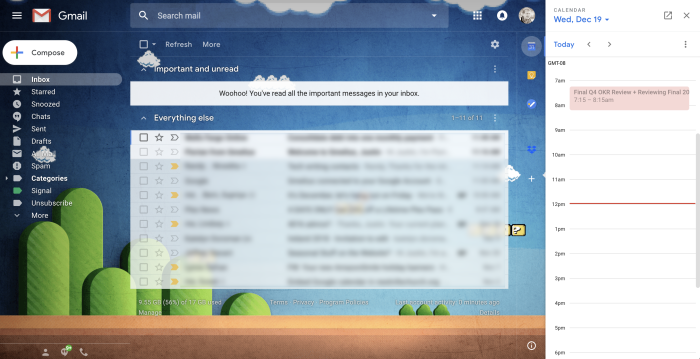
Google agregó un panel al costado de Gmail en el verano de 2018. Esta fila de íconos es fácil de pasar por alto, pero no debería. Al hacer clic en uno de estos íconos, se abre una barra lateral, y esta barra lateral es donde se encuentran los complementos de Gmail.
De forma predeterminada, hay tres iconos, todas las aplicaciones de Google: Calendario, Tareas y Keep. En realidad, estos no son complementos porque están habilitados de forma predeterminada, pero comenzamos aquí porque le muestran lo que puede hacer un buen complemento de Gmail. Comencemos con Google Calendar. Haga clic en ese icono y para ver las citas de hoy en la barra lateral, como se muestra arriba. Esto ya es realmente útil, ¿verdad?
Pero la verdadera magia ocurre cuando abres un correo electrónico. Puede convertir cualquier correo electrónico en un evento en su calendario con un par de clics. Tareas y Keep funcionan de manera similar, lo que le permite agregar elementos de su bandeja de entrada a una lista de tareas pendientes o una aplicación para tomar notas, respectivamente.
Es difícil exagerar lo útil que puede ser esto, especialmente si el correo electrónico es fundamental para su flujo de trabajo. Pero no tenemos que detenernos con estas tres aplicaciones porque hay muchos complementos de Gmail que puede instalar. Para comenzar, simplemente haga clic en el + en la parte inferior de la barra lateral.
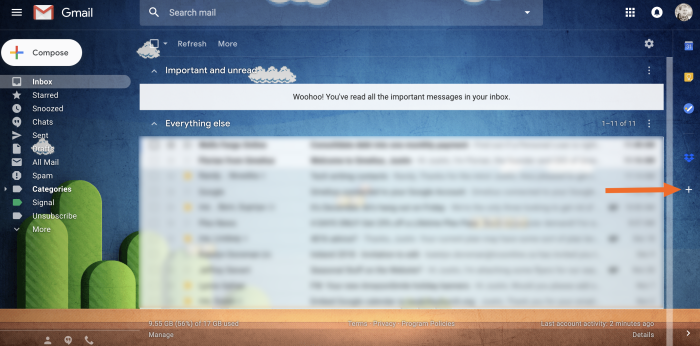
Esto cargará Google Workspace Marketplace para Gmail, que contiene todo tipo de integraciones que puede agregar a esta barra lateral. Estos complementos también funcionan en la versión móvil de Gmail, lo que no ocurre con ninguna de las extensiones de navegador que describiremos más adelante. Estos son algunos de los mejores complementos de Gmail que hemos encontrado.
Dropbox o Box: comparte rápidamente archivos en la nube
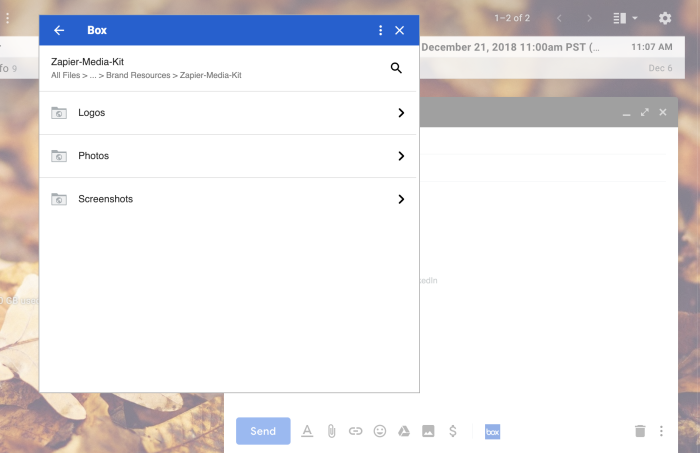
Deje de cargar archivos a Gmail si ya están en la nube. Dropbox para Gmail y Box para Gmail te permiten navegar y adjuntar archivos desde esos dos servicios de almacenamiento en la nube, lo que significa que puedes compartir archivos o carpetas enteras con solo un par de clics. Esto es particularmente útil si está usando una Chromebook o un dispositivo móvil, pero incluso en su computadora, es bueno tener acceso directo a su almacenamiento en la nube. También es posible guardar archivos adjuntos de correo electrónico directamente en su almacenamiento en la nube, lo que le ahorra la molestia de descargarlos solo para volver a cargarlos y poder enviar un archivo en un correo electrónico.
Precio de Dropbox para Gmail: Libre
Cuadro para el precio de Gmail: Libre
Trello: convierte cualquier correo electrónico en una tarjeta
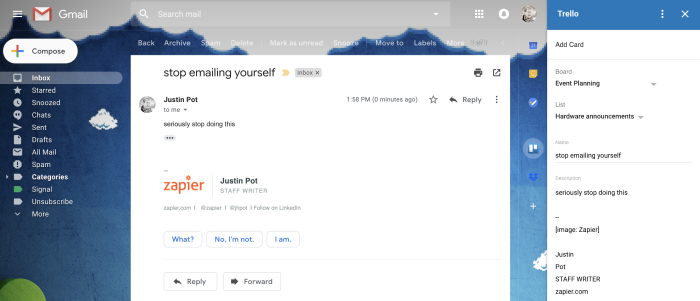
¿Quiere enviar rápidamente el contenido de un correo electrónico a Trello? Trello para Gmail te lo pone fácil. Simplemente abra un correo electrónico, haga clic en el ícono de Trello en la barra lateral, luego elija un tablero y una lista de destino. De forma predeterminada, el asunto será el nombre de la tarjeta y el cuerpo del correo electrónico se convertirá en la descripción, pero puedes editar todo antes de enviarlo a Trello. Es una integración simple, seguro, pero útil para la gestión de proyectos.
Precio de Trello para Gmail: Libre.
Zoom: inicie o programe un chat de video

A veces, una videollamada o una llamada de voz pueden resolver rápidamente algo que de otro modo requeriría cinco correos electrónicos. Zoom para Gmail facilita el inicio de una videoconferencia con cualquier persona a la que esté enviando un correo electrónico. Simplemente abra un correo electrónico, haga clic en el botón Zoom en la barra lateral, luego envíe la invitación a todos en el hilo. Puede iniciar la reunión inmediatamente o programarla para más tarde. Es una herramienta útil, especialmente si todos en su organización ya están usando Zoom.
Zoom para precio de Gmail: Libre.
Zapier: envía correos electrónicos instantáneamente a otras aplicaciones

Muchas aplicaciones no ofrecen un complemento de Gmail, que es donde entra en juego Zapier para Gmail. Esta sencilla herramienta le permite enviar el correo electrónico actualmente abierto a aplicaciones como Asana, Evernote, Slack y OmniFocus con un solo clic. Configurará una automatización personalizada, llamada Zap, y una vez que lo haga, solo es cuestión de abrir la barra lateral y hacer clic en un botón.
Precio de Zapier para Gmail: Libre.
Extensiones y servicios de terceros: agregue funciones potentes a Gmail
Los complementos de Gmail son geniales, pero no tan poderosos: pueden agregar información a la barra lateral, y eso es todo. Esto es por diseño, pero no siempre es suficiente. Afortunadamente, también existen extensiones de navegador y servicios de terceros, que le brindan aún más control para personalizar su configuración de Gmail. Estos no funcionarán en la aplicación móvil de Gmail, claro, pero son herramientas poderosas que le brindan aún más control. Éstos son algunos de los mejores.
Todoist para Gmail (Chrome): integre una lista de tareas más potente
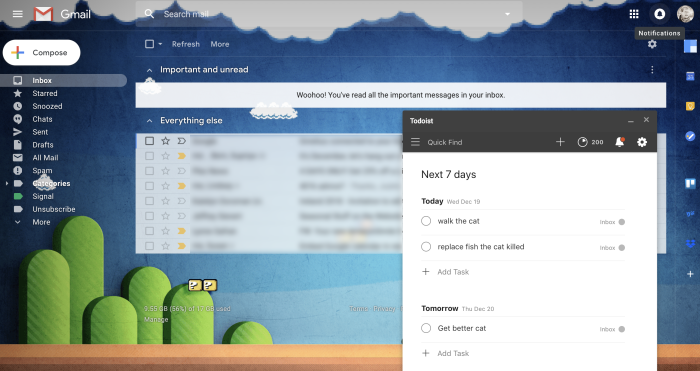
Muchas tareas comienzan y terminan con la comunicación, por lo que tener a mano su lista de tareas pendientes mientras revisa los correos electrónicos puede ayudarlo a tener todas sus tareas pendientes en un solo lugar. Gmail ofrece soporte integrado para Google Tasks, pero ¿qué pasa si prefieres Todoist, una de las aplicaciones de tareas pendientes más populares del planeta en este momento? Ahí es donde entra Todoist para Gmail. Esta extensión de navegador agrega Todoist a Gmail, en forma de una ventana emergente que se encuentra junto a los correos electrónicos que estás redactando. Aquí puede administrar rápidamente sus tareas e incluso convertir un correo electrónico en una tarea con un par de clics. Esto es imprescindible para cualquiera que use tanto Gmail como Todoist, así que instálalo ahora si eres tú.
Precio de Todoist para Gmail: Libre
Bandeja de entrada cuando esté listo (Chrome, Firefox, Edge): oculta los correos electrónicos de forma predeterminada

Todos lo hemos hecho. Abres Gmail con la intención de enviar un correo electrónico a una persona específica. Ves algunos correos electrónicos no leídos, así que primero los abres. Entonces olvidas a quién pretendías enviar un correo electrónico. Es un problema, y Inbox When Ready puede ayudar. Esta extensión de Chrome bloquea su bandeja de entrada cuando abre Gmail por primera vez y ofrece un botón en el que puede hacer clic para abrirlo. Esto significa que no verá ningún correo electrónico cuando abra la aplicación por primera vez, lo que, con suerte, lo obligará a ser un poco más intencional sobre cuándo es y cuándo no es el momento de ver sus mensajes no leídos. Ahora no tienes excusa para posponer la redacción de ese importante correo electrónico.
Bandeja de entrada cuando esté listo Precio: Gratis, la versión Pro cuesta $ 4 / mes.
Checker Plus para Gmail (Chrome): verifique varias direcciones de correo electrónico sin abrir Gmail
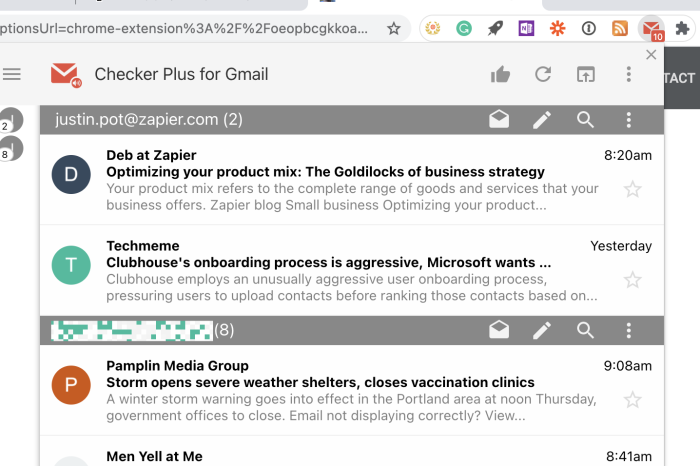
Lo más probable es que tenga varias cuentas de Gmail: quizás una para el trabajo y otra para uso personal. Cambiar entre esas cuentas en su navegador puede ser una molestia. Ahí es donde entra en juego la extensión Checker Plus de Google Chrome para Gmail. Haga clic en el ícono Checker Plus en la barra de extensiones de su navegador y tendrá fácil acceso a todas sus bandejas de entrada en una ventana. Allí puede administrar todos sus correos electrónicos como lo haría en una pestaña dedicada para Gmail: leer, archivar, eliminar o marcar mensajes como spam, o incluso redactar un mensaje nuevo o enviar una respuesta, sin importar en qué página se encuentre. Es la forma más rápida de revisar correos electrónicos sin necesidad de tener abierto Gmail.
Precio Checker Plus: Libre
Clearbit Connect (Chrome): obtenga más información sobre sus contactos
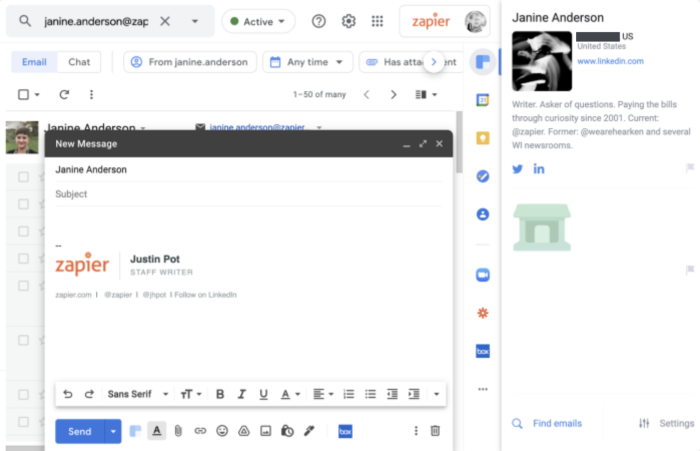
¿Alguna vez recibió un correo electrónico de un extraño y se preguntó quién es esa persona? Clearbit Connect puede decírselo. O tal vez eres el extraño que necesita enviar correos electrónicos fríos a los demás. Clearbit Connect también puede ayudarlo allí, ayudándolo a encontrar direcciones de correo electrónico por empresa, en lugar de tener que buscarlas usted mismo. Cuando redacte un correo electrónico, haga clic en el icono de Clearbit para buscar las direcciones de correo electrónico de la empresa. O, al ver un correo electrónico, Clearbit Connect ofrecerá en una barra lateral información sobre el remitente y su empresa, completa con enlaces sociales.
Precio de Clearbit Connect: Gratis (hasta 100 búsquedas de correo electrónico por mes)
Sortd (Chrome): convierta los correos electrónicos en tareas pendientes en un tablero Kanban
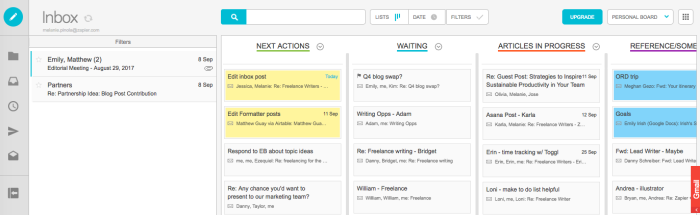
Mirar una larga lista de mensajes de correo electrónico no es ni inspirador ni alentador. Si usa la bandeja de entrada de su correo electrónico como una lista de tareas pendientes, pero desea obtener una mejor vista panorámica de lo que se avecina, consulte Sortd. El complemento de Gmail transforma su bandeja de entrada en un tablero Kanban. (Si aún no está familiarizado con él, Kanban es un método popular de gestión de proyectos que le brinda una visión holística de todo en el que está trabajando, con tarjetas dispuestas en listas en un tablero simple de arrastrar y soltar). Con Sortd, puede arrastrar correos electrónicos a listas personalizadas para una mejor organización. Es posible que tenga listas que se correspondan con la filosofía de productividad de GTD, como y, o puede que tenga sus propias listas especiales. De cualquier manera, esta es una mejor forma visual de ordenar y agrupar sus correos electrónicos de un vistazo.
Precio clasificado: Libre; características premium como tableros adicionales desde $ 6 por mes por usuario
HubSpot Sales (Chrome): realice un seguimiento de los correos electrónicos y administre sus contactos

La herramienta de gestión de relaciones con el cliente (CRM) HubSpot ayuda a miles de empresas a gestionar sus clientes potenciales y convertirlos en usuarios. Con la extensión de HubSpot Sales para Chrome, puede obtener ese poder de marketing en su bandeja de entrada. Al ver un correo electrónico, por ejemplo, puede obtener más detalles sobre el remitente, como datos sobre la empresa para la que trabaja, y agregar el contacto a HubSpot con un solo clic. Guarde los correos electrónicos que envía como plantillas para responder rápidamente a correos electrónicos similares, vea quién abrió sus correos electrónicos, registre los correos electrónicos en HubSpot CRM haciendo clic en una casilla de verificación y obtenga otras funciones de ventas de HubSpot dentro de Gmail sin tener que cambiar a otra pestaña o aplicación.
Precio de venta de HubSpot: Libre
Mailstrom (Web): Logra cero en la bandeja de entrada

¿Tiene cientos o incluso miles de mensajes en su bandeja de entrada que lo agobian? Podría declararse en «quiebra de correo electrónico», archivar todos esos correos electrónicos e intentar empezar de nuevo, pero ¿qué pasa si se pierde algunos importantes? Mailstrom le ayuda a revisar rápidamente grandes lotes de correos electrónicos a la vez y tratarlos de una vez por todas. La aplicación agrupa los correos electrónicos relacionados en diferentes categorías, como la hora de envío, el tamaño del correo electrónico y el remitente, lo que le brinda más control que los filtros estándar de Gmail.
Precio Mailstrom: Gratis para hasta 5,000 correos electrónicos más nuevos; plan básico desde $ 9 / mes
Sal de tu bandeja de entrada con Zapier
Es probable que su bandeja de entrada no sea el lugar donde desea pasar el día, por lo que en lugar de agregar flujos de trabajo dentro de Gmail, use Zapier para tomar automáticamente sus próximos pasos en otra parte. Si el complemento Zapier Gmail no es del todo adecuado para usted, aún puede usar Zapier para automatizar sus correos electrónicos.
A continuación, le mostramos cómo automatizar su bandeja de entrada con Zapier, para que pueda hacer cosas como convertir los correos electrónicos en tareas, guardar archivos adjuntos automáticamente, mantener un registro de correo electrónico o enviar correos electrónicos personalizados automáticamente. Incluso puede analizar correos electrónicos con el Analizador de correo electrónico de Zapier para tener plantillas de correos electrónicos entrantes, como recibos de Amazon y correos electrónicos de formularios de contacto, omitir su bandeja de entrada y pasar directamente a una hoja de cálculo, una aplicación de contabilidad o una herramienta de gestión de proyectos. Obtenga más información en nuestra Guía del analizador de correo electrónico.
Zapier te permite enviar información automáticamente de una aplicación a otra, lo que te ayuda a reducir las tareas manuales. Obtenga más información sobre cómo funciona Zapier.
Sigue leyendo: