Cómo sincronizar Trello con Google Calendar
Puede que Trello sea el lugar donde delinees tus tareas, pero Google Calendar es el lugar al que vas cuando estás planificando tu tiempo. ¿No sería bueno si las tarjetas de Trello con fechas de vencimiento aparecieran en Google Calendar? ¿O si los eventos de Google Calendar se agregaran automáticamente a Trello?
En este artículo, le mostraremos cómo configurar este tipo de integración de Trello Google Calendar, de dos formas diferentes:
-
Una integración unidireccional, que muestra sus tarjetas de Trello con fechas de vencimiento en Google Calendar. Esto es rápido de configurar, pero no personalizable.
-
Sincroniza Trello con Google Calendar usando Zapier. Esto le permite hacer cosas como agregar citas de Google Calendar a Trello o personalizar qué tarjetas de Trello aparecen en su Google Calendar.
Vincular cualquier tablero de Trello en Google Calendar
Trello ofrece una suscripción a iCal para cada tablero que use el encendido del Calendario. A continuación, le indicamos cómo habilitarlo para que sus tarjetas de Trello aparezcan en Google Calendar.
Primero, abra el tablero que desea agregar a Google Calendar. Abra el menú, luego haga clic en Potenciadores.
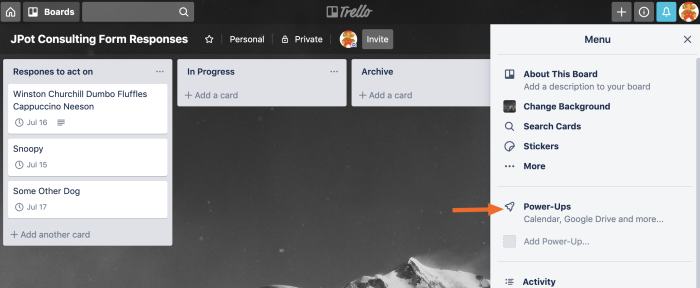
Buscar y agregar Calendario.

Nota: Las cuentas gratuitas de Trello solo pueden habilitar un encendido por placa.
Una vez que haya agregado el encendido del Calendario a su tablero de Trello, verá la palabra Calendario cerca de la esquina superior derecha.

Hacer clic Calendario y verá sus tarjetas en la vista de calendario.

Haga clic en el engranaje en la parte superior derecha, luego haga clic en Habilitar sincronización.

Verá la URL de una fuente de iCalendar. No se confunda con el nombre aparentemente centrado en Apple: iCalendar es un formato abierto utilizado por muchas aplicaciones para compartir datos de calendario. Copie la URL.

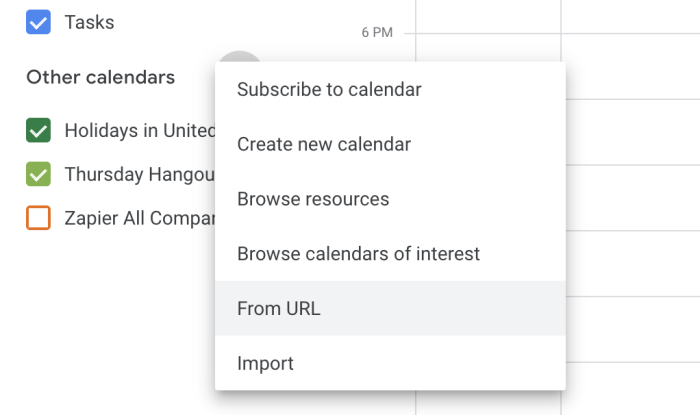
Ahora dirígete a Google Calendar y haz clic en el + junto a Otros calendarios para agregar un nuevo calendario.

Escoger De URL en el menú.
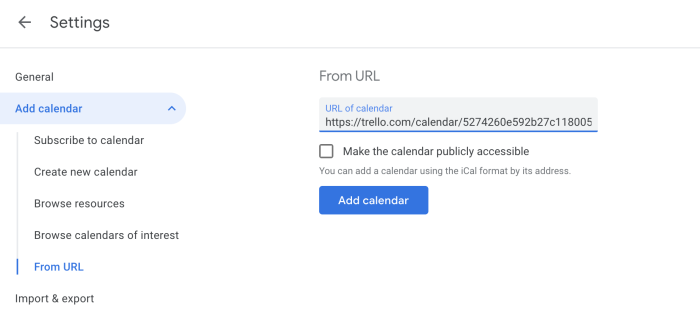
Pegue la URL del feed de iCalendar que obtuvo en Trello.
Tus tarjetas de Trello ahora aparecerán en Google Calendar.

Dos cosas importantes a tener en cuenta:
-
Las nuevas tarjetas de Trello pueden tardar un poco en aparecer, pero funciona.
-
Esta es una suscripción estática de Google Calendar. Las citas aparecerán en su propio calendario y no puede editar las citas en Google Calendar.
Si prefiere que las tarjetas aparezcan en un calendario existente, siga leyendo.
Sincronice las tarjetas de Trello con su calendario de Google (y viceversa)
La solución anterior solo funciona para enviar todas sus tarjetas desde un tablero a un calendario estático e independiente en Google Calendar. Pero hay muchas otras cosas que quizás quieras hacer:
-
Agregue tarjetas de Trello a un calendario existente en el calendario de Google.
-
Edite los eventos en Google Calendar una vez que se envíen.
-
Controle qué tarjetas de Trello se envían a Google Calendar.
-
Haga las cosas al revés, agregando eventos de Google Calendar a Trello como tarjetas.
Si desea ese tipo de flexibilidad, puede construirlo usted mismo con Zapier. Hacemos posible conectar Google Calendar a más de 1500 aplicaciones, incluido Trello.
Por ejemplo, puede configurar rápidamente una integración que envíe todas las tarjetas nuevas de Trello con una fecha de vencimiento a un Calendario de Google existente, en lugar de enviarlo a una fuente separada.
Pero puede hacer un ajuste aún más fino. Por ejemplo, puede enviar tarjetas de Trello a Google Calendar solo cuando se arrastran a una lista en particular, en lugar de cada vez que se crea una nueva tarjeta. Esto le da más control sobre lo que aparece y lo que no aparece en su Calendario de Google.
Para un control aún mayor, puede crear su automatización desde cero utilizando nuestro editor Zap, que le permitirá, por ejemplo, enviar solo tarjetas con títulos o etiquetas específicos.
También puede configurar un flujo de trabajo que eliminará automáticamente los eventos de Google Calendar después de que se archive una tarjeta de Trello correspondiente.
O tal vez quiera ir al revés y crear tarjetas de Trello cada vez que se crea un nuevo evento en Google Calendar.
Estos son solo algunos ejemplos de cómo puede vincular Trello a Google Calendar usando Zapier. Puede crear sus propios flujos de trabajo, enviando información de una aplicación a otra prácticamente de cualquier forma que pueda imaginar. Empiece aquí.