

Cómo utilizar MeisterTask
MeisterTask es una aplicación de gestión de proyectos flexible que se escala desde el seguimiento de proyectos personales hasta una herramienta de gestión de proyectos completa para un equipo grande. Se basa en el sistema de gestión de tareas Kanban, pero se puede adaptar y personalizar en función de las necesidades de su proyecto o empresa.
En este tutorial, lo guiaremos a través de cómo comenzar con MeisterTask y le mostraremos cómo usar las funciones principales.
Precios de MeisterTask: El plan gratuito de MeisterTask incluye proyectos, tareas y colaboradores ilimitados (junto con dos integraciones, seguimiento del tiempo y archivos adjuntos de 10 MB). Si desea funciones como automatizaciones, integraciones ilimitadas, tareas recurrentes, grupos de proyectos, estadísticas, informes y varios miembros del equipo, puede actualizar al plan MeisterTask Pro por $ 9.99 / mes.
Glosario de MeisterTask
Si es nuevo en MeisterTask, notará que algunas de las palabras que se usan dentro de la aplicación son diferentes de las que se usan en otras aplicaciones de administración de proyectos, e incluso en otras aplicaciones kanban.
Proyectos: Los proyectos en MeisterTask son similares a los tableros en Trello: son el nivel superior de organización dentro de su cuenta. Las funciones de colaboración de MeisterTask funcionan por proyecto, por lo que puede usar diferentes proyectos para colaborar con diferentes equipos y compañeros de trabajo.
Secciones: Un proyecto en MeisterTask se compone de varias secciones. En Trello, y en el método Kanban de manera más amplia, estos se denominan listas.
Tareas: A lo que Trello se refiere como tarjetas, MeisterTask llama tareas. Y eso es exactamente lo que son: elementos para hacer.
Potenciadores: MeisterTask llama a sus integraciones nativas potenciadores. También incluye algunas funciones como el seguimiento del tiempo bajo este título.
Estadísticas: MeisterTask agrupa el seguimiento del rendimiento, el seguimiento del tiempo y los informes detallados en una sección llamada Estadísticas. Puede acceder a él haciendo clic en el icono de su perfil.
Cómo crear proyectos, secciones y tareas en MeisterTask
El sistema de gestión de tareas de MeisterTask gira en torno a proyectos. Cuando abra el panel de MeisterTask, verá la sección de proyectos a la izquierda. A la derecha están sus tareas asignadas y notificaciones no leídas.
Haga clic en el icono más junto a Proyectos para crear un nuevo proyecto. Desde allí, puede optar por crear un nuevo grupo de proyectos o importar un proyecto existente desde servicios como Trello, Asana y Wunderlist. Como estamos creando un proyecto independiente, haga clic en Nuevo proyecto.

En la siguiente ventana emergente, dé al proyecto un nombre y una descripción. Si está colaborando con otros, puede ingresar sus direcciones de correo electrónico o nombres de usuario para agregarlos al proyecto. En ese momento, aparecerá su proyecto recién creado. El proyecto en blanco presenta tres secciones: Abierto, En progreso y Listo.

Si solo desea realizar un seguimiento del progreso de una tarea, este sistema será suficiente. Pero lo más probable es que necesite algo más personalizado. Eso es fácil de lograr: puede editar cualquier encabezado de sección y también puede agregar nuevas secciones.
Cómo cambiar las secciones en un proyecto MeisterTask
En este ejemplo, vamos a personalizar el proyecto como un sistema de publicación. Por lo tanto, necesitaremos las siguientes seis secciones: Investigación, Asignado, En progreso, Edición, Diseño, Publicado.
-
Haga clic en el encabezado de una sección para cambiar el título.
-
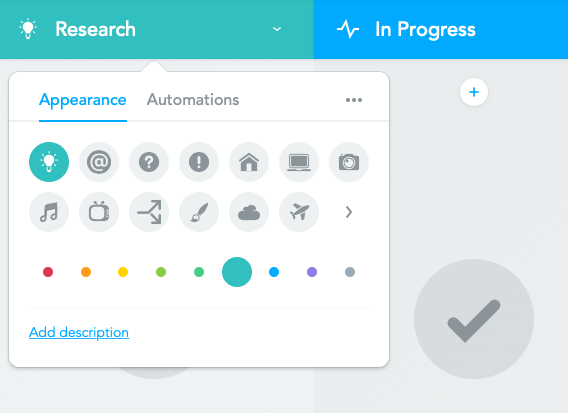
Haga clic en el menú desplegable junto al título para cambiar el icono y el color.
-
Hacer clic Agregar sección para agregar una nueva sección. Ingrese el título de la sección y cambie el ícono y el color para adaptarlo a sus necesidades.
Cómo agregar una tarea en MeisterTask
Para agregar una nueva tarea, haga clic en el ícono más en cualquier sección. Aparecerá un cuadro de texto en blanco, donde puede escribir una breve descripción de su tarea y presionar Enter/ return para crearlo.
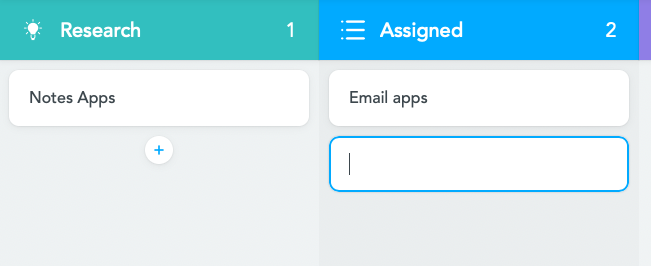
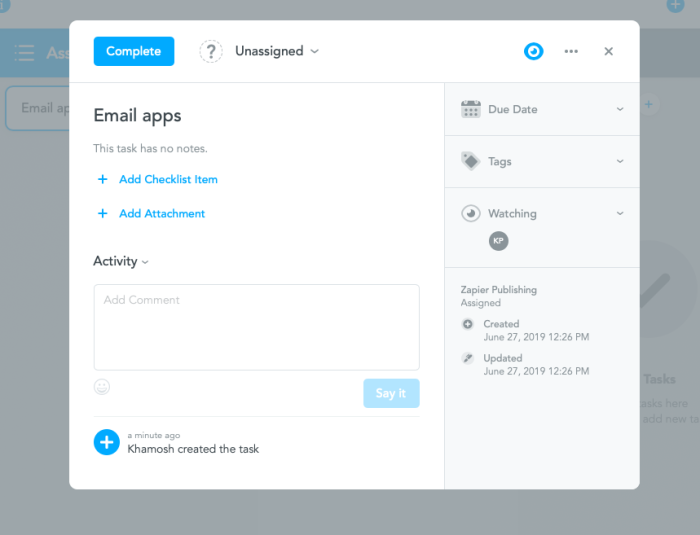
Si presiona Enter / return nuevamente, abrirá la vista detallada de la tarea (en lugar de crear una nueva tarea). Desde allí, puede agregar notas, elementos de la lista de verificación, archivos adjuntos y comentarios. También puede agregar una fecha de vencimiento, agregar etiquetas y agregar o eliminar usuarios de la lista de seguimiento (para activar las notificaciones).
Cómo asignar una tarea en MeisterTask
De forma predeterminada, cada tarea no está asignada. Para asignarte una tarea a ti mismo oa un miembro del equipo, haz clic en Sin asignar en la cima. El menú desplegable mostrará una lista de todos los miembros del proyecto.
Haga clic en el botón de menú para buscar opciones relacionadas con la tarea. Desde allí, puede mover, duplicar, repetir, archivar y compartir la tarea. Una vez que haya terminado su tarea, haga clic en el Completo botón. En cualquier momento, puede hacer clic fuera de la ventana emergente de la tarea para volver al proyecto.
Ahora puede continuar creando nuevas tareas y agregando detalles. Si está usando el método kanban estático, solo necesita usar el Completo botón para deshacerse de la tarea. Si está utilizando el método kanban fluido, arrastre y suelte una tarea de una sección a otra a medida que avanza.
Cómo invitar a personas a un proyecto en MeisterTask
Para invitar a alguien a su proyecto, haga clic en el I (Información) junto al título del proyecto y seleccione Invitar persona.

Ingrese su dirección de correo electrónico y haga clic en Enviar. Los invitados recibirán un correo electrónico y una notificación en su panel de MeisterTask. Pueden hacer clic en la notificación para abrir instantáneamente y unirse al proyecto.
Ahora tendrán acceso completo al proyecto: pueden crear tareas, personalizar secciones y editar todos los detalles del proyecto.
Cómo realizar un seguimiento del tiempo en MeisterTask
MeisterTask tiene una función básica de seguimiento del tiempo basada en tareas. Para habilitarlo, abra un proyecto, haga clic en el I botón, ir a Propiedades del proyectoy cambia al Potenciadores pestaña. Ahora, encienda el Seguimiento del tiempo característica (el seguimiento del tiempo debe habilitarse por proyecto).
Para obtener un tutorial más detallado sobre cómo utilizar la función de seguimiento del tiempo, lea nuestro tutorial sobre cómo utilizar el seguimiento del tiempo de MeisterTask.
Cómo utilizar el panel de MeisterTask
Cuando abre MeisterTask, primero lo saluda el tablero. A la izquierda, verá todos sus proyectos. A la derecha, encontrará dos columnas: Mis tareas y Notificaciones. (Nota: puede ocultar cualquiera de estas secciones de la barra de herramientas superior).

La Mis tareas es una excelente manera de ver rápidamente todas las tareas asignadas. Haga clic en una tarea e interactúe con la vista detallada o haga clic en el @ símbolo para filtrar sus menciones.
Cómo personalizar el panel de MeisterTask
Haga clic en el Personalizar botón para cambiar del fondo de la foto a un color sólido o apagar la hora y la cita. Si se ha suscrito al plan Pro, puede cambiar a una foto diferente o cargar la suya propia.

Cómo agregar tareas desde el panel de MeisterTask
Haga clic en el ícono más de la barra de herramientas superior para ingresar un nuevo título de tarea y seleccione un proyecto y una sección para que viva. Cuando haga clic en Crear tarea, abre automáticamente la vista detallada de la tarea directamente en el tablero, para que pueda asignarla a alguien o agregar notas a la tarea.

Cómo buscar en Meistertask
A continuación, haga clic en el Buscar botón. Abrirá un nuevo cuadro de búsqueda con muchas funciones, con filtros como Alcance, Proyecto, Asignado a, Etiquetas y más.

Se puede acceder al conmutador rápido de Meistertask desde cualquier lugar de la aplicación y le permite navegar fácilmente a donde quiera estar. prensa Command/Control + K y puede buscar cualquier proyecto, usando las teclas de flecha para navegar.
Cómo utilizar las automatizaciones MeisterTask
Si actualiza al plan Pro de $ 9.99 / mes, puede acceder a la función Automatizaciones, que se activa dentro de las secciones. Haga clic en el menú desplegable junto al encabezado de la sección, cambie al Automatizaciones pestaña, y luego haga clic en Agregar Automatización.

Aquí verá una lista de automatizaciones compatibles. Puede automatizar tareas como el seguimiento del tiempo, actualizar el estado de una tarea, actualizar la fecha de vencimiento, enviar correos electrónicos basados en el progreso de la tarea, enviar mensajes de Slack, mover tareas y más.
Cómo crear tareas recurrentes en MeisterTask
Uno de los usos más comunes de la función de Automatización es para configurar una tarea recurrente. Aprenda a hacer esto leyendo nuestro tutorial sobre Cómo crear tareas recurrentes en MeisterTask. Y no olvide que puede personalizar aún más estas tareas recurrentes con Zapier.
MeisterTask tiene integraciones nativas, a las que llama potenciadores, con docenas de servicios en línea y aplicaciones de productividad. Abra un proyecto, haga clic en el I botón de la parte superior, seleccione Propiedades del proyectoy cambia al Potenciadores pestaña. Aquí verá una lista de servicios compatibles. Si no encuentra el servicio que está buscando, eche un vistazo a las integraciones MeisterTask de Zapier, que le permiten conectar MeisterTask a miles de aplicaciones.
Cómo crear y ver informes en MeisterTask
Para revisar los datos de su cuenta MeisterTask, haga clic en el icono de su perfil y seleccione Estadísticas. Desde el Actuación pestaña, podrá ver el rendimiento de todo su equipo en una página. Puede ver datos desde el comienzo de su cuenta y puede filtrar en función de los proyectos y los miembros del equipo.

Desde la barra lateral izquierda, puede generar informes para tareas abiertas, tareas completadas, tareas atrasadas y más.

Puede filtrar y ordenar utilizando varios parámetros basados en el tiempo y los miembros, lo que hace que esta sea una manera fácil de evaluar el progreso de su equipo. Además, cada informe se puede descargar en formato CSV para que pueda abrirlo en una hoja de cálculo para un análisis más detallado.
Una vez que haya dominado MeisterTask, puede potenciarlo con las integraciones MeisterTask de Zapier, que le permitirán conectar MeisterTask a más de 1500 aplicaciones para automatizar sus flujos de trabajo.


