

Cómo hacer un sitio web gratuito en 5 minutos con Google Sites
Construir un nuevo sitio web parece una tarea imposiblemente difícil, algo que tomaría algunas horas en el mejor de los casos y algunas semanas o meses en el peor. Nunca crearía un nuevo sitio web solo para compartir un par de informes o escribir sobre un proyecto en el que está trabajando.
Sin embargo, podrías. Con Google Sites recientemente rediseñado, una de las mejores pero menos conocidas aplicaciones de Google, puede crear un sitio web completo de forma gratuita en minutos.
Es una de las mejores funciones ocultas en su nueva cuenta de G Suite y una forma sencilla de crear una intranet moderna para su empresa.
¿Qué son los sitios de Google?
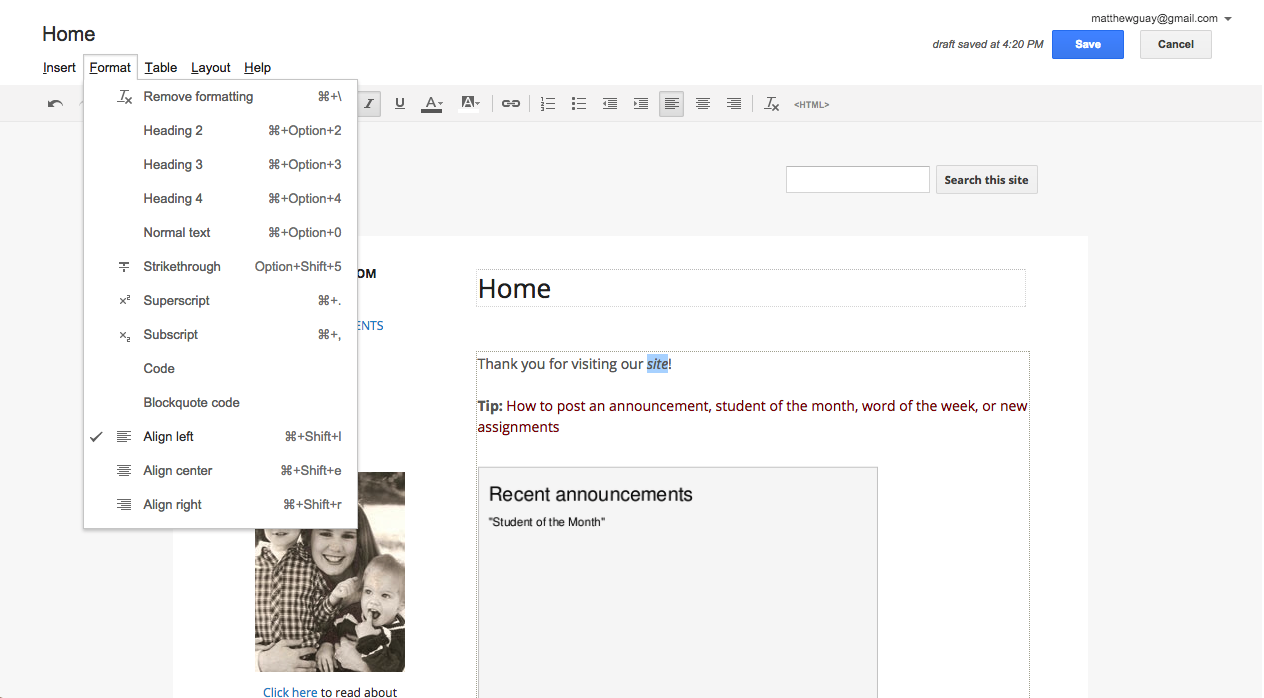
Google Sites ha sido parte del conjunto de aplicaciones de Google desde 2008, cuando se lanzó como un simple creador de sitios web. La versión original se parecía mucho a Google Docs y los sitios web resultantes se parecían un poco a documentos con una barra de búsqueda en la parte superior.
Puede formatear texto, incrustar imágenes, documentos o videos, e incluso insertar su propio código HTML si desea agregar más funciones. Todo estaba dispuesto en tablas, por lo que podía tener un diseño de una o varias columnas para su contenido.
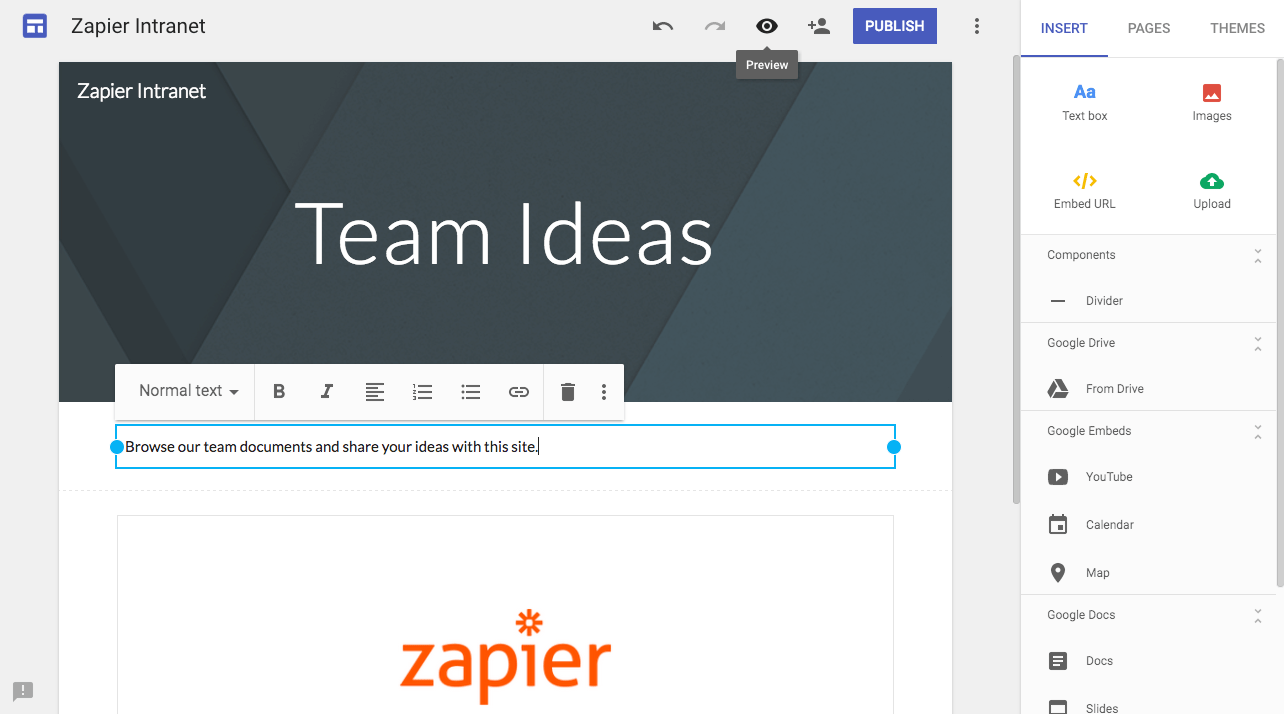
Luego, a fines de 2016, Google renovó Google Sites, dándole un diseño bastante similar al de los nuevos Formularios de Google. Utiliza un diseño de una columna como muchos sitios web modernos, y hace que sea más fácil que nunca diseñar su sitio, con todas las herramientas organizadas en una barra lateral o un menú emergente que aparece cuando selecciona texto en su sitio.
Ambas versiones de la aplicación todavía están disponibles; puede elegir qué editor le gustaría usar al crear un nuevo sitio. El más nuevo incluye un diseño más limpio y es más fácil de usar, mientras que la versión anterior incluye algunas características adicionales, incluida una opción para realizar un seguimiento de los cambios en la página para que pueda volver a una versión anterior. De cualquier manera, son una excelente manera de crear rápidamente un sitio web o una intranet para su equipo.
Propina: El nuevo Google Sites no incluye control de versiones, por lo que no puede deshacer los cambios realizados por otros en su sitio. Para esa y otras características más similares a wiki, es posible que desee seguir usando el antiguo editor de Google Sites por ahora.
¿Qué puedes hacer con los sitios de Google?

Tal vez quieras hacer un sitio detallado con páginas y páginas de información, como hizo Mary Fran con detalles sobre las aplicaciones de Google. Tal vez haya creado un curso en línea y le gustaría compartirlo con el mundo como lo hizo Photoweb con los antiguos sitios de Google. Es posible que necesite un sitio para su marca, ya que Steegle y DPI Partners crearon con los sitios de Google más antiguos y más nuevos, respectivamente. O bien, podría desear una forma de compartir información de contacto y calendarios con su clase, como lo hizo la señora Aguirre en los nuevos sitios de Google.
Puede crear todo eso y más en Google Sites.
Y es gratis. Con solo una cuenta estándar de Google, puede crear tantos sitios de Google como desee de forma gratuita. El nuevo Google Sites usa su cuenta de Google Drive para almacenar imágenes y archivos que comparte en su sitio, por lo que incluso puede almacenar hasta 15 GB de archivos para sus sitios de forma gratuita, compartidos con sus otras aplicaciones de Google.
El único inconveniente es que, de forma predeterminada, su sitio estará en el dominio de Google, con una dirección como sites.google.com/view/yoursite.
¿Quieres un sitio en tu propio dominio? Simplemente cree una cuenta de G Suite para su dominio por $ 5 / mes por persona en su equipo, y puede vincular su dominio a Google Sites desde su administrador de G Suite Sites, luego siga estas instrucciones para agregar su sitio al nuevo dominio.
Cree su primer sitio web de Google Sites
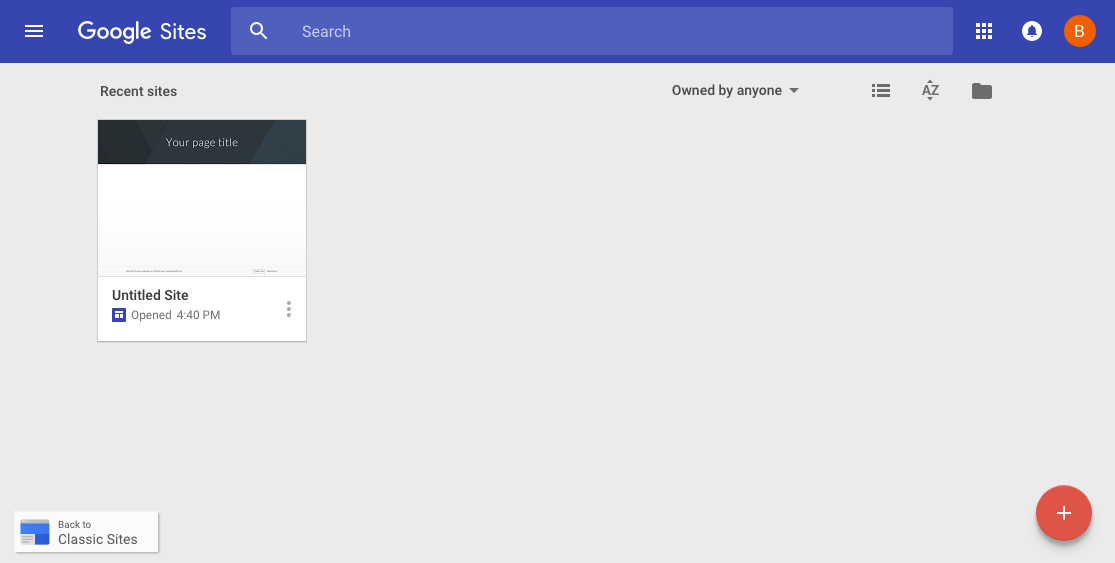
¿Listo para construir su primer sitio? Simplemente vaya a sites.google.com/new para comenzar a crear un nuevo sitio web. Eso lo llevará directamente al editor del sitio.
Ahora es el momento de construir su sitio. Intentaremos recrear parte de la página de Zapier en Google Sites como ejemplo; puede seguirlo o comenzar a crear su propio sitio.
Propina: El nuevo editor de Google Sites solo funciona en Google Chrome y Firefox, por lo que no puedes editar un sitio en Safari o Microsoft Edge en este momento.
Agregar un cartel de bienvenida
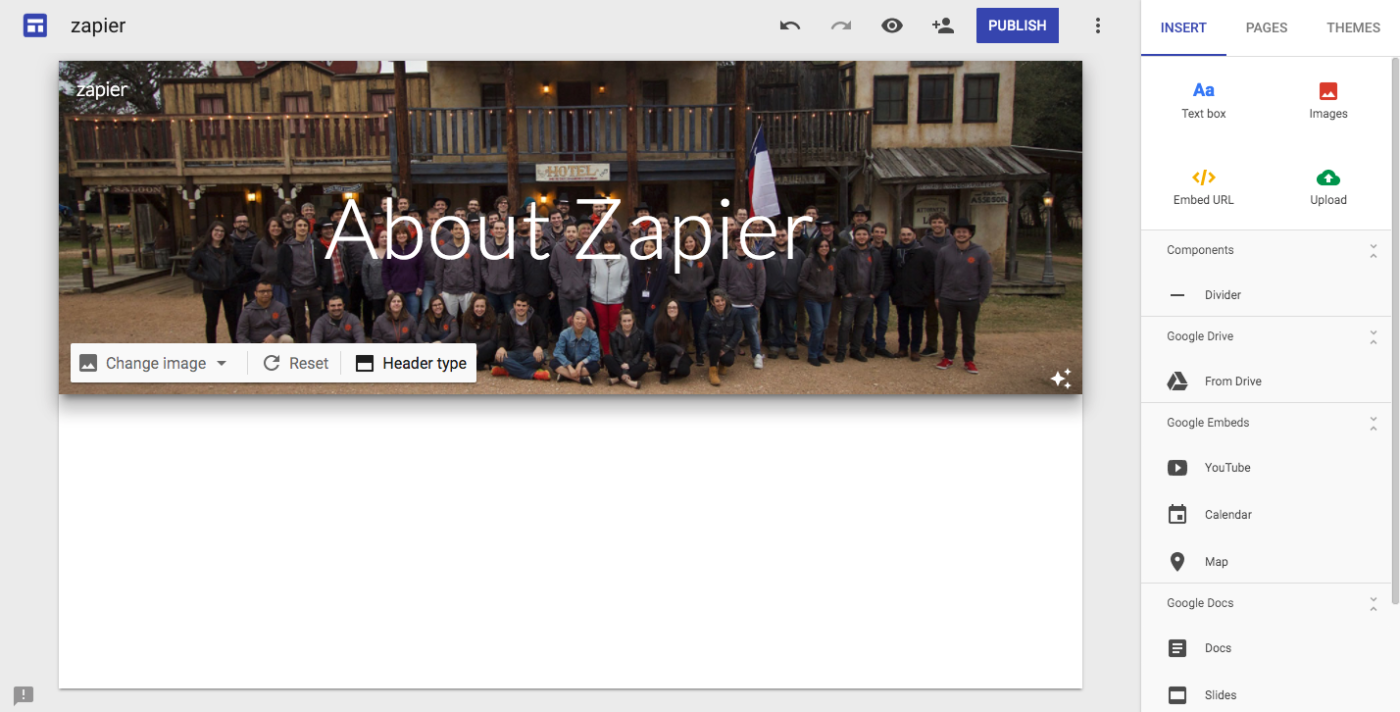
Primero, agregue un título en la esquina superior izquierda del editor; ese es el nombre que verá dentro de la aplicación Google Sites cuando vaya a editar su sitio. Google también lo copiará en la esquina superior de su sitio web, pero puede editarlo si desea darle a su sitio un nombre público y privado diferente.
Luego, agregue un mensaje de bienvenida al banner superior o elimine el texto si no desea incluir ningún texto. Haga clic en el banner y podrá seleccionar una nueva imagen para el fondo o cargar la suya propia. También puede elegir un banner más grande o simplemente un título de página.
Aquí agregué la foto del equipo de Zapier como fondo del encabezado y la escribí como el nombre de la página.
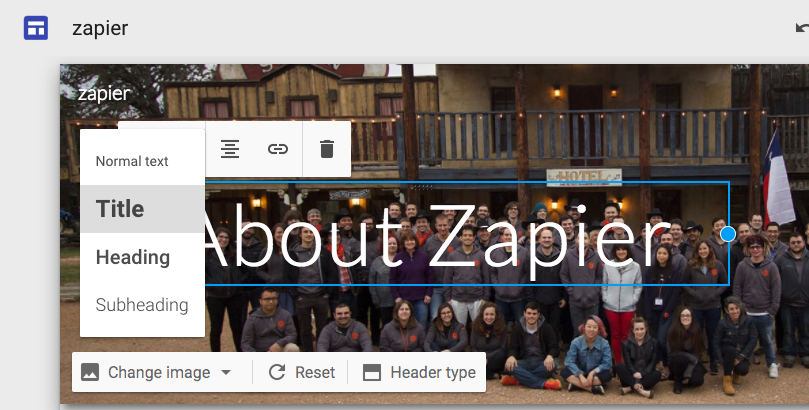
¿Quieres cambiar el aspecto del título? Simplemente seleccione el texto o haga clic en el borde del cuadro de texto y podrá cambiar el tipo de encabezado o la alineación del texto, o agregar un enlace a otro sitio. Pase el mouse cerca de la parte superior del cuadro y también puede arrastrar el encabezado a los lados derecho o izquierdo de su banner, aunque el texto siempre permanecerá centrado entre la parte superior e inferior de su página.
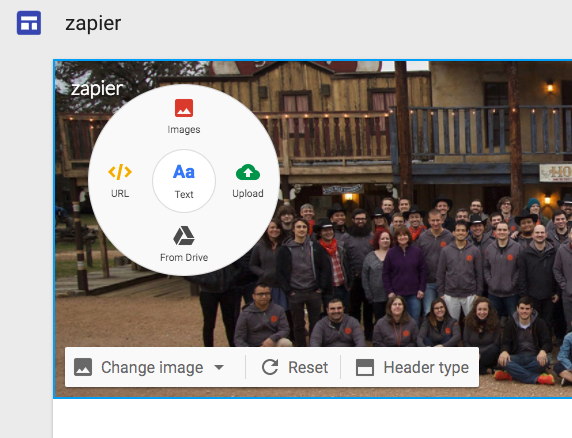
O bien, puede agregar otra imagen a su banner, como el logotipo de una empresa. Simplemente haga doble clic en cualquier parte del banner y se abrirá un menú de círculo oculto. Seleccione lo que desea agregar: le permite agregar el texto nuevamente al banner si lo eliminó, le permite agregar una foto de su Google Drive y le permite cargar una nueva foto.
Solo hay un problema: cada elemento del encabezado aún está centrado, por lo que no puede arrastrar el logotipo a la esquina superior izquierda ni agregar texto en la parte inferior del banner.
Agregue texto y otros medios a su página
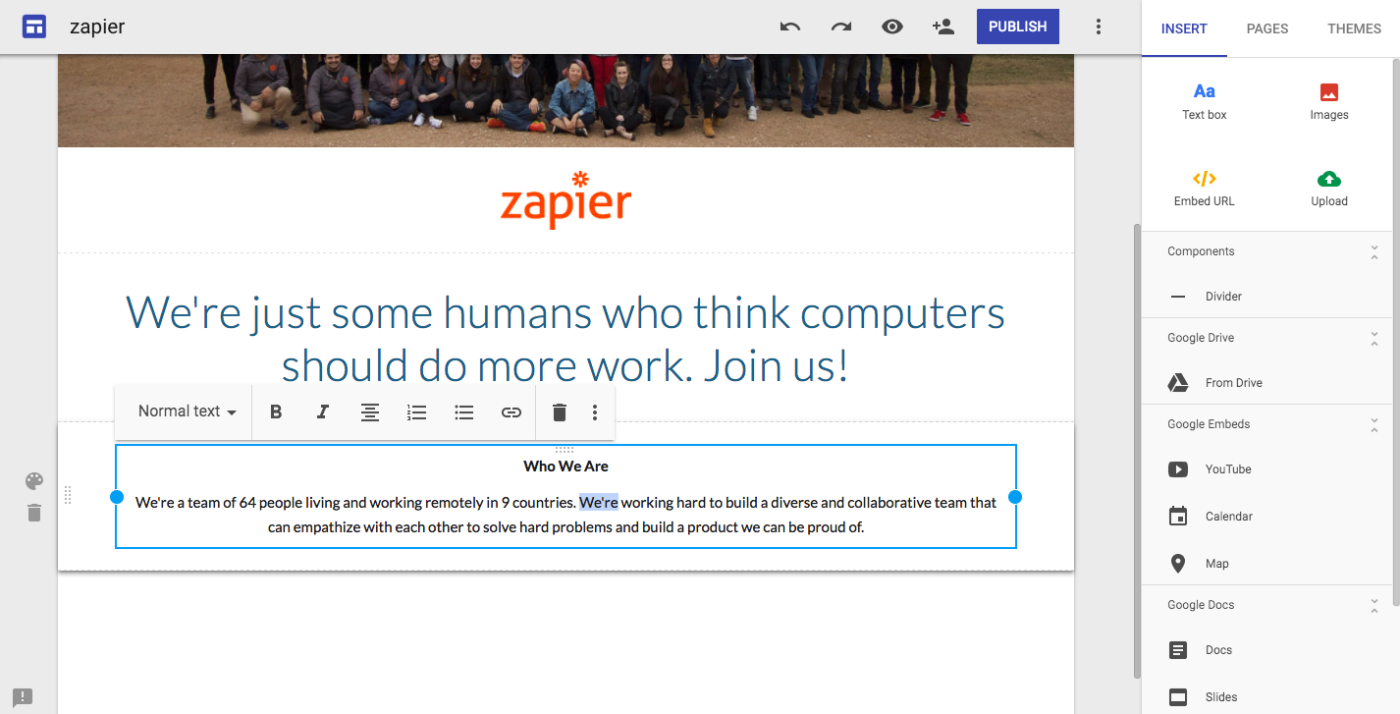
Ahora puedes agregar el contenido que quieras a tu página. Desde el menú de la derecha, puede agregar texto o imágenes, o incrustar un enlace desde otro sitio. Google Sites le permite cambiar el tamaño de las imágenes y recortarlas, y su editor de texto le permite dar formato rápidamente al texto con métodos abreviados de teclado estándar o el menú que aparece cuando selecciona texto. Agregue títulos y subtítulos desde el menú del editor, o si desea compartir código (tal vez en un tutorial sobre cómo escribir HTML), haga clic en el botón de 3 puntos a la derecha para agregar formato monoespaciado estilo código.
Como no podemos agregar un logotipo en la esquina superior de nuestro sitio, agregué el logotipo de Zapier como una imagen y le cambie el tamaño para que se vea bien en la página. Luego agregué un cuadro de texto con formato de subtítulo para un texto más grande, seguido de un segundo cuadro de texto con texto con formato normal.
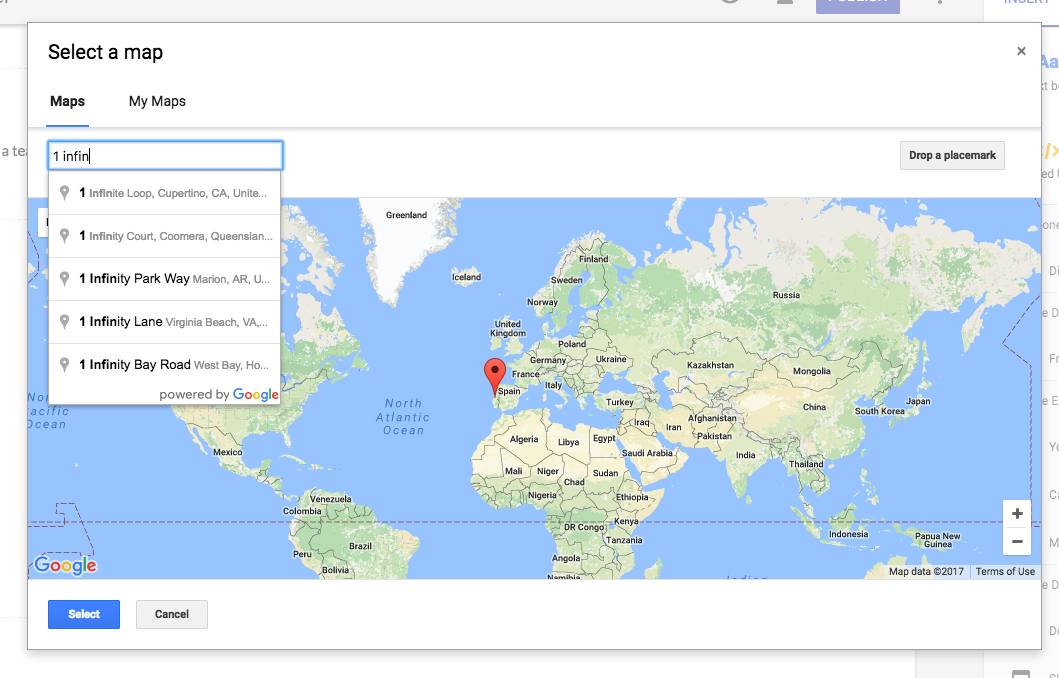
También puede agregar elementos adicionales a su página: videos de YouTube, Google Maps, eventos de Google Calendar, formularios de Google Forms, gráficos de las hojas de cálculo de Sheets o archivos completos de Docs, Slides y Sheets. Seleccione el tipo de elemento que desea insertar y verá una ventana emergente estilo Docs donde puede buscar el elemento que desea y luego insertarlo en una nueva sección en su página. Es una forma sencilla de crear una página de destino o hacer un informe en vivo con una presentación y una hoja de cálculo integradas. Puede usarlo para crear un sitio web para un proyecto de equipo, por ejemplo, o para planificar reuniones y actividades en un lugar de fácil acceso.
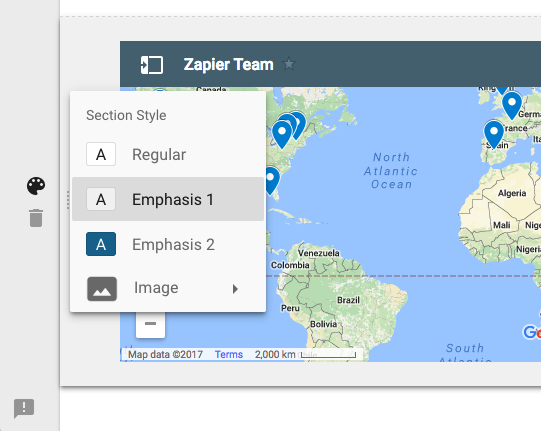
A la izquierda de cada sección de su sitio, verá un botón de 3 puntos que puede arrastrar para reorganizar la sección en su página. Toca la paleta de colores para seleccionar un estilo de fondo diferente para esa sección o haz clic en la papelera para eliminarlo.
Agregué un color más oscuro para acentuar nuestro mapa, por ejemplo, una excelente manera de dividir visualmente páginas más largas.
Hacer un diseño de varias columnas
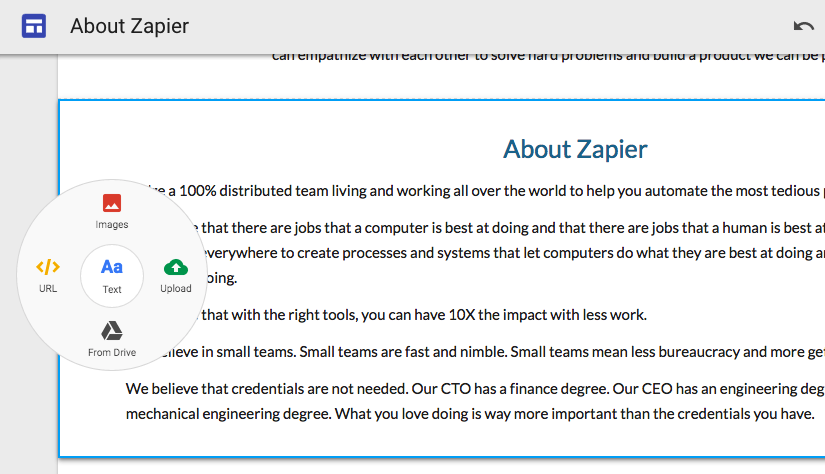
¿Desea agregar varias columnas a su diseño, tal vez para tener un grupo de imágenes juntas o para agregar varias de las características principales de su producto en un solo lugar?
Simplemente haga doble clic en cualquier espacio en blanco de su página y el menú del círculo mágico de Google Sites se abrirá nuevamente. Seleccione lo que le gustaría agregar y aparecerá en una nueva columna justo debajo de donde hizo clic. Solo esa sección tendrá varias columnas, por lo que podría decir una descripción del sitio de ancho completo, luego 3 columnas en la siguiente sección con detalles sobre su sitio, seguido de un video de ancho completo sección.
Propina: Si agrega imágenes más pequeñas a su página, se agregarán automáticamente en una fila de varias columnas.
O haga doble clic en el botón de 3 puntos para abrir un menú de círculo oculto, donde puede volver a insertar texto, imágenes o archivos de Google Drive. Eso inserta el nuevo elemento en su elemento existente, para una forma rápida de hacer que esa sección de su sitio sea de varias columnas.
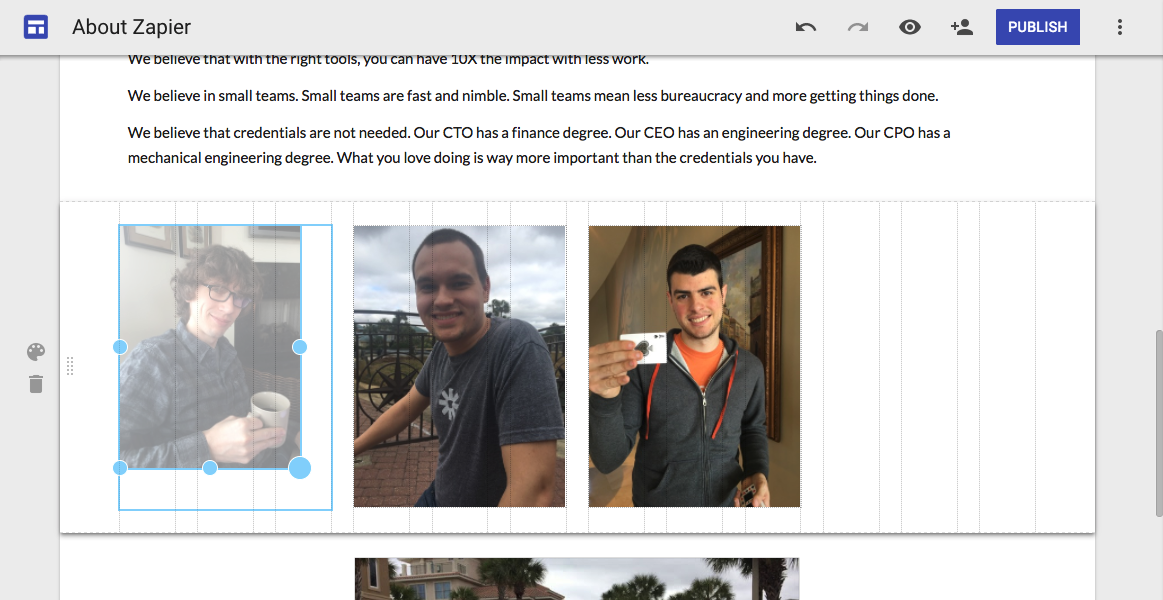
Luego puede cambiar el tamaño de los elementos en cada sección, con líneas de cuadrícula para asegurarse de que todo esté bien alineado. Es una de las formas más sencillas de crear un diseño de página de varias columnas y está casi oculto en Google Sites.
Propina: Para mantener sus imágenes en su relación de aspecto original, arrastre una esquina para comenzar a cambiar su tamaño y luego presione su Shift para cambiar el tamaño en la relación de aspecto correcta.
Agregue páginas a su sitio web de Google Site
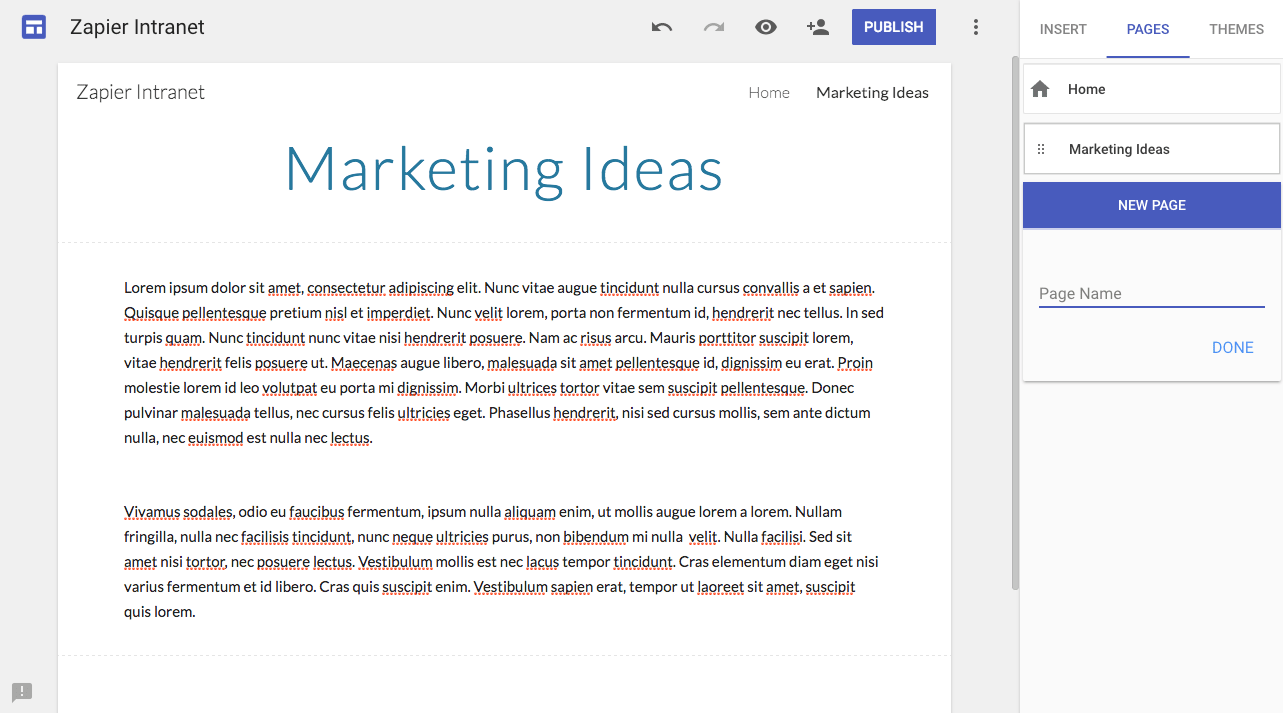
Si solo necesita una página en su sitio, ya ha terminado, al igual que nuestra página de ejemplo. O bien, puede seguir construyendo su sitio con páginas adicionales.
Agregue páginas adicionales desde la segunda pestaña en la barra de herramientas derecha. Simplemente agregue un título para su página y se agregará automáticamente al menú en el encabezado de su sitio. Puede agregar las mismas secciones a cualquier página, y si desea copiar algo de una página a otra, simplemente seleccione esa sección de su sitio, presione CMD + C o Ctrl + C, luego péguelo en la nueva página.
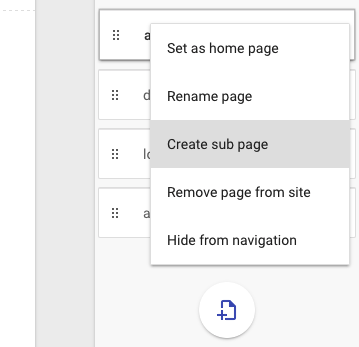
Puede arrastrar y soltar páginas en el orden que desee con su botón de 3 puntos. O bien, arrastre una página a otra página para convertirla en una subpágina, algo que también puede hacer desde el menú a la derecha de cada página.
Personaliza el diseño de tu sitio de Google
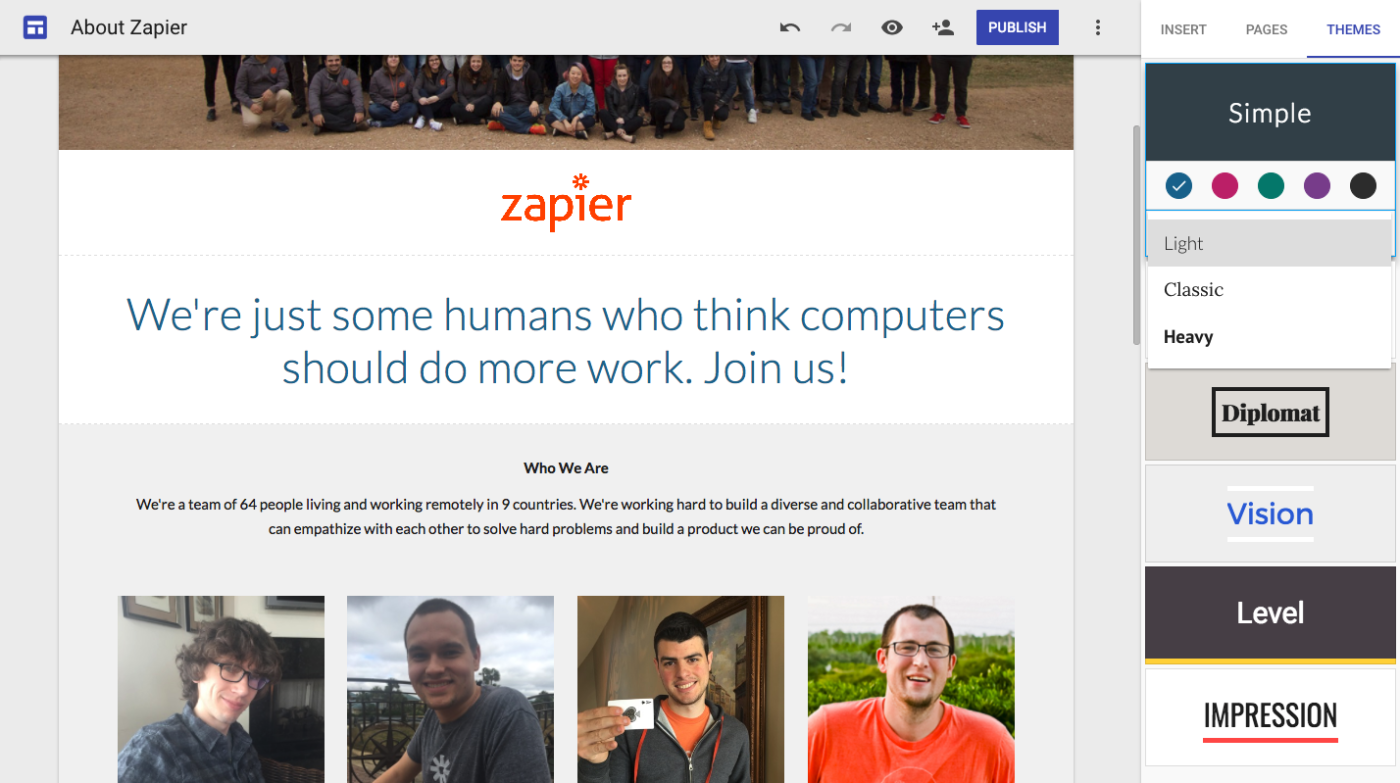
Hay una cosa más que puedes modificar: el diseño de tu sitio. Los nuevos temas de Google Sites se basan en su contenido, con grandes encabezados basados en imágenes y bloques de texto de ancho completo. Pero todavía hay varias maneras de crear una apariencia única.
Simplemente toque la pestaña en la barra lateral derecha y seleccione uno de los 6 temas disponibles. Cada uno incluye 3 estilos de fuente diferentes, junto con 5 esquemas de color, para darle a su sitio una apariencia ligeramente diferente.
Combine eso con sus propios gráficos y un diseño personalizado de varias columnas, y puede hacer que Google Sites se adapte a su marca y se sienta como un sitio único y personalizado. El estilo predeterminado se adapta bien a la marca de Zapier, aunque el color azul predeterminado no se ajusta del todo, por lo que un cambio rápido a negro y nuestra página está lista.
Publica y comparte tu sitio de Google
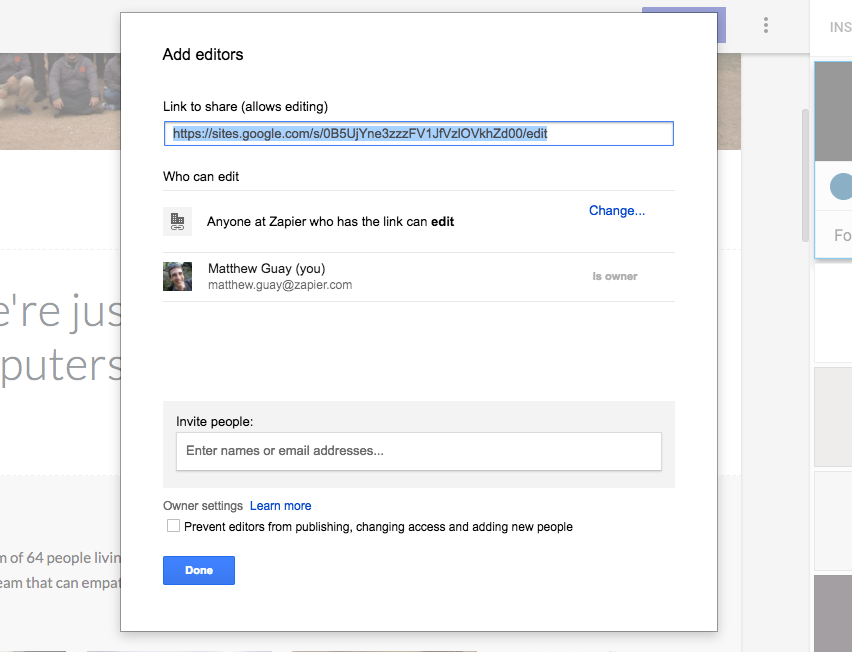
Una de las mejores funciones de Google Sites es su configuración para compartir, que funciona igual que Google Drive. Puede compartir su sitio con cualquier persona y dejar que lo ayuden a editarlo.
Simplemente toque el icono de la persona en el editor y podrá compartir el sitio en el que está trabajando con todo su equipo. Con cuentas individuales, puede agregar personas específicas para permitirles editar el sitio; en una cuenta de empresa de G Suite, su sitio web será para todos en su empresa, pero no podrán editarlo. Habilite la edición y su sitio se convertirá en una especie de wiki (aunque sin control de versiones ni historial de edición) donde todos pueden tocar el ícono del lápiz en el sitio y editar cualquier cosa en él.
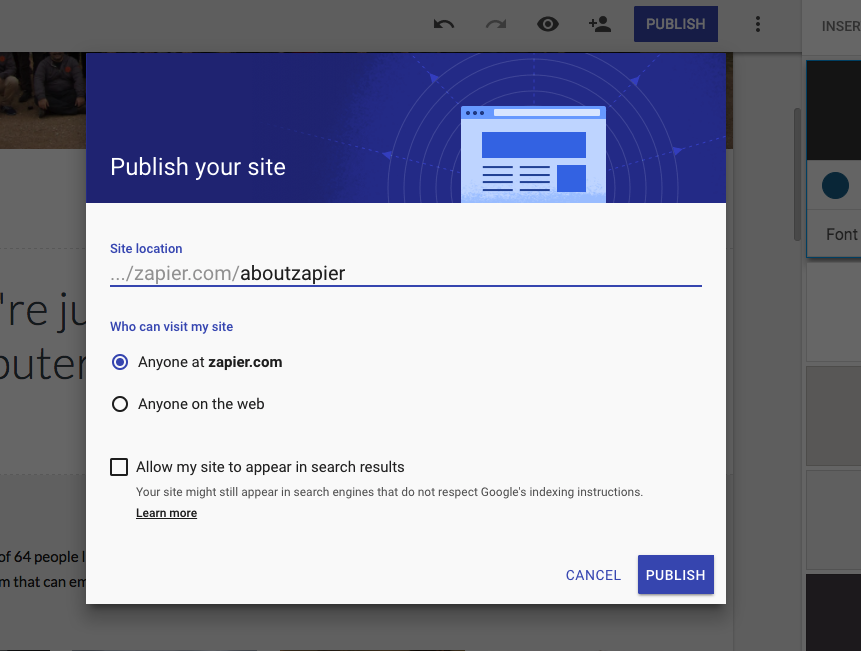
Entonces, es hora de publicar su sitio. Dale una URL única, para que luego puedas abrir tu sitio en sites.google.com/view/YourSiteName, o en sites.google.com/YourDomain.com/YourSiteName si tiene una cuenta de G Suite. Y elija si desea que este sitio se comparta solo con su equipo (la opción predeterminada, la mejor para la mayoría de los sitios internos de la empresa) o con la web para crear un sitio rápido para un nuevo proyecto público. A continuación, puede seleccionar que su sitio aparezca en los resultados de búsqueda de Google si lo ha hecho público.
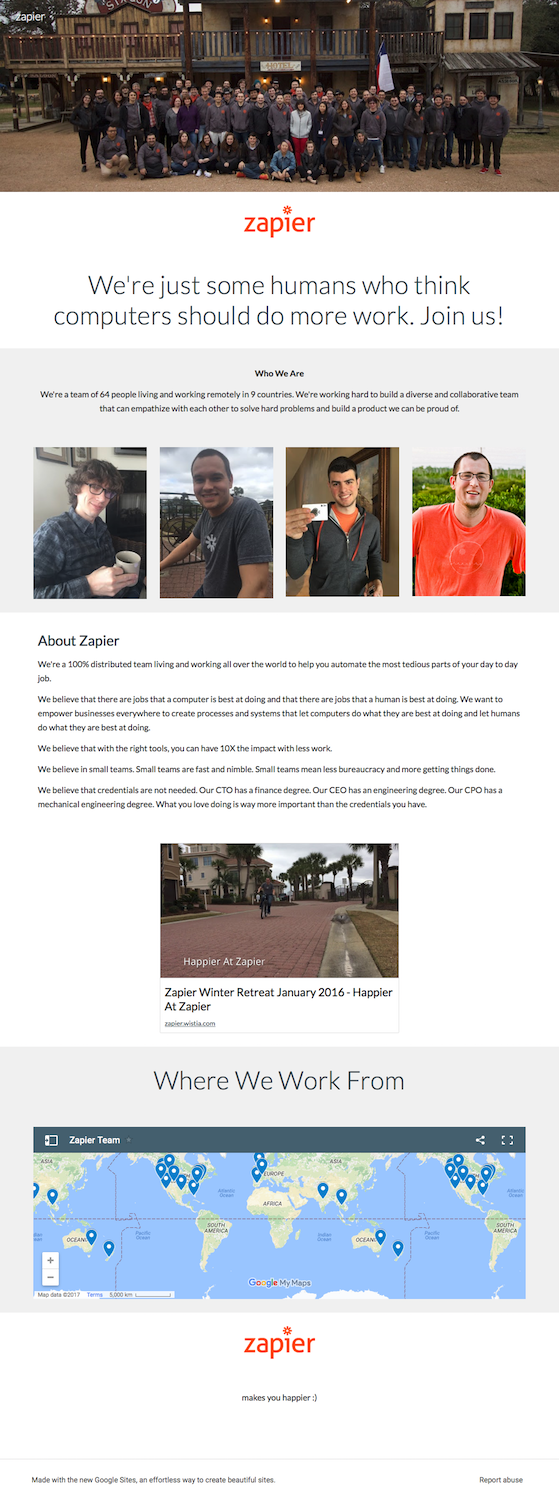
Nuestro sitio de prueba resultó bastante similar a nuestra página Acerca de real, con imágenes, texto e incluso videos y mapas incrustados. Puede consultar nuestro sitio de prueba de Google, ¡y nos encantaría ver lo que hace en los comentarios a continuación!
Y eso es. Cada vez que necesite compartir algo nuevo con su equipo, puede abrir un nuevo sitio en cuestión de minutos. Incluso podría ser la mejor manera de compartir documentos y presentaciones, ya que puede agregar contexto adicional con la descripción y el contenido del sitio.
Con su equipo creando y compartiendo tanta información en G Suite, es probable que eventualmente tenga problemas para encontrar algo. Pero no se preocupe: el motor de búsqueda del mismo nombre de Google está integrado en G Suite para ayudarlo a encontrar correos electrónicos, documentos, información de contacto y cualquier otra cosa que necesite. A medida que crea el G Suite de su equipo, obtenga del capítulo 6 cómo encontrar cualquier cosa en las aplicaciones de Google.


