

Todo lo que necesita saber sobre los tamaños de imagen de WordPress
Los tamaños de imagen de WordPress son más complejos de lo que cabría esperar. Es esencial comprender cómo funcionan los tamaños de imagen en WordPress, cuáles son los tamaños de imagen predeterminados y cómo definir tamaños de imagen personalizados para administrar su sitio web de manera efectiva.
Tener este conocimiento en su haber le asegurará tener el tipo apropiado de imágenes en tamaños adecuados en las ubicaciones correctas para que pueda aprovechar al máximo su estrategia de contenido visual.
Estas tácticas también mejorarán el valor compartido de sus publicaciones, lo que se traducirá en más visibilidad y tráfico. Las estadísticas revelan que los lectores solo recuerdan el 10% del contenido de texto que leen después de tres días, pero este número se dispara hasta un 65% si agrega imágenes visualmente atractivas a su contenido.
En esta extensa guía, aprenderá todo lo que necesita saber sobre los tamaños de imagen de WordPress.
¿Emocionado? ¡Vamos!
Cómo WordPress gestiona las imágenes que subes
Cargar imágenes en WordPress es bastante sencillo, pero suceden muchas cosas en el backend de WordPress mientras las maneja.
Lo primero que hace WordPress cuando subes una imagen es crear tres tamaños diferentes de tu imagen. Significa que terminas con cuatro imágenes por cada una que subes:
- Miniatura
- Medio
- Grande
- Tamaño original
WordPress crea todos estos tamaños diferentes para mostrar sus imágenes en el tamaño más apropiado para cada visitante. Su sitio web siempre mostrará las imágenes correctas a sus lectores según el dispositivo que estén usando, acelerando y mejorando su experiencia.
Siempre puede editar sus imágenes manualmente para proporcionar estos tamaños adicionales, pero hacerlo con precisión en una herramienta como Photoshop no es una empresa pequeña. Implicará una gran cantidad de trabajo tedioso, por lo que WordPress le ahorra problemas.
Tamaños de imagen de WordPress: aspectos esenciales a tener en cuenta
Antes de entrar en los aspectos más técnicos de los tamaños de imagen de WordPress, debe conocer algunas notas críticas.
Hemos discutido cómo WordPress crea tres tamaños de imagen predeterminados para usted, pero ¿qué pasa si necesita un tamaño diferente al predeterminado de WordPress? ¿Qué pasa si quieres más tallas en general?
¡Buenas noticias! Puedes hacerlo fácilmente. WordPress le permite cambiar los tamaños de imagen predeterminados y agregar tantos tamaños adicionales como desee. Explicaremos esto con más detalle en un momento.
Pero antes de llegar a eso, debe saber que existen requisitos específicos para que esto funcione como usted desea.
Una de ellas es que deberías intentar subir tus imágenes en el tamaño más grande que necesites. Si bien WordPress lo hará más pequeño para dispositivos más pequeños, usará el tamaño completo (tamaño original) donde la imagen debe ser más grande.
Suponga que carga una imagen que es más pequeña que el tamaño más grande que ha definido en WordPress. En ese caso, WordPress no mostrará esa imagen en particular en el tamaño más grande correctamente. Además, habrá una pérdida notable de calidad.
Dicho esto, también debe asegurarse de no cargar imágenes que sean más grandes de lo que debe ser el tamaño más grande. WordPress nunca usará imágenes de este tipo, ya que son demasiado grandes y consumirán espacio innecesario en su servidor.
Por lo tanto, debe verificar el tamaño de la imagen que está cargando y asegurarse de que sea el tamaño más grande que debe tener antes de cargarla en WordPress, pero no más grande que eso.
¿Dónde y cómo WordPress almacena sus imágenes?
En lo que respecta a su panel de administración, WordPress almacena sus imágenes cargadas en la Biblioteca de medios. Puede ver todas las imágenes cargadas colocando el mouse sobre la opción Medios y haciendo clic en Biblioteca.
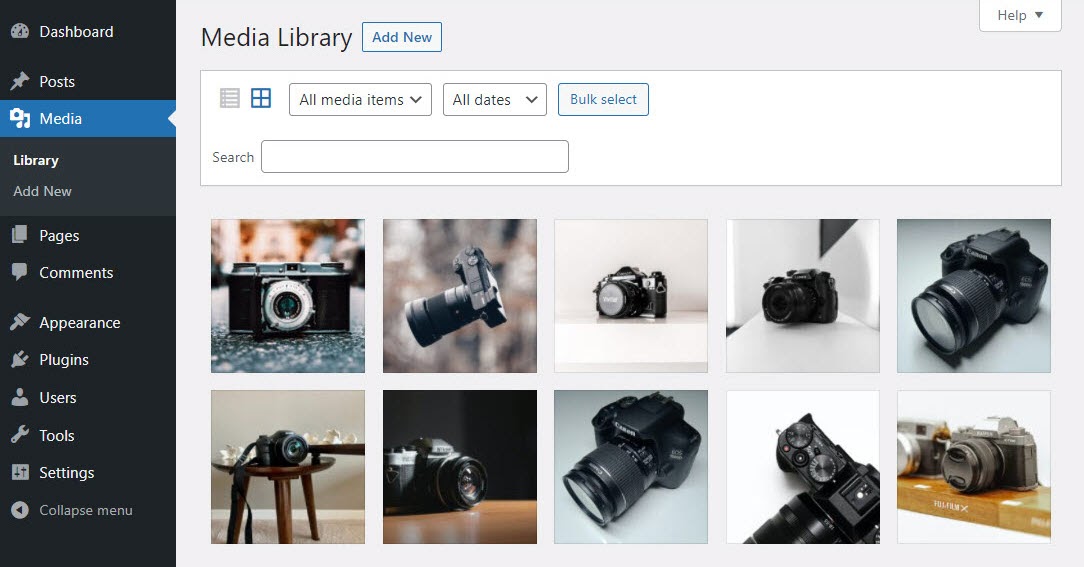
La biblioteca multimedia de WordPress.
Puede ordenarlos por tipo de medio (imagen, video, audio, etc.) y fecha. Sin embargo, tenga en cuenta que solo podrá ordenar las imágenes por fecha si no ha desactivado esta función en el Ajustes.
También hay un cuadro de búsqueda a la derecha para ayudarlo a rastrear su imagen cargada. Simplemente escriba una palabra que usó en el título, pie de foto o descripción de su imagen para ubicarla.
Sus imágenes se almacenan en las carpetas de carga de su sitio (wp-content / uploads /). Para acceder a esta carpeta, deberá utilizar un cliente FTP / SFTP. Habrá varios subdirectorios dentro de la carpeta de cargas de su sitio que contienen sus imágenes por fecha de carga (suponiendo que haya dejado la opción de ordenar por fecha activada en Ajustes).
También puede crear carpetas personalizadas para sus archivos multimedia, pero le recomendamos que lo haga solo si se considera un usuario avanzado.
¿Cuáles son los tamaños de imagen predeterminados de WordPress?
Cuando se trata de WordPress y tamaños de imagen, siempre buscamos cuatro diferentes, con su archivo de imagen original y los tres tamaños diferentes que WordPress crea de forma predeterminada:
- Tamaño de la uña del pulgar: 150px (cuadrado)
- Talla mediana: Ancho y alto máximo de 300px
- Talla grande: Ancho y alto máximo de 1024px
- Tamaño completo: El tamaño original de tu imagen.
Nuevamente, como mencionamos anteriormente, querrá cargar sus imágenes en 1024px si planea usar solo estos tamaños de imagen predeterminados. Eso permitirá que sus imágenes se publiquen correctamente incluso en el tamaño más grande, lo que puede no ser posible si su imagen es de un tamaño más pequeño que el tamaño más grande que usa WordPress (que es 1024px por defecto).
Cómo cambiar los tamaños de imagen predeterminados (y cuándo es necesario)
Si bien los tamaños de imagen predeterminados de WordPress funcionan bien para la mayoría de los usuarios, algunos usuarios pueden tener requisitos diferentes. Es posible que prefiera un tamaño un poco más grande para sus miniaturas o un tamaño más pequeño para las imágenes grandes.
Cambiar los tamaños de imagen predeterminados en WordPress tendría sentido cuando se encuentre editando la mayoría de las imágenes que está cargando porque los tamaños de imagen predeterminados de WordPress no son adecuados para su caso de uso.
Antes de agregar nuevos tamaños de imagen personalizados además de los tamaños de imagen predeterminados, tenga en cuenta que almacenaría muchos más archivos de imagen en la base de datos de su sitio de los que necesita. Eso puede provocar problemas de rendimiento en su sitio y consumir más espacio del necesario.
Lo mismo ocurre con los sitios basados en imágenes que deben ceñirse a tamaños de imagen específicos. A los fotógrafos, diseñadores y otras personas que publican imágenes pesadas les gusta tener un tamaño uniforme en todas partes del sitio para garantizar la uniformidad.
Del mismo modo, algunas páginas de destino también deben mostrar tamaños de imagen particulares, y es posible que los tamaños de imagen predeterminados de WordPress no sean adecuados. Y una tienda de comercio electrónico generalmente necesita usar miniaturas más grandes, que revelan más detalles.
Hay muchas otras razones por las que es posible que desee cambiar los tamaños de imagen predeterminados, pero entiende la idea.
WordPress también lo entiende, por lo que le permite cambiar estos valores predeterminados.
Pasos para cambiar el WordPress Tamaños de imagen predeterminados
Aquí está el proceso paso a paso para cambiar los tamaños de imagen predeterminados en WordPress.
Paso 1: Pase el mouse sobre Ajustes y haga clic en el Medios de comunicación opción que aparece:
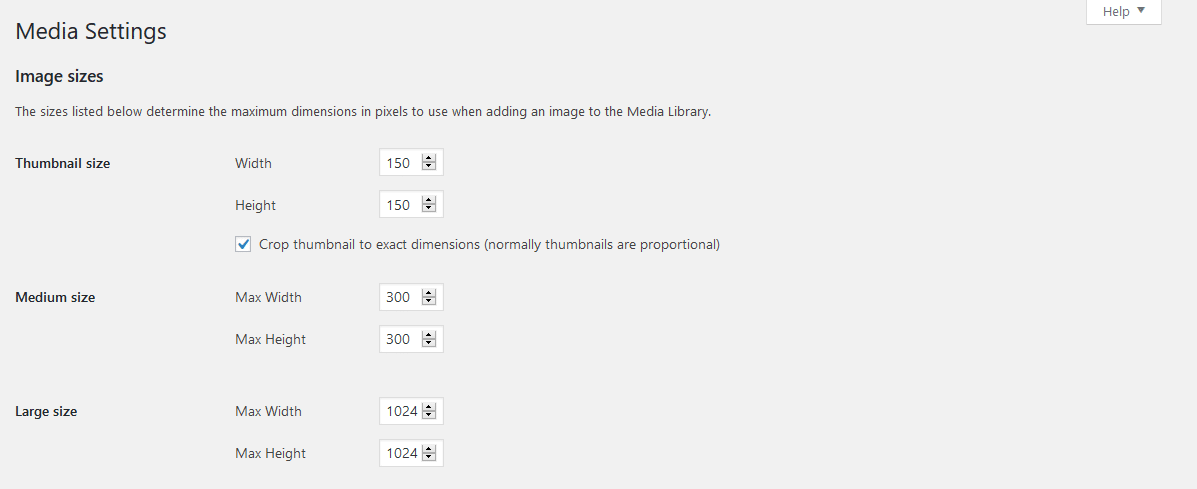
Configuración de medios de WordPress para cambiar los tamaños de imagen predeterminados.
Paso 2: Cambie los tamaños a lo que desee editando las figuras como lo hicimos a continuación:
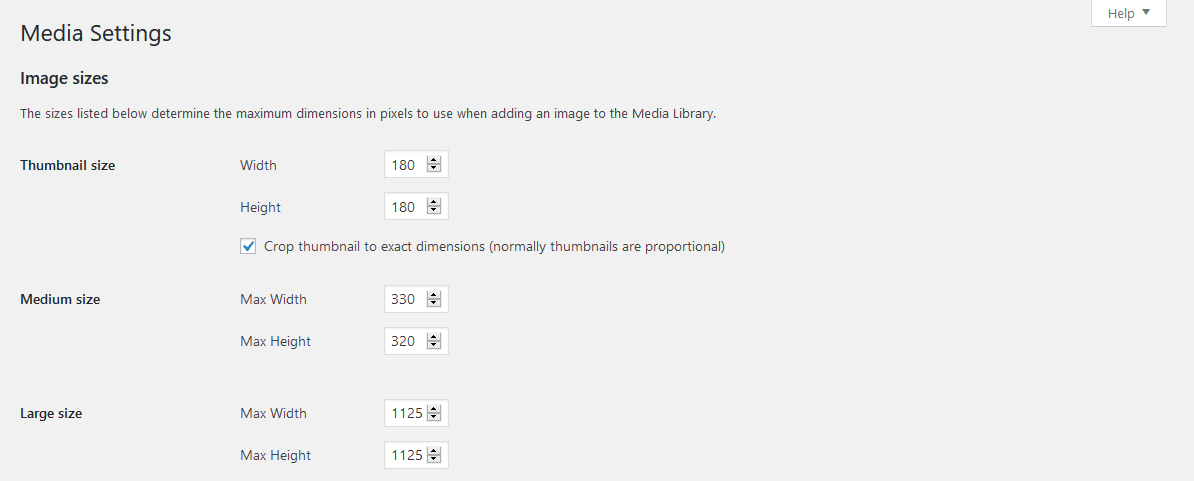
Ejemplos de tamaños de imagen actualizados en Configuración de medios.
Paso 3: Haga clic en el Guardar cambios botón en la parte inferior.
Ahora, todas las imágenes que cargue desde este punto estarán en estos nuevos tamaños predeterminados.
Algunos tutoriales sugieren que ingrese «0» para los tamaños de imagen predeterminados. Sin embargo, recomendamos no hacerlo, incluso si puede ayudarlo a ahorrar espacio.
Si cambia estos valores a «0», WordPress utilizará su imagen de tamaño completo (original) en todas las ubicaciones y en todos los dispositivos, lo que provocaría un aumento masivo en el uso del ancho de banda en su sitio. Además, es casi seguro que esto ralentizaría el tiempo de carga de la página para las secciones que muestran muchas de estas imágenes.
Cómo agregar tamaños de imagen personalizados a WordPress
Si necesita cambiar todas sus imágenes anteriores de WordPress a estos nuevos tamaños, puede usar varios complementos excelentes, que cubriremos en detalle a continuación.
Para los usuarios que tienden a usar muchos tipos diferentes de imágenes, puede ser esencial tener más tamaños de imagen que los tres tamaños predeterminados que ofrece WordPress.
Los tamaños de imagen predeterminados pueden ser suficientes para los tipos de imágenes estándar, pero para algo como gráficos emergentes, widgets o imágenes del control deslizante, probablemente necesitará más tamaños de imagen.
Los tamaños de imagen personalizados le otorgan la flexibilidad de mejorar la funcionalidad de su sitio de WordPress y ahorrar mucho tiempo cambiando el tamaño de sus imágenes una por una.
Ahora que hemos establecido eso como nuestra línea de base, echemos un vistazo más de cerca al proceso involucrado en agregar estos tamaños de imagen personalizados a su sitio de WordPress.
Tienes dos opciones aquí. La primera es usar un complemento que maneje todo por usted con solo unos pocos clics. La segunda es la forma manual de agregar las cadenas de código requeridas a los archivos de su sitio.
Vayamos primero al método del complemento.
Adición de tamaños de imagen personalizados usando Image Regenerate & Select Crop
El complemento Image Regenerate & Select Crop va más allá de Regenerate Thumbnails (que se explica más adelante), lo que permite una mayor personalización y funcionalidad.
Además de permitirle cambiar los tamaños de imagen predeterminados, también le permite regenerar cualquier imagen existente para que coincida con sus tamaños de imagen preferidos, establecer opciones de recorte predeterminadas para imágenes y regenerar miniaturas.
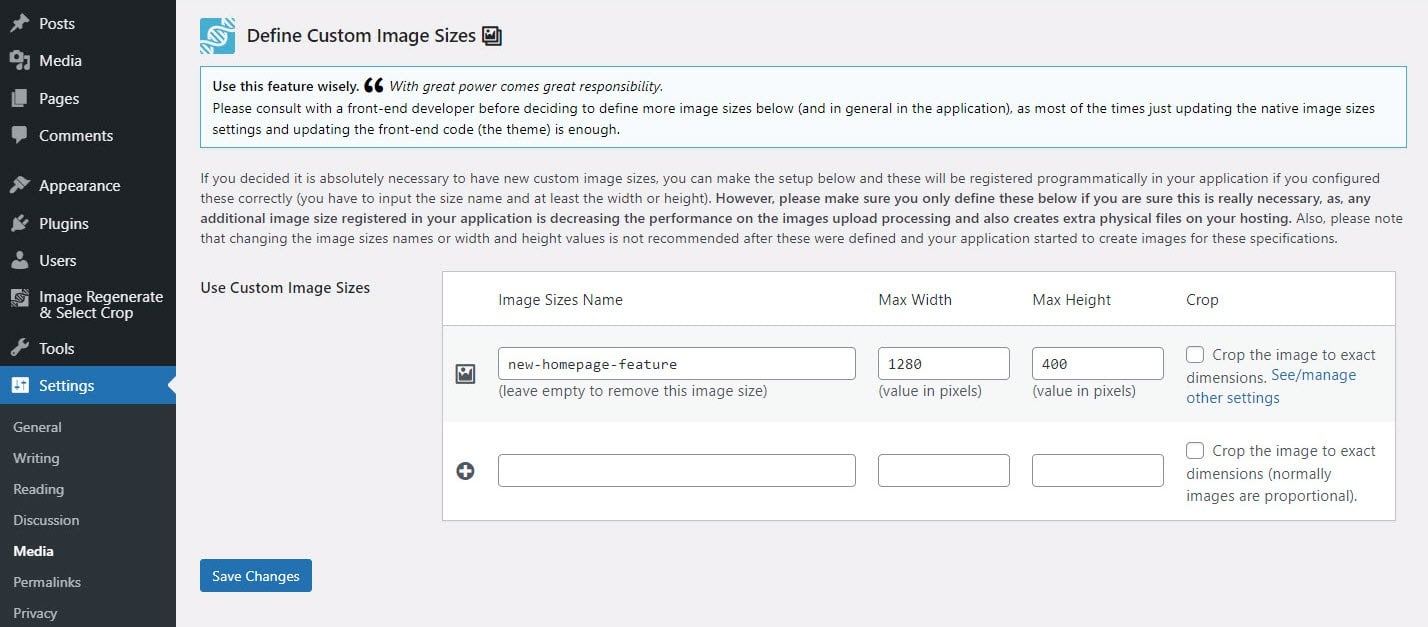
Opciones de tamaño de imagen personalizado a través del complemento Image Regenerate & Select Crop.
Una vez instalado y activo, puede crear tantos tamaños de imagen personalizados nuevos como desee a través del WordPress estándar Configuración> Medios página.
Adición manual de tamaños de imagen personalizados
Aunque es un proceso relativamente simple y fácil, lo primero que debe hacer es crear una copia de seguridad de su sitio web en caso de que algo salga mal al realizar estos ajustes. Una vez que se complete el proceso de copia de seguridad, diríjase al panel de administración de su sitio de WordPress.
Una vez allí, coloque el cursor sobre el Apariencia opción de menú y elija Editor (esto puede ser nombrado Editor de temas en algunos casos).
A continuación, busque el functions.php archivo y compruebe si el siguiente código ya está allí (utilice la función de búsqueda para localizarlo rápidamente). Si ya está allí, no es necesario que haga nada.
Si no está allí, debe agregar esta cadena al archivo:
add_theme_support( 'post-thumbnails' );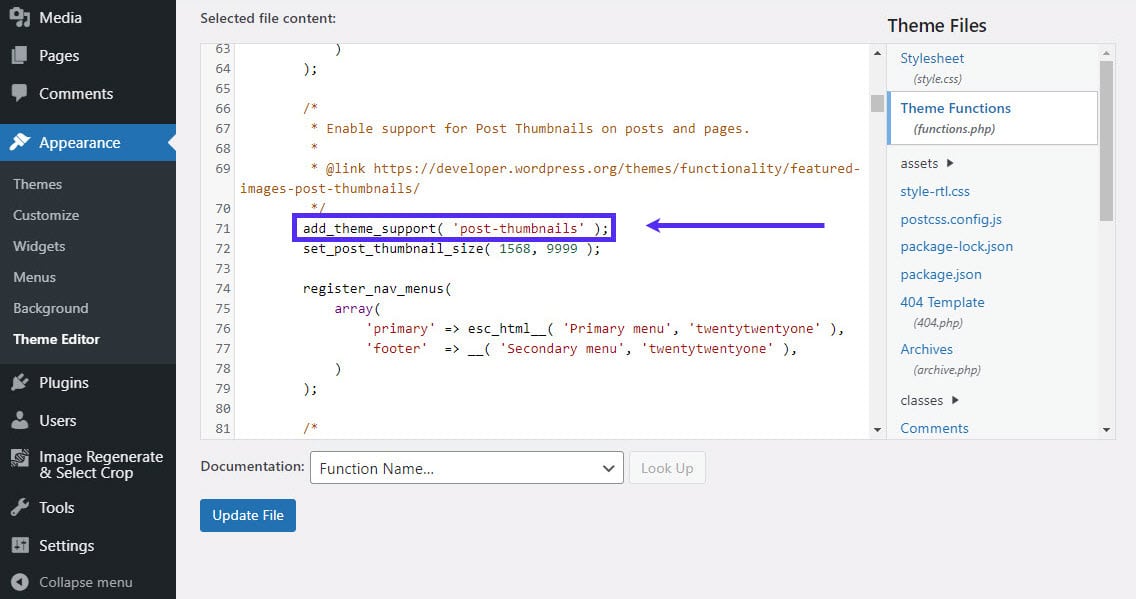
Añadiendo el gancho para tamaños de imagen personalizados a functions.php.
Después de agregar este código, haga clic en el Actualizar archivo en la parte inferior para activar la función que le permite crear tamaños de imagen personalizados.
Ahora es el momento de agregar el código para los tamaños de imagen personalizados específicos que desee. Busque la cadena «add_image_size» en su functions.php archivo porque ahí es donde tendrá que hacer sus ediciones:
add_image_size( 'my-custom-image-size', 800, 640 );Específicamente, debe actualizar lo que está dentro de las comillas simples con el nombre que desee para su nuevo tamaño de imagen personalizado. Sugerimos que sea simple y descriptivo (por ejemplo, «post-imagen principal»).
Una vez que se haya ocupado del nombre, deberá declarar los tamaños de las imágenes. El primer valor numérico es el ancho de la imagen, mientras que el segundo es la altura de la imagen.
Aquí hay una captura de pantalla que muestra nuestro código de muestra agregado al functions.php expediente:
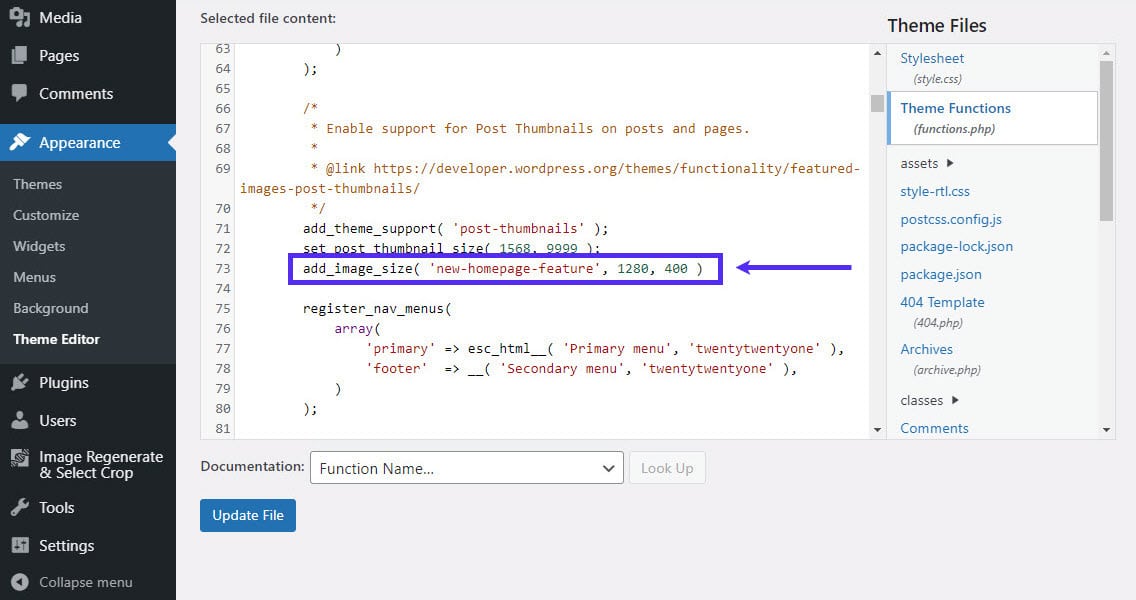
Agregar dimensiones de tamaño de imagen personalizado a functions.php.
Entendiendo el cultivo
Cuando una imagen se hace más pequeña sin recortar, es solo una versión reducida del original. Sin embargo, cuando se «recorta» o se corta, la parte recortada se elimina de la imagen terminada.
Es precisamente como cortar físicamente una imagen. Si lleva sus tijeras a un retrato y recorta todo lo que está debajo de los hombros de la persona, habrá «recortado» esa imagen. Funciona de la misma forma digitalmente.
El objetivo es reducir el tamaño del archivo de una imagen, ya que recortar no es la opción correcta. Estaría eliminando elementos que tal vez desee conservar mientras mantiene un tamaño de archivo grande. Dicho esto, el recorte puede tener sentido para tamaños de imagen que deben ajustarse perfectamente a una dimensión específica, como imágenes destacadas o imágenes de perfil.
Los temas principales pueden resultar demasiado pequeños para algo como imágenes destacadas. Aún así, deberían obtener la exposición que necesitan cuando se les cambie el tamaño sin recortar. Así que averigüe qué funciona mejor para los diferentes tipos de imágenes que usa y configure la función de recorte en consecuencia.
Al agregar tamaños de imagen personalizados, puede hacer que WordPress recorte automáticamente las imágenes según el tamaño que establezca y el tamaño original. Debe agregar «verdadero» al final del código.
Nuevamente, aquí está nuestro ejemplo anterior con la función de recorte habilitada.
add_image_size( 'name-for-your-custom-image', 800, 640, true );Sin embargo, si no desea recortar las imágenes, puede poner «falso» en lugar de «verdadero» o dejar de lado ambos. No poner ninguno de ellos hará que el código asuma automáticamente la opción «falso». De esa manera, WordPress no recortará sus imágenes.
Agregar un tamaño de imagen personalizado a su tema
Una vez que haya creado los tamaños de imagen personalizados que necesita, también debe actualizar el código en su tema. Hacer esto hará que su tema muestre estos tamaños de imagen personalizados como desee.
Si es un principiante absoluto en la edición de código, cree una copia de seguridad de su sitio nuevamente antes de realizar esta operación.
Ahora, debe encontrar su archivo de tema en el bucle de publicación y agregarle el siguiente código:
the_post_thumbnail( 'your-specified-image-size' );Para encontrar este archivo, haga clic en Editor de temas bajo la Apariencia configuración. Busca el index.php archivo aquí: este es el archivo de tema que alberga el bucle de publicación que necesita editar.
Una vez que lo haya encontrado, agregue el código mencionado anteriormente, como se ve en la siguiente imagen:
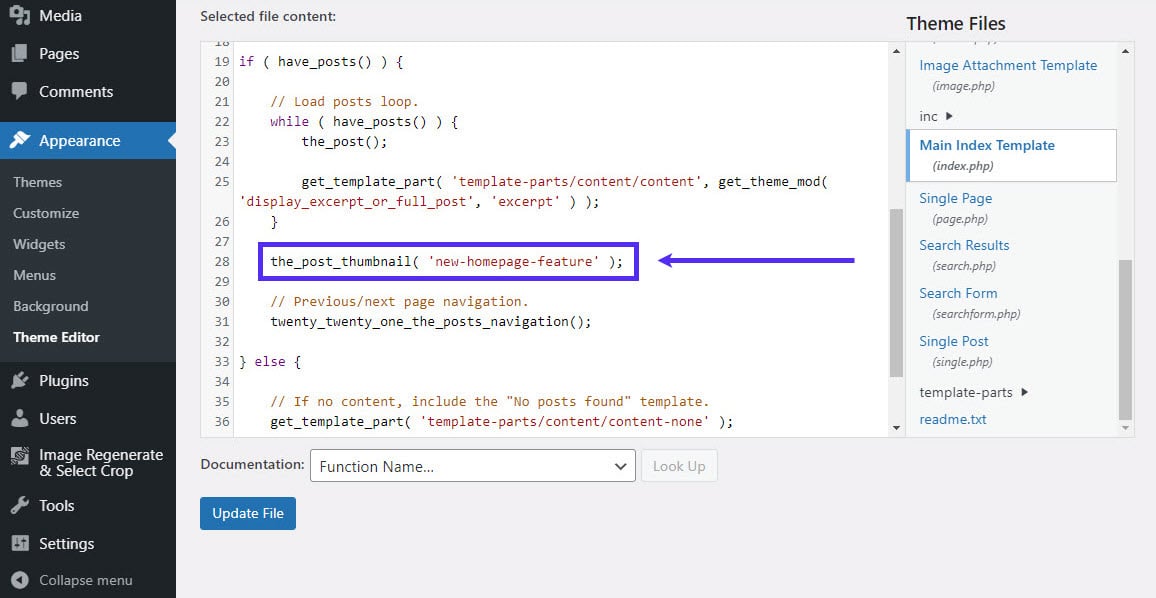
Añadiendo el gancho para tamaños de imagen personalizados a functions.php.
Nuevamente, sería mejor si reemplazara la parte de «nueva función de página de inicio» con el nombre del tamaño de imagen personalizado que ha creado.
Una vez que haya agregado este código y actualizado el archivo, verá el tamaño de imagen personalizado en su biblioteca de medios. Sube una nueva imagen para probarla.
Actualización de miniaturas antiguas
Si bien crear y agregar tamaños de imagen personalizados se siente genial, te deja con otra tarea abierta: ¿qué pasa con todas las imágenes antiguas que ya has subido?
No se preocupe por eso, ¡algunos excelentes complementos de WordPress son muy útiles para esta tarea! Veamos cómo pueden ayudarte a cuidar tus viejas miniaturas.
Complemento Regenerar Miniaturas
Regenerar miniaturas le permite volver a cargar automáticamente las imágenes en los nuevos tamaños, incluidos los tamaños de imagen personalizados que haya agregado.
Para instalarlo, coloque el cursor sobre el Complementos opción de menú y haga clic en Agregar nuevo. Luego, escriba «Regenerar miniaturas» en el cuadro de búsqueda.
Instale el complemento Regenerate Thumbnails haciendo clic en su Instalar ahora botón.
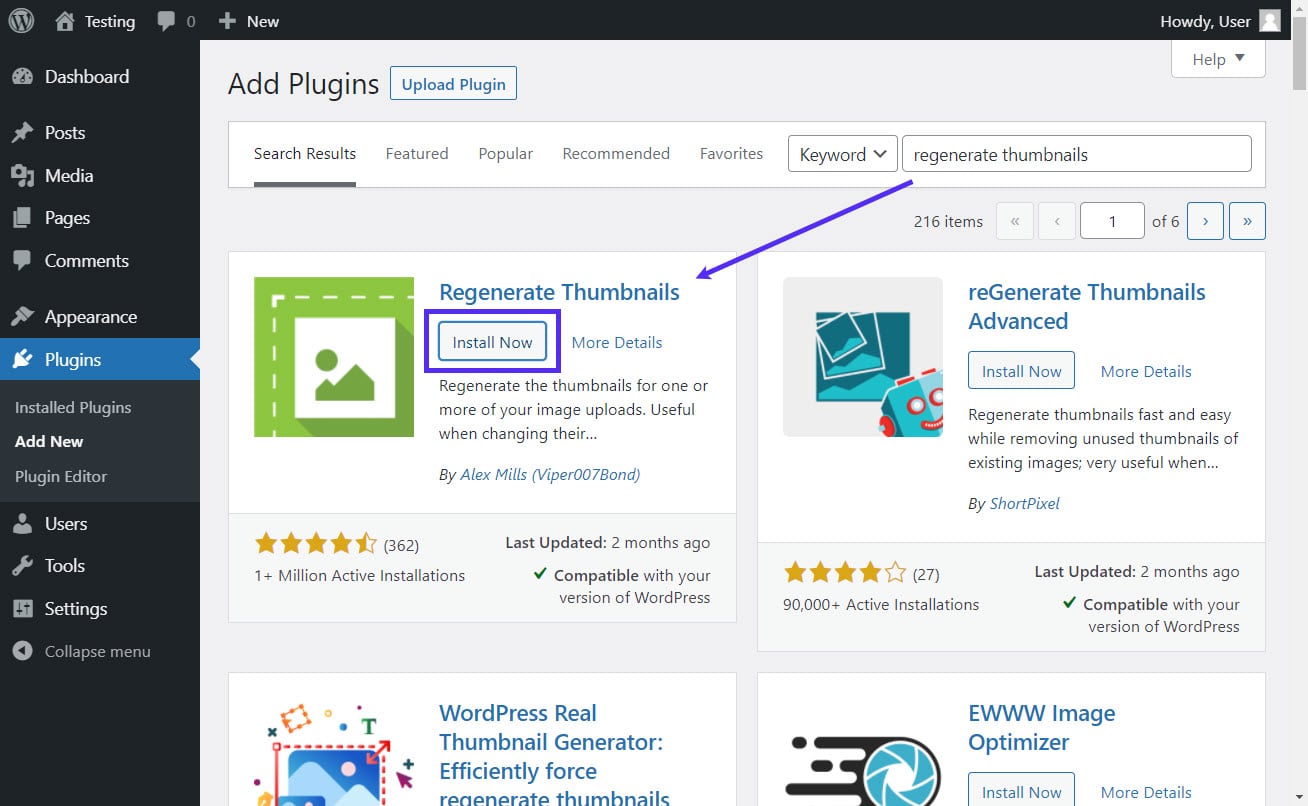
Instalación del complemento Regenerate Thumbnails.
Una vez completada la instalación, haga clic en el Activar para comenzar a usarlo.
A continuación, coloque el cursor sobre el Herramientas menú de la izquierda y haga clic en Regenerar miniaturas:
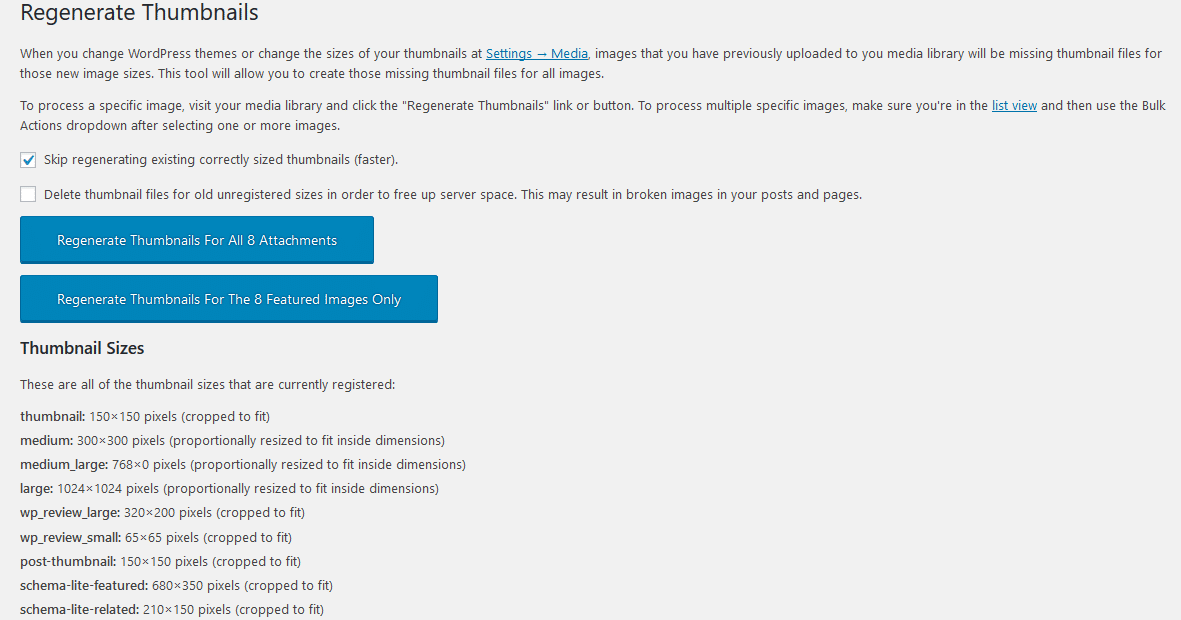
La página de configuración del complemento Regenerar miniaturas.
Puede hacer clic en Regenerar miniaturas para todos [#] Archivos adjuntos para producir nuevos tamaños de imagen para todas sus imágenes antiguas también.
Tenga cuidado al marcar la casilla de verificación para eliminar archivos en miniatura para sus viejos tamaños no registrados, ya que puede terminar con imágenes rotas en su sitio si todavía tiene imágenes antiguas de tamaños que ya no usa.
Como puede ver en la imagen de arriba, Regenerate Thumbnails también enumerará todos los tamaños de imagen actualmente activos en su sitio.
Puede encontrar algunos tamaños de imagen que no conocía. A menudo, estos se crean mediante complementos, especialmente si son para mejorar el aspecto, el diseño o la funcionalidad de su sitio.
Uso del editor de tamaño de imagen integrado de WordPress
Como destacamos antes, solo debe crear tamaños de imagen personalizados que usaría con frecuencia. Para los tamaños de imagen que planea usar solo en raras ocasiones, tiene sentido editar manualmente los tamaños de imagen utilizando el editor de tamaño de imagen incorporado de WordPress.
Le proporcionaremos un recorrido rápido que le explicará cómo puede utilizar el editor integrado para editar el tamaño de las imágenes de forma rápida y sencilla.
Primero, haga clic en el Medios de comunicación menú que se llevará a la Biblioteca de medios. A continuación, haga clic en la imagen cuyo tamaño desea ajustar.
Luego haga clic en el Editar imagen botón justo debajo de la imagen:
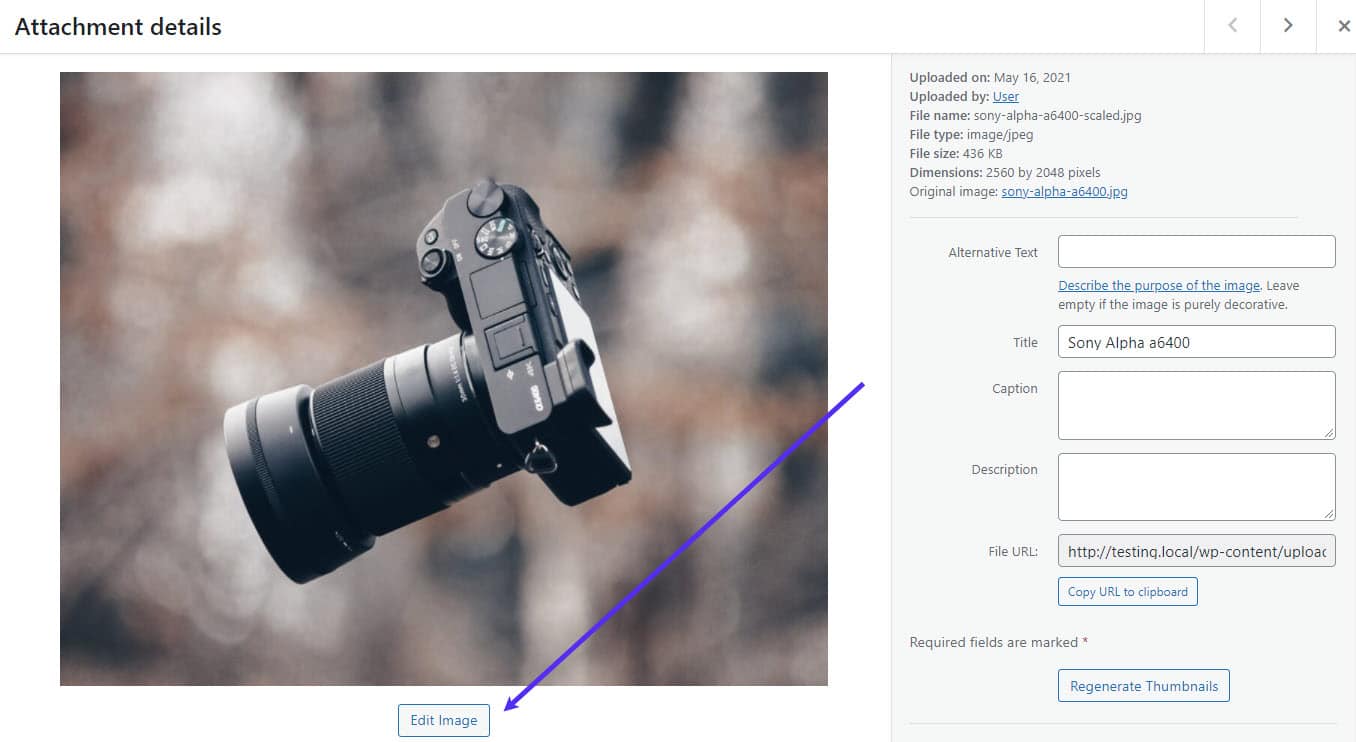
El botón Editar imagen.
Verá el tamaño de la imagen actual y podrá ajustarlo aquí. Simplemente ingrese el tamaño de imagen que desee y luego haga clic en el Escala y listo.
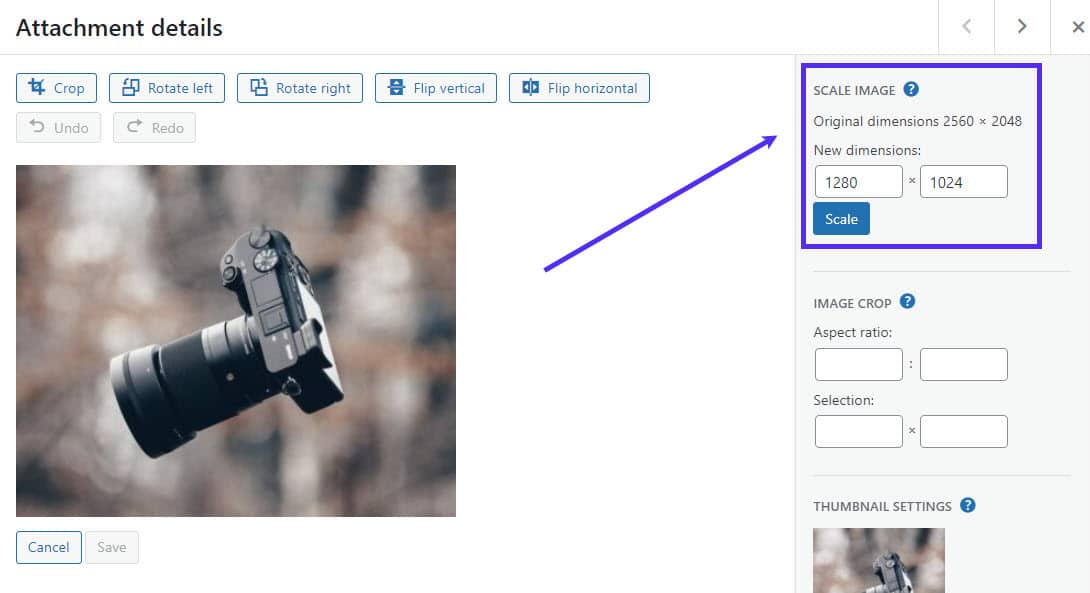
Editando las dimensiones de la imagen.
El ajuste de tamaño se guardará automáticamente tan pronto como presione Escala. Si no le gusta el nuevo tamaño de imagen por algún motivo, siempre puede volver al tamaño original utilizando el Restaurar imagen original opción (justo debajo del campo para el tamaño de la imagen).
Edición de imágenes en WordPress Gutenberg
Si está utilizando Gutenberg, puede editar rápidamente el tamaño de la imagen de sus imágenes cuando las agrega durante la creación de una publicación.
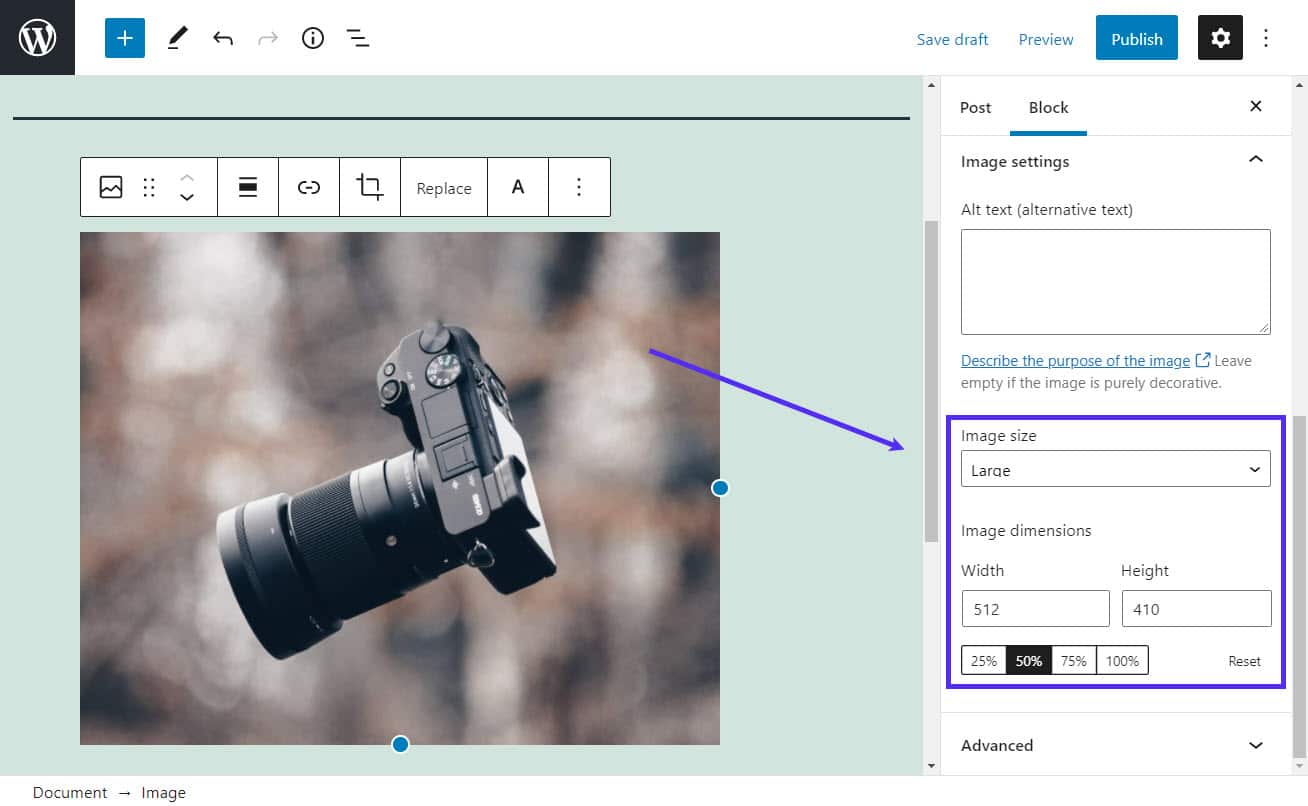
Cambiar el tamaño de la imagen a través de Gutenberg.
Como puede ver en la imagen de arriba, cuando carga una imagen al crear una publicación en Gutenberg, puede seleccionar los tamaños de imagen existentes o cambiar el tamaño de la imagen desde la opción de publicación.
Si ha agregado sus nuevos tamaños de imagen personalizados a su archivo de tema, los encontrará todos en el Tamaño de la imagen Menú desplegable.
También podrá cambiar el tamaño de la imagen usando el campo justo debajo. Todo lo que necesita hacer es ingresar el tamaño deseado en los campos, y la imagen cambiará automáticamente de tamaño a sus nuevas especificaciones.
Optimización de sus imágenes
Ninguna guía relacionada con imágenes está completa sin una mención a la optimización de imágenes. Si bien hemos discutido la optimización de imágenes con gran detalle, mencionar algunos consejos rápidos ciertamente no vendrá mal.
Después de todo, cuando agregue tamaños de imagen personalizados, necesitará saber cómo optimizar sus imágenes para asegurarse de que no afecten el rendimiento de su sitio o consuman más recursos del servidor de los necesarios.
Dicho esto, aquí hay algunos consejos rápidos que lo ayudarán a comenzar con la optimización de imágenes.
Decidir el tipo de archivo
Simplemente elegir el tipo de archivo correcto para sus imágenes puede reducir su tamaño significativamente. Si bien existen muchos tipos diferentes de archivos de imagen, la gran mayoría son JPEG o PNG.
JPEG gana indiscutiblemente cuando se trata de imágenes coloridas. Además, puede comprimir aún más los archivos JPEG para reducir su tamaño con solo una ligera reducción en la calidad (si lo hace bien).
Por otro lado, PNG generalmente se convierte en una mejor opción para dibujos, texto, la mayoría de capturas de pantalla y gráficos.
Cambiar el tamaño de las imágenes
Cambiar el tamaño de las imágenes es una forma rápida y fácil de reducir el tamaño de archivo de sus imágenes. Como regla general, debe asegurarse de que todas las imágenes de su sitio sean tan grandes como deben ser.
Si el ancho máximo de su sitio web es de 1200 px, no tiene sentido tener una sola imagen en su sitio con un ancho mayor que el máximo de 1200 px.
También hemos mencionado la importancia de no crear nuevos tamaños de imagen personalizados a menos que sea necesario, así que tenlo en cuenta también.
Aproveche la compresión con pérdida
La compresión con pérdida es una excelente manera de reducir aún más el tamaño del archivo después de haber optimizado sus imágenes con otros métodos.
Significa deshacerse de algunos datos de imagen, eliminar lo que no haría mucha diferencia en la calidad de la imagen, pero puede ayudar a reducir considerablemente el tamaño del archivo.
Usar carga diferida
La carga diferida le ayuda a priorizar la carga de imágenes en las páginas de su sitio. Carga imágenes a tiempo con el desplazamiento de la página por parte del visitante. Significa que las imágenes en la parte superior se cargarán inmediatamente, pero todo lo que está debajo del pliegue no se cargará hasta que el usuario se desplace más allá del pliegue.
Hay más, pero lo encontrará todo en nuestra guía de optimización de imágenes, así que vayamos directamente a algunos complementos de optimización de imágenes que puede usar.
Complementos de edición de imágenes para WordPress
La belleza de usar estos complementos es que puede realizar una optimización de imagen avanzada con solo unos pocos clics sin tener que perder el tiempo con herramientas o códigos avanzados. Además, la mayoría de estos complementos son gratuitos, especialmente optimizando una cierta cantidad de imágenes o usando algunas funciones básicas de optimización.
- Imagify: nivel de compresión impresionantemente personalizado y otras funciones de optimización de imágenes
- Kraken: complemento de compresión sin pérdidas útil, pero solo si compra la versión premium
- ShortPixel: admite compresión con y sin pérdida y funciona con una variedad de tipos de imágenes
- Optimole: para CDN y carga diferida, que son formas muy eficaces de optimizar sus imágenes
Resumen
Ahora sabe todo lo que hay sobre los tamaños de imagen de WordPress y cómo aprovechar al máximo las funciones y personalización que ofrece WordPress en ese departamento. Debería encontrar la optimización del rendimiento y la funcionalidad de su sitio web mucho más fácil ahora que sabe cómo manejar sus imágenes de WordPress por dentro y por fuera.
Puede crear tamaños de imagen personalizados y administrarlos directamente a través del código de su tema o utilizando un complemento creado para esa tarea específica. Recuerde actualizar sus miniaturas antiguas cada vez que planee actualizar una imagen; también es una tarea fácil, gracias a los útiles complementos que hemos enumerado anteriormente.
¿Dejamos algo fuera? ¡Deje un comentario a continuación si tiene problemas para comprender algo sobre los tamaños de imagen de WordPress!
Si disfrutó de este artículo, entonces le encantará la plataforma de alojamiento de WordPress de Kinsta. Acelere su sitio web y obtenga asistencia las 24 horas, los 7 días de la semana de nuestro veterano equipo de WordPress. Nuestra infraestructura impulsada por Google Cloud se centra en la escalabilidad, el rendimiento y la seguridad. ¡Permítanos mostrarle la diferencia de Kinsta! Mira nuestros planes


