

Cómo usar Creator Studio para Facebook e Instagram
Creator Studio es un panel para marcas y creadores de contenido que usan Instagram y Facebook. En un nivel alto, simplifica la publicación de contenido y el análisis del rendimiento en todas las cuentas de ambas plataformas.
Sigue leyendo para ver un resumen completo de lo que puedes hacer con Creator Studio y de lo que hipocresía – además de algunos trucos para ahorrar tiempo.
¿Qué es Creator Studio?
Creator Studio es el panel de control gratuito de Facebook que los especialistas en marketing de redes sociales y los creadores de contenido pueden usar para administrar páginas de Facebook y cuentas de Instagram.
Reúne análisis de redes sociales, programación y gestión de la comunidad. También ayuda a las cuentas elegibles a monetizar su contenido y manejar colaboraciones de marcas influyentes.
Cómo llegar a Creator Studio
Creator Studio está disponible para usuarios de computadoras de escritorio y dispositivos móviles.
Para acceder a Creator Studio desde su PC o Mac, simplemente vaya a business.facebook.com/creatorstudio mientras está conectado a su cuenta de Facebook.
Cualquiera con acceso a una página de Facebook puede usar Creator Studio, independientemente de su función (aunque algunas funciones solo están disponibles para determinadas funciones, más sobre eso en un momento).
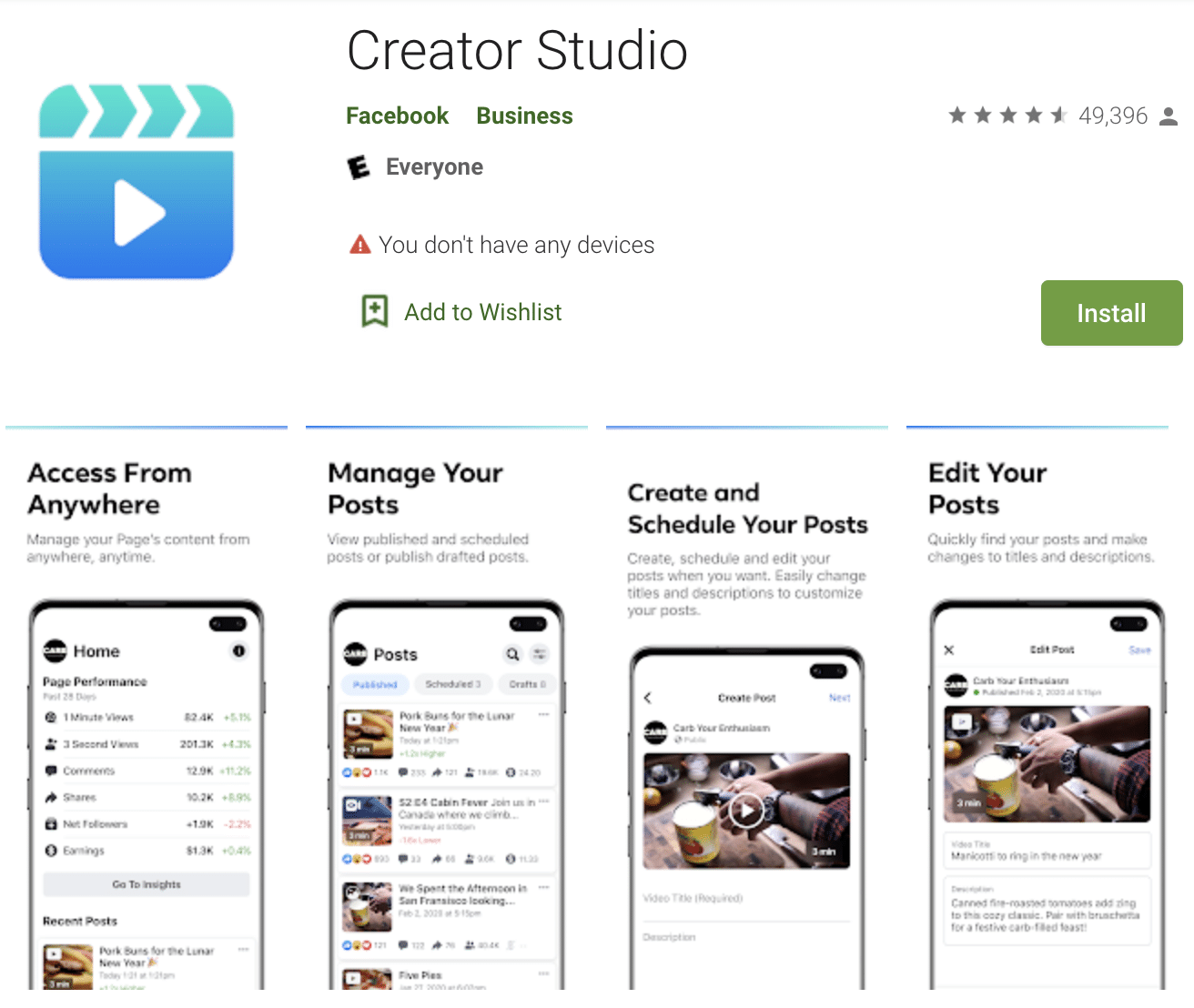
Para usar el panel en un dispositivo móvil, descargue la aplicación Creator Studio para iOS o Android.
Funciones de Facebook Creator Studio
Una vez que acceda a Creator Studio en su computadora, aterrizará en la pantalla de inicio.
Esta vista incluye 6 elementos:
- Publica algo. Un acceso directo a la herramienta de creación de publicaciones.
- Recomendaciones. Recomendaciones personalizadas para las páginas que administra.
- Monetización. Un resumen de sus ingresos estimados (solo disponible para usuarios elegibles).
- Perspectivas. Un resumen de su desempeño de 7 días.
- Mensajes recientes. Una descripción general de las publicaciones que ha publicado, programado o redactado durante los últimos 7 días con métricas de visualización y participación.
- Estado de la publicación. Un resumen de alto nivel de su actividad de publicación durante los últimos 28 días.

Fuente: Facebook
Puede personalizar su pantalla de inicio seleccionando las páginas que desea ver. Para hacer esto, use el menú desplegable en la parte superior del tablero:
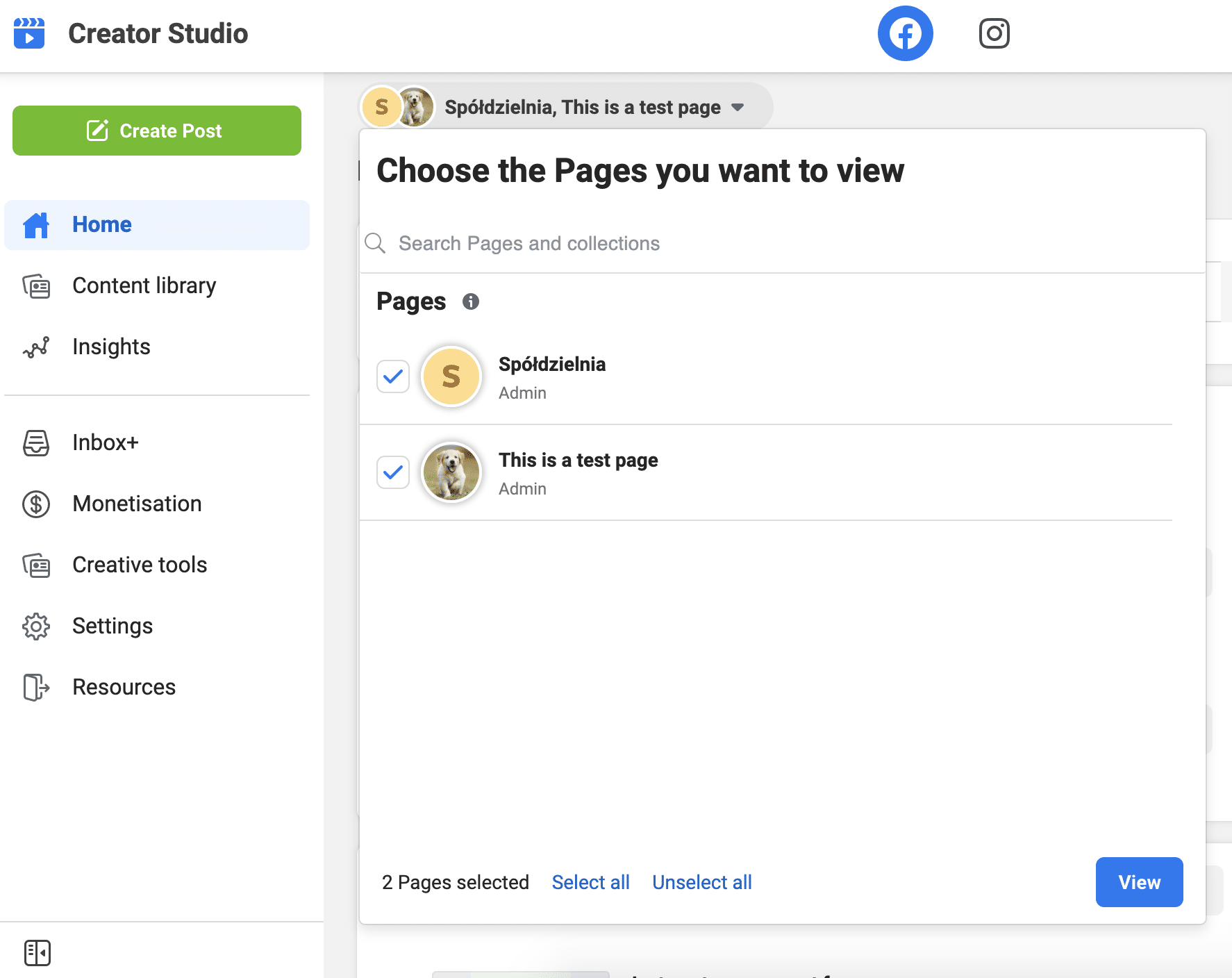
Usando el menú en el lado izquierdo de la pantalla, puede acceder a todas las funciones de Creator Studio para Facebook:
Crear publicación
Para comenzar a crear contenido de Facebook, use el acceso directo en su pantalla de inicio o haga clic en el verde Crear publicación en la esquina superior izquierda de la pantalla:
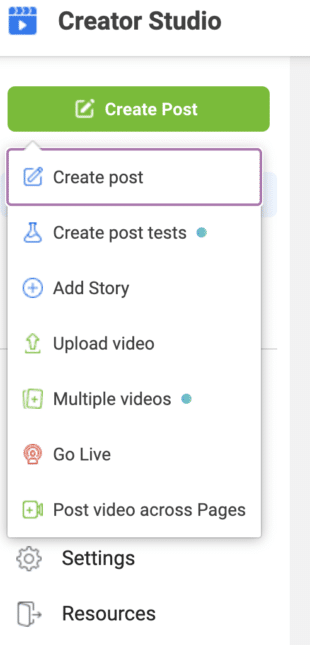
Desde aquí, elija una de las opciones:
Crear publicación
Utilice esta opción para crear una publicación orgánica, iniciar una transmisión en vivo o publicar una lista de trabajos.
Puede personalizar su publicación con todas las funciones disponibles a través del creador de publicaciones nativo de Facebook: archivos multimedia, sentimientos / actividades, registros, etc.
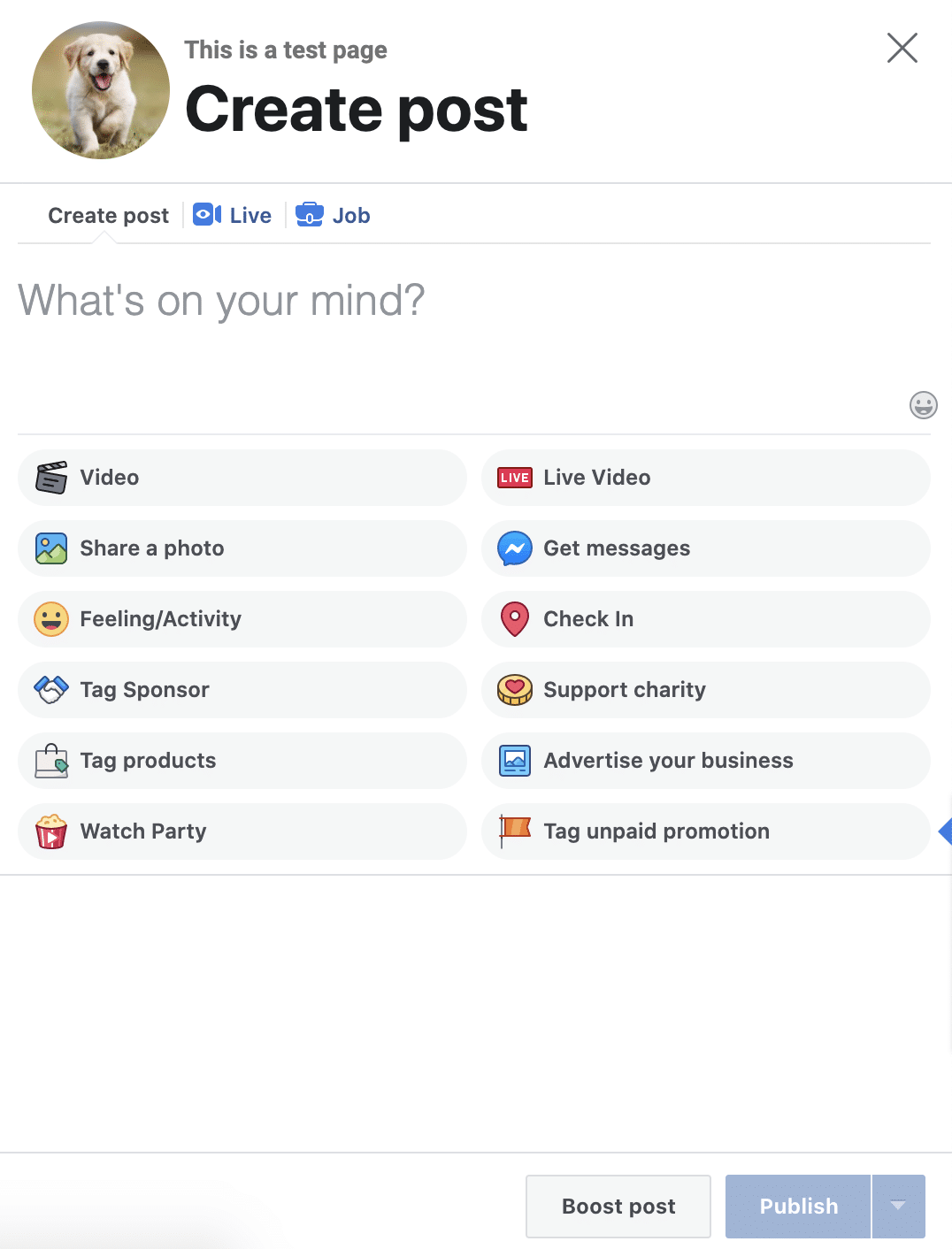
Una vez que haya terminado de redactar su publicación, tiene la opción de publicarla de inmediato, programarla para más tarde o guardarla como borrador. También puede utilizar el Impulsar la publicación característica.
Crear pruebas posteriores
Esta opción permite a los usuarios crear y probar hasta 4 versiones de una publicación de video orgánico. Las versiones pueden incluir contenido de publicación diferente, titulares, miniaturas o ediciones del video en sí.
¿Como funciona esto? Facebook muestra las diferentes versiones de tu publicación a segmentos de tu audiencia antes de publicarlo en su página. Según las respuestas, se selecciona un ganador y se publica automáticamente en su página.
Obtenga más información sobre las pruebas de publicación de videos orgánicos aquí.
Agregar historia
Esta opción se explica por sí misma: úsala para crear y publicar Historias de Facebook sencillas.
Solo se admiten historias con fotos y texto. Independientemente del tamaño de su página, puede agregar un botón con una llamada a la acción personalizada.
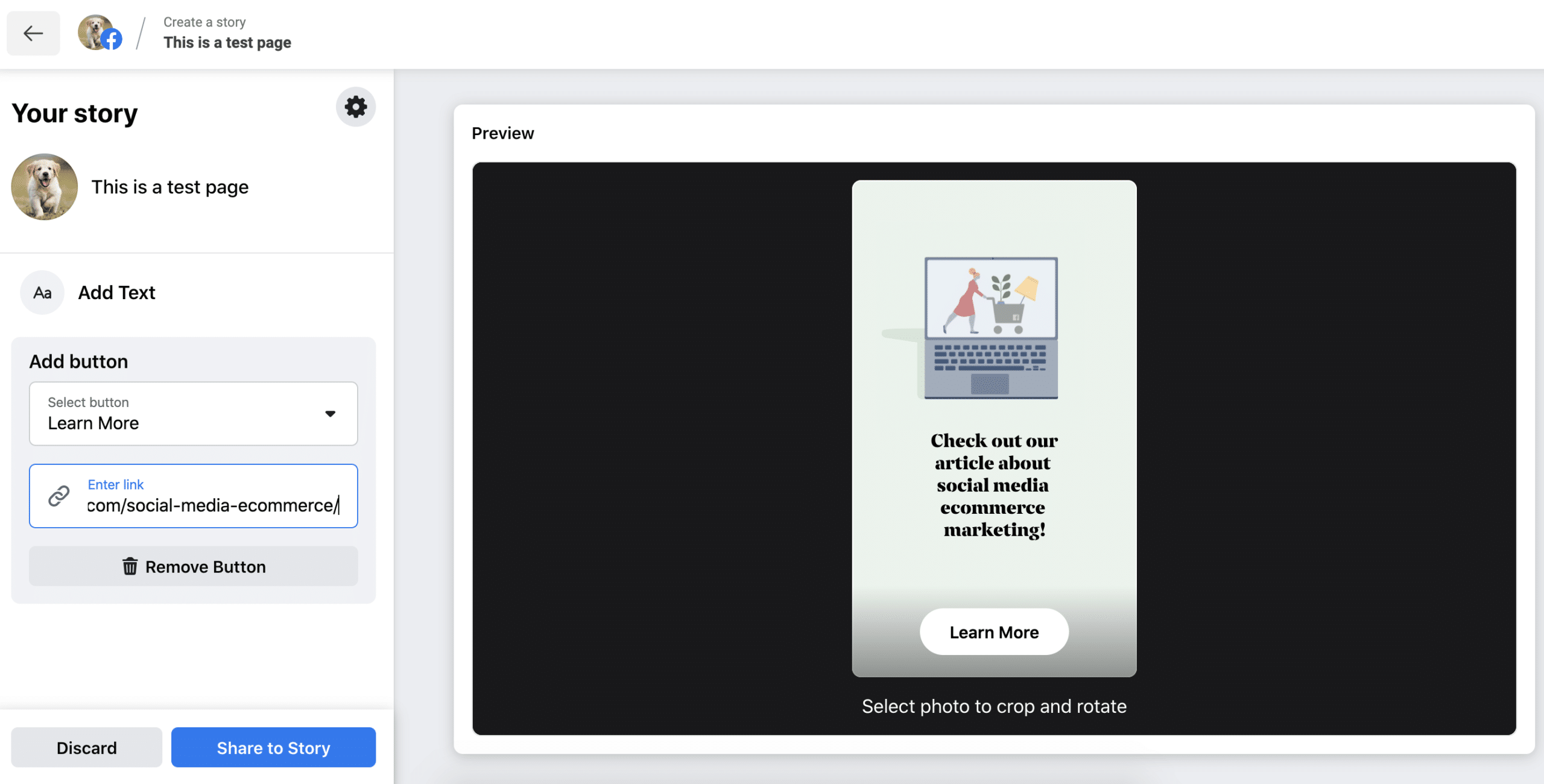
Las historias creadas a través de la herramienta se compartirán de inmediato. A diferencia de las publicaciones de noticias en Facebook, no se pueden programar para más tarde ni guardar en borradores.
Subir video
Como sugiere el nombre, esta opción se puede utilizar para crear una publicación de video.
Una vez que cargue un video desde su computadora, podrá editar su publicación, e incluso el video en sí. También puede agregar una miniatura, subtítulos, encuestas y seguimiento.
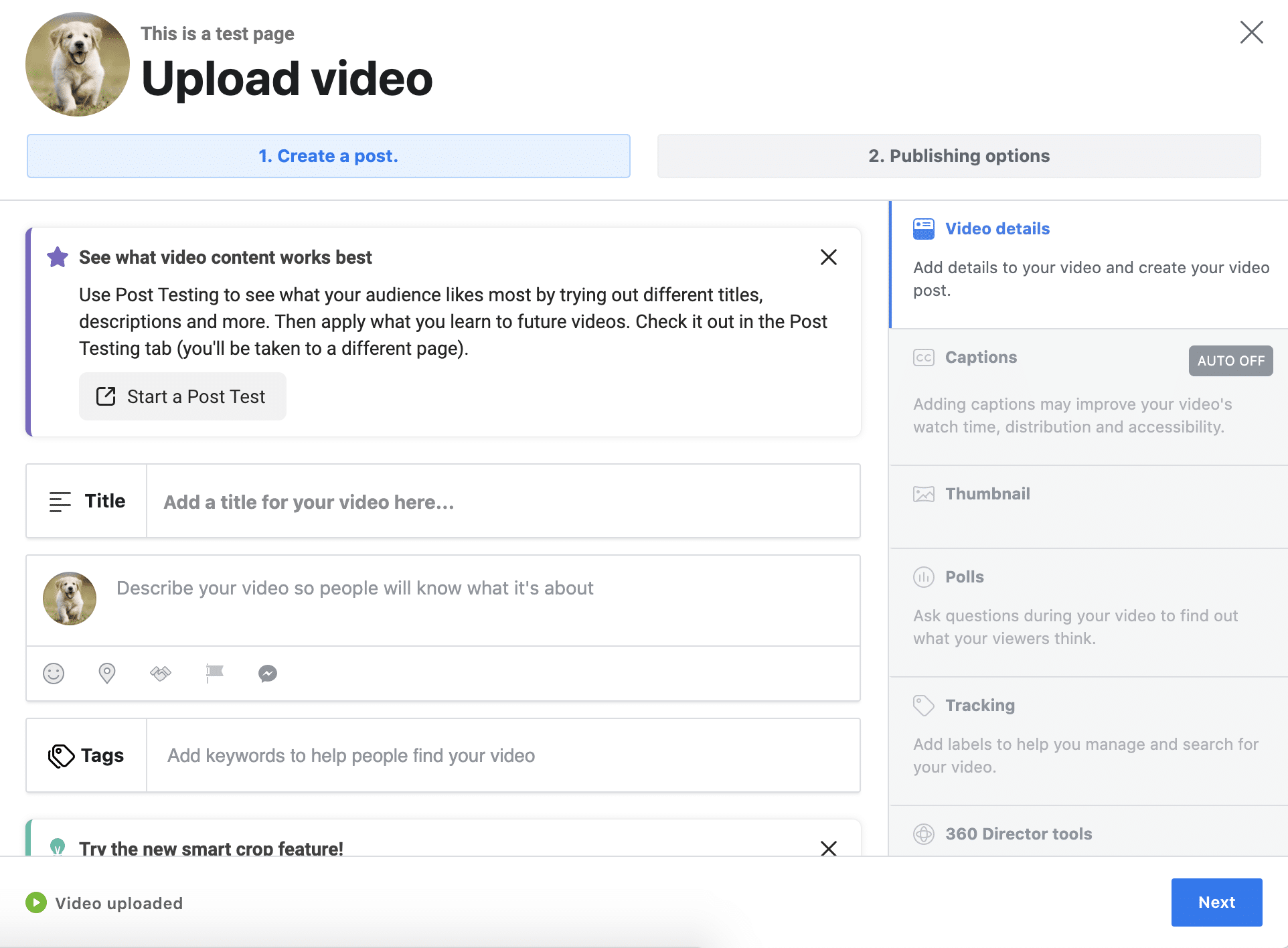
Una vez que haya terminado, elija una de las varias opciones de publicación:
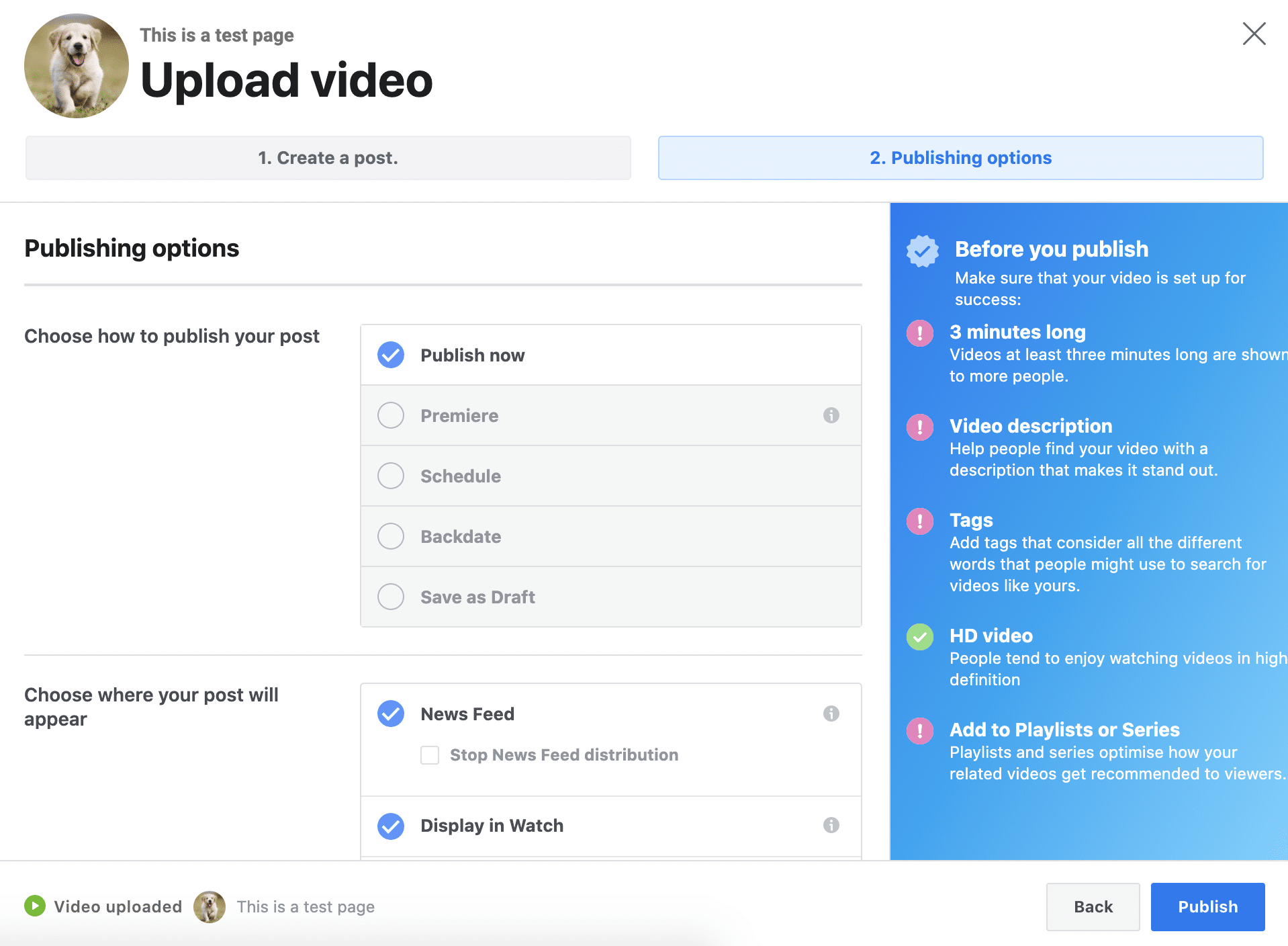
En este paso se incluye una práctica lista de verificación «Antes de publicar». Úselo para optimizar su video para el éxito.
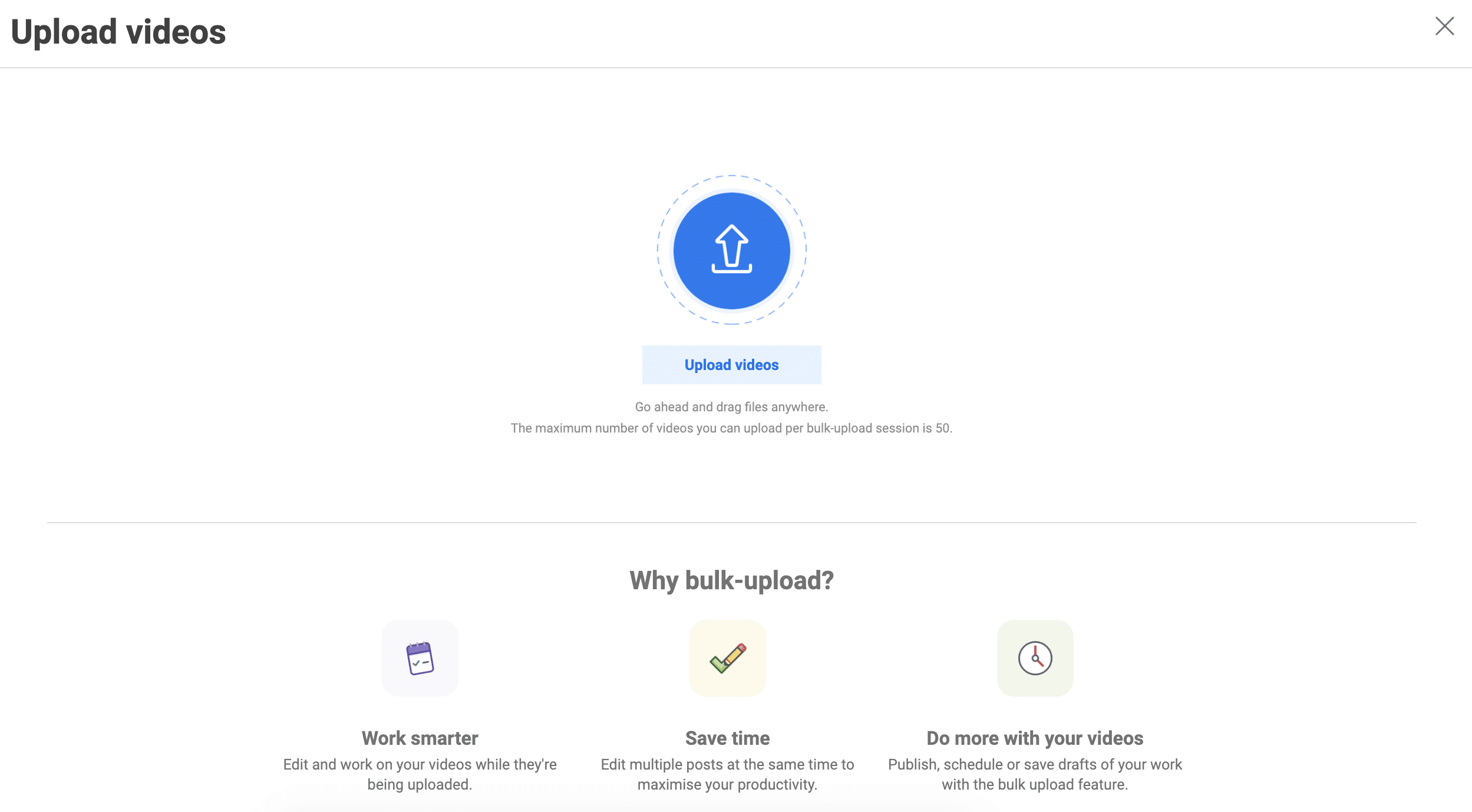
Varios videos
Esta opción le ayuda a subir en bloque hasta 50 videos a la vez, luego editar los títulos y descripciones de los videos para todos ellos. Obtenga más información sobre las cargas masivas en Facebook aquí.
Ir a vivir
Esta opción es un acceso directo a la herramienta Live Producer nativa de Facebook. Si desea obtener más información, consulte nuestra guía de Facebook Live.
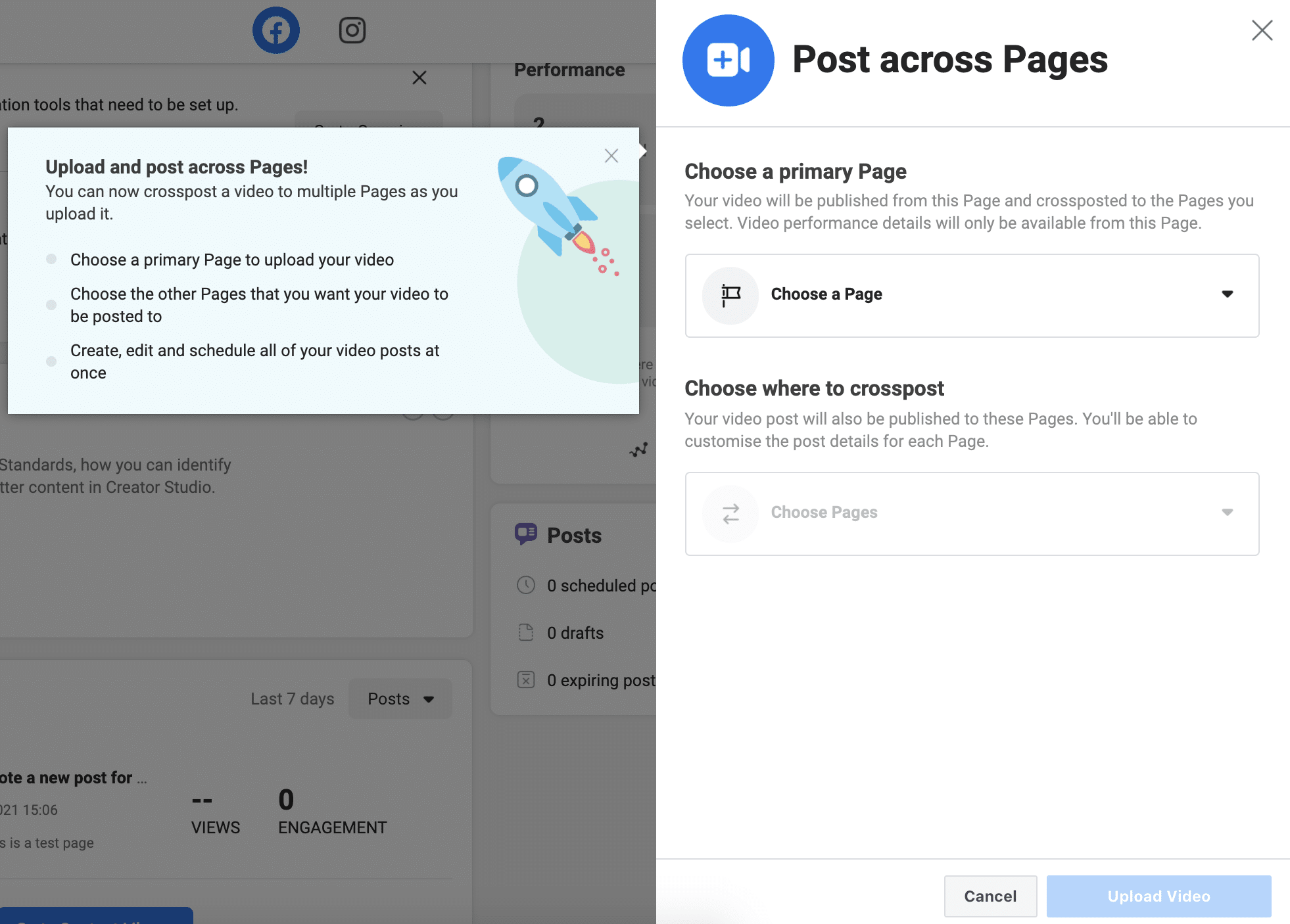
Publica un video en varias páginas
Use esta opción para cargar un video y publicarlo en más de una página de Facebook.
Biblioteca de contenido
La biblioteca de contenido es una colección de todas las publicaciones que ha publicado en todas sus páginas de Facebook.
Hay muchas formas de navegar por la biblioteca de contenido. Puede usar filtros para agrupar sus publicaciones por tipo, fecha de publicación o características (por ejemplo, descripción o duración del video).
Junto a los ajustadores, encontrará una barra de búsqueda que puede usar para rastrear una publicación específica.

También puede usar las pestañas en la parte superior de la pantalla para explorar sus publicaciones por estado: publicado, programado, borradores, vencido y vencido.
Finalmente, puede usar el menú en el lado derecho de la pantalla para acceder rápidamente a Historias, Clips, Artículos instantáneos y más.
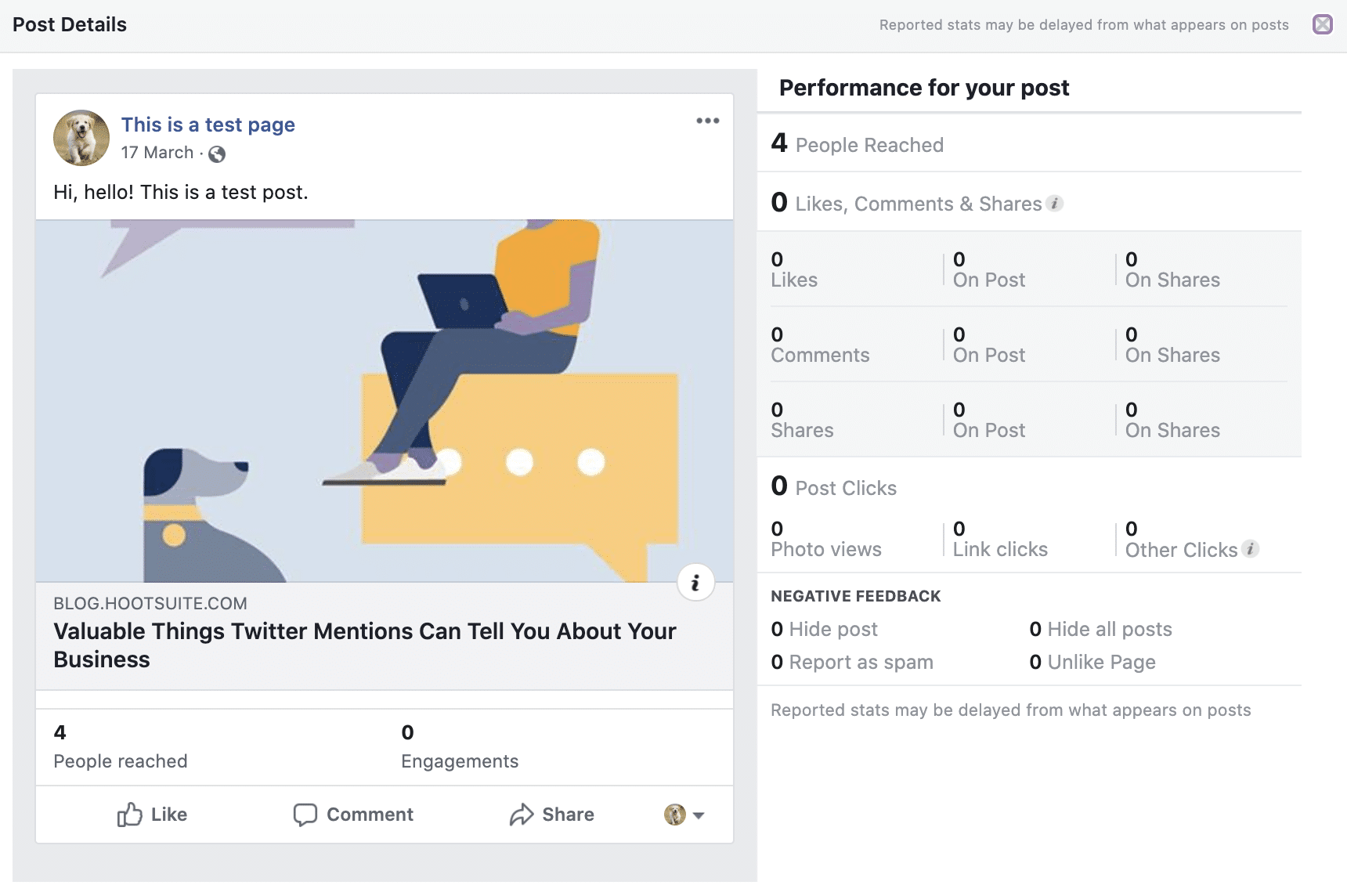
Pero la biblioteca de contenido no es solo un archivo de su contenido de Facebook. Una vez que haga clic en una publicación específica, verá un desglose detallado de su desempeño.
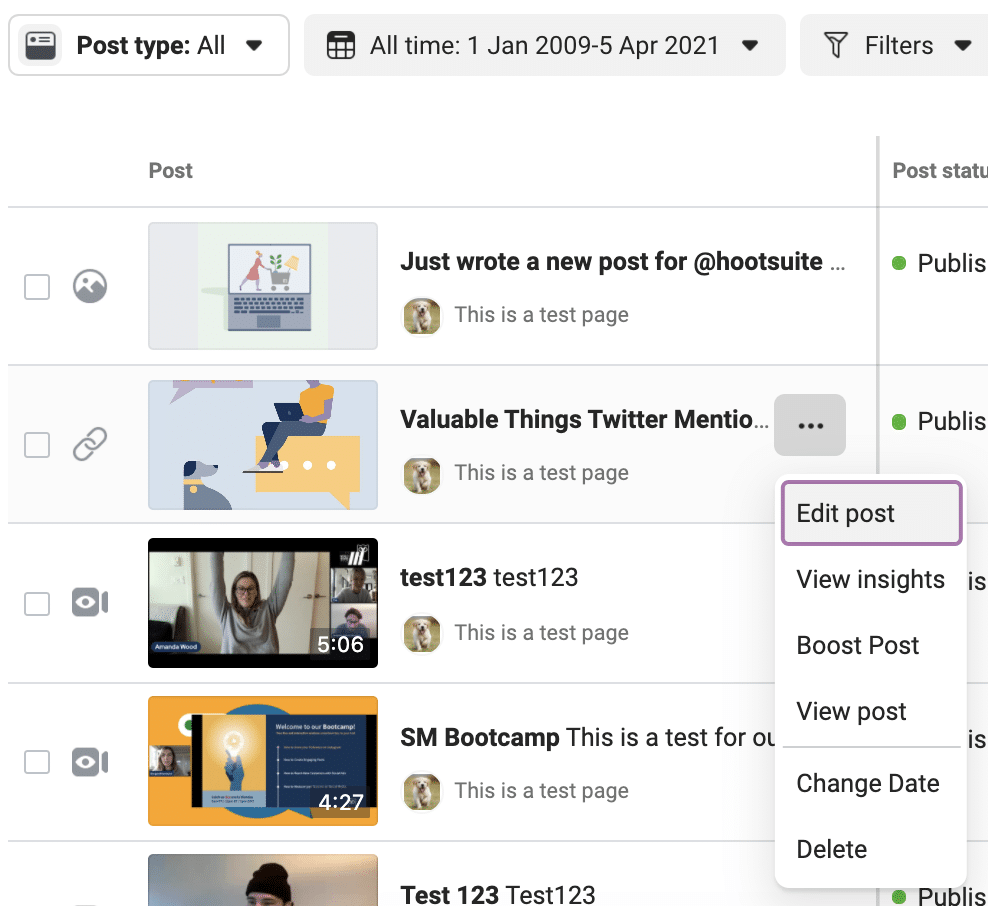
También puede realizar acciones rápidas en sus publicaciones directamente desde la biblioteca de contenido. Haz clic en los tres puntos que aparecen cuando pasas el cursor sobre una publicación para editarla, mejorarla o eliminarla. Tenga en cuenta que la lista de acciones es diferente para las publicaciones de fotos y videos.
Perspectivas
Insights es donde viven todos los detalles sobre su actuación en Facebook. Esta es una característica importante desde que Facebook anunció recientemente que dejará de usar Facebook Analytics.
La sección Insights de Creator Studio se divide en 4 categorías principales:
- Paginas
- Videos
- Cuentos
- Artículos instantáneos
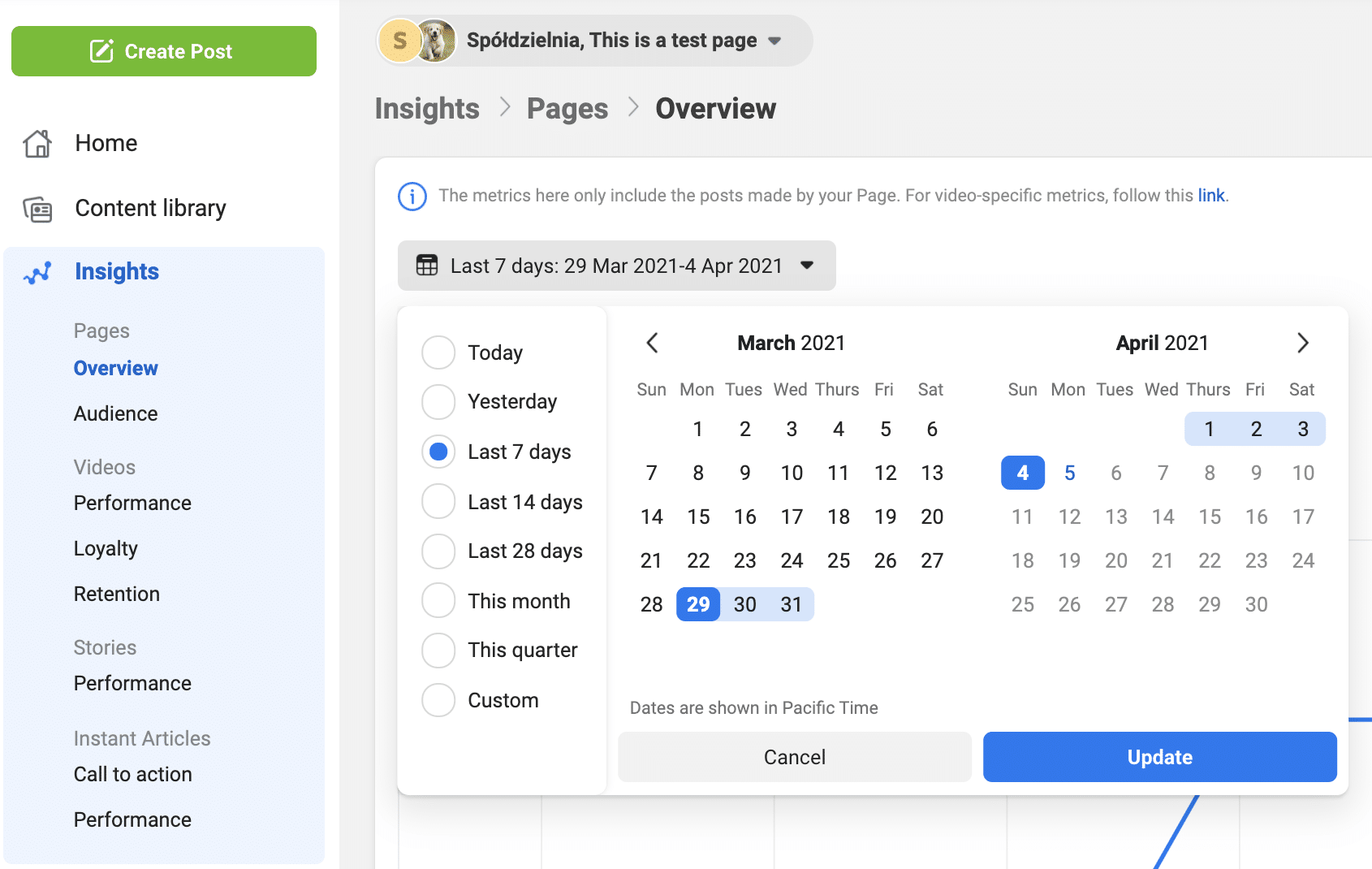
Desde el menú en el lado derecho de la pantalla, puede acceder a los paneles de control específicos de cada categoría, por ejemplo, información sobre la audiencia en las páginas y información sobre la retención en los videos.
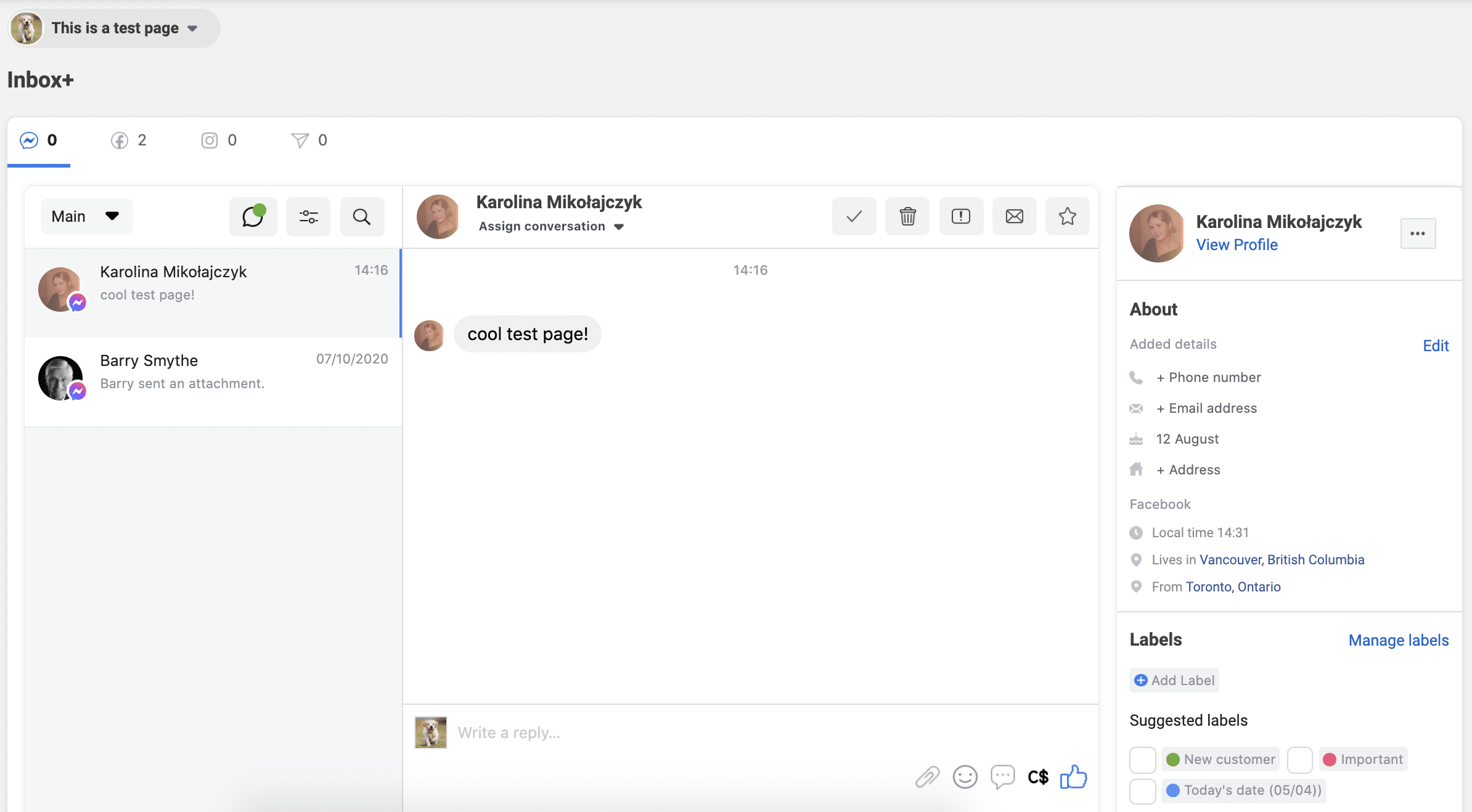
Dentro de cada panel, puede ver información de períodos de tiempo específicos y exportar sus datos.
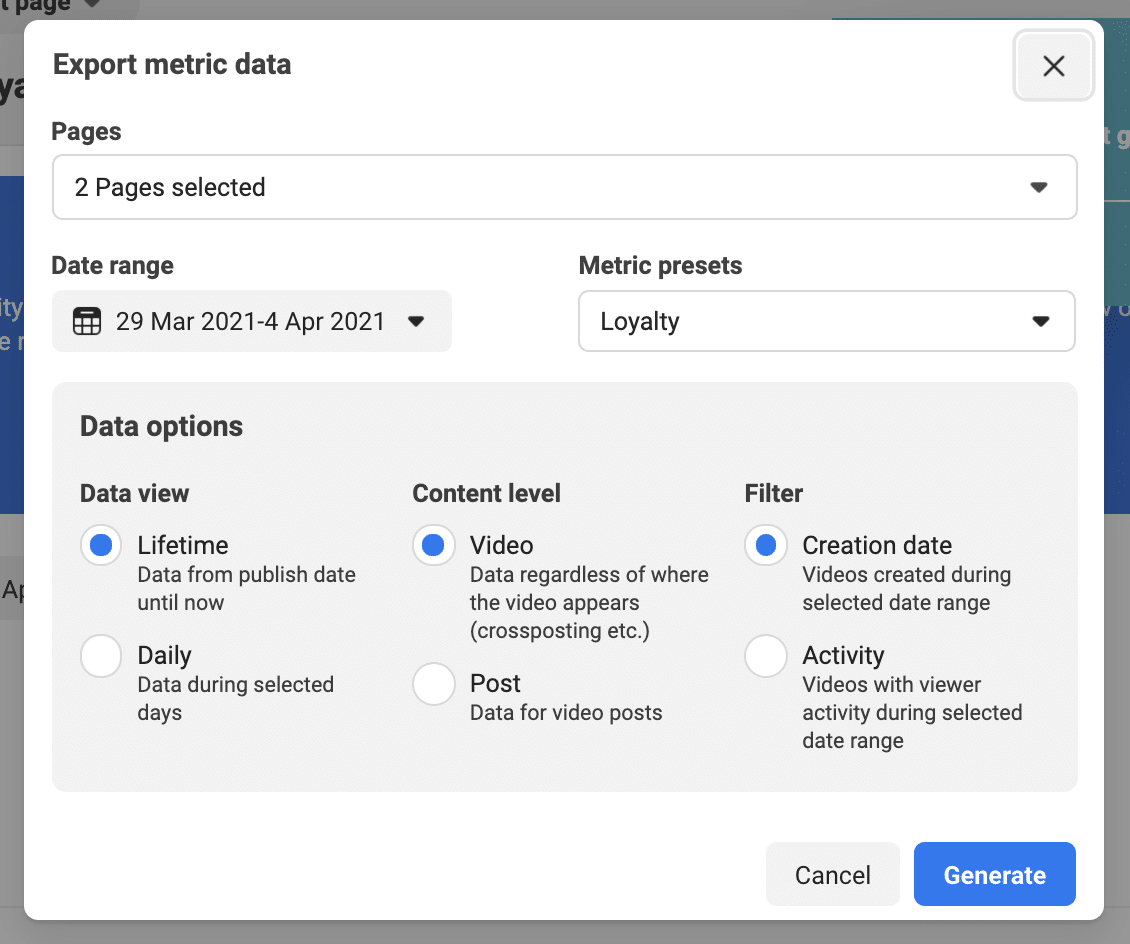
El seguimiento del rendimiento de las Historias de Facebook en Insights es un poco complicado. Debe activar la función manualmente, pero incluso entonces, Facebook solo le dará acceso a 28 días de información.
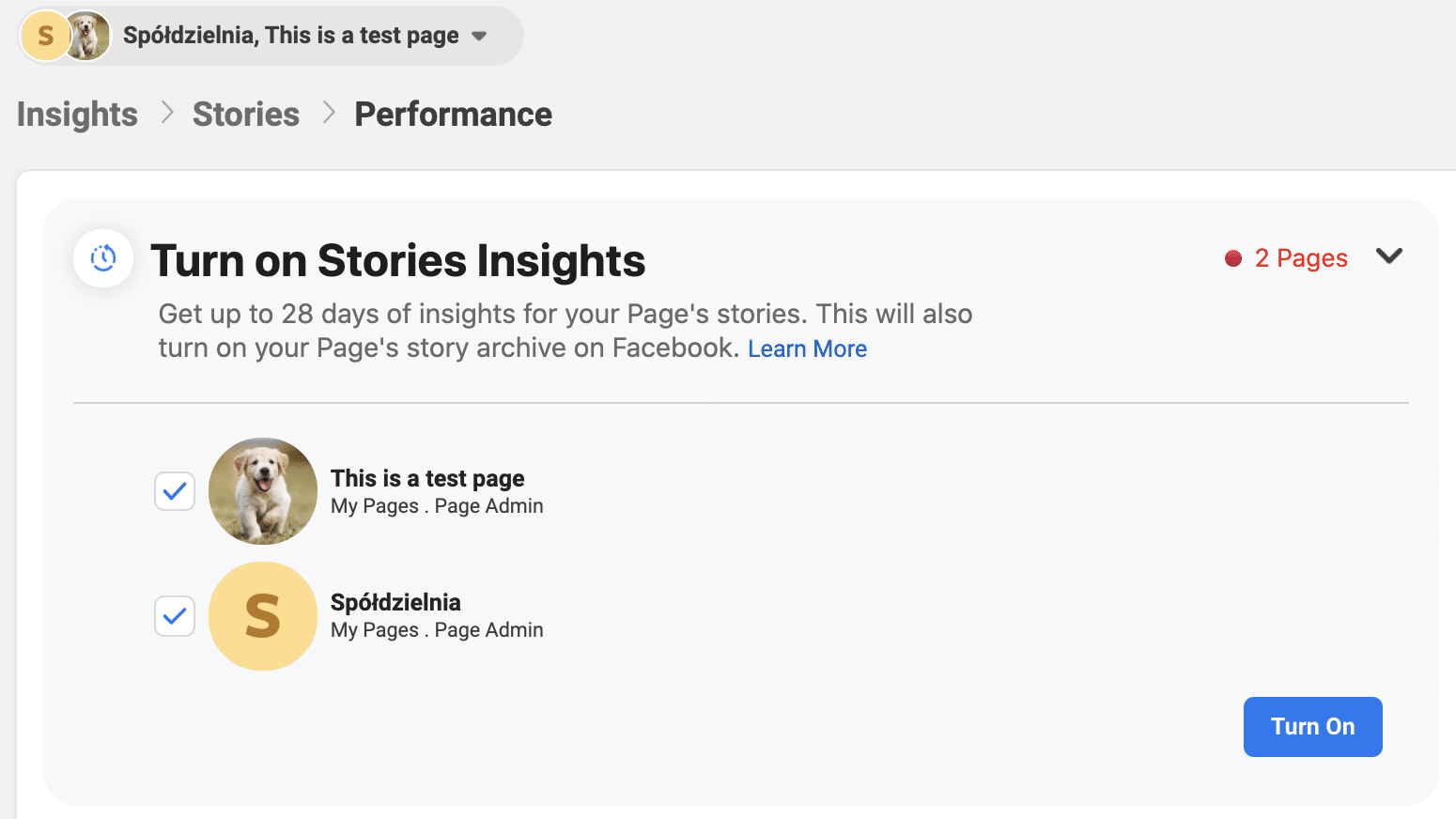
Bandeja de entrada +
Aquí es donde puede interactuar con los comentarios y mensajes que recibe en sus páginas de Facebook y cuentas de Instagram conectadas.
La Bandeja de entrada recopila todas estas interacciones en un solo lugar y le permite responder a comentarios y mensajes directamente desde el panel de control. También lo ayuda a administrar su carga de trabajo al marcar las conversaciones como Completadas, Spam, No leídas y Seguimiento.
Las acciones anteriores están disponibles para comentarios de Facebook, comentarios de Instagram y mensajes directos de Instagram. Hay funciones adicionales disponibles para mensajes directos en Facebook:
- Asignar hilos de conversación a compañeros de trabajo
- Creación de perfiles para los usuarios que interactúan con su marca.
- Agregar etiquetas, notas y actividades a las conversaciones
- Solicitar pagos
Monetización
En esta pestaña, puede configurar herramientas de monetización, realizar un seguimiento de sus ganancias y administrar la configuración de pago.
Las herramientas de monetización disponibles incluyen:
- Artículos instantáneos
- Eventos en línea pagados
- Anuncios in-stream para bajo demanda
- Suscripciones de fans
- Estrellas
- Anuncios in-stream para Live
- Gerente de Colaboraciones de Marca
Cuando acceda a la sección de monetización de Creator Studio por primera vez, verá un resumen de las herramientas de monetización que puede utilizar.
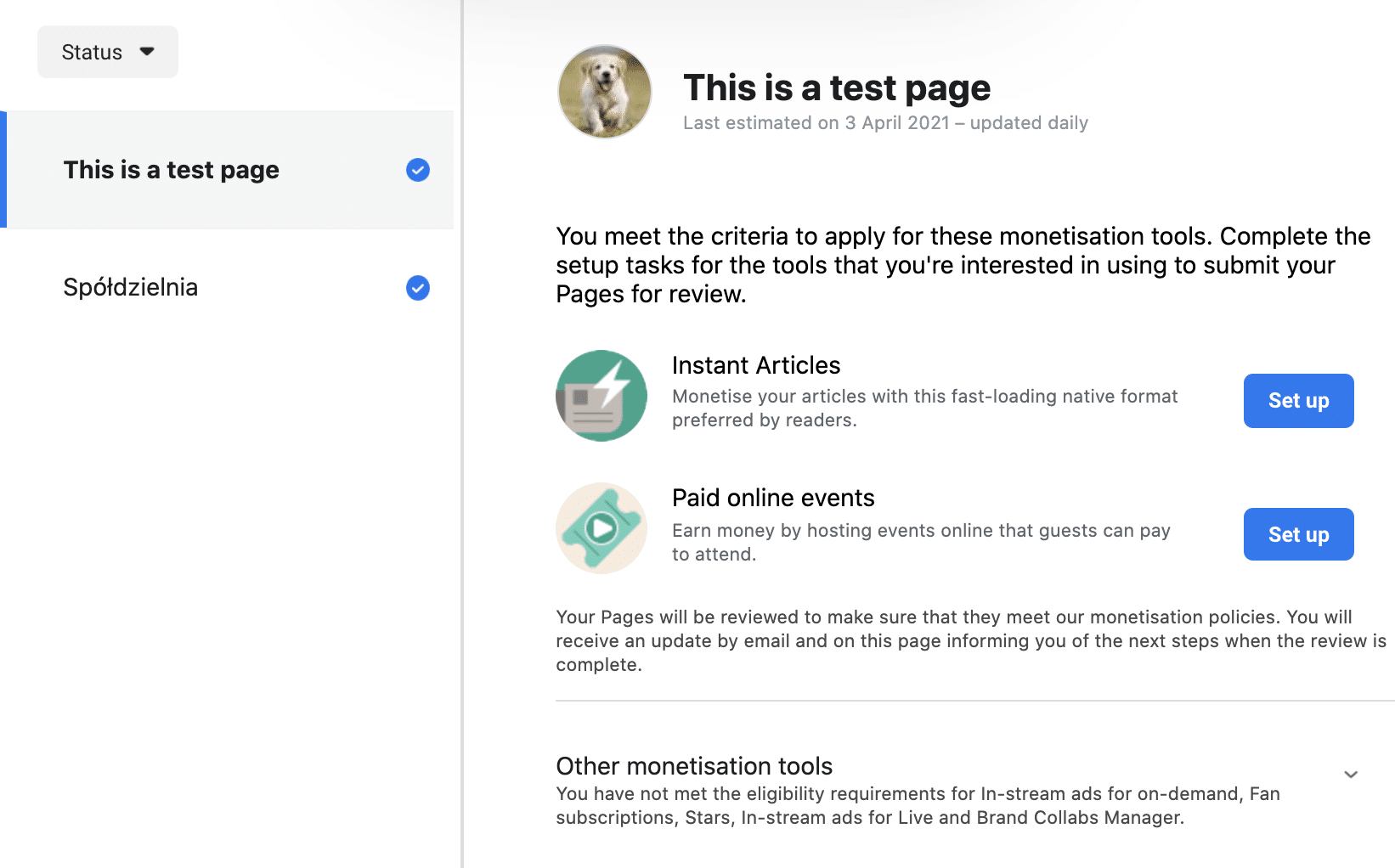
Puede configurarlos directamente en su panel de control. Si quieres aprender Para obtener más información sobre las funciones de monetización de Creator Studio, consulte la página dedicada de Facebook.
Herramientas creativas
Esta sección incluye dos paneles:
- Panel de control en vivo: Un centro de recursos y un rastreador de rendimiento para jugadores que transmiten en vivo en Facebook.
- Colección de sonido: Una biblioteca de pistas y sonidos libres de derechos que puede usar en Facebook e Instagram.
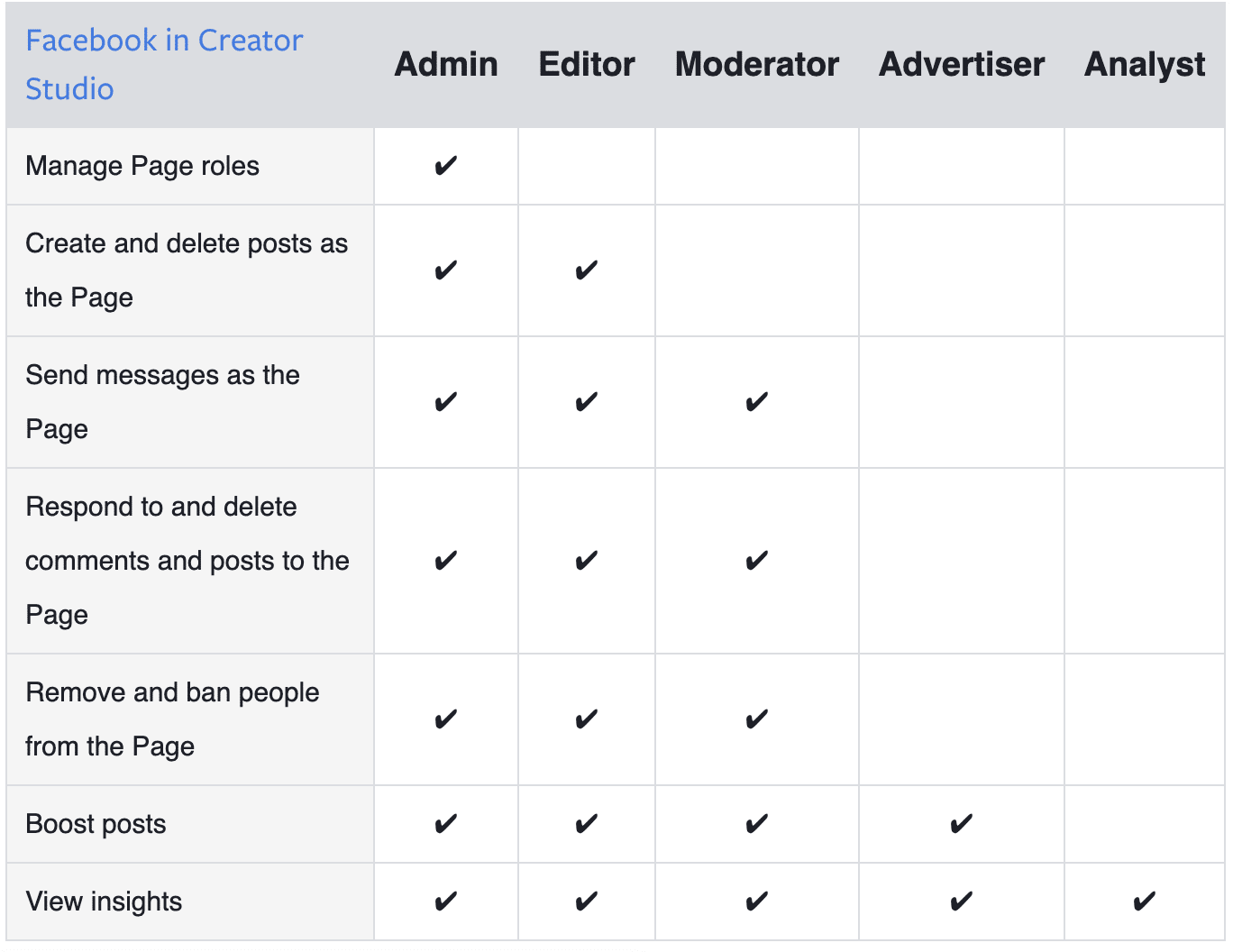
Roles de página en Facebook Creator Studio
No todas las funciones de Creator Studio están disponibles para todos los que tienen acceso a sus páginas de Facebook; algunas son específicas para cada función. Aquí hay una hoja de referencia de los roles necesarios para realizar acciones específicas:
Fuente: Facebook
Funciones de Instagram Creator Studio
Aunque Creator Studio se puede usar para administrar páginas de Facebook y cuentas de Instagram, las herramientas disponibles para cada plataforma son un poco diferentes.
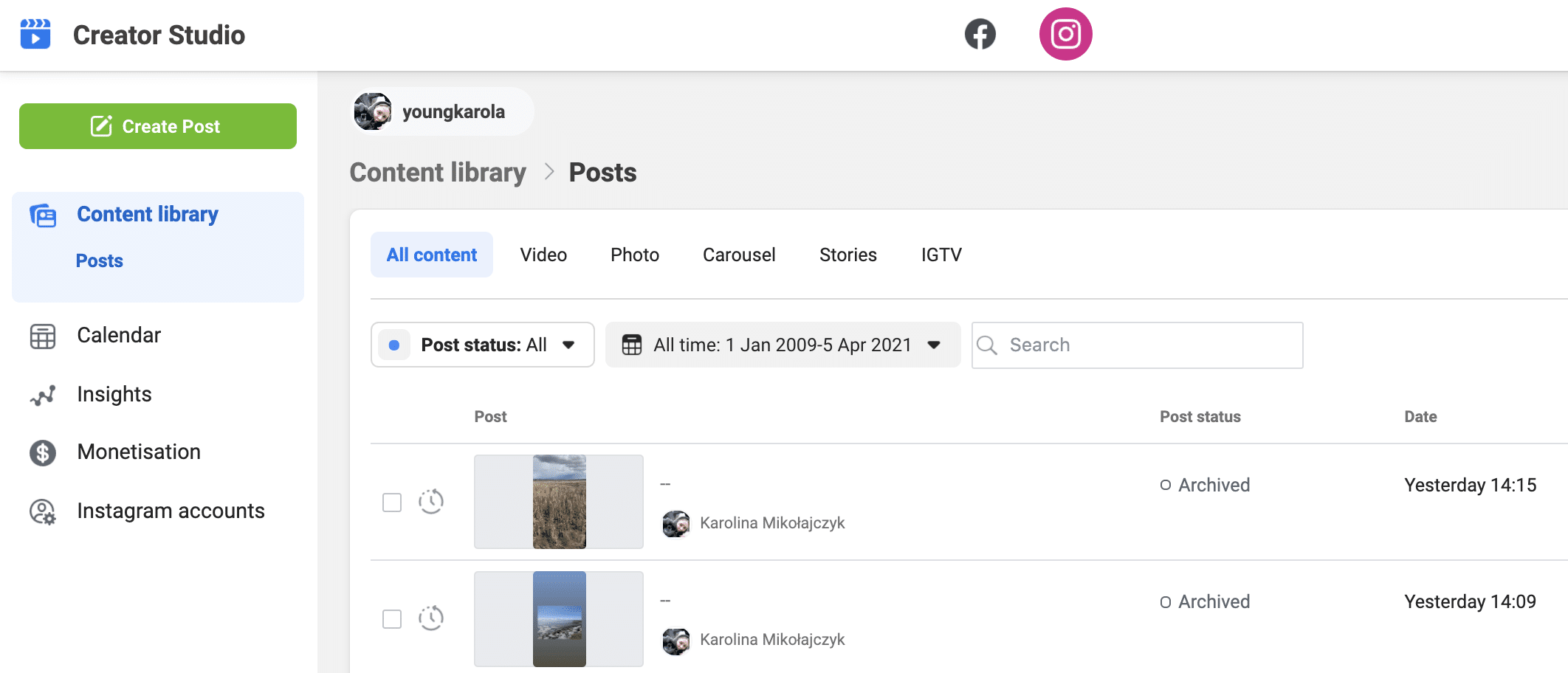
Para acceder a Creator Studio para Instagram, haga clic en el icono de Instagram en la parte superior de la pantalla.
Cómo conectar Instagram a Creator Studio
Si es la primera vez que usa Creator Studio para Instagram, tendrá que conectar sus cuentas. Tenga en cuenta que Creator Studio solo es compatible con las cuentas Creator y Business.
El proceso de conexión de Instagram a Creator Studio será diferente dependiendo de si su cuenta está conectada o no a una página de Facebook. Para obtener instrucciones detalladas, consulte el artículo del centro de ayuda de Facebook.
Una vez que configure su cuenta, podrá utilizar las siguientes funciones:
Crear publicación
El creador de publicaciones para Instagram solo admite 2 formatos de contenido:
- Publicaciones en el feed de Instagram
- IGTV
Tenga en cuenta que, a diferencia de las Historias de Facebook, las Historias de Instagram no se pueden crear ni publicar desde Creator Studio, ni tampoco Reels. Sin embargo, puedes usar Creator Studio para publicar publicaciones en carrusel en tu feed.
Feed de Instagram
Para crear una publicación de noticias en tiempo real, escriba o pegue su título y cargue las fotos o videos que desea publicar.
Puede agregar una ubicación e insertar emojis. Si desea agregar hashtags o menciones de otras cuentas, simplemente inclúyalos en su título (recuerde incluir # para hashtags y @ para menciones).
Durante este paso, también puede recortar su imagen y decidir si desea realizar una publicación cruzada de la publicación en Facebook.
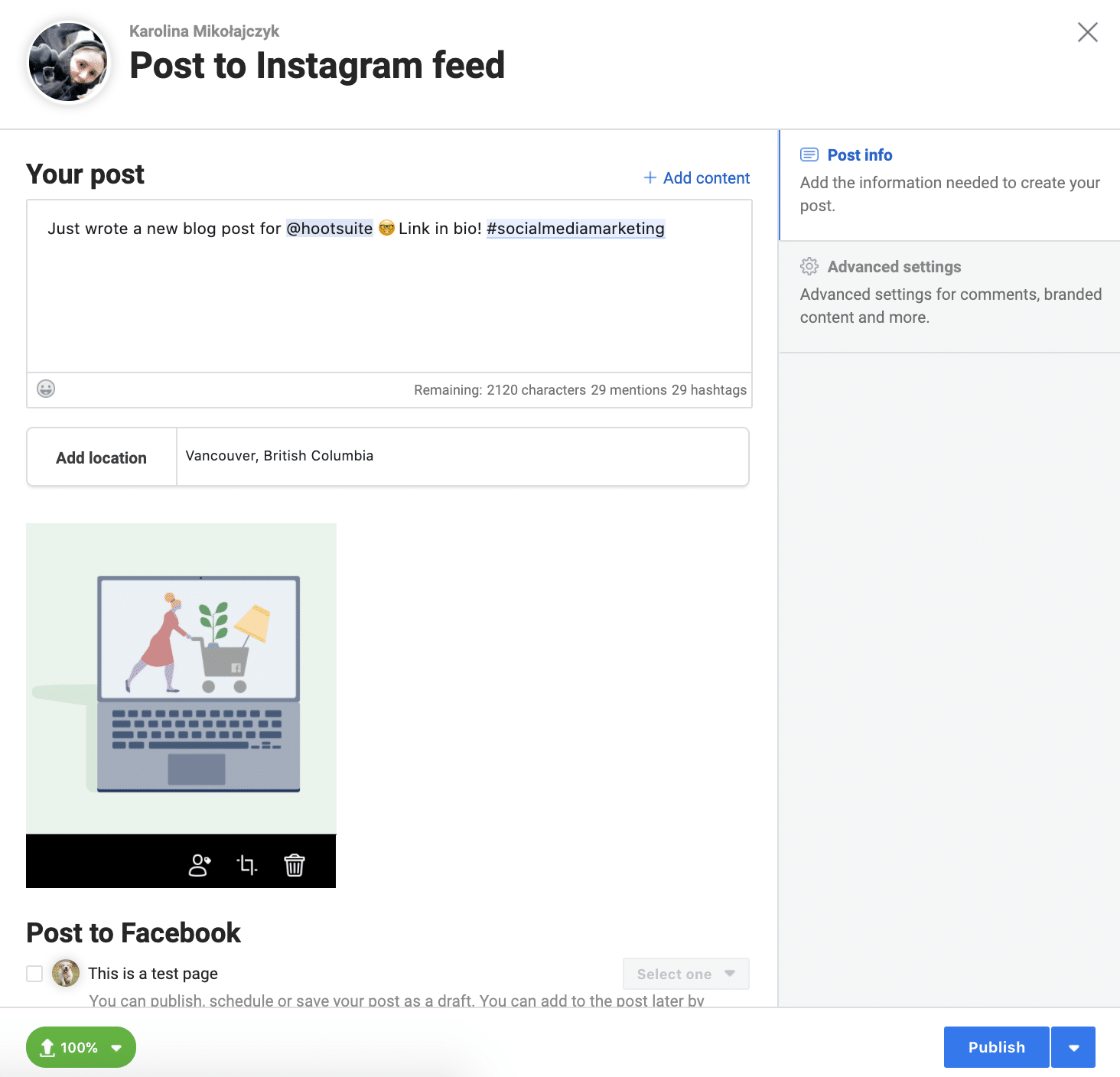
En la configuración avanzada, puede desactivar los comentarios y agregar texto alternativo a sus imágenes.
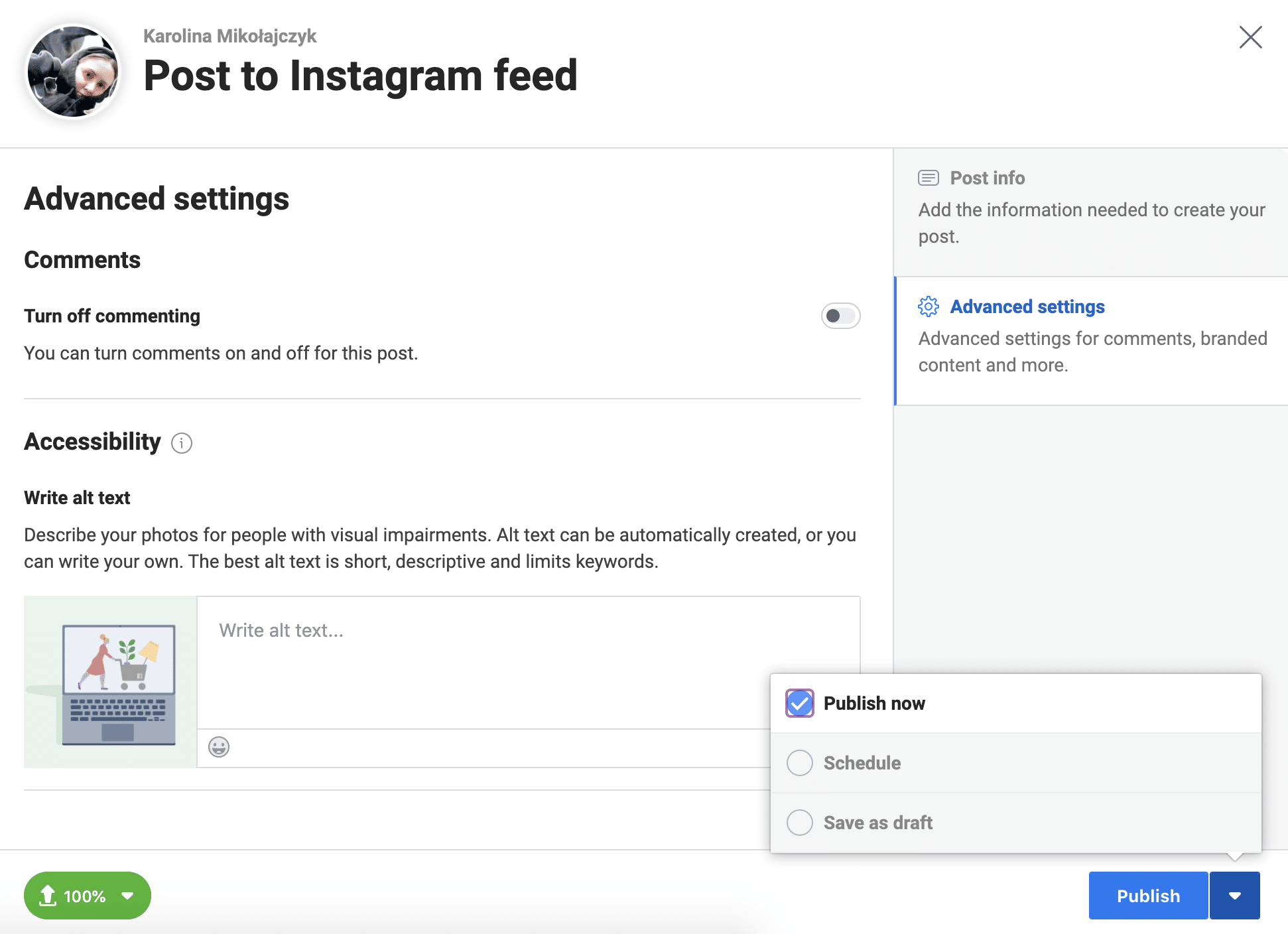
Finalmente, use el botón azul para publicar su publicación inmediatamente, programarla para más tarde o guardarla como borrador.
IGTV
Al crear una publicación de IGTV, cargue un video desde su computadora o vuelva a compartir uno desde su página de Facebook. Luego, escriba un título y una descripción, elija dónde aparecerá su publicación (que no sea IGTV, es decir, en su feed de Instagram como vista previa o en su página de Facebook) y seleccione una miniatura.
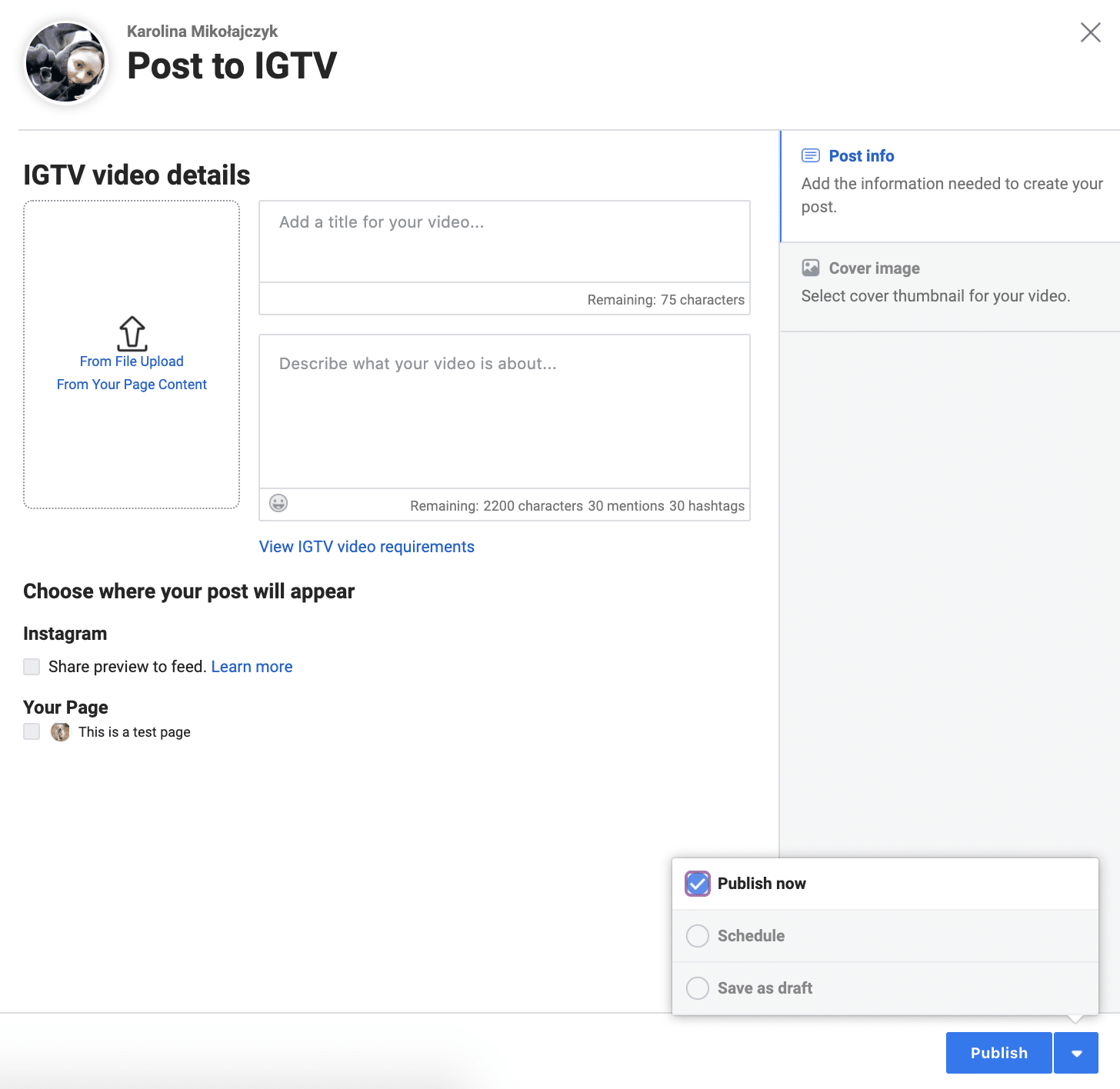
Una vez que haya terminado, use el botón azul para publicar o programar su video, o guárdelo como borrador.
Biblioteca de contenido
La biblioteca de contenido de Instagram Creator Studio es muy similar a la solución para Facebook. Es esencialmente una colección de todo el contenido que ha publicado en su cuenta, incluidas las Historias archivadas.
La navegación se simplifica en comparación con la biblioteca de Facebook. Aquí puedes:
- Filtra el contenido por estado o fecha de la publicación.
- Usa la barra de búsqueda.
- Cambie entre pestañas para acceder rápidamente a diferentes tipos de contenido: todo, video, foto, carrusel, Historias e IGTV.
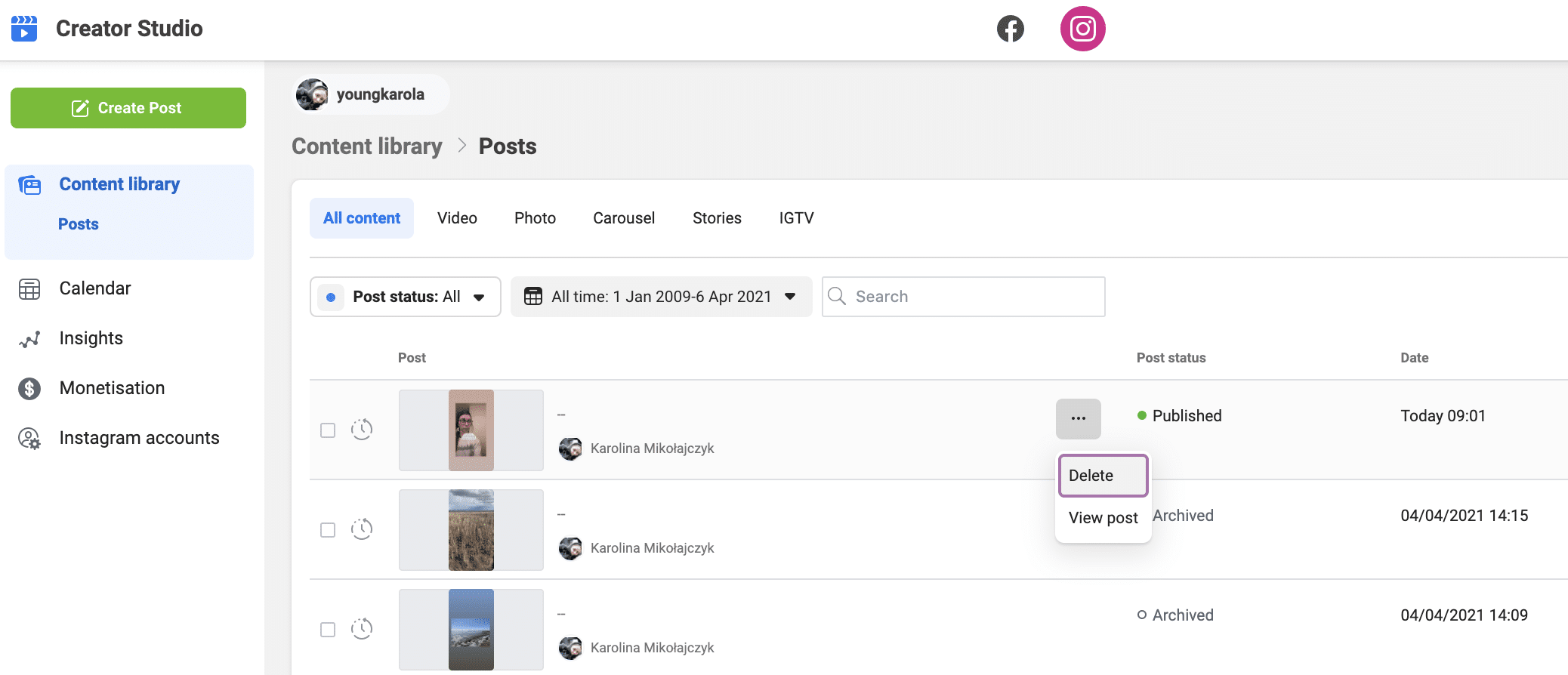
También puede realizar acciones rápidas haciendo clic en el icono de tres puntos que aparece cuando se desplaza sobre una publicación, por ejemplo, ver o eliminar una publicación o publicar un borrador.
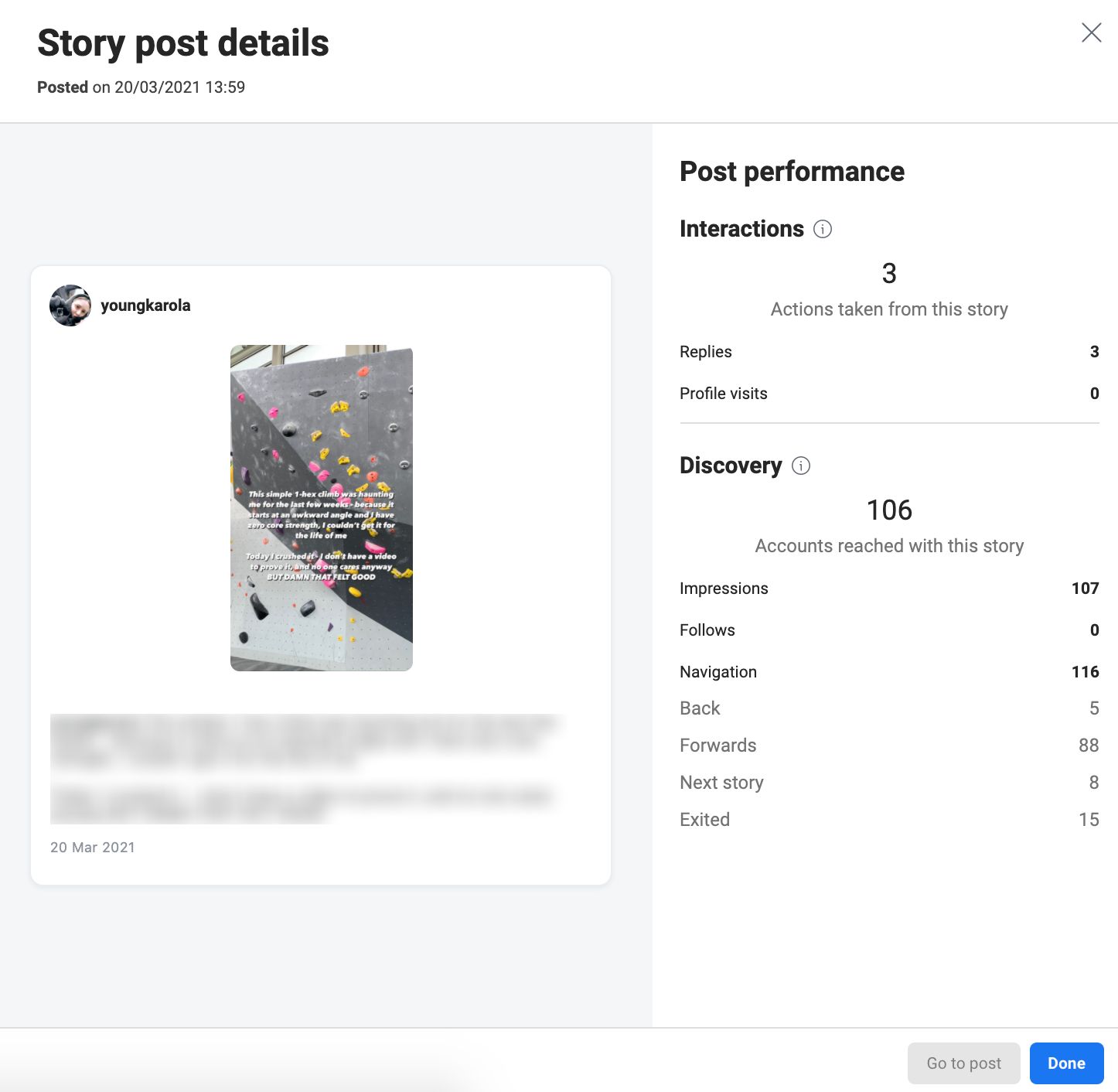
Cuando seleccione «Ver publicación», verá detalles de rendimiento, incluido un desglose detallado de cómo otros usuarios interactuaron con su publicación:
Calendario
Esta sección es, bueno, un calendario que incluye todas sus publicaciones publicadas y programadas. Puede cambiar entre una vista semanal y mensual.
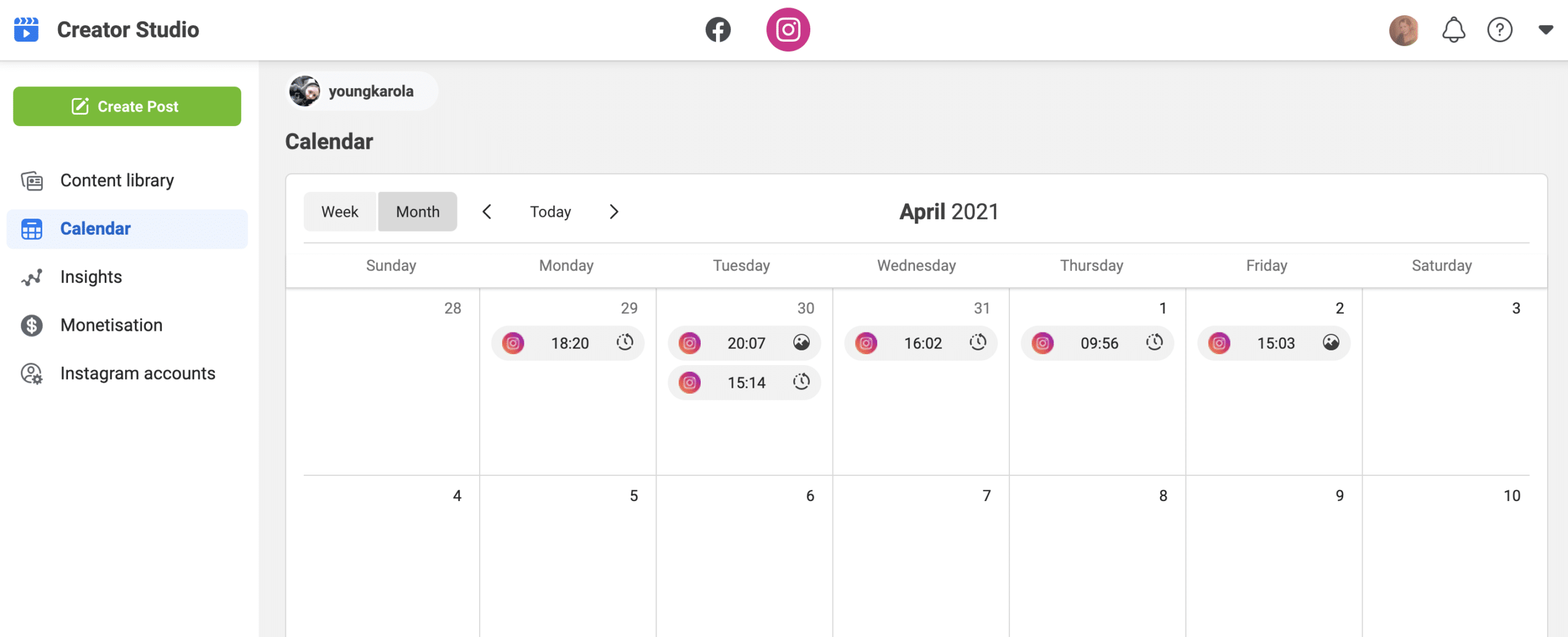
Al hacer clic en una publicación, verá un desglose de su rendimiento.
Perspectivas
Instagram Insights en Creator Studio refleja las Insights disponibles a través de la aplicación Instagram. Si bien puede ser más útil verlos en una computadora que en un dispositivo móvil, solo obtiene acceso a la información de los últimos 7 días en Creator Studio (en comparación con los 30 días en la aplicación Instagram).
Las estadísticas de Instagram se dividen en 2 categorías:
- Actividad. Esta categoría cubre Interacciones (acciones realizadas en su cuenta, por ejemplo, visitas al sitio web, llamadas o mensajes de texto) y Descubrimiento (alcance e impresiones).
- Audiencia. Aquí, puede buscar su número de seguidores, la demografía de sus seguidores (edad y género), cuándo están en línea sus seguidores (días y horas) y de dónde son (países y pueblos / ciudades).
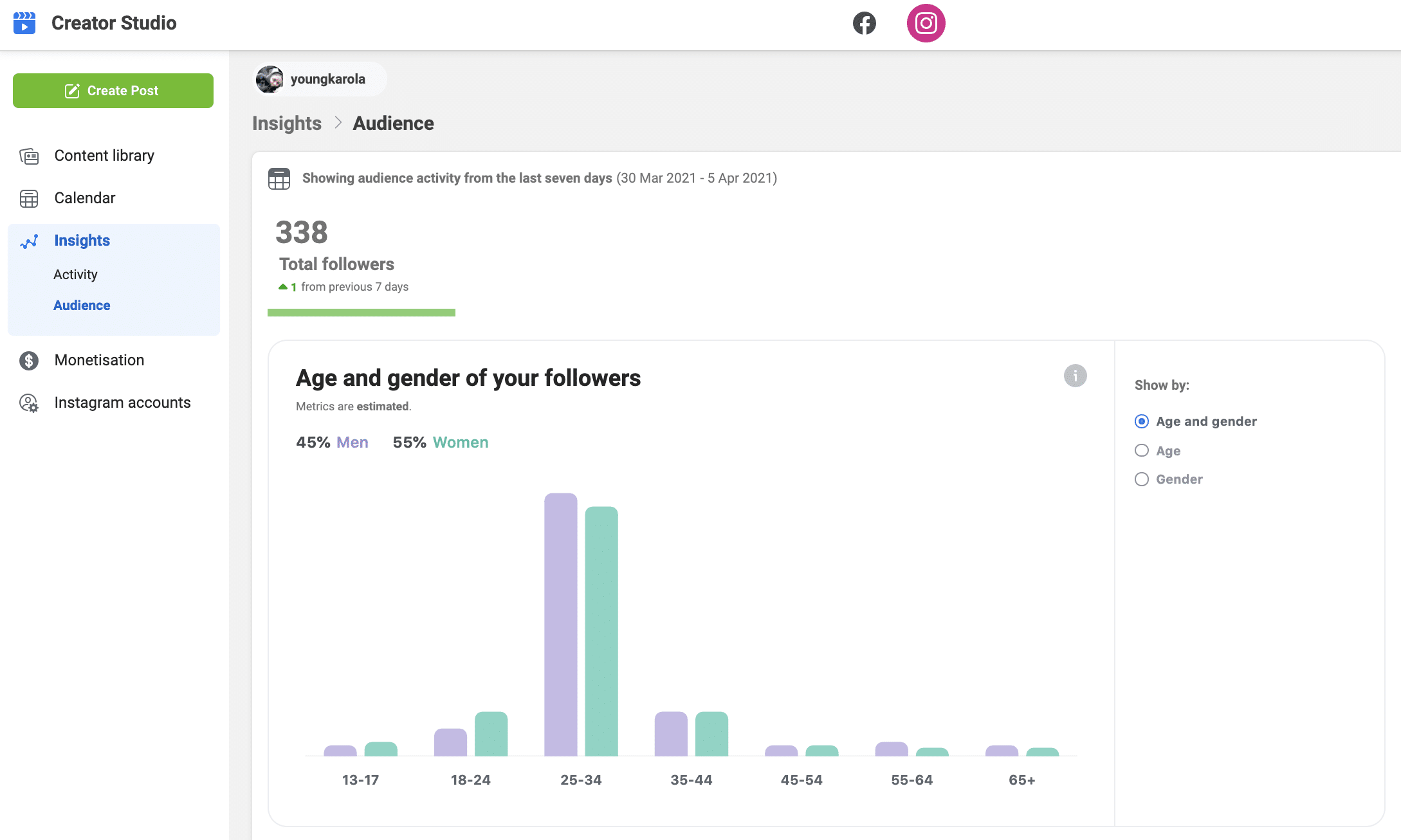
A diferencia de Facebook Insights, Instagram Insights no se puede exportar como hojas de cálculo.
Monetización
La pestaña Monetización en Instagram Creator Studio solo incluye Brand Collabs Manager. Si cumple con los criterios de elegibilidad, puede usar esta herramienta para agilizar el trabajo con las marcas, administrar su portafolio y resúmenes de contenido, y exportar los resultados de las colaboraciones de marca.
Brand Collabs Manager está disponible para los creadores de Instagram que:
- Tener cuentas públicas, activas para empresas o para creadores.
- Tener más de 10,000 seguidores
- Haber generado 100 horas de tiempo de reproducción en videos originales o 1,000 interacciones combinadas (me gusta y comentarios) en los últimos 60 días.
- Están basados en los EE. UU.
- No tener historial de infracciones de contenido
La herramienta de monetización de Creator Studio está diseñada específicamente para los creadores de contenido. Si desea unirse al programa Brand Collabs Manager como anunciante, presente su solicitud aquí.
Funciones en Instagram Creator Studio
Algunas acciones dentro de Instagram Creator Studio se limitan a roles específicos. A continuación, se muestra un resumen del nivel de acceso necesario para utilizar las funciones de Creator Studio:
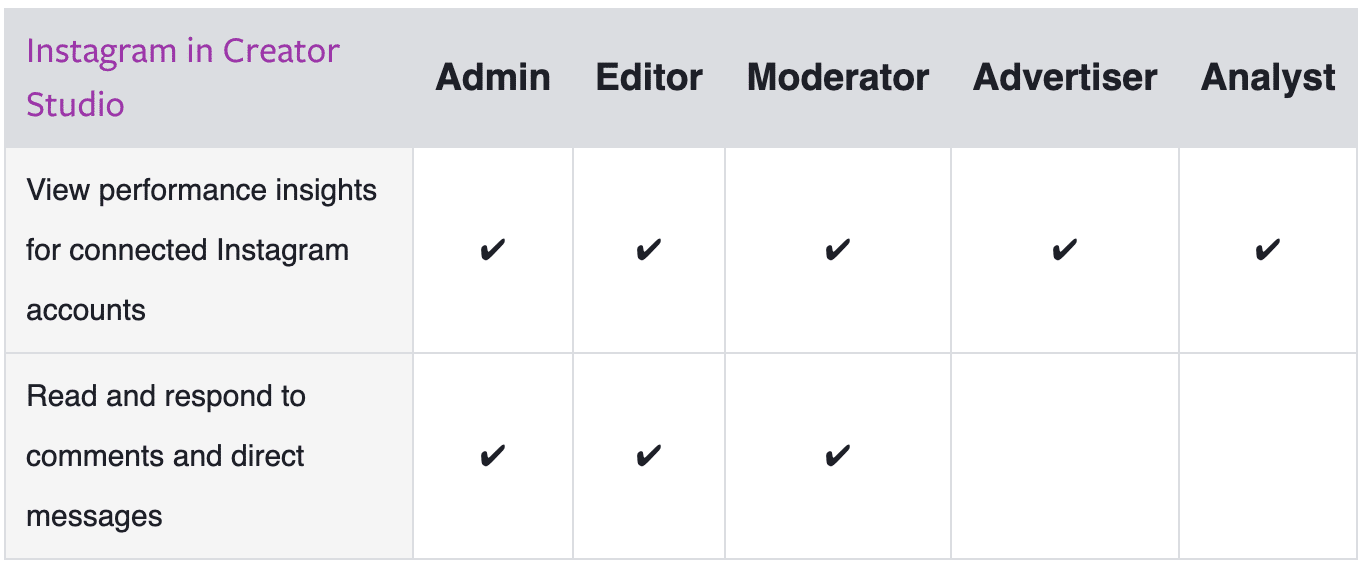
Fuente: Facebook
¿Quién debería usar Creator Studio?
En general, Creator Studio es una gran herramienta para «usuarios avanzados». Por lo tanto, si usa Facebook o Instagram para cualquier otra cosa que no sea desplazarse desde una cuenta personal y chatear con amigos, probablemente encontrará la herramienta útil.
La mayoría de las funciones de Creator Studio están diseñadas específicamente para marcas y creadores de contenido. Aquí hay un resumen de alto nivel de cómo estos dos grupos pueden beneficiarse de la herramienta.
Creadores de contenido
- Programar contenido por adelantado
- Monetizar fácilmente el contenido de video en Facebook
- Manejo de colaboraciones de marca
- Acceso a recursos dedicados para la creación de contenido (por ejemplo, guías de juegos o audio gratuito)
- Descarga de métricas de rendimiento para kits de medios y presentaciones de colaboración
Marcas
- Programación y publicación de contenido en varias páginas de Facebook y / o cuentas de Instagram
- Seguimiento del rendimiento de páginas / cuentas o publicaciones individuales
- Más información sobre los datos demográficos objetivo
- Aumentar fácilmente el contenido orgánico
- Manejo de interacciones (comentarios y DM) en equipo
- Creación de perfiles para clientes recurrentes para brindarles un servicio al cliente más personalizado.
Creator Studio frente a Hootsuite
Si bien Creator Studio es una opción sólida para los creadores o marcas que publican principalmente en Facebook e Instagram, es posible que desee considerar actualizar a una herramienta de administración de redes sociales de terceros si su estrategia también incluye otras plataformas.
Con Hootsuite, puedes gestionar toda tu actividad en las redes sociales en un lugar. Hootsuite es compatible con Facebook e Instagram, así como con todas las demás redes sociales importantes: Twitter, YouTube, LinkedIn y Pinterest.
Así es como Hootsuite se compara con las funciones principales de Creator Studio:
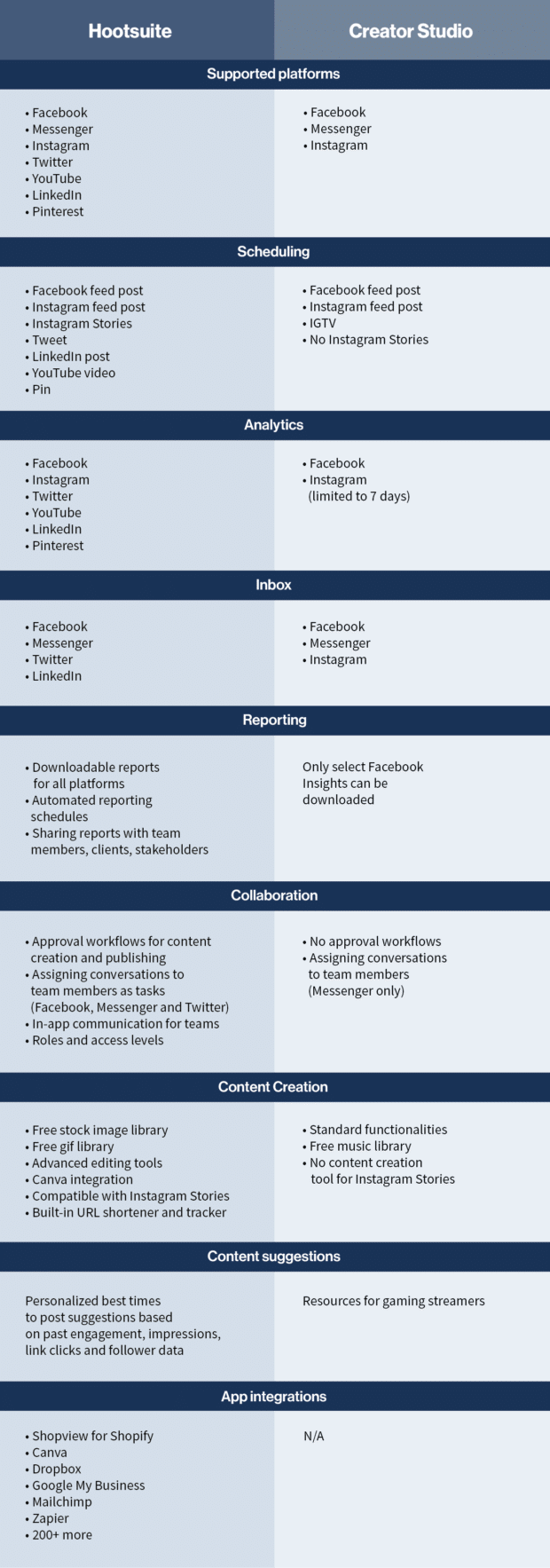
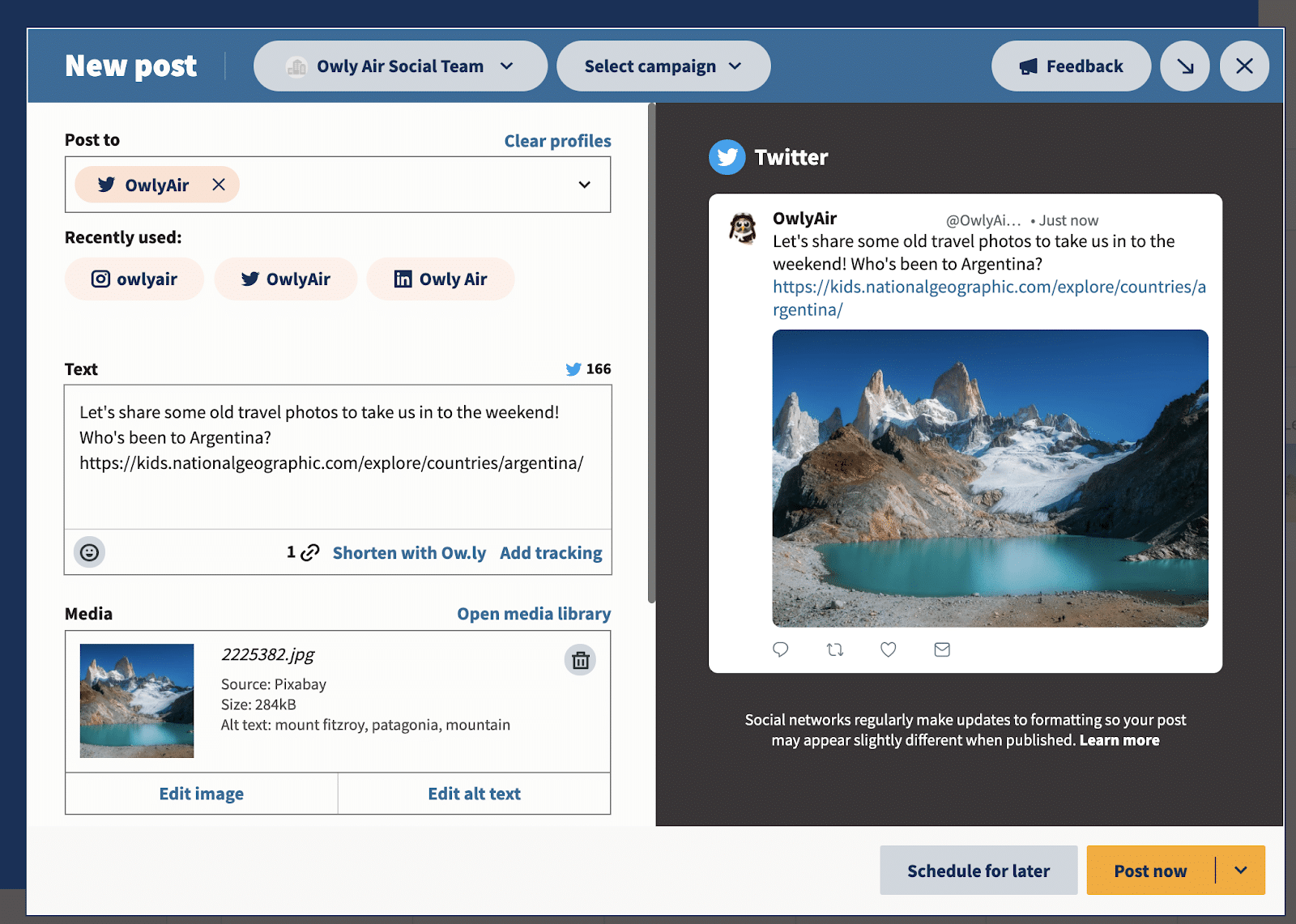
Hootsuite es más que una plataforma de publicación y análisis. También admite la creación de contenido: puede acceder a una biblioteca de imágenes de archivo y gif gratuitas y herramientas de edición avanzadas directamente desde su panel de control.
Y una vez que redacte esa publicación perfecta, puede compartirla en diferentes plataformas con solo hacer clic en un botón. ¿Por que lo harias? Para escalar su presencia social con un mínimo esfuerzo.
(Recuerde que las diferentes plataformas tienen diferentes especificaciones para la longitud de los subtítulos y el tamaño de las imágenes. En caso de duda, consulte nuestra hoja de trucos para cada red).
Fuente: Hootsuite
Otro Hootsuite Entre las funciones que no existen en Creator Studio (y que pueden ayudarlo a aprovechar al máximo su presencia en las redes sociales) se incluyen:
- Herramientas de colaboración avanzadas. Si bien Creator Studio puede ser suficiente para un equipo de redes sociales de uno solo, Hootsuite lo ayuda a configurar flujos de trabajo de aprobación y crear tareas para los miembros del equipo.
- Suspensión de varias publicaciones. Si su estrategia (o el mundo) cambia, puede suspender todas sus publicaciones programadas con el clic de un botón, en lugar de cambiar la configuración de cada contenido individual.
- Una bandeja de entrada avanzada. Con Hootsuite, puede ver y responder comentarios y mensajes de las principales plataformas de redes sociales desde una bandeja de entrada, y asignarlos a diferentes miembros del equipo para acelerar sus respuestas.
- Informes fáciles. ¿Necesita mostrarle a su jefe cómo está funcionando su desempeño en las redes sociales? Las plantillas de Hootsuite lo ayudarán a crear informes personalizados, informativos y visualmente atractivos. Incluso puede configurar programas de informes para mantener a todos los interesados al tanto de forma automática.
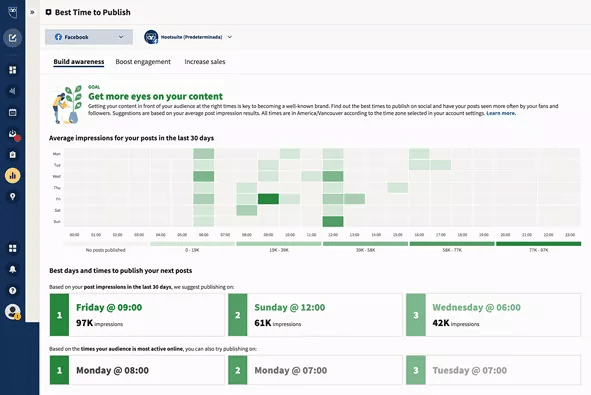
- Mejores momentos para publicar sugerencias. Hootsuite analiza sus datos de participación anteriores para sugerir momentos óptimos para publicar en cada red.
- Acceso a más de 200 integraciones de aplicaciones, incluidos Shopview para Shopify, Canva, Dropbox, Google My Business, Mailchimp, Zapier y muchos más.
Fuente: Hootsuite
Use Hootsuite para programar publicaciones en múltiples redes sociales, monitorear lo que la gente dice sobre su negocio y realizar un seguimiento de su participación, todo desde el mismo panel de control. Pruébelo gratis hoy.
Empezar
