
¿Qué es la caché? Aprenda esta tecnología común y compleja
Obtener información en la web requiere tiempo y potencia de procesamiento. Los datos deben viajar de un servidor a otro. El uso del almacenamiento en caché reduce este tiempo y el uso de recursos.
Responder qué es la caché depende del contexto. En general, una caché es una forma de guardar y recuperar rápidamente los datos de uso frecuente. Administrar su caché, especialmente cuando usa WordPress, puede ser la diferencia entre un sitio fluido y de ejecución rápida y un sitio frustrantemente lento.
Esta publicación responderá a la pregunta «¿Qué es la caché?» y proporcione información sobre cómo administrar el suyo.
¿Qué es la caché?
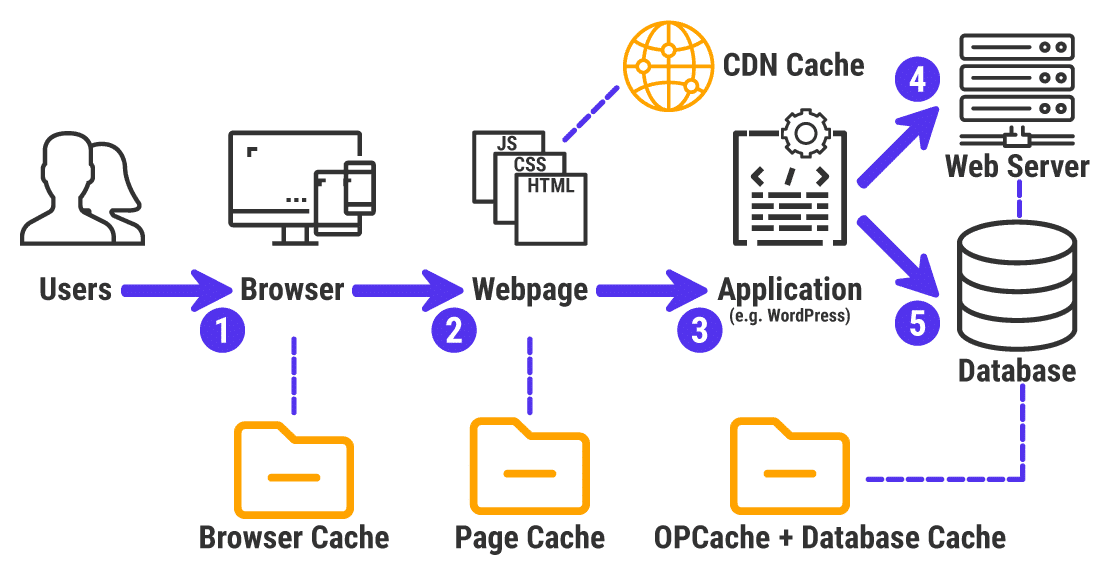
Cómo funciona el almacenamiento en caché web.
La caché toma los datos procesados por una aplicación y los almacena para su uso posterior. No tiene que estar en el navegador. per se, pero encontrará que los sitios web y su tecnología subyacente utilizan mucho la caché. «Almacenamiento en caché» es el término para el proceso de almacenar y recuperar los datos guardados.
La caché a menudo incluye dos elementos:
- El propio software de almacenamiento en caché ejecuta el proceso y lo transporta entre los otros elementos.
- Motores de memoria de acceso aleatorio (RAM) y «en memoria». Almacenan los datos transmitidos por la tecnología de almacenamiento en caché.
Estos elementos deben ser de alta calidad y colaborativos. La RAM de rendimiento lento no podrá recuperar los datos lo suficientemente rápido como para que el software los use de manera eficiente.
Una caché es casi necesaria para la mayoría de las aplicaciones web, dado el tamaño de los archivos de página. Una implementación sólida puede devolverle unos segundos preciosos en algunos casos. Un usuario que comenta que un sitio se carga rápidamente ofrece un complemento indirecto al software de almacenamiento en caché en el corazón del servidor del sitio web.
Entraremos en más detalles sobre esto a continuación.
Cómo la caché puede ayudarlo a optimizar los sitios web
La tecnología informática está en constante expansión. En otras palabras, la memoria, el espacio del disco duro y otros elementos de procesamiento informático están aumentando de tamaño a un ritmo rápido. Atrás quedaron los días de 64 KB de RAM en nuestras computadoras personales; ahora es típico ver Gigabytes (GB) de RAM de barril. Algunas de las MacBooks de Apple más recientes pueden almacenar hasta 64 GB de memoria.
Los sitios web también se están volviendo más pesados debido a las demandas que el desarrollo web moderno y las tecnologías relacionadas imponen al código en el sitio. No solo requiere más potencia de procesamiento para un usuario final, sino que también necesita un servidor más robusto y la tecnología para adaptarse. Sin memoria (y almacenamiento en caché), la velocidad de carga se ralentiza.
Como tal, la optimización de motores de búsqueda (SEO) ha reconocido durante mucho tiempo que la velocidad de la página es un factor principal para clasificar los sitios web. Si bien no se conocen los detalles exactos, los factores de clasificación que intervienen en la ubicación de un sitio en las páginas de resultados del motor de búsqueda (SERP) incluyen referencias a la velocidad del sitio.

Es bueno que el tamaño del archivo de la página de inicio de Kinsta sea reducido y mezquino.
Si bien las métricas de clasificación no usarán la velocidad del sitio como una medida directa como lo imagina, hay demasiados factores en juego para usarla como una métrica confiable en sí misma, muchos otros aspectos la tienen en cuenta. Por ejemplo, la calidad del código HTML de su sitio y los tiempos de carga desde Google Chrome también tienen un impacto.
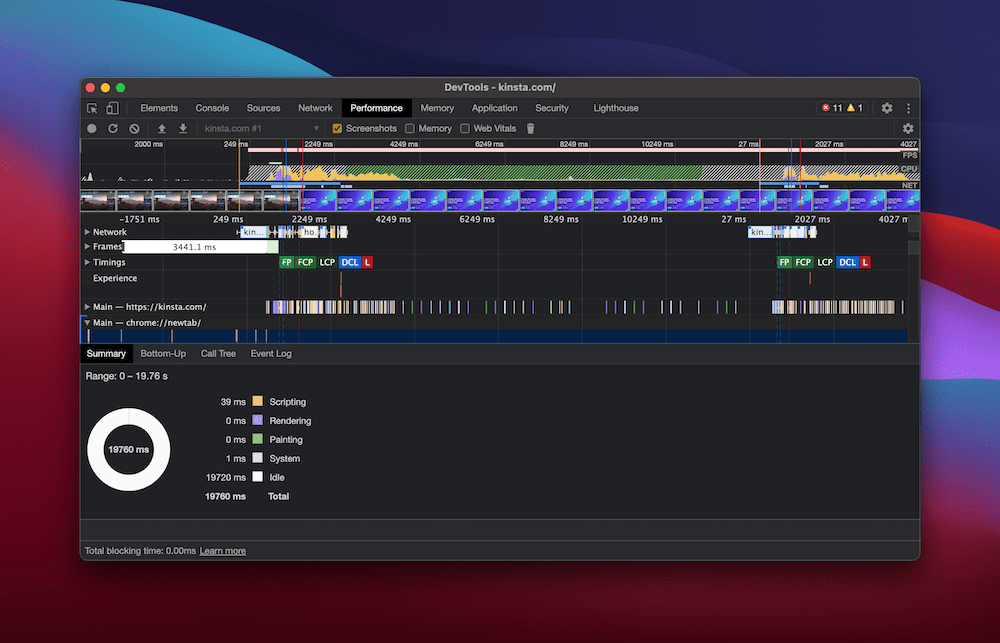
Velocidad de carga de la página registrada de Kinsta desde DevTools de Brave.
Con respecto a la experiencia del usuario (UX), una métrica de larga data establece que los usuarios abandonarán una página después de solo dos segundos de espera. Trae algunos problemas:
- Su optimización de Google RankBrain, que incluye la tasa de rebote, debe ser acertada; sus esfuerzos de SEO están muertos en el agua de otra manera.
- Una velocidad de carga del sitio más rápida le ayudará a mantener su tasa de rebote bajo control.
- La UX de su sitio es uno de los elementos más críticos de su sitio.
El almacenamiento en caché puede ayudar en todas estas áreas al reducir el tiempo que tarda la página en cargarse. Además, los recursos que utiliza su sitio serán menores, lo que tendrá un impacto adicional.
En general, un sitio que se cargue rápido con la información más relevante y actualizada funcionará mejor que el resto.
A continuación, veremos algunos de los problemas que puede encontrar con el almacenamiento en caché.
Cómo el almacenamiento en caché a veces puede causar problemas
Por supuesto, no siempre son campanas y silbidos con el almacenamiento en caché. La principal preocupación es implementar un caché que funcione demasiado bien. Un ciclo de almacenamiento en caché extenso y frecuente no es necesario para muchos sitios pequeños (o al menos no empresas o redes). Puede ver cómo su servidor desperdicia recursos almacenando en caché páginas que no han cambiado.
Por otro lado, una estrategia e implementación que no almacena en caché lo suficiente (o de la manera correcta) puede hacer que se publique una página desactualizada. Este problema a veces puede ocurrir con los sitios web de WordPress. Sin embargo, existen trucos y consejos para superarlo.
Por supuesto, ofrecer una versión anterior almacenada en caché de una página puede causar problemas. Considere un sitio de recursos pandémicos que tiene que actualizar su información con regularidad. Ahora considere cómo el almacenamiento en caché del navegador inadecuado o inexistente podría afectar a la página.
La buena noticia es que configurar el almacenamiento en caché para mitigar o disminuir el impacto de estos inconvenientes es sencillo. Entraremos en esto más adelante.
Tecnologías de sitios web que utilizan almacenamiento en caché
Ya hemos notado cómo el almacenamiento en caché está involucrado de varias formas diferentes en la informática en general. Sin embargo, en este artículo, estamos analizando cachés sin CPU. Si vuelve a consultar las especificaciones de Apple MacBook, notará que a menudo hay algunos megabytes (MB) de almacenamiento en caché incluidos en el chip de procesamiento:
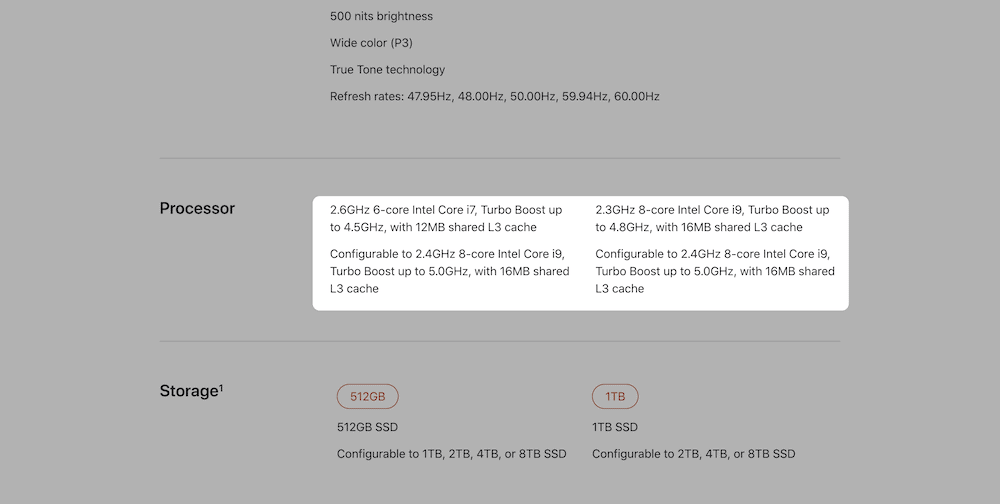
Especificaciones de Apple MacBook, que muestran un caché integrado.
Este almacenamiento en caché también es válido para dispositivos móviles.
Pero estamos analizando el almacenamiento en caché que utiliza servidores con cierta capacidad. Estas son algunas de las diferentes tecnologías de las que estamos hablando:
- Navegadores. La caché del navegador es lo primero en lo que pensarás cuando se trata de tecnología. Almacena solicitudes regulares en la caché para una carga más rápida en la próxima llamada.
- Dispositivos. Si bien las CPU en sí mismas están más allá del alcance del artículo, los navegadores y las aplicaciones del dispositivo a menudo usarán el almacenamiento y la RAM para almacenar en caché los datos.
- Aplicaciones. Sí, las aplicaciones también pueden tener un caché para almacenar los datos más utilizados. Nuevamente, esto usará el almacenamiento en el dispositivo que no es la CPU para almacenar en caché los datos.
- Servidores. Otro uso diario para el almacenamiento en caché. Algunos de los datos del servidor que circulan pueden almacenarse y recuperarse para una ejecución y procesamiento más rápidos. Un ejemplo de esto es la caché de Redis.
- Almacenamiento en caché del servidor de nombres de dominio (DNS). Una aplicación enfocada para el almacenamiento en caché. Las máquinas involucradas aquí no hacen nada más que datos en caché, por lo que los servidores de primera línea pueden transferir datos mientras que los cachés de DNS garantizan un funcionamiento sin problemas.
Antes de continuar, vale la pena señalar algunos puntos sobre la tecnología relacionada con el almacenamiento en caché. Por ejemplo, puede considerar que almacenar cookies es similar a almacenar páginas web en caché. En muchos sentidos, esto es cierto. Por ejemplo, las cookies se almacenan en su computadora después de ser activadas por el navegador. La diferencia aquí es que las cookies almacenan información sobre usted y su uso en lugar del estado de la página.
Una red de entrega de contenido (CDN) representa aguas más turbias porque hace lo mismo que almacenar en caché en papel. CDN almacena todo el sitio web como un conjunto de archivos estáticos en lugar de trabajar con el sitio directamente. Como tal, si bien tiene las características del almacenamiento en caché en la superficie, es una forma diferente de almacenar y entregar sitios web que aún necesitan almacenamiento en caché para funcionar rápidamente.
Algunas CDN como Cloudflare se encargan de ambos aspectos (y más), por lo que Kinsta los ha seleccionado para hacer que los sitios de nuestros clientes sean más rápidos y seguros.
Cómo gestiona WordPress el almacenamiento en caché
A pesar de nuestro amor por WordPress, no es la plataforma más rápida que existe. Si está utilizando WordPress para su sitio, deberá emplear el almacenamiento en caché para ayudar a ofrecer una experiencia rápida. La velocidad de su sitio es un esfuerzo conjunto entre usted, su host y su elección de complemento de almacenamiento en caché.
Si es cliente de Kinsta, no necesita un complemento de almacenamiento en caché de ningún tipo. Proporcionamos automáticamente cuatro tipos diferentes de almacenamiento en caché a nivel de software y servidor:
Cubriremos todas sus bases y nos aseguraremos de que su sitio tenga una velocidad optimizada. Sin embargo, para los clientes de otros hosts, un complemento de almacenamiento en caché de WordPress dedicado probablemente será una excelente adición a su configuración.
Hay muchas soluciones disponibles en el El campo de plugins de almacenamiento en caché de WordPress, y tener que hacer una elección puede ser abrumador. Echemos un vistazo a algunas de nuestras opciones favoritas.
Ya tenemos implementados diferentes tipos de almacenamiento en caché a nivel de servidor, que es mucho mejor de lo que puede hacer cualquier complemento a nivel de PHP. Por eso, algunos de los complementos enumerados aquí no son compatibles con el alojamiento de Kinsta. Cheque esta sección para más información y esta lista completa.
WP Super Caché
La opción más sencilla es elegir WP Super Cache de Automattic:

El complemento WP Super Cache.
Se considera el complemento de almacenamiento en caché de WordPress «oficial». Sirve archivos HTML estáticos en lugar de sus archivos PHP dinámicos (que es lo que verán casi todos sus visitantes, todo sin experimentar ninguna pérdida de funcionalidad).
Además, el complemento incluye «precarga», «recolección de basura» (eliminación de elementos en caché que ya no son necesarios), una CDN y puntos finales de API REST para desarrolladores. Es un punto de entrada sólido para el almacenamiento en caché de complementos y podría ser todo lo que necesita.
Caché total de W3
W3 Total Cache ha estado en las listas de instalación de muchos usuarios durante mucho tiempo:

El complemento W3 Total Cache.
Se factura como un marco de «Optimización del rendimiento web (WPO)» y afirma ser independiente de la elección del proveedor de alojamiento web. Está repleto de características y funcionalidades, pero es conocido por ser abrumador para los nuevos usuarios. W3 Total Cache tiene muchas características, pero necesita tiempo para usarlo de la manera más óptima.
También hay complementos de almacenamiento en caché simples que funcionan mejor que los principales competidores a los ojos de algunos usuarios. Por ejemplo, WP Fastest Cache y LiteSpeed Cache tienen críticas muy favorables y paneles de control simples.
Cohete WP
Cuando se trata de complementos premium, WP Rocket gobierna el gallinero:

El complemento WP Rocket.
Es un complemento de alto rendimiento que también es fácil de usar. Aplica un montón de mejores prácticas y tiene más de 1,5 millones de usuarios. WP Rocket también es compatible con la mayoría de los productos y servicios de WordPress, incluido Kinsta.
Cómo instalar un complemento de almacenamiento en caché
En cuanto a la instalación de un complemento de almacenamiento en caché, el proceso es sencillo y es el mismo que el de cualquier otro complemento de WordPress. El almacenamiento en caché se habilitará tras la activación y, a menudo, habrá un panel dedicado para manejar cómo el complemento almacena en caché su sitio. Por ejemplo, puede ubicar las opciones de WP Super Cache en el Configuración> WP Super Cache panel:
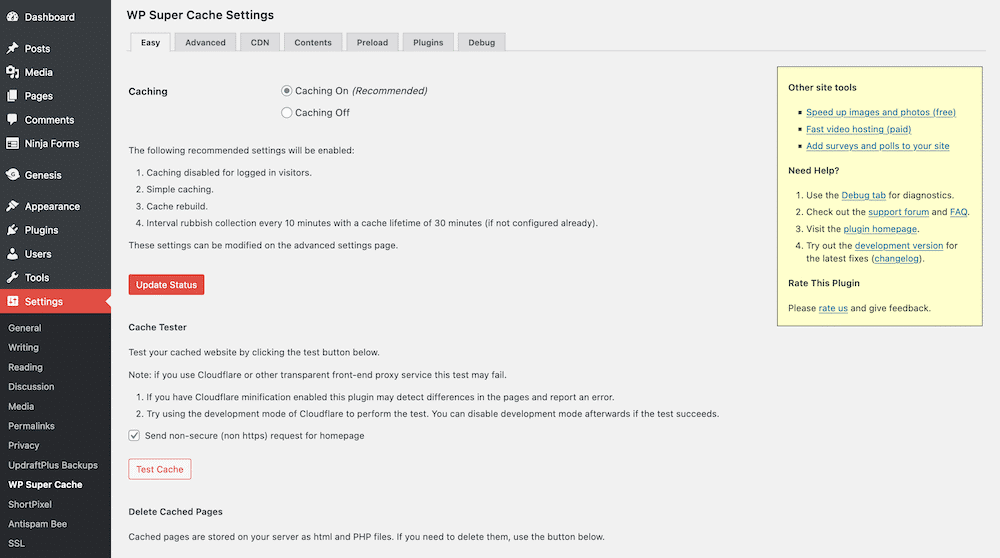
Configuración de WP Super Cache.
Su complemento particular tendrá diferentes configuraciones según su complejidad y objetivos. Una solución como WP Super Cache es engañosa. Parece simple en la superficie, pero como muestra la sección Avanzada, hay mucho debajo del capó para jugar:
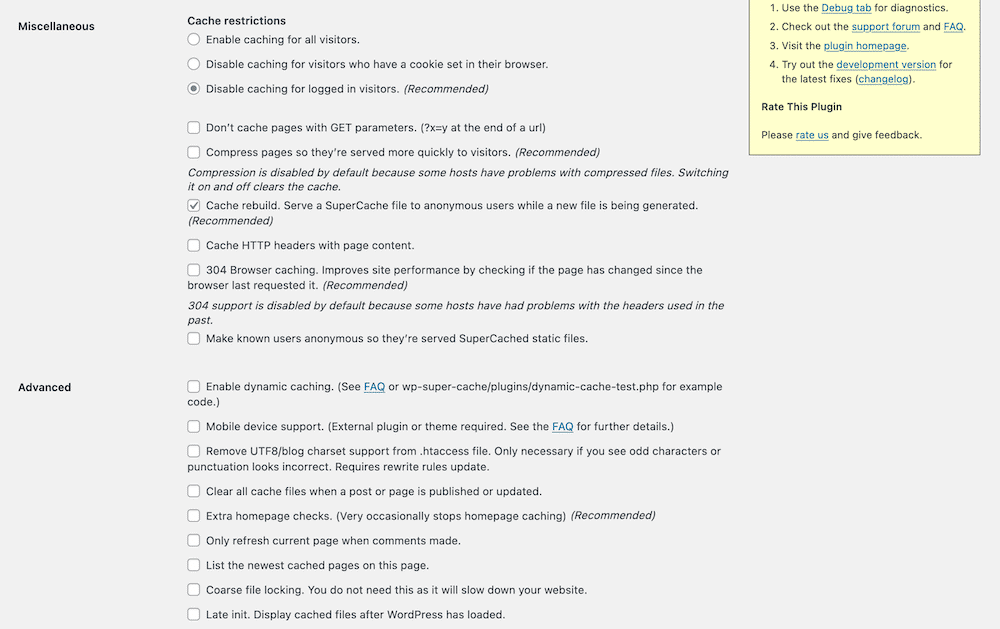
La configuración avanzada de WP Super Cache.
Nuestro consejo es ceñirse a las opciones simples si no está seguro de lo que hace una configuración en particular. La mayoría de los complementos de almacenamiento en caché tienen opciones de configuración rápida para diferentes configuraciones de almacenamiento en caché. Por ejemplo, WP Super Cache usa Sencillo o Experto almacenamiento en caché:

Métodos de entrega de WP Super Cache.
La principal diferencia es que el Experto El modo usa la opción mod_rewrite de Apache para servir archivos en caché. Sin embargo, para un usuario que no conoce el funcionamiento interno de cómo se almacenan en caché los archivos, Sencillo El método de entrega es aceptable.
Cómo borrar tu caché
Una de las necesidades más comunes es saber cómo borrar su caché. Como es de esperar, hay varias formas de hacerlo, dependiendo de su dispositivo o navegador. Lo guiaremos a través de los diversos enfoques, comenzando con su navegador de escritorio.
Limpiar la caché de su navegador
De lejos, la relación más común que tendrá un usuario final con el almacenamiento en caché es dentro del navegador. Limpiar la caché del navegador es una forma probada y confiable de hacer que las cosas funcionen nuevamente si hay problemas. Como tal, es un método que a menudo se presenta tanto como apagar y encender algo.
Cada navegador tendrá una pantalla de preferencias dedicada para darle acceso a la caché en varios grados. Por ejemplo, puede encontrar la caché de Safari en su Preferencias panel, debajo del Privacidad> Privacidad pestañas:
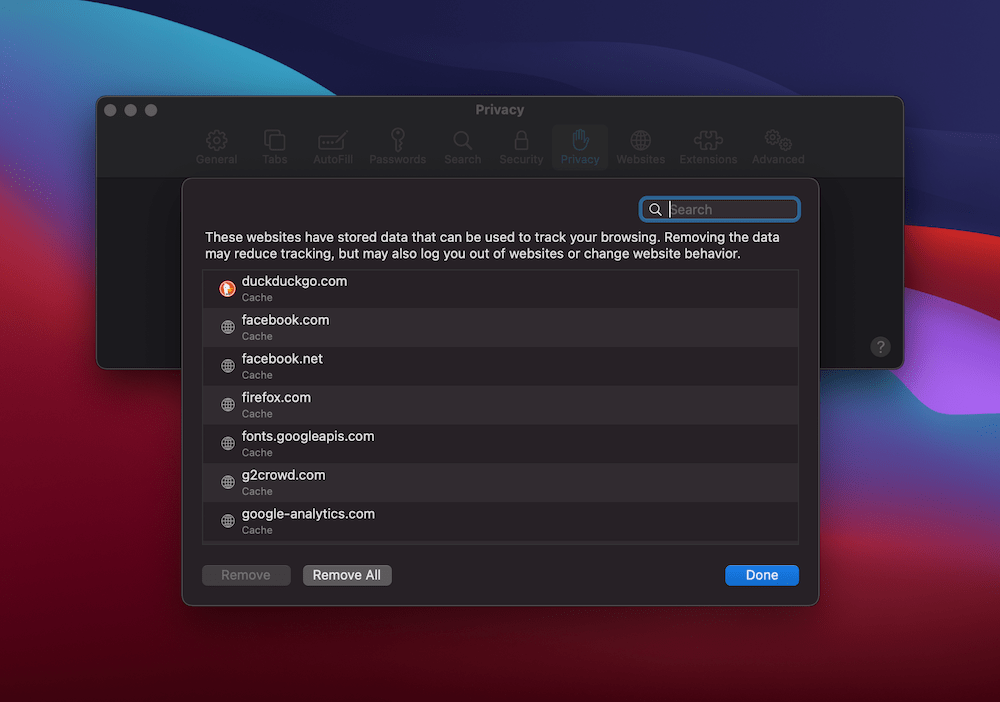
Pestaña Privacidad de Safari.
Por el contrario, Firefox tiene un conjunto completo de funciones dentro del Privacidad y seguridad sección de su Preferencias, de acuerdo con su ubicación como navegador centrado en la privacidad:
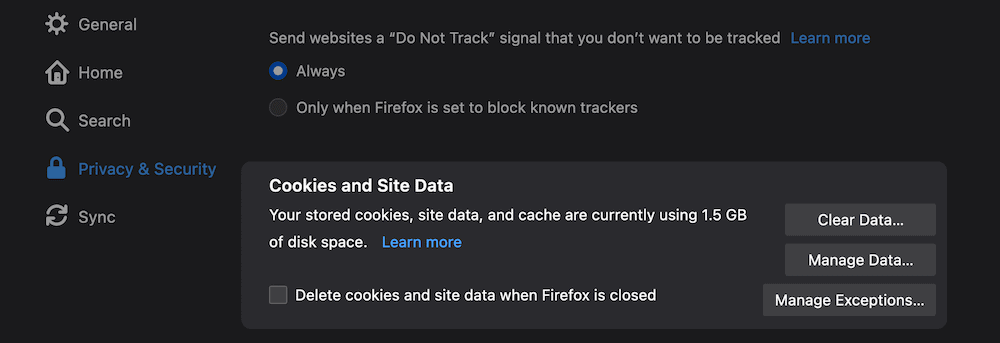
Preferencias de privacidad y seguridad de Firefox.
Para la mayoría de los navegadores basados en Chromium, como Google Chrome, Brave y otros, el caché está en el mismo lugar. Usando Brave como ejemplo, está en el Ajustes adicionales de El Preferencias, bajo la Privacidad y seguridad sección:
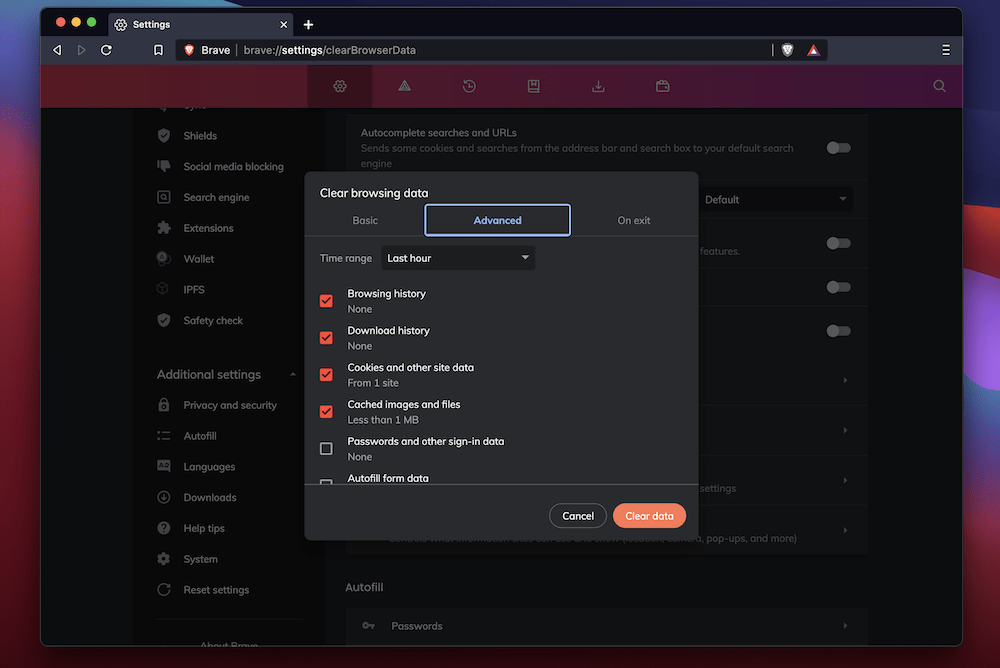
Sección de privacidad y seguridad de Brave.
Por el contrario, Chrome pone las opciones al frente y al centro en la configuración:
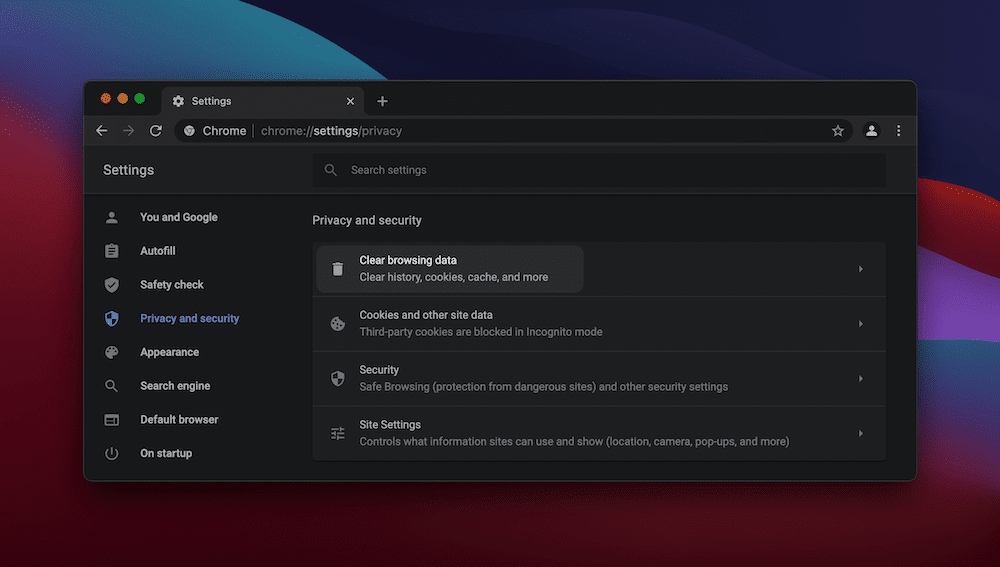
Configuración de privacidad y seguridad de Google Chrome.
Cuando se trata de Microsoft Edge, el caché está en el Privacidad, búsqueda y servicios sección de la Ajustes, debajo Eliminar datos de navegación:
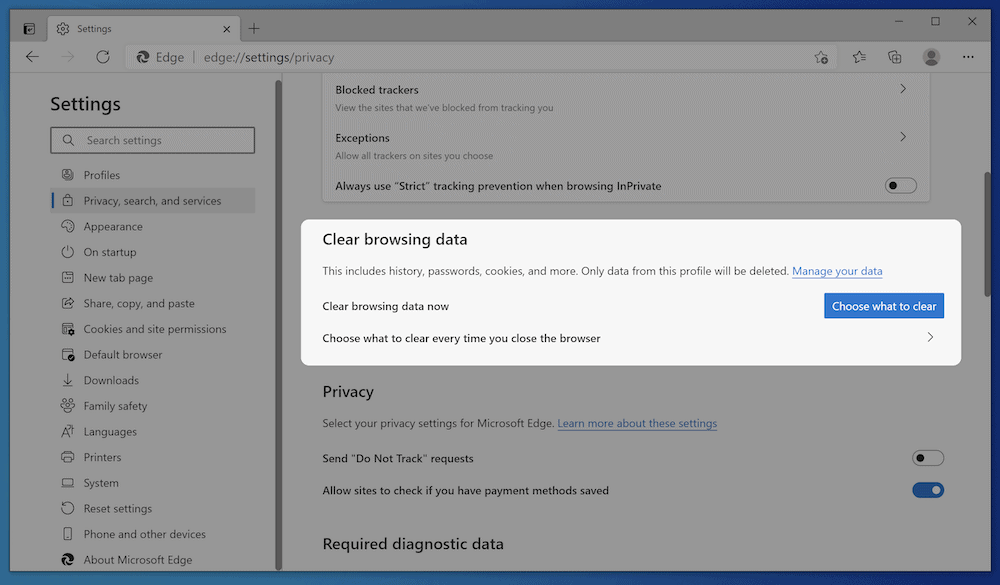
Opciones de almacenamiento en caché de Microsoft Edge.
La buena noticia es que borrar un caché a menudo es un caso de hacer clic una vez y esperar a que el navegador haga lo suyo. La mayoría de los navegadores le permitirán seleccionar los datos que desea borrar de la caché, por lo que esto, por supuesto, aumentará su «recuento de clics» si tiene requisitos específicos.
Borrar la caché de un dispositivo
Su teléfono inteligente y computadora también tienen un caché porque también necesitan almacenar datos para recuperarlos en cualquier momento. Como era de esperar, cada sistema operativo (SO) y plataforma tiene una forma diferente de manejarlo. Por ejemplo, en Mac, irá a la ~ / Biblioteca / Cachés / ubicación dentro de macOS:
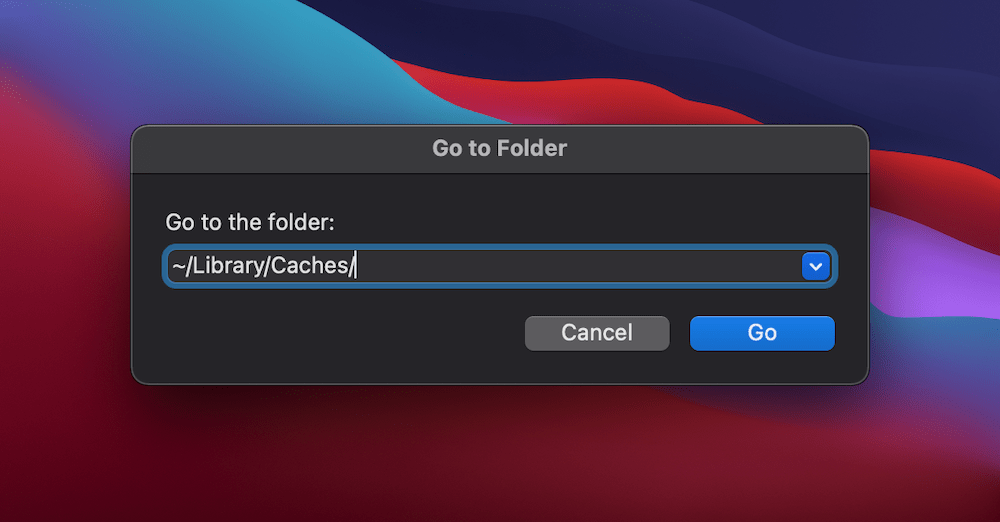
La ventana Ir del Finder muestra la ubicación del caché de Mac.
Una vez aquí, notará que la caché es una colección de archivos que puede arrastrar a la Papelera:
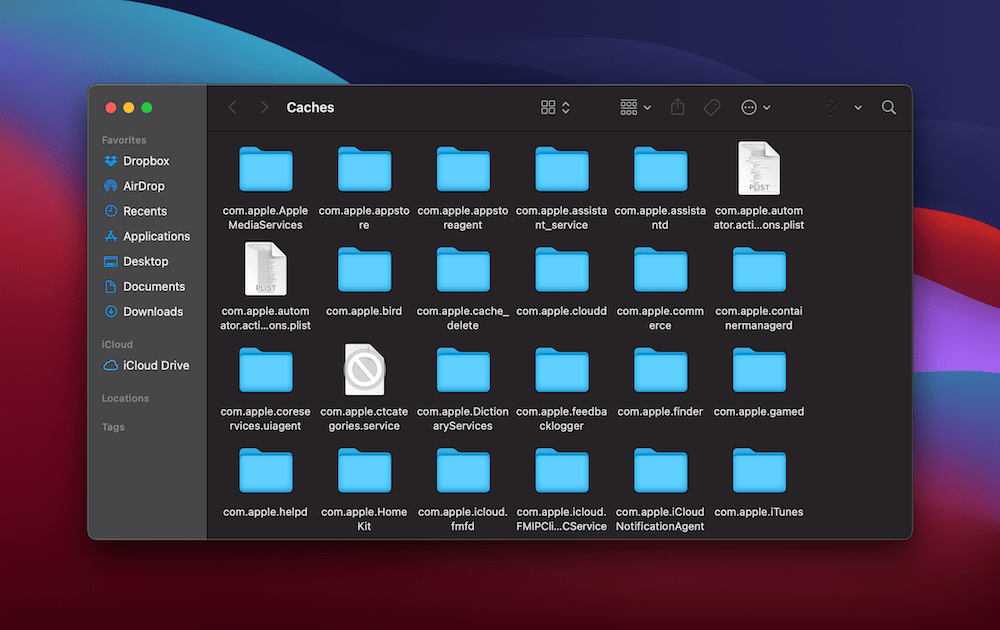
La carpeta macOS Caches.
En cuanto a Windows 10, se encuentran algunas cachés diferentes en todo el sistema operativo. Nos estamos adelantando un poco, pero para borrar la caché de DNS, deberá ejecutar el símbolo del sistema como administrador:
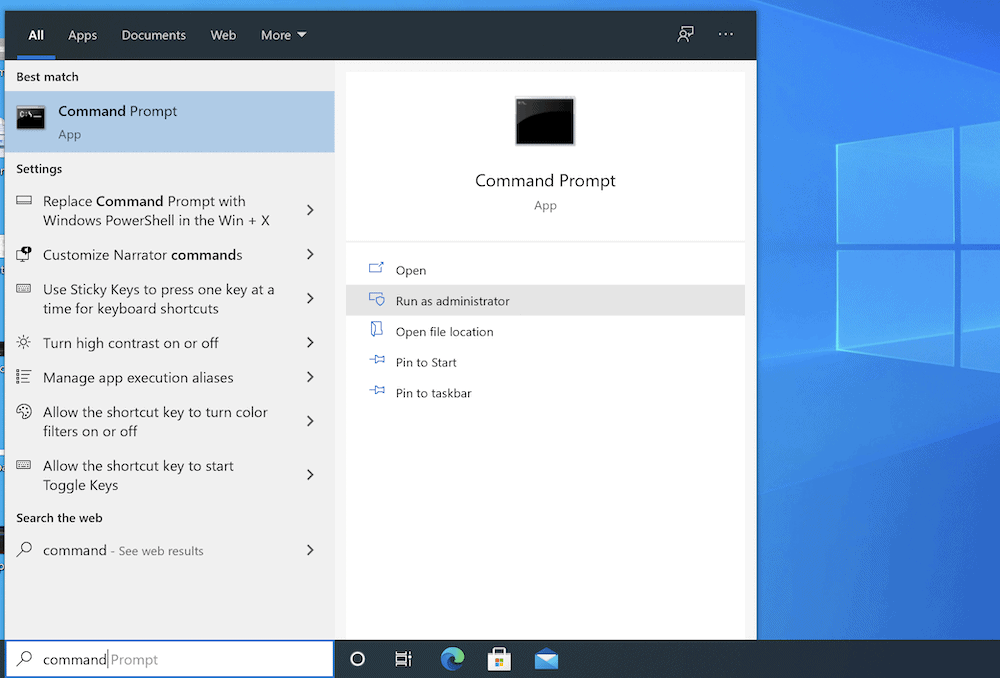
El símbolo del sistema de Windows.
Desde aquí, ingrese ipconfig/flushDNS. Una vez que lo ejecutes, Windows vaciará la caché de DNS:
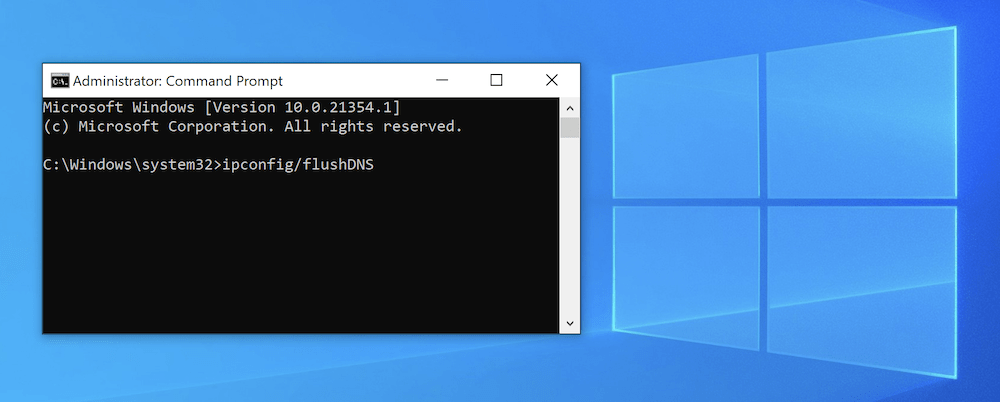
Vaciar el caché en Windows.
También encontrará que las distribuciones de Linux usan la Terminal y la línea de comandos para borrar los cachés del sistema:
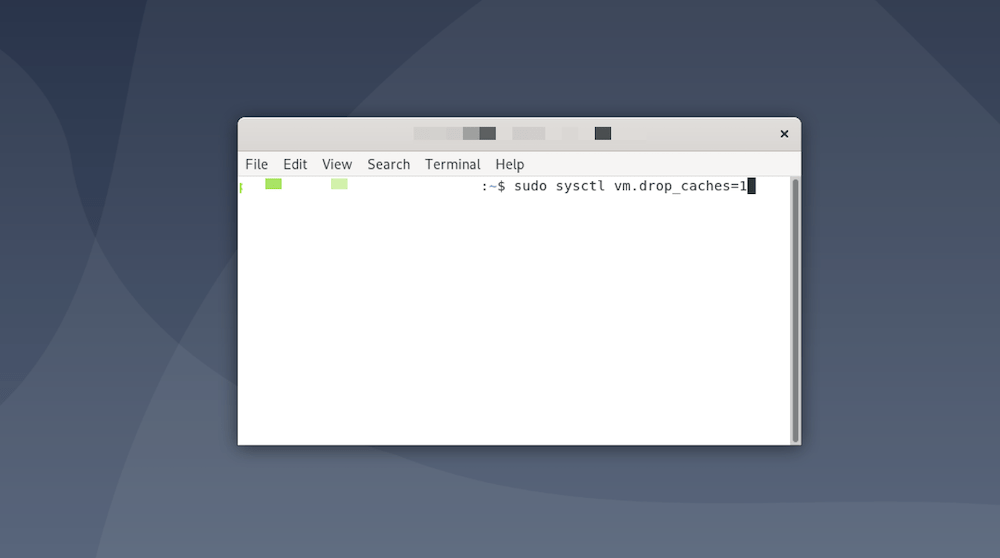
Vaciar la caché en Debian.
Los dispositivos móviles no suelen tener una memoria caché central para borrar como las máquinas de escritorio. Como tal, tendrá que hacer el trabajo poco a poco. Apple iOS es el dispositivo más «fragmentado» aquí, aunque Android hace un mejor trabajo.
Borrar una caché de DNS
Ya hemos abordado el almacenamiento en caché de servidores y DNS, especialmente con respecto a borrar la caché de DNS de Windows 10, pero no hemos hablado de borrarlo para otras plataformas.
Para los que no lo saben, la caché de DNS almacena todos los intentos más recientes de conectarse a Internet, específicamente sus nombres de dominio. En otras palabras, es una lista de búsquedas de DNS que usa la computadora para descubrir cómo conectarse a Internet.
Es diferente de otros cachés en su dispositivo, pero podría tener algunos cruces. Antes de comenzar a borrar la caché de DNS, debe tener tres cosas en su lugar:
- Acceso de administrador a su computadora o dispositivo.
- Acceso a la Terminal, Símbolo del sistema o Línea de comandos.
- Habilidades necesarias para usar la interfaz de línea de comandos (CLI), aunque no es necesario que conozca los comandos exactos que debe usar.
Por supuesto, en lo que respecta al último punto, estamos aquí para ayudar. Hemos cubierto la limpieza de su caché de DNS por dispositivo en otra parte del blog de Kinsta. Le sugerimos que consulte ese artículo para conocer los detalles jugosos.
Limpiar la caché de WordPress
Cuando se trata de WordPress, hay algunos lugares a los que puede dirigirse para borrar el caché. La plataforma en sí no tiene caché. En cambio, hay dos puntos de contacto a considerar:
- Las opciones de su proveedor de alojamiento, que a veces se encuentran dentro de WordPress.
- Su complemento de almacenamiento en caché dedicado.
Dependiendo de su elección de host, tendrá una opción dentro de su panel de control, dentro de un complemento instalado dentro de WordPress (dedicado al almacenamiento en caché del lado del servidor de su host), o ambos. Discutiremos esto con más detalle más adelante.
Además, a menudo tendrá un complemento de terceros dedicado para ayudar a almacenar en caché su sitio, y encontrará la opción de borrarlo dentro de la configuración relevante o la pantalla de preferencias.
Cómo acceda a esto dependerá de su complemento (y cubriremos algunas opciones a continuación). Por ejemplo, WP Super Cache muestra la opción tanto en la barra de herramientas como en la Configuración> WP Super Cache página:
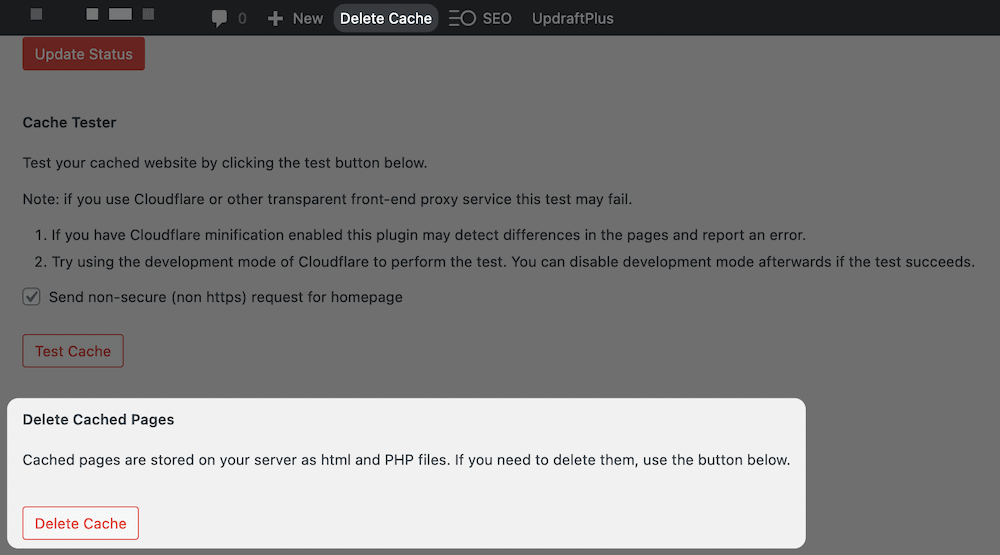
El botón Eliminar caché en WordPress, usando WP Super Cache.
Para W3 Total Cache, nuevamente encontrará las opciones que necesita en la barra de herramientas en la parte superior de WordPress:
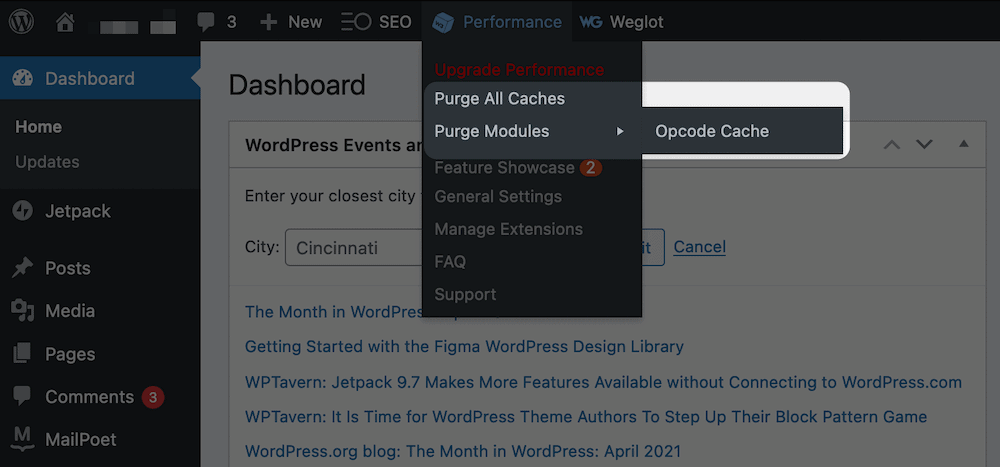
Las opciones para purgar la caché en W3 Total Cache.
Para la mayoría de los complementos, la conclusión es que la opción para borrar el caché estará dentro de la barra de herramientas (o etiquetada). En cuanto a su host, normalmente encontrará la opción de borrar el caché en dos lugares: el panel de WordPress si hay un complemento involucrado y su panel de control de hosting.
Algunos hosts ayudan a los usuarios de WordPress agregando opciones específicas al administrador de WordPress a través de un complemento. En la mayoría de los casos, actúan de forma similar a los complementos de almacenamiento en caché de terceros. Sin embargo, el mejor enfoque (en otras palabras, el que saber funcionará) será dirigirse a su panel de control de alojamiento y buscar sus opciones de almacenamiento en caché.
En MyKinsta, por ejemplo, navegaría a su sitio desde el Sitios pantalla, luego dirígete a la Instrumentos pestaña. Aquí verás el Caché del sitio opción:
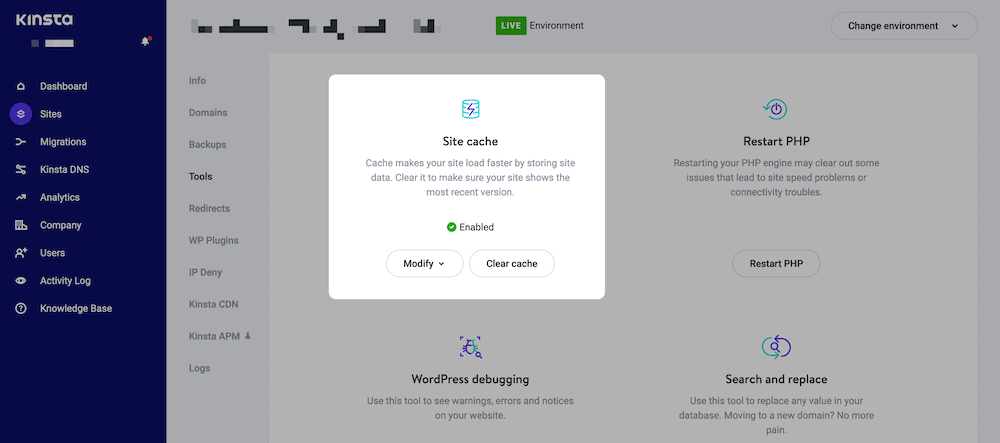
Opción de caché del sitio de Kinsta.
La opción de un clic borrará su caché en el lado del servidor, dejándolo sin nada más que hacer. Ahora puede volver a ejecutar su sitio mientras podamos seguir sirviéndolo.
Resumen
Los sitios web deben funcionar rápidamente. La forma más eficaz de hacer esto es mediante el almacenamiento en caché. Es una forma de almacenar los datos que a menudo se extraen y se envían entre servidores. Una vez guardado, los navegadores pueden recuperarlo en una fracción de segundo, lo que hace que su sitio web se cargue más rápido y lo mantenga en el lado correcto del SEO.
Un host sólido tendrá el almacenamiento en caché del lado del servidor en su lugar y hará todo lo posible para asegurarse de que su sitio lo use de la manera más óptima. Además, un buen complemento hará que su sitio se ejecute aún más rápido y se asegurará de que el almacenamiento en caché ayude a todos los aspectos de su sitio.
Para el usuario final, el almacenamiento en caché es una tecnología simple. Para aquellos que profundizan, es algo en lo que vale la pena dedicar mucho tiempo, ya que su rendimiento depende de ello.
¿Utiliza el almacenamiento en caché y, de ser así, cuál es su «pila» de referencia? ¡Comparta sus pensamientos y opiniones con nosotros en la sección de comentarios a continuación!
Ahorre tiempo, costos y maximice el rendimiento del sitio con:
- Ayuda instantánea de expertos en alojamiento de WordPress, 24 horas al día, 7 días a la semana.
- Integración de Cloudflare Enterprise.
- Alcance de audiencia global con 28 centros de datos en todo el mundo.
- Optimización con nuestro monitoreo de rendimiento de aplicaciones integrado.
Todo eso y mucho más, en un plan sin contratos a largo plazo, migraciones asistidas y una garantía de devolución de dinero de 30 días. Consulte nuestros planes o hable con ventas para encontrar el plan adecuado para usted.