

Cómo administrar varias cuentas y direcciones de Gmail en una sola bandeja de entrada
¿Está utilizando varias cuentas de Gmail para proyectos separados pero no quiere perder ningún correo electrónico cuando llega?
Con Gmail, puede conectar fácilmente varias cuentas y direcciones de correo electrónico con sus funciones nativas. No se necesitan complementos ni complementos de pago.
Es la solución perfecta si tiene alias (como un autor publicado) o si desea que un asistente maneje los correos electrónicos urgentes mientras se concentra en el trabajo que importa.
Solo Gmail representa el 26% de todos los correos electrónicos enviados en Internet, por lo que es muy probable que cualquier persona con la que esté trabajando ya tenga una cuenta. Además, para las empresas, existe una solución aún más sencilla en Google Workspace.
En este artículo, le mostraremos exactamente cómo administrar varias cuentas de Gmail desde una sola bandeja de entrada.
¿Cómo tengo varias cuentas de Gmail en una bandeja de entrada?
Si se pregunta cómo tener varias cuentas de Gmail en una bandeja de entrada, es fácil y puede usar las funciones integradas de Gmail para configurarlo en unos pocos pasos.
Solo síguelo.
1. Envíe una solicitud a su segunda cuenta en la configuración de Gmail
Comience navegando al menú de cuentas en la configuración (debe ir a la Todos los ajustes sección para hacer esto).
Nota: Asegúrese de comenzar desde su cuenta principal de Gmail antes de seguir más instrucciones.

Bandeja de entrada de Gmail
Luego cambia al Cuentas e Importación pestaña.
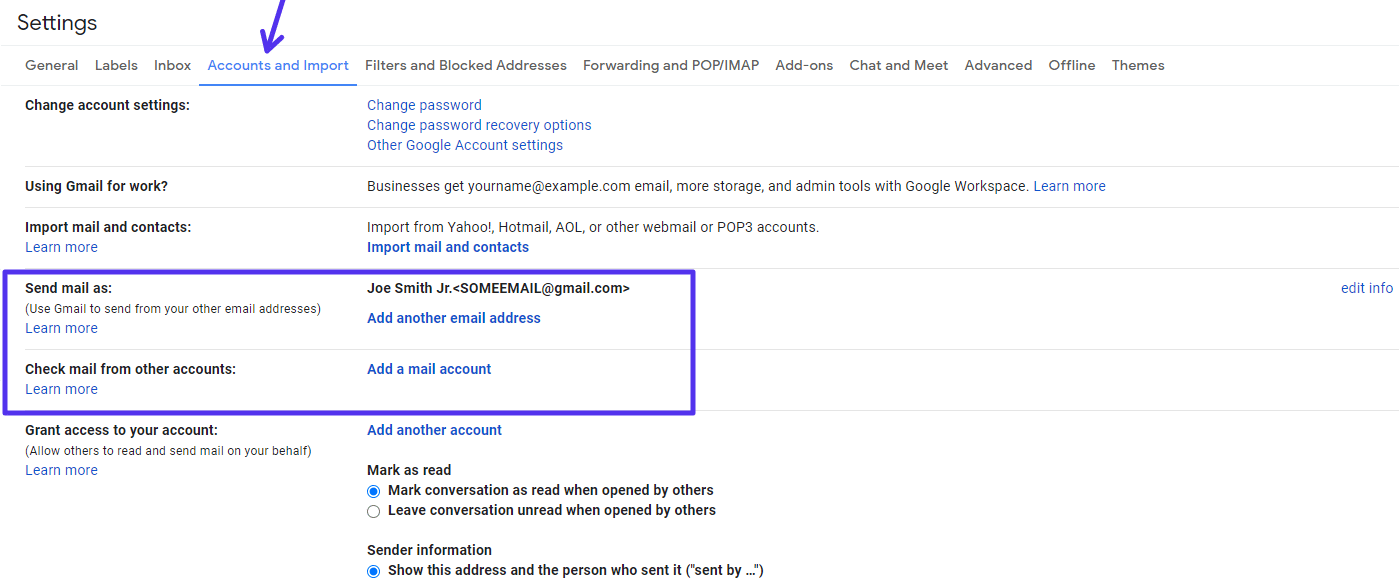
Configuración de «Importación y cuentas» de Gmail
Complete el nombre y la dirección de correo electrónico de su otra cuenta.

Configuración de Gmail «Agregar otra dirección de correo electrónico de su propiedad»
Confirme la información antes de continuar con el siguiente paso. A continuación, envíe la verificación.
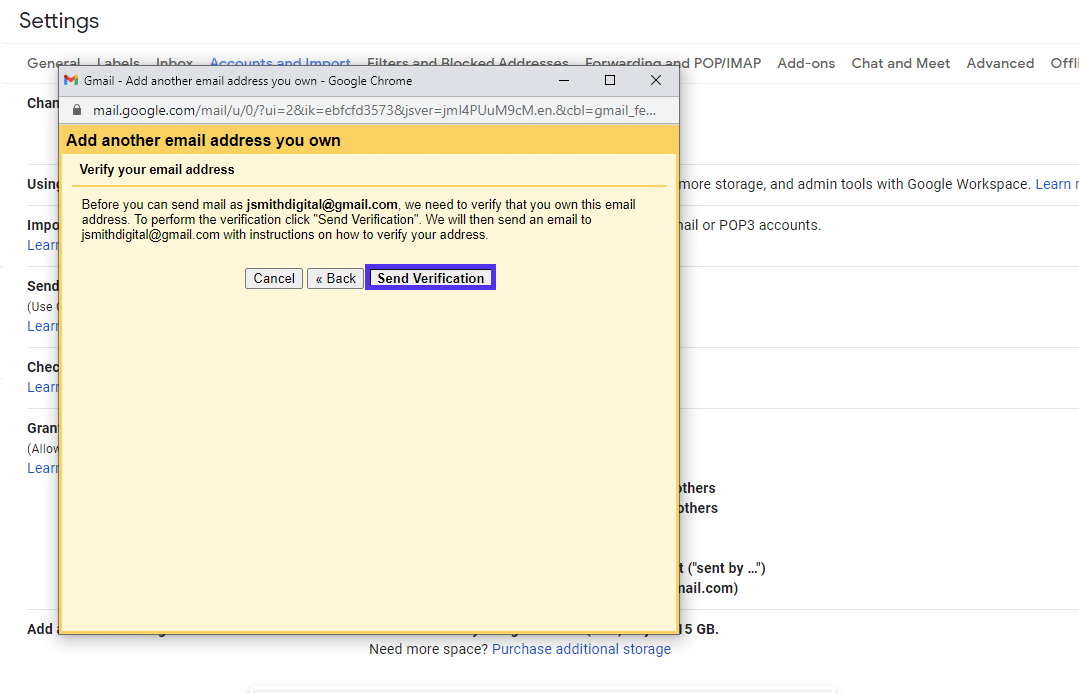
Verifique su otra dirección de correo electrónico
Ahora debe navegar a su otra cuenta de Google y confirmar la solicitud que envió desde su cuenta principal.
2. Acepte la solicitud de sus otras cuentas
Para aceptar la solicitud, comience por cambiar a su segunda cuenta de Gmail. Haga clic en su cara (o la primera letra de su nombre) en la esquina superior derecha para abrir el menú.

Cambiar entre diferentes cuentas de Google
Busque el correo electrónico de confirmación en su bandeja de entrada. Debería estar en la parte superior a menos que haya cambiado la forma en que ordena los correos electrónicos.

Ve a la bandeja de entrada de tu otra cuenta de Gmail
Abra el correo electrónico y haga clic en el enlace de confirmación que comienza con mail.google.com. Como siempre, tenga cuidado con los enlaces de phishing.

Haga clic en el enlace del correo electrónico de verificación
Y finalmente, Confirmar la solicitud haciendo clic en el botón.

Confirmar cuenta adicional
Eso es. Ahora debería ver un «¡Confirmación exitosa!» mensaje.

Conexión correcta de la cuenta de Gmail
Están todos conectados.
Nota: El cambio no solo afecta a la versión del navegador. Funciona automáticamente en todos los dispositivos en los que ha iniciado sesión, incluida la aplicación Gmail en Android o iOS.
Ahora, todo lo que queda es probar que funciona.
3. Prueba que funciona
Primero, haga clic en el Componer para crear un nuevo mensaje de correo electrónico. Haga clic en el área «de» para ver si puede seleccionar otro correo electrónico además del principal.

Gmail múltiples direcciones «de»
Si puede ver un menú desplegable de varias direcciones de correo electrónico, funcionó. Esa es la primera parte. Ahora sabe que puede enviar correos electrónicos como su alias.
Pero, ¿qué hay de recibirlos? Para probar eso, debe enviar un correo electrónico a la nueva dirección y verificar si aparece.

Envío de un correo electrónico de prueba
Si puede verlo, eso prueba la conexión más allá de cualquier duda razonable.

Verificar la capacidad de entrega del correo electrónico
¡Éxito! El correo electrónico aparece, aunque esté dirigido a una cuenta diferente.
Ha confirmado oficialmente que tiene varias cuentas de Gmail en una bandeja de entrada. Y todo sin múltiples inicios de sesión ni ningún esfuerzo adicional.
4. Enjuague y repita
Enjuague y repita el proceso anterior para tantas cuentas como desee. Ya no necesitas esa larga lista de contraseñas.
¡Una cuenta de Google para gobernarlos a todos!
Opciones para direcciones de correo electrónico distintas de Gmail: POP3 / SMTP
¿Quieres aún más poder de una sola bandeja de entrada de Gmail? También puede conectarlo con su correo electrónico empresarial mediante POP3 y SMTP.
Vuelva a la configuración de la cuenta en Gmail (para la cuenta principal). Luego haga clic en agregar correo electrónico en la sección «Verificar correo de otras cuentas» y escriba su dirección de correo electrónico para continuar.

Agregar una dirección de terceros
Si es la dirección de correo electrónico de su empresa de su proveedor de alojamiento, debe conectarla con POP3.

Conexión de la dirección de correo electrónico a través de POP3
Hacer clic próximo para continuar a la etapa en la que necesita completar su información POP3.

Configuración de POP3
Puede buscar «mi servidor POP3 host» y encontrará la página con la información relevante de inmediato. También puede iniciar sesión en su panel de alojamiento y encontrar la información allí.
En cPanel, la información se ve así.

Información de cPanel POP3
Asegúrese de marcar la casilla «utilizar siempre una conexión segura» y elegir la configuración adecuada.
Si ingresó toda la información correctamente, debería ver este mensaje de confirmación.

Confirmación de Gmail POP3
Si desea enviar los correos electrónicos, no solo recibirlos, debe repetir los pasos, pero esta vez para SMTP y correo electrónico saliente. Si es así, mantenga el sí marcado, haga clic en el próximo botón.
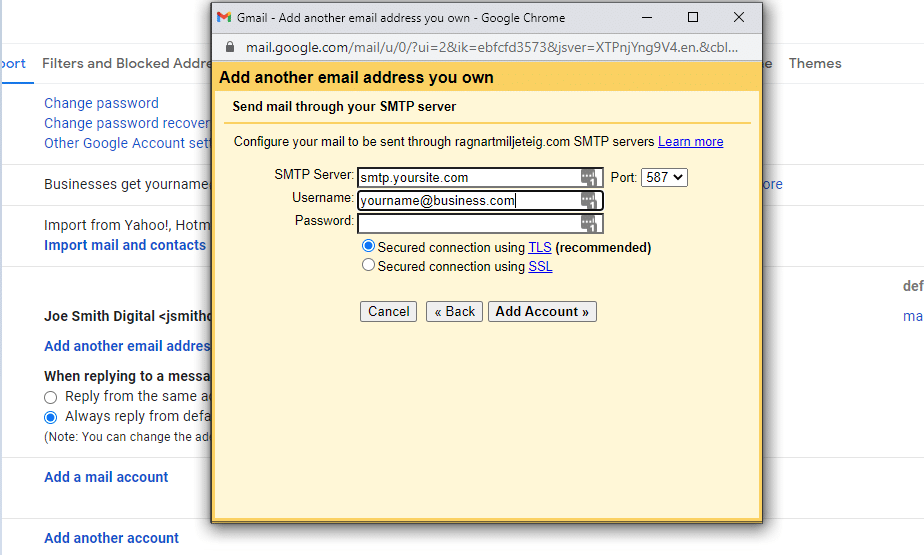
Configuración del servidor SMTP de Gmail
Complete los campos relevantes, elija el puerto correcto y haga clic en Añadir cuenta.

Agregar correctamente un servidor SMTP
Para finalizarlo, visite la bandeja de entrada de su correo electrónico comercial y haga clic en el enlace del correo electrónico de confirmación.
Cómo organizar correos electrónicos de varias cuentas de Gmail
Ahora que está recibiendo correos electrónicos de varias cuentas de Google, y tal vez incluso su correo electrónico del trabajo, es probable que la bandeja de entrada sea demasiado para manejar.
Así que ahora le mostraremos cómo organizarlos en diferentes carpetas para que su bandeja de entrada de correo electrónico sea más fácil de navegar.
Cambiar a la vista de bandeja de entrada múltiple
Cambie a la vista de múltiples bandejas de entrada abriendo la configuración rápida y haciendo clic en el enlace de personalización debajo de «múltiples bandejas de entrada».

Configuración rápida de Gmail
Luego, querrá seleccionar las direcciones de correo electrónico mediante el uso de «para:[email protected]”Filtro. Eso ordenará los correos electrónicos por destinatario, y puede darle un nombre a cada nueva sección (opcional).
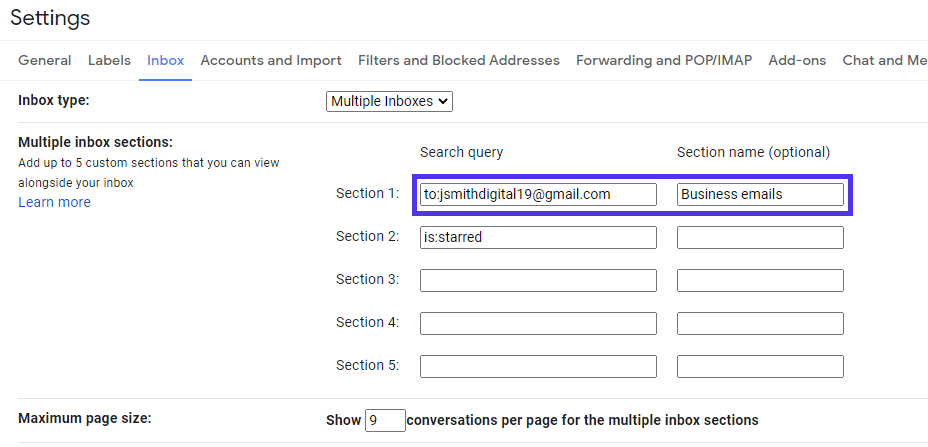
Los múltiples filtros de la bandeja de entrada de Gmail
Desplácese hacia abajo para guardar los cambios en la nueva configuración.

«Guardar cambios» en la configuración de Gmail
Debería ver inmediatamente el nuevo diseño.

Diseño de bandeja de entrada múltiple de Gmail
Si tiene éxito, la sección que creó para la dirección de correo electrónico mostrará su correo electrónico de prueba. Se completará tan pronto como reciba más mensajes de correo electrónico.
Si no lo estuviera (debido a un error tipográfico u otros errores), no verá ningún mensaje de correo electrónico en la sección.
También puede usar algunos de estos 22 complementos y extensiones de Gmail para hacerlo más fácil.
Bonificación: gestión de firmas para varios correos electrónicos en dos sencillos pasos
En Gmail, agregar firmas a sus correos electrónicos es muy sencillo. Varias cuentas de Gmail en una bandeja de entrada no cambia eso. Puede asignar fácilmente cada firma a una dirección de correo electrónico única.
Así es como lo haces eso:
Dirígete a la página de configuración general y desplázate hacia abajo hasta la sección de firmas.
Si no tiene ninguno, cree uno nuevo y elija un nombre fácilmente identificable. Por ejemplo, si solo usa una dirección para fines comerciales, configúrela como «firma comercial».
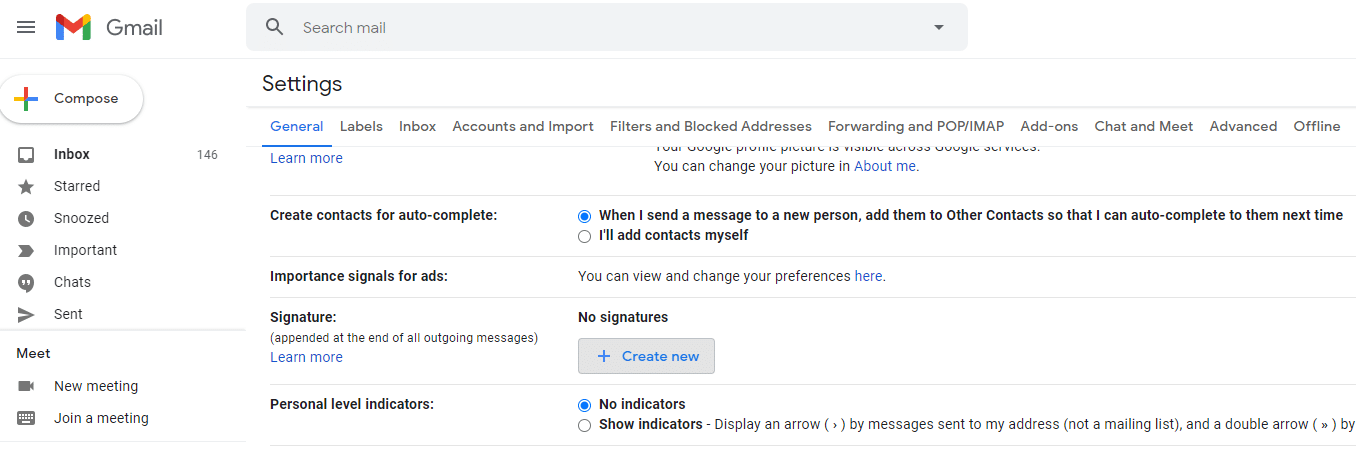
Crea una nueva firma en Gmail
Luego, puede asignar una dirección de correo electrónico predeterminada a cada firma.

Establecer la dirección de correo electrónico predeterminada de la firma de correo electrónico
Repita este proceso para todas sus direcciones de correo electrónico. Es así de simple.
Nota: Asegúrese de configurar su firma principal para su cuenta predeterminada. Una firma de correo electrónico inexacta no transmite con precisión profesionalismo.
Por qué necesita varias cuentas de correo electrónico
Hay muchos casos de uso diferentes para integrar varias cuentas, y esta solución no es adecuada para todas.
Suponga que desea configurar un asistente personal con sus correos electrónicos, no hay problema. Este método les permite escanear y responder correos electrónicos sin entregarles directamente su cuenta de correo electrónico personal.
Pero si desea utilizar varios correos electrónicos con fines comerciales, existe una manera mejor.
Con Google Workspace (anteriormente G Suite), puede crear fácilmente alias para cada usuario o dirección de correo electrónico en su cuenta comercial.
Y ninguna de sus direcciones de correo electrónico tiene que tener la marca «gmail.com». En su lugar, puede utilizar su nombre de dominio.
Eso les dará a los clientes potenciales una primera impresión mucho mejor.
Además, no es como si solo estuviera pagando por las funciones de correo electrónico empresarial. También obtiene acceso a almacenamiento en la nube, administración de archivos, hojas de cálculo y más. Es posible que su empresa ya utilice Google Workspace.
Para empresas: utilice los alias del espacio de trabajo de Google en su lugar
Con Google Workplace, el proceso es aún más rápido. Puede configurar esto fácilmente para sus empleados en lugar de enseñarles cómo hacerlo ellos mismos.
Saltemos directamente a eso.
Cómo configurar los alias de Google Workspace (anteriormente G Suite)
La forma más rápida de configurar los alias de Google Workspace es asignarlos cuando crea nuevos usuarios.
Regístrese para obtener una nueva cuenta de Google Workspace y siga el tutorial.
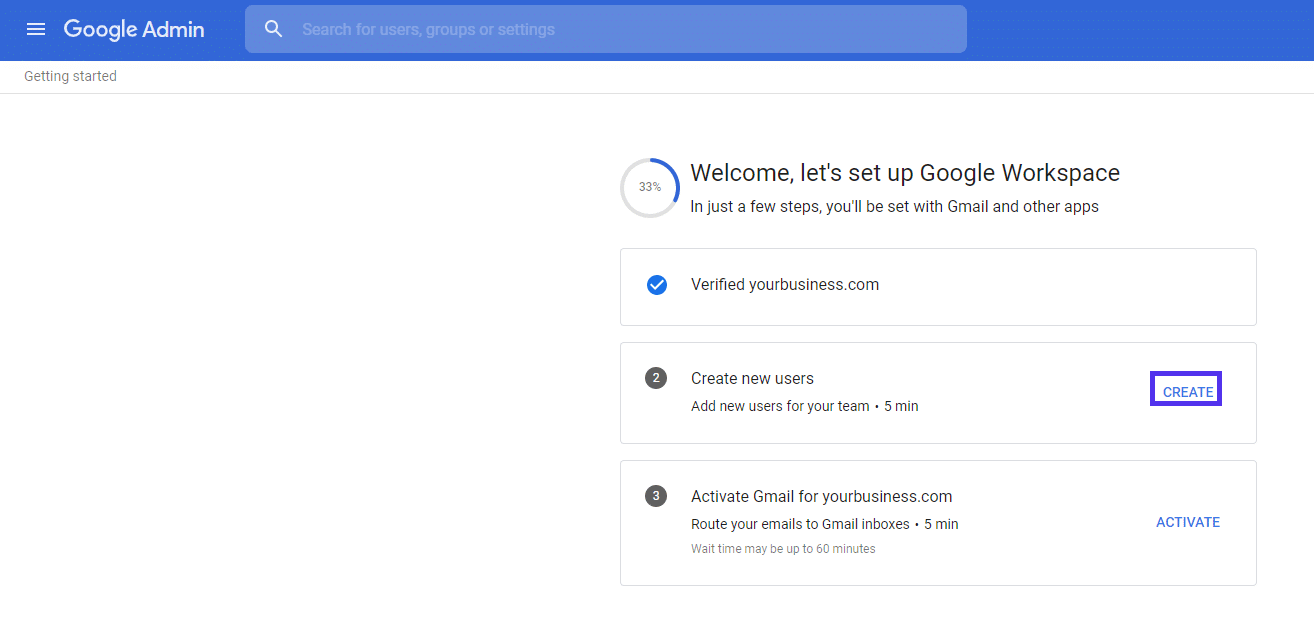
Agregar nuevos usuarios en Google Workspace
Google Workspace le permite agregar los alias de correo electrónico con solo escribirlos.

Agregar un nuevo alias de usuario en Google Workspace
Si tiene direcciones de correo electrónico corporativas, esta es la forma más rápida de transferirlas. Para obtener más información sobre cómo moverlos a Google Workplace, consulte la sección de nuestra guía sobre cómo configurar una dirección de correo electrónico profesional.
Si ya está utilizando Google Workspace, siga estos pasos:
Navega hasta el Usuarios sección.

El panel de Google Workspace
Luego, haga clic en el usuario al que desea agregar direcciones de correo electrónico alternativas o alias.
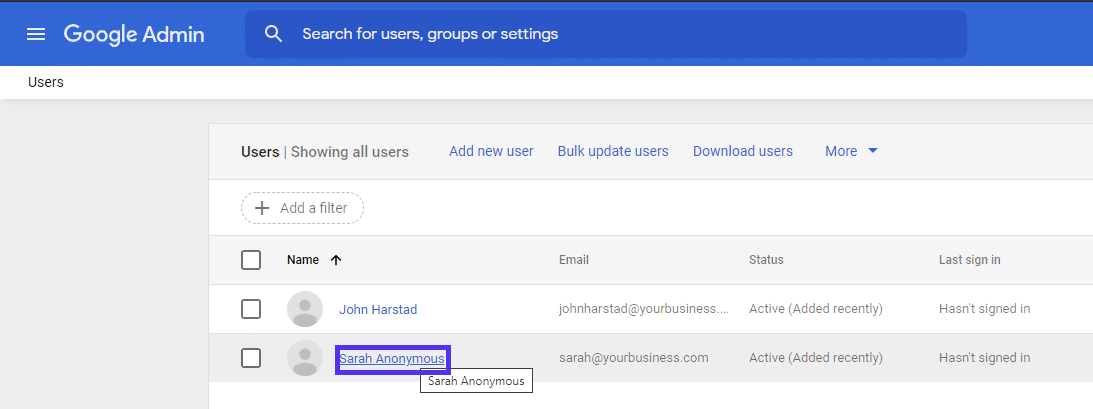
El panel de usuarios en Google Workspace
Haga clic en el Informacion del usuario caja para expandirlo.

La sección de perfil en Google Workspace
A continuación, expanda el Correo alternativo caja.

Pantalla «Información de usuario» en Google Workspace
Y finalmente, agregue tantos alias de correo electrónico como desee.

Configuración de alias de correo electrónico en Google Workspace
Una vez configurado, puede utilizar con precisión estos alias de su bandeja de entrada de Gmail, como se demostró en la sección anterior.
¿Cuántos correos electrónicos recibo con Google Workspace (G Suite)?
Cada usuario de Google Workspace (anteriormente G Suite) puede tener hasta 30 alias. Eso facilita el envío de todas las direcciones de correo electrónico para el trabajo administrativo a una persona específica.
Incluso si su startup solo tiene un asistente, aún puede transmitir la imagen de una gran organización. Simplemente configure diferentes correos electrónicos para que coincidan con los distintos departamentos y solicitudes.
Por ejemplo, puede tener correos electrónicos personalizados como:
Aprovecha eso al máximo.
Resumen
Ya sea que desee hacerlo con fines comerciales o tener direcciones de correo electrónico adicionales para proyectos personales, Gmail facilita la administración de varias cuentas.
Todo lo que necesita hacer es enviar una confirmación por correo electrónico y aceptarla. Puede hacerlo en unos minutos. Con Google Workplace, es incluso más fácil que eso.
La parte difícil es mantener el control de todos los correos electrónicos de todas esas fuentes. Para ayudarlo a administrar su nueva bandeja de entrada de múltiples cuentas de manera eficiente, asegúrese de mejorar con los operadores de búsqueda de Gmail … ¡podrían ahorrarle mucho tiempo!
Si disfrutó de este artículo, entonces le encantará la plataforma de alojamiento de WordPress de Kinsta. Acelere su sitio web y obtenga asistencia las 24 horas, los 7 días de la semana de nuestro veterano equipo de WordPress. Nuestra infraestructura impulsada por Google Cloud se centra en el escalado automático, el rendimiento y la seguridad. ¡Permítanos mostrarle la diferencia de Kinsta! Mira nuestros planes


