
Evernote vs OneNote - Lequel est le meilleur ? 2021
Que vous créiez une liste d'épicerie ou prépariez une présentation, la prise de notes est un processus utile qui aide à augmenter la productivité et à améliorer votre mémoire. De plus, vous avez quelque chose de tangible auquel vous pouvez toujours vous référer.
Bien qu'il existe des tonnes d'applications de prise de notes, toutes ne correspondent pas à la puissance d'Evernote et de OneNote. Ces applications sont parmi les plus anciennes et les plus établies sur le marché, chacune avec ses fonctionnalités uniques qui répondent aux différents besoins des différents utilisateurs.
Les deux applications de prise de notes sont dotées d'outils pour vous aider à modifier, organiser, stocker et partager vos notes. De plus, ils ont tous deux des applications pour tous les principaux systèmes d'exploitation.
Si vous avez des notes éparpillées et que vous ne savez pas quelle application de prise de notes utiliser entre les deux, ce guide de comparaison vous aidera à prendre une décision.
Nous examinerons les fonctionnalités, les prix et comparerons les similitudes entre Evernote et OneNote. À la fin de cet article, nous vous recommanderons notre outil préféré entre les deux.
Plongeons dedans !
Evernote vs OneNote : que sont-ils et comment ils fonctionnent
Evernote
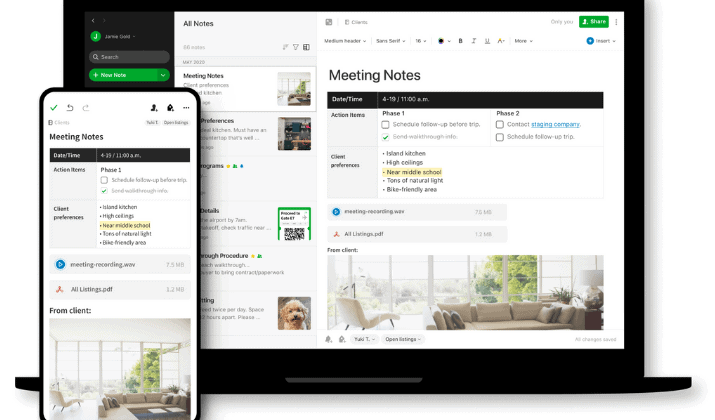
Evernote est une application de prise de notes qui offre tout ce dont vous avez besoin pour organiser votre vie. Vous pouvez prendre des notes, rédiger des listes, stocker du contenu et tout organiser au même endroit.
Le concept derrière l'application est que vous pouvez enregistrer tout ce que vous avez collecté, puis utiliser des balises pour le trouver rapidement chaque fois que vous en avez besoin. Vous pouvez également fusionner des notes associées, capturer des captures d'écran ou des images, des coupures Web, des PDF et des vidéos.
Vous pouvez également synchroniser Evernote avec tous vos appareils afin qu'ils restent avec vous, que vous soyez en ligne ou hors ligne. Contrairement à la plupart des alternatives Evernote, il est idéal pour tous vos projets, objectifs, travaux d'étude, écriture, vacances et même pour organiser l'emploi du temps de votre animal, entre autres tâches.
Une note

OneNote de Microsoft vous offre un emplacement unique pour stocker toutes vos recherches, notes, informations et plans, ou tout ce dont vous avez besoin de vous souvenir et de gérer. L'application de prise de notes numérique est facile à utiliser et à organiser vos collections, à imprimer et même à partager avec d'autres.
Vous pouvez rechercher et trouver rapidement des informations importantes via OneNote, même si vous ne vous souvenez pas où vous les avez capturées en premier lieu. Toutes vos données sont stockées en ligne pour un accès facile depuis n'importe quel appareil, n'importe où.
Lire aussi: Meilleures alternatives à Google Docs
OneNote vs Evernote : fonctionnalités
Evernote
Voici une liste des fonctionnalités et des outils pratiques que vous pouvez trouver dans Evernote pour vous aider à vivre et à travailler plus intelligemment.
Accueil
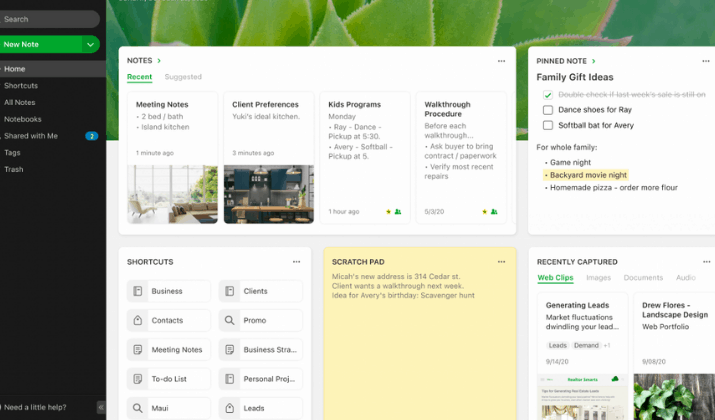
La zone d'accueil vous donne un accès instantané à votre contenu important et le plus pertinent. Ceux-ci incluent des balises, des notes et des raccourcis qui sont prêts à chaque fois que vous ouvrez l'application.
La maison est le moyen le plus rapide d'accéder à ce qui compte pour vous et vous donne la liberté de façonner l'expérience de votre application tout en voyant ce que vous voulez, comme vous le voulez.
L'application fournit trois widgets par défaut chaque fois que vous ouvrez la zone du tableau de bord Accueil, et vous pouvez l'utiliser sur le Web, sur votre Mac ou sur votre PC Windows.
les tables
Vous pouvez modifier des tableaux en déplacement dans Evernote. Toutes les données à l'intérieur du tableau sont modifiables et vous pouvez modifier l'apparence ou la convivialité des tableaux comme vous le feriez sur un appareil de bureau.
Vous pouvez modifier l'alignement des cellules du contenu du tableau, insérer et supprimer des lignes et des colonnes, fusionner ou annuler la fusion de cellules et modifier la couleur d'arrière-plan des cellules.
Evernote propose plus de 100 raccourcis clavier pour vous aider à faire les choses plus rapidement sur votre ordinateur. Il existe également des raccourcis globaux auxquels vous pouvez accéder depuis une autre application, organisés par fonction, ce qui facilite la navigation.
Mode sombre
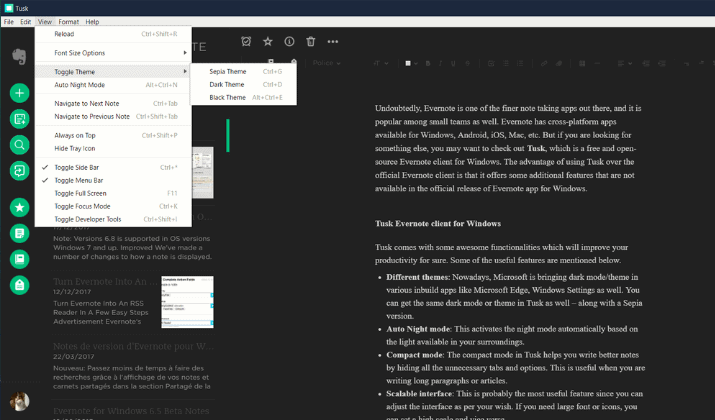
Evernote propose un mode sombre sur votre appareil afin que vous puissiez reposer vos yeux. Sélectionnez simplement Affichage > Mode sombre pour activer le réglage du mode sombre sur votre appareil.
Lier des fichiers Google Drive
Vous pouvez joindre ou ajouter des liens vers des fichiers Google Drive depuis votre appareil mobile de la même manière que vous ajouteriez une photo. Une fois que vous avez connecté votre Evernote et que vous l'avez lié à vos comptes Google, vous pouvez ajouter un lien vers vos notes et il apparaîtra sous la forme d'un lien riche affichant le titre du fichier.
Couleur de fond et motifs
Vous pouvez faire preuve de créativité en personnalisant vos notes et croquis à l'aide de couleurs et de motifs d'arrière-plan.
Vues de liste
Les vues de liste d'Evernote sur les ordinateurs de bureau affichent l'ensemble complet d'outils, y compris les vues de liste latérales, les cartes et les extraits.
Assistant Evernote
L'assistant Evernote vous permet de créer une note rapide à partir de la barre de menus de votre ordinateur et vous pouvez l'utiliser pour des captures d'écran.
Correcteur orthographique
Evernote fournit un correcteur orthographique intégré que vous pouvez activer ou désactiver et ajouter des mots au dictionnaire personnalisé Evernote.
Mots clés
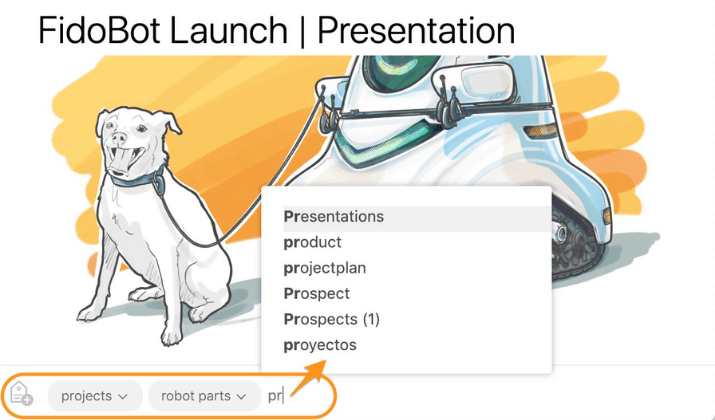
Evernote vous aide également à trouver rapidement vos notes à l'aide de balises, à vous organiser en créant un système détaillé de cahiers sur la plate-forme. De cette façon, vous pouvez trier vos notes par catégorie, peu importe où elles sont enregistrées.
Les balises vous permettent d'organiser vos notes plus facilement et de manière plus flexible. Vous pouvez même rechercher vos notes par titre, type de contenu, date ou mots-clés, ce qui inclut des mots écrits à la main ou des images.
Notez la date de création et les comptes
Vous pouvez modifier la date de création de vos notes et voir un compteur dans la barre latérale qui affiche le nombre de notes dans votre bloc-notes.
Synchroniser et organiser
Avec la fonction de synchronisation et d'organisation d'Evernote, vous pouvez garder vos notes à portée de main. L'application se synchronise sur tous vos appareils pour que vos notes et vos idées restent avec vous.
Vous pouvez facilement déplacer votre travail entre les appareils partout où l'inspiration vous vient, commencer une note sur votre ordinateur portable et la terminer sur votre téléphone mobile et vice versa.
Vous pouvez suivre vos informations importantes car l'application enregistre automatiquement les notes en ligne afin que vous puissiez y accéder sur n'importe lequel de vos appareils.
Avec un accès hors ligne, vous pouvez accéder à vos notes même si vous êtes loin des données mobiles ou du signal WiFi. De plus, vous pouvez capturer des photos qui enregistrent dans vos notes et améliorent vos idées.
Tondeuse Web

Lorsque vous trouvez des informations utiles en ligne, vous pouvez enregistrer les captures d'écran du site Web, les pages Web, les PDF et les articles directement sur Evernote.
De cette façon, vous ne vous débattez pas avec l'encombrement des annonces et des titres, et vous pouvez l'utiliser n'importe quand et n'importe où.
Vous pouvez également annoter des captures d'écran sur le Web Clipper, les organiser en ajoutant des remarques ou des balises, modifier les titres et les enregistrer dans le bloc-notes de votre choix pour une récupération plus facile plus tard.
Modèles
Avec les modèles d'Evernote, vous pouvez créer de meilleures notes et gagner du temps et des efforts. Les modèles faciles à installer sont réutilisables, personnalisables et s'adaptent à tous les besoins.
Recherche de PDF et de documents
Evernote vous permet de joindre des documents Office, des PDF et d'autres fichiers à vos notes. Vous pouvez trouver n'importe quoi rapidement, y compris des présentations et des documents numérisés, trouver du texte caché dans des notes manuscrites, des cartes de visite numérisées ou des PDF.
Les espaces
Les espaces dans Evernote abritent tout votre travail et vos idées. Vous pouvez facilement collecter, organiser et partager avec votre équipe. La fonctionnalité donne à chaque membre un accès à tout dans l'espace et les informations seront toujours à portée de main.
Spaces fonctionne comme un babillard virtuel pour votre équipe en affichant ce qui est nouveau et important chaque jour. Le Space Director est facile à rechercher afin que vous puissiez tirer parti des idées, des idées et des connaissances des autres membres de votre entreprise, quelle que soit l'équipe dans laquelle ils se trouvent.
Recherche d'écriture manuscrite
Dans Evernote, vous pouvez rechercher des idées que vous avez notées à la main. Evernote peut lire votre écriture manuscrite dans des notes, des photos de tableaux blancs, des listes de tâches et des notes Post-It que vous numérisez dans l'application.
Grâce au paramètre Langue de reconnaissance, Evernote peut identifier 11 langues manuscrites et 28 langues dactylographiées. Vous pouvez également capturer toutes vos notes et idées manuscrites avec l'appareil photo natif sur les appareils Apple et Android.
Numérisation de documents
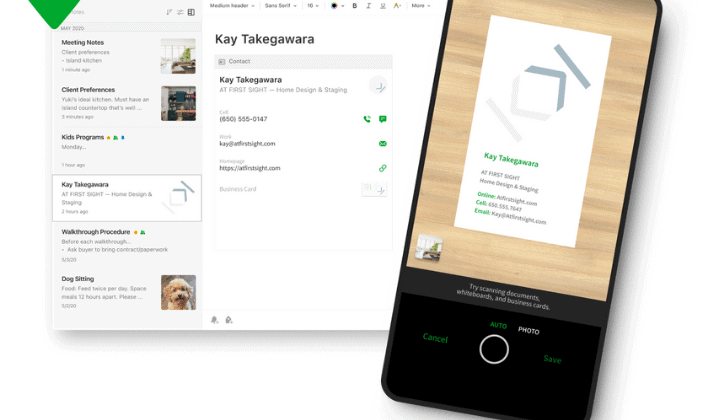
Vous pouvez numériser vos cartes de visite et vos papiers importants afin de les conserver avec vos notes.
De cette façon, vous n'avez pas à vous soucier des bouts de papier qui s'accumulent dans votre vie, qu'il s'agisse d'étiquettes, de menus ou de manuels d'instructions, vous pouvez vous détendre en sachant qu'ils sont à portée de main chaque fois que vous souhaitez vous y référer.
Tâches
Evernote Tasks vous permet de transformer vos listes de tâches en tâches et de les gérer à votre façon. De cette façon, vous obtenez un aperçu de tout ce qui se trouve sur votre liste de tâches et vous vous concentrez sur ce dont vous avez besoin pour accomplir les tâches à accomplir.
La fonctionnalité met également vos tâches en direct dans vos notes et vous aide à faire les choses au bon moment. Vous pouvez définir des rappels, des dates d'échéance et des indicateurs pour mettre vos listes de tâches en contexte, gagner en clarté et prendre le contrôle de votre journée avec un plan d'action clair.
Widgets
L'application mobile Evernote fournit des widgets tels que la barre d'action, que vous pouvez ajouter à votre écran d'accueil, ou un bouton unique qui inclut les fonctionnalités de sélection de note simple et de bloc-notes.
Prise en charge du cryptage PDF
Le PDF La fonction de cryptage vous permet d'ouvrir des fichiers PDF cryptés sur votre téléphone mobile ou votre tablette.
Authentification à deux facteurs
Evernote fournit une authentification à deux facteurs dans son application. Les données sont cryptées pendant leur transit avec un cryptage GSM AES-128 entre les centres de données d'Evernote situés dans Google Cloud. L'entreprise indique clairement qu'elle ne veut pas abuser de vos données et vous pouvez avoir confiance qu'elle est en sécurité entre ses mains.
Une note
OneNote offre des fonctionnalités tout aussi puissantes qui vous permettent d'organiser vos notes et votre vie.
Alimentation
Le flux OneNote affiche une liste de toutes vos notes au format chronologique. Les notes peuvent provenir d'autres applications que OneNote, notamment Samsung Notes ou Sticky Notes.
Mode sombre

Avec le paramètre de mode sombre de OneNote, vous pouvez faire passer les éléments de l'interface du blanc au blanc ou clair, en tant qu'avantage fonctionnel ou préférence de couleur.
De cette façon, vous pouvez améliorer la lisibilité dans des conditions de faible luminosité, offrir un meilleur contraste, augmenter la lisibilité et réduire la fatigue oculaire.
Recherche de mots-clés et d'expressions
Vous pouvez rechercher des mots-clés et des expressions de texte dans OneNote en plaçant les mots ou expressions recherchés entre guillemets et en les trouvant dans vos notes.
Insérer des fichiers cloud
Avec OneNote, vous pouvez télécharger vos notes dans OneDrive et insérer facilement des fichiers cloud. Vous pouvez également stocker vos pièces jointes dans le cloud et garder vos notes plus faciles à gérer tout en collaborant plus facilement avec d'autres.
Outil OCR
Dans OneNote, vous pouvez convertir des images en texte à l'aide de l'outil OCR. Avec cet outil, vous pouvez prendre une photo d'une carte de visite, d'un document, d'un tableau blanc ou d'un dépliant et extraire le texte.
Vous pouvez également enregistrer le texte dans Word, OneNote ou Outlook. La sortie dépend de la qualité de l'image et de la complexité des caractères numérisés ou de la lisibilité des notes manuscrites.
Modifier et enregistrer les pièces jointes intégrées
Vous pouvez insérer des pièces jointes dans OneNote, et les modifications que vous apportez au fichier seront enregistrées dans votre pièce jointe d'origine sans que vous ayez à rattacher ou à réinsérer le fichier.
Modèles de pages
Les modèles OneNote peuvent être appliqués aux nouvelles pages pour plus de cohérence et vous pouvez gagner du temps sans repartir de zéro. Les modèles natifs incluent des listes de tâches et des arrière-plans de page décoratifs. Les modèles sont faciles à utiliser tels quels ou vous pouvez les créer et les personnaliser à votre guise.
Enregistrement audio ou vidéo

Avec OneNote, vous pouvez enregistrer des notes vidéo ou audio. La fonctionnalité ne se limite pas aux photos comme Evernote et d'autres applications de prise de notes.
Vous pouvez prendre de courts clips vidéo de vos cours, conférences ou réunions et les partager avec différents comptes OneNote en ligne ou les stocker dans des services de stockage cloud.
Notes rapides
Les notes rapides sont comme une note collante, mais elles enregistrent instantanément vos notes dans votre bloc-notes OneNote pour faciliter l'organisation et la recherche.
Liens internes
Dans OneNote, vous pouvez créer une table des matières rapide et créer des liens vers des sections, des blocs-notes, des pages et des paragraphes spécifiques. Vous pouvez ajouter le lien vers des documents Office ou un e-mail Outlook et partager le contenu de votre bloc-notes avec d'autres.
Prise de notes ancrée
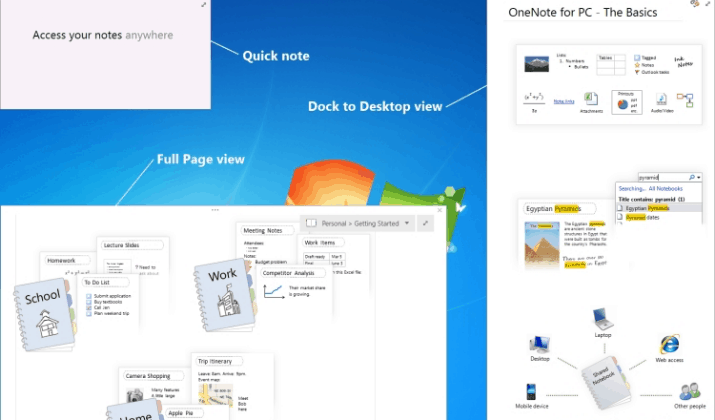
L'ancrage de OneNote déplace l'application sur le côté droit de votre écran, mais vous pouvez toujours l'utiliser pour prendre et lire des notes. Vous pouvez le faire lorsque vous prenez des notes à partir d'un document ou de la fenêtre de votre navigateur.
Historique des versions
OneNote dispose d'un outil Modifications récentes qui vous permet de suivre les modifications apportées dans un bloc-notes partagé. Vous pouvez afficher les pages qui ont changé au cours d'une période donnée et sélectionner la plage de dates pour laquelle vous souhaitez voir les modifications.
Collaboration en temps réel

La collaboration en temps réel signifie que vous pouvez travailler avec votre équipe sur le même document en même temps. Différentes personnes peuvent modifier le même fichier, mais Microsoft OneNote en ligne va plus loin pour vous permettre de le faire avec des notes, et les modifications apparaissent immédiatement.
Authentification à deux facteurs
OneNote propose une authentification à deux facteurs ainsi qu'un cryptage en transit et au repos. Il propose également BitLocker de Microsoft, vous êtes donc assuré que vos données sont en sécurité et protégées.
De l'encre au texte
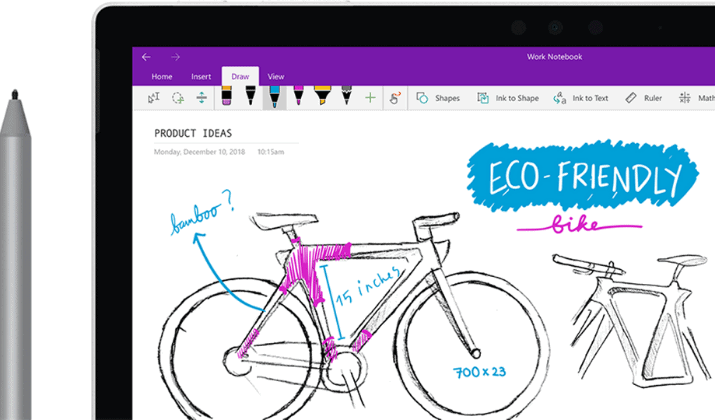
Cette fonctionnalité convertit les notes écrites en texte modifiable en quelques clics. OneNote identifie divers gribouillis et les associe aux caractères appropriés.
Vous pouvez marquer vos notes à l'aide de balises personnalisées et appeler visuellement et catégoriser les notes importantes. De cette façon, vous pouvez suivre des éléments et même rechercher des notes étiquetées pour faciliter la recherche et le suivi de vos notes importantes.
Formatage du texte
Cette option vous permet de modifier le texte qu'un traitement de texte comme Google Docs et Dropbox Paper devrait avoir. Il s'agit notamment de la possibilité d'insérer des tableaux, des fichiers, des dessins ou des liens et d'utiliser des en-têtes différents.
Outil de dictée
Cet outil vous permet de dicter et de prendre des notes avec votre voix. Tant que vous prononcez chaque mot et parlez lentement, l'application captera ce que vous dites. Cela fait de OneNote un outil utile et puissant.
Evernote vs OneNote : intégrations
Evernote
Evernote s'intègre à vos outils préférés tels que Slack, Microsoft Teams, Outlook, Google Drive ou Salesforce afin que vous puissiez organiser toutes vos notes et fichiers sur une seule plateforme.
Vous pouvez également partager des e-mails et des notes importants sans quitter Gmail et exploiter la puissance de l'automatisation via Zapier et IFTTT.
Un module complémentaire Web Clipper utile est inclus pour tous vos navigateurs préférés, vous pouvez donc prendre des extraits de texte ou d'images que vous trouvez sur le Web et les enregistrer dans Evernote.
Une note
OneNote fournit également des intégrations avec des applications populaires telles que Trello, Zapier et IFTTT, les outils Office, Outlook, Chegg, cloudHQ, Brother machine, Newton, les scanners mobiles Doxie, Docs.com, EDUonGo, Epson Document Capture Pro et eQuil Smartpen2 et Smartmaker.
Vous pouvez également utiliser OneNote avec Feedly, Paper and Pencil by FiftyThree, Genius Scan, scanner JotNot, Livescribe 3 smartpen, Mod Notebooks, NeatConnect, News360, Obindo, Office Lens, AutoCAD et WordPress.
OneNote vs Evernote : tarifs
Evernote
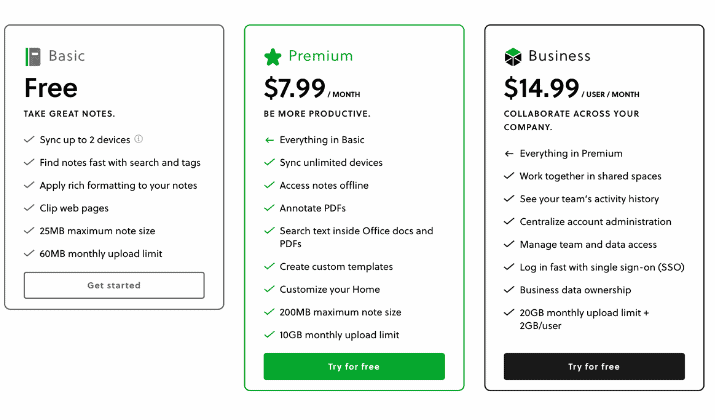
Evernote propose des versions gratuites et payantes de son application avec les fonctionnalités et les coûts suivants :
- Le forfait de base est gratuit. Vous pouvez synchroniser jusqu'à deux appareils, utiliser des balises et rechercher des notes, appliquer une mise en forme riche et découper des pages Web. Le plan vous limite à une taille de note de 25 Mo et à une limite de téléchargement mensuelle de 60 Mo.
- Le forfait Premium coûte 7,99 $ par mois et offre tout dans le forfait gratuit, mais vous pouvez synchroniser un nombre illimité d'appareils. Vous pouvez également annoter des PDF, accéder aux notes hors ligne, rechercher du texte dans des PDF ou des documents Office, personnaliser votre Home et créer des modèles personnalisés. Vous bénéficiez également d'une taille de note de 200 Mo et d'une limite de téléchargement mensuelle de 10 Go.
- Le plan Business coûte 14,99 $ et offre tout dans le plan Premium. Vous pouvez également travailler dans des espaces partagés, consulter l'historique des activités, centraliser l'administration des comptes, gérer les données et l'accès des équipes, vous connecter avec l'authentification unique et obtenir une limite de téléchargement mensuel de 20 Go plus 2 Go par utilisateur.
Une note
Microsoft OneNote est gratuit.
Evernote vs OneNote : similitudes et différences
| Evernote | Une note | |
| Plate-forme | Application de prise de notes | Application de prise de notes |
| Collaboration en temps réel | ?? | ?? |
| Balises personnalisées | ?? | ?? |
| Synchronisation | ?? | ?? |
| Liens riches | ?? | ?? |
| Recherche d'écriture manuscrite et de PDF | ?? | ?? |
| Outil OCR | ?? | ?? |
| Enregistrement audio et vidéo | ?? | ?? |
| Historique des versions | ?? | ?? |
| Modèles | ?? | ?? |
| Outil de dictée | ?? | ?? |
| De l'encre au texte | ?? | ?? |
| Mode sombre | ?? | ?? |
| Menu des raccourcis clavier | ?? | ?? |
| Tondeuse Web | ?? | ?? |
| Prise de notes ancrée | ?? | ?? |
| Authentification à deux facteurs | ?? | ?? |
| Systèmes d'exploitation | Windows, Mac, Android, iOS | Windows, Mac, Android, iOS |
| Intégrations | Slack, Microsoft Teams, Outlook, Google Drive ou Salesforce, Gmail, Zapier et IFTTT. | Trello, Zapier, IFTTT, outils bureautiques, Outlook, Chegg, cloudHQ, machine Brother, Newton, scanners mobiles Doxie, Docs.com, EDUonGo, Epson Document Capture Pro, eQuil Smartpen2 et Smartmaker, Feedly, Paper and Pencil by FiftyThree, Genius Scan , scanner JotNot, smartpen Livescribe 3, Mod Notebooks, NeatConnect, News360, Obindo, Office Lens, AutoCAD et WordPress. |
| Prix | Basique – Gratuit
Prime – 7,99 $ Affaires – 14,99 $ |
Libérer |
OneNote vs Evernote : Avantages et Les inconvénients
Evernote
Avantages
- Beaucoup de fonctionnalités intéressantes
- Fonctionne sur les principaux systèmes d'exploitation
- Options de recherche précises
- Facile à utiliser
Les inconvénients
- Limite de bande passante mensuelle
- Cher
- Manque l'outil OCR
- Moins d'intégrations
- La version gratuite a des fonctionnalités limitées
Une note
Avantages
- Libérer
- Fonctionnalités avancées telles que l'OCR et la conversion manuscrite en texte
- Interface utilisateur familière
- Intégrations multiples
Les inconvénients
- L'extension de coupure Web est médiocre
- La synchronisation peut prendre du temps
- L'application mobile pourrait utiliser une mise à niveau
Evernote vs OneNote : lequel est le meilleur ?
Maintenant que vous avez un aperçu de ce que Evernote et OneNote ont à offrir, vous avez probablement une idée claire de l'outil qui fonctionnera pour vos besoins.
Cependant, nous constatons qu'Evernote l'emporte sur OneNote en raison de ses quelques options conviviales et de son engagement en matière de confidentialité, même si ses meilleures fonctionnalités sont limitées derrière un mur payant coûteux.
OneNote peut offrir des fonctionnalités avancées telles que l'OCR, la capture vidéo et la conversion d'encre en texte gratuitement, mais nous recommandons toujours Evernote comme le meilleur choix pour un usage personnel et professionnel.




Laisser un commentaire