
ClickUp vs Notion - Lequel est le meilleur ?
Les outils de gestion de projet tels que ClickUp et Notion vous permettent d'organiser vos notes et documents, d'attribuer des tâches aux membres de l'équipe et d'améliorer votre productivité.
Bien qu'il existe de nombreux outils de gestion de projet sur le marché, ClickUp et Notion sont deux des plus populaires.
Lequel est fait pour vous, cependant?
Aujourd'hui, je vais comparer ClickUp et Notion pour des choses comme :
- Gestion de projet
- Gestion de documents
- Attribution de tâches
- Prendre des notes
- Communiquer avec votre équipe
- Organiser votre liste de choses à faire
- Et plus!
À la fin de cet article, vous aurez une idée assez claire de savoir si ClickUp ou Notion est le meilleur choix pour vous, en fonction de vos besoins. Entrons-y.
ClickUp Vs Notion : les bases
Qu'est-ce que ClickUp ?
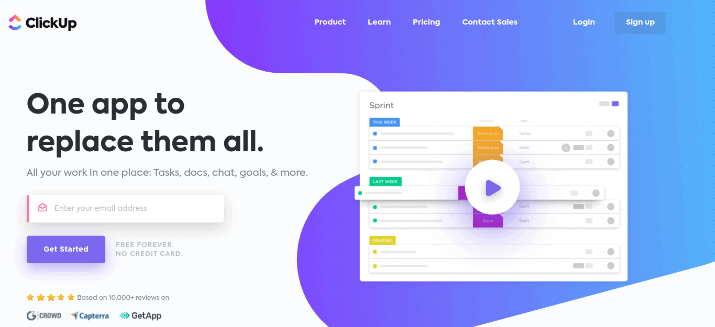
ClickUp est un logiciel de productivité et de gestion de projet. L'équipe de ClickUp vise à aider les gens à économiser jusqu'à 20% de leur semaine de travail en utilisant la plate-forme.
ClickUp est également idéal pour la collaboration en équipe. Vous pouvez créer des cartes mentales, suivre le temps de travail, envoyer des e-mails, attribuer des tâches, créer des délais et bien plus encore.
Un plan gratuit est disponible, et il existe même une formation gratuite sur l'utilisation de la plate-forme. ClickUp a reçu plusieurs prix du « meilleur logiciel ».
Qu'est-ce que la notion ?
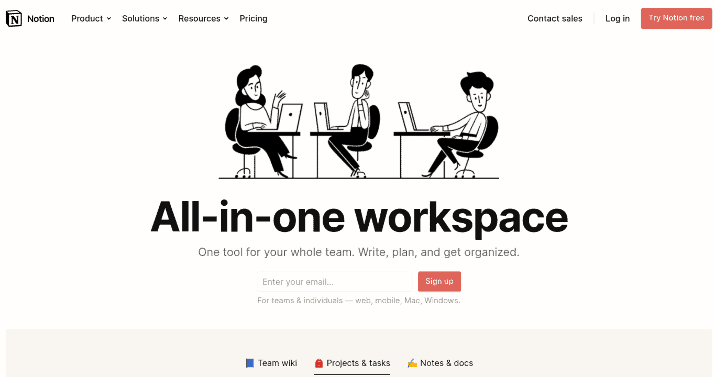
Notion est mieux décrit comme une application pour écrire des notes et créer un wiki personnel. Vous pouvez créer des notes à partir de zéro, créer une liste de tâches, organiser des documents, gérer vos projets et bien plus encore.
Cependant, Notion propose également des fonctionnalités de collaboration en équipe, tout comme ClickUp. Vous pouvez ajouter des membres de l'équipe à votre compte, afin qu'ils puissent afficher les tableaux, ajouter des commentaires, etc.
Je parlerai plus en détail de la collaboration en équipe et de la comparaison entre ClickUp et Notion à cet égard plus loin dans cet article.
Notion est également gratuit, bien que des forfaits payants soient également disponibles.
Il est intéressant de noter que ClickUp et Notion sont tous deux basés en Californie.
Notion Vs ClickUp : premiers pas et mise en route
Cliquez vers le haut
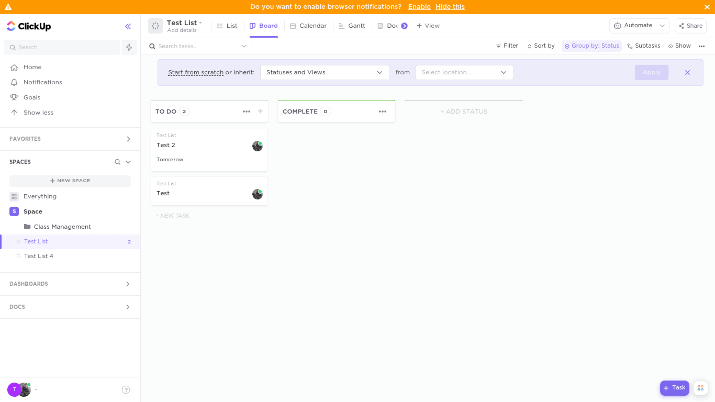
Pour commencer avec ClickUp, créez simplement un compte gratuit et répondez à quelques questions sur l'utilisation que vous en ferez. Vous serez dirigé vers votre premier « espace », un espace de travail en ligne où vous pouvez créer des listes de tâches, des tableaux de tâches, etc.
Pour commencer, créez une liste de tâches. Vous pouvez ajouter autant d'éléments que vous le souhaitez à la liste.
Pour chaque tâche de la liste, entrez un nom, un destinataire et une date d'échéance. Bien que ce soient les trois principaux champs disponibles par défaut, vous pouvez également ajouter d'autres champs à une tâche en cliquant sur le signe +.
Les champs que vous pouvez ajouter incluent :
- commentaires
- Date de fermeture
- Date de mise à jour
- Date créée
- Et plus
Lors de la création de futures listes dans de nouveaux espaces, vous pourrez transférer les propriétés de liste d'une liste précédente vers votre nouvelle liste.
Par défaut, votre liste de tâches s'affichera sous forme de liste, mais vous pouvez également la modifier en format tableau. Ces différents formats sont appelés « vues ».
Par défaut, les deux colonnes principales de la vue du tableau seront « À faire » et « Terminé », mais vous pouvez également ajouter des colonnes supplémentaires et les coder en couleur pour rester organisé.
Vous pourrez créer de nouvelles tâches sous différentes colonnes et faire glisser et déposer des tâches d'une colonne à l'autre.
En plus des listes et des tableaux, vous pouvez également passer à d'autres vues, dont je parlerai dans la section suivante.
Notion
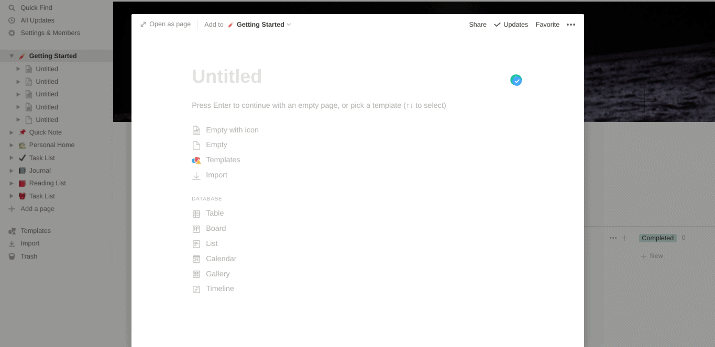
Démarrer avec Notion est également assez simple. Dans le tableau de démarrage, vous pourrez créer une note vierge ou choisir parmi plusieurs vues/formats, tels que des listes et des tableaux.
Si vous choisissez le format du tableau, vous verrez plusieurs colonnes codées par couleur - il vous suffit d'ajouter un titre au tableau et à chaque colonne.
Vous pouvez ensuite ajouter des tâches et les déposer et les déposer d'une colonne à l'autre.
Parlons un peu plus des différentes vues que vous pouvez choisir sur Notion ou ClickUp.
ClickUp Vs Notion : Vues
Cliquez vers le haut
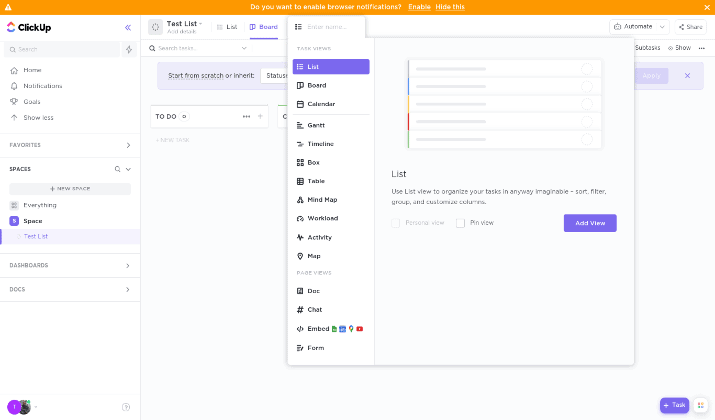
J'ai déjà parlé des deux vues principales de ClickUp : les listes et les tableaux. Cela n'est peut-être pas évident au début, mais vous pouvez changer votre espace pour une vue différente en cliquant sur l'option « + Vue » dans le coin supérieur gauche de votre espace.
Une fois cela fait, vous verrez les autres vues que vous pouvez ajouter. Jetons un coup d'œil à vos options ici :
- Calendrier
- Gantt
- Chronologie
- Boîte
- Table
- Charge de travail
- Activité
- Carte
Chaque vue sert un objectif différent.
Par exemple, les vues calendrier et Gantt sont idéales pour visualiser votre emploi du temps en fonction de la date. La vue de la charge de travail vous aide à obtenir un aperçu rapide de l'ensemble de votre équipe et de la charge de travail de chaque membre, afin que vous puissiez voir qui est sous-travaillé et qui est surchargé.
Presque toutes les vues sont disponibles sur le plan gratuit.
Jusqu'à présent, nous avons parlé de vues basées sur les tâches. Toutes les vues mentionnées ci-dessus offrent différentes manières de visualiser les tâches, les charges de travail, les projets, etc.
En plus des vues des tâches, cependant, il existe quelques autres vues qui n'ont rien à voir avec les tâches. Par exemple, la vue document vous permet de rédiger un article dans votre espace, avec des options de mise en forme avancées, presque comme dans Google Docs.
Vous pouvez ajouter une vue de discussion pour configurer une discussion de groupe, et vous pouvez également intégrer des applications telles qu'une feuille Google ou un document Google.
Enfin, vous pouvez utiliser la vue formulaire pour créer un formulaire que les gens peuvent remplir. C'est un excellent moyen de collecter des informations importantes.
Vous pouvez basculer entre différentes vues sur le même tableau. Par exemple, si vous créez une tâche dans une vue de liste et que vous passez ensuite à une vue de tableau, la même tâche s'affichera à nouveau, juste dans une vue différente.
Si vous ajoutez une date d'échéance à la tâche, elle apparaîtra également dans la vue du calendrier.
En d'autres termes, si vous souhaitez créer une liste entièrement nouvelle avec une vue différente, vous devrez créer un nouveau dossier dans le même espace de travail ou un tout nouvel espace de travail.
Notion
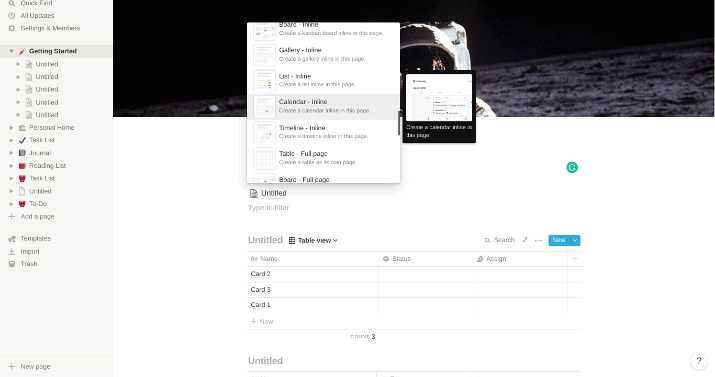
Notion propose également une bonne sélection de vues. En plus d'une vue vierge, où vous rédigez une note à partir de zéro, les vues suivantes sont disponibles :
- Table
- Planche
- Chronologie
- Calendrier
- Lister
- Galerie
Une chose que j'ai aimé à propos de Notion est qu'il vous permet d'ajouter plusieurs vues à la même page. En d'autres termes, vous pouvez ajouter une vue de liste, créer une liste de tâches, puis ajouter une vue de calendrier en dessous, le tout sur la même page.
Chaque vue peut avoir des tâches différentes, même sur la même page. Assurez-vous simplement d'ajouter un nouveau bloc à la page (cliquez sur l'icône + à gauche du bloc) et de ne pas simplement changer la vue de votre bloc actuel en une autre vue.
Vous remarquerez que ClickUp a plus de vues parmi lesquelles choisir. Par exemple, Notion n'a pas de vue formulaire, mais vous pouvez ajouter des formulaires avec une application tierce, Notion Forms.
Notion vs ClickUp : modèles
En plus des vues, ClickUp et Notion ont tous deux des modèles. La différence entre les vues et les modèles est simple.
Bien que les vues changent la façon dont vous visualisez les tâches, elles vous présentent toujours une ardoise vierge. C'est votre travail d'ajouter des tâches, des champs, etc.
Cependant, les modèles sont conçus pour des cas d'utilisation spécifiques. Par exemple, il peut exister un modèle pour les notes de réunion ou la gestion de la construction. Ils sont livrés avec des tâches et des champs prédéfinis - il vous suffit d'ajouter vos propres données.
Cliquez vers le haut
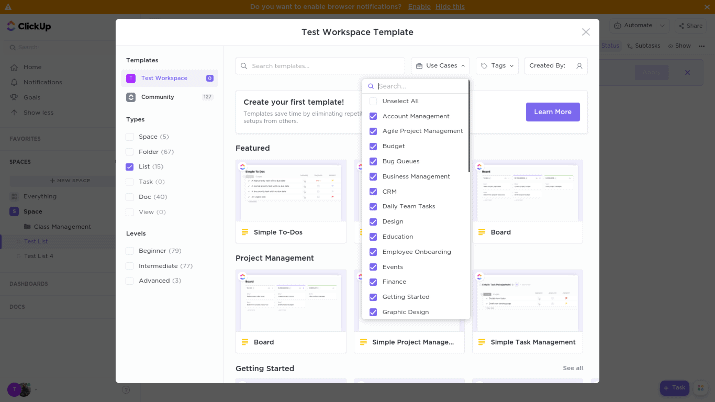
ClickUp propose plus de 120 modèles, allant des modèles simples aux modèles plus avancés. Voici quelques exemples de modèles disponibles sur ClickUp :
- Gestion de projet simple
- Gestion de projet
- Tâches simples
- Gestion des tâches
- Gestion de la construction
- Faire les choses
- Feuille de route
- Files d'attente de bogues
- Notes de cours
- Étudiant
- Gestion de classe
- Planification de classe
- Conception graphique
- Conception architecturale
- Suivi des commissions
- Modèle de podcast
- Publications sur les réseaux sociaux
- Tests A/B
Il y en a beaucoup plus. Pour trouver le modèle que vous souhaitez utiliser, vous pouvez filtrer les résultats en fonction du cas d'utilisation, comme vous pouvez le voir dans la capture d'écran ci-dessus.
L'intérêt d'utiliser un modèle au lieu de simplement choisir une vue est que le modèle vous donnera des tâches, des champs et plus encore en fonction de vos besoins. Par exemple, regardez ce modèle de gestion de classe :
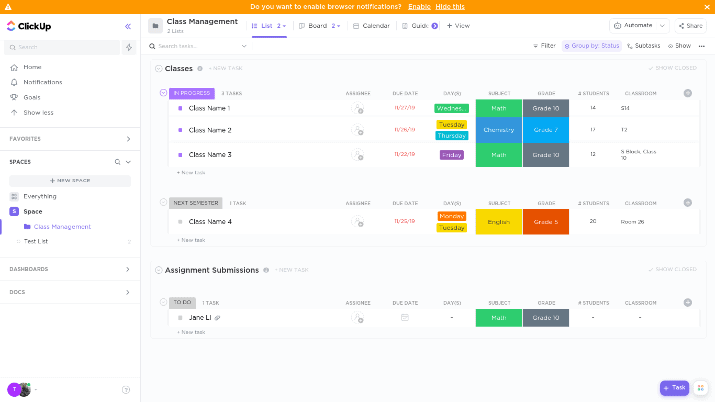
Tout ce que vous avez à faire est de changer le nom de la classe, l'assigné, le sujet, la note, etc. Vous pouvez également ajouter des lignes en plus de celles qui sont déjà là.
Vous pouvez également personnaliser un modèle lors de son importation.
Notion
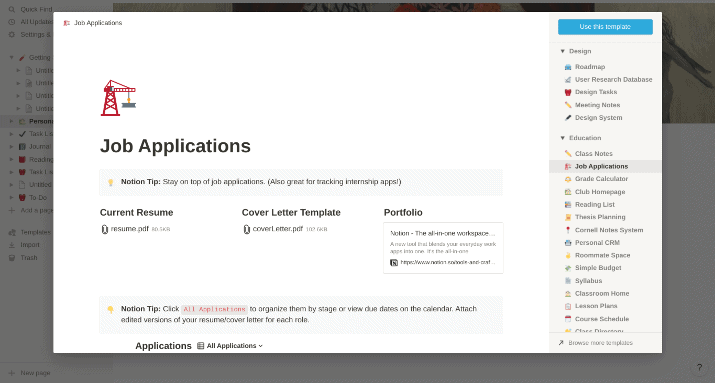
Dans l'ensemble, Notion n'a pas autant de modèles que ClickUp. Cependant, il a toujours un nombre décent - j'ai compté autour 60-70.
Une chose que j'ai beaucoup aimée était les "modèles rapides" que vous pouvez choisir dans le menu de gauche. Vous pouvez également considérer ces modèles rapides comme des wikis personnels - de petits espaces pour organiser votre vie quotidienne.
Ils comprennent:
- Maison personnelle
- Liste de tâches
- Journal
- Liste de lecture
Par exemple, dans le modèle Maison personnelle, vous verrez plusieurs sous-sections prêtes à l'emploi : Liste de films, Recettes, Objectifs annuels et Plans de voyage.
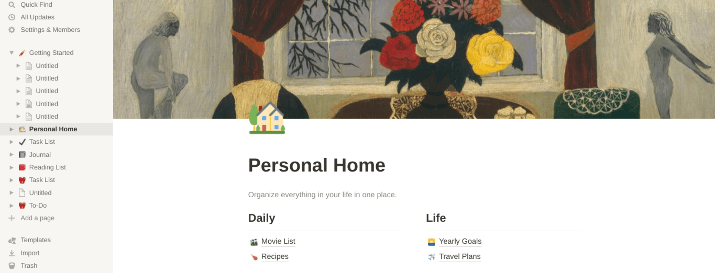
Vous pouvez ajouter des sous-pages supplémentaires et créer votre wiki personnel.
Pour trouver plus de modèles, accédez à l'option Modèles dans le menu de gauche. Il existe neuf catégories principales, dont les ventes, l'éducation, le personnel, la gestion des produits, l'assistance, etc.
Ils incluent des modèles tels que :
- Notes de cours
- Calculateur de note
- Demandes d'emploi
- CRM personnel
- Espace colocation
- Budget simple
- Notes de réunion
- Suivi des candidats
- Journal
- Planificateur de voyage
- Liste de lecture
- Suivi des habitudes
- Ordre du jour hebdomadaire
- Annuaire des équipes
Les modèles sont faciles à utiliser et beaucoup sont utiles à des fins quotidiennes, telles que la création d'un budget ou le partage de tâches et de factures avec des colocataires.
ClickUp Vs Notion : Facilité d'utilisation et UX
Dans cette section, je comparerai ClickUp et Notion pour la facilité d'utilisation et l'expérience utilisateur.
Cliquez vers le haut
Bien que ClickUp ne soit pas très difficile à utiliser, il perd face à Notion en termes d'UX et de convivialité pour les débutants.
Il existe de nombreuses options disponibles qui peuvent prêter à confusion lorsque vous créez un compte pour la première fois. Au fil du temps, vous apprendrez à utiliser ClickUp et à y naviguer, mais cela nécessite un peu d'apprentissage.
ClickUp a également une interface boguée qui peut parfois être lente. Plusieurs fois, lorsque vous essayez de charger l'application, vous verrez simplement le logo pendant 10 secondes ou plus pendant le chargement de l'application.
Cela peut être incroyablement frustrant lorsque vous êtes pressé ou que vous n'avez pas beaucoup de temps. En outre, certains espaces et dossiers peuvent prendre un certain temps à charger et l'application peut être globalement lente.
Notion
Si vous comparez les deux plates-formes uniquement en termes d'expérience utilisateur et de convivialité pour les débutants, je m'en tiendrai à Notion. C'est plus facile à utiliser, et c'est aussi moins buggé.
Notion a beaucoup d'espace blanc et l'interface, bien que simple, est plus agréable à l'œil. Il y a moins d'options qui vous distraient et vous confondaient, et il est facile de comprendre comment ajouter une nouvelle vue à une page ou comment sélectionner un modèle.
Oui, ClickUp est peut-être un peu plus avancé et offre des fonctionnalités que Notion n'offre pas. Cependant, Notion nécessite moins de courbe d'apprentissage, et c'est un meilleur choix pour ceux qui ont des besoins de base en gestion de projet ou peu de compétences techniques.
Notion Vs ClickUp : organisation personnelle et notes
Si tout ce dont vous avez besoin est une application pour organiser votre vie personnelle et vos tâches et prendre des notes, Notion ou ClickUp sont-ils un meilleur choix ? Dans la section suivante, je parlerai de la collaboration en équipe, mais concentrons-nous pour l'instant sur l'utilisation personnelle.
Cliquez vers le haut
ClickUp n'est pas mauvais pour l'organisation personnelle, mais c'est peut-être un peu exagéré. La plupart des gens n'ont pas besoin de toutes les fonctionnalités qu'il offre, et l'interface utilisateur peut également être un peu déroutante.
Notion
Pour organiser votre vie, créer des listes de tâches, rédiger des notes et gérer un projet personnel simple, je choisirais Notion plutôt que ClickUp.
Bien sûr, ClickUp vous permet d'écrire des notes en choisissant la vue « doc », mais ce n'est pas principalement destiné à prendre des notes.
Notion, en revanche, vous permet d'écrire des notes sur des espaces vides. Vous pouvez ajouter plusieurs vues à une page, ajouter une liste de tâches sous une note et ajouter un calendrier sous la liste de tâches.
ClickUp Vs Notion : Collaboration en équipe
En revanche, si vous avez besoin d'un outil de gestion de projet pour votre équipe, Notion est-il toujours la meilleure option pour vous ?
Cliquez vers le haut
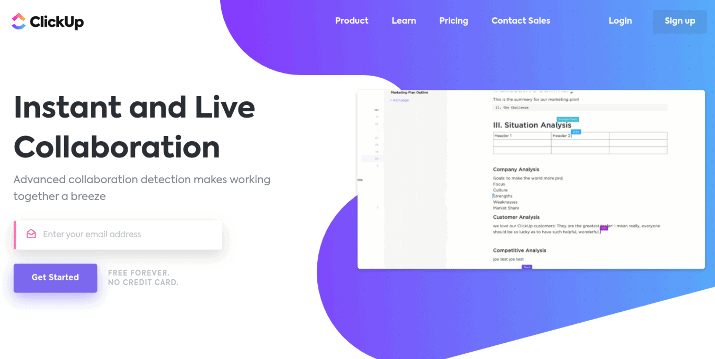
ClickUp est meilleur pour la collaboration en équipe. Tout est rationalisé pour aider les équipes à gagner du temps et à être plus productives - ClickUp affirme qu'il aide les équipes à économiser un jour par semaine.
Vous pouvez attribuer des tâches, définir des dates d'échéance, créer des discussions publiques pour toute l'équipe et des discussions privées avec des membres spécifiques, commenter des tâches, marquer des personnes dans des commentaires, et bien plus encore ! Vous pouvez également attribuer des rôles et accorder des autorisations (mais pas sur le plan gratuit).
Pour aider les membres de l'équipe à être plus productifs et à faire avancer les choses, vous pouvez définir des estimations de temps pour chaque tâche, puis suivre le temps réel consacré à la tâche.
Comme je l'ai mentionné précédemment, il existe même des vues qui vous aident à visualiser les charges de travail des membres de votre équipe. Non seulement cela, mais vous pouvez rapidement suivre l'activité des membres de votre équipe et afficher leurs progrès en un coup d'œil à l'aide des rapports de progression interactifs.
Il existe de nombreux modèles conçus spécifiquement pour la productivité des équipes.
Une autre chose que j'ai aimée était la possibilité de fixer des objectifs et de lier des tâches spécifiques à ces objectifs. Cela aide l'équipe à travailler ensemble pour les atteindre.
De plus, grâce à la détection de collaboration en temps réel de ClickUp, chaque membre de l'équipe pourra voir ce que font les autres en temps réel. Par exemple, ils pourront voir qu'un autre membre de l'équipe est en train d'ajouter un commentaire ou de modifier la description d'une tâche.
Enfin, ClickUp propose des fonctionnalités et des applications d'automatisation impressionnantes, dont je parlerai dans la section suivante. Ils font également de ClickUp un outil idéal pour la collaboration.
Notion
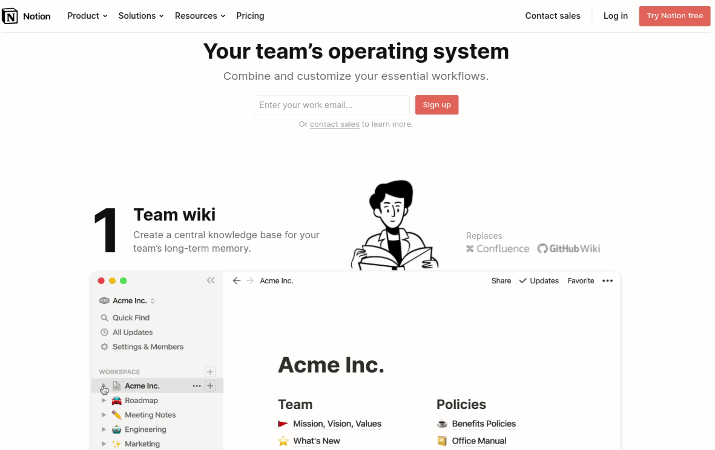
Notion a également un plan pour les équipes. Cependant, il est toujours préférable de l'utiliser comme wiki personnel ou application de gestion de projet qu'une application de collaboration d'équipe.
Néanmoins, Notion est bon pour certaines choses, surtout si vous avez une petite équipe ou si vous en avez besoin uniquement à des fins de collaboration d'équipe spécifiques.
Par exemple, vous pouvez configurer un wiki d'équipe avec une documentation sur la façon d'utiliser votre logiciel ou sur les directives et les visions de votre entreprise. De plus, vous pouvez créer des tableaux partagés ou créer une liste de documents et de notes partagés.
En fait, en termes de wikis d'équipe et de bases de données de documents, je dirais que Notion gagne en fait. ClickUp est bien aussi, mais Notion est mieux pour les bases de données de documents.
De plus, comme Notion est un peu plus facile à naviguer, certains membres de votre équipe pourraient avoir plus de mal à s'habituer à ClickUp.
Pourtant, Notion ne se compare tout simplement pas à ClickUp en ce qui concerne la collaboration d'équipe - ClickUp a plus de fonctionnalités dans l'ensemble.
Notion Vs ClickUp : Automatisation
Cliquez vers le haut
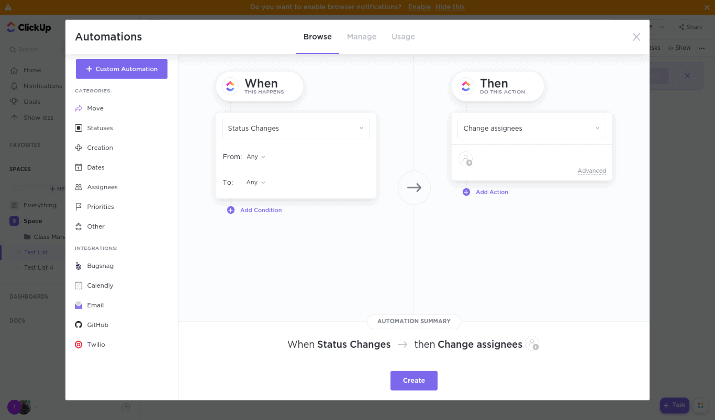
ClickUp a des recettes d'automatisation intégrées pour vous faciliter la vie, et vous pouvez également configurer vos propres automatisations personnalisées. Il s'intègre à des outils tels que Twilio, Calendly et des clients de messagerie populaires pour l'automatisation.
Certaines recettes d'automatisation incluent :
- Lorsque le statut d'une affectation change, réaffectez-la automatiquement à un nouveau membre (par exemple, une fois qu'elle est prête à être modifiée, affectez-la à un éditeur)
- Réaffecter la valeur de priorité d'une tâche lorsqu'elle est réaffectée
- Lorsque la priorité change, changez le modèle
- Envoyer un e-mail lorsque la date d'échéance arrive
- Lorsqu'une tâche est déplacée, envoyer un message SMS
En outre, ClickUp dispose de ClickApps, qui incluent l'enregistrement d'écran et la possibilité d'imbriquer des sous-tâches dans une tâche pour une organisation optimisée.
Notion
Notion a récemment publié une API publique, ce qui signifie que vous pouvez désormais l'intégrer à d'autres outils et configurer des automatisations. Vous pouvez utiliser des outils tiers qui ne sont pas affiliés à Notion, notamment Notion Automations et Automate.io, pour configurer des workflows d'automatisation à l'aide de l'API.
Pourtant, ClickUp gagne en termes d'automatisation en raison de ses capacités d'automatisation intégrées.
Notion ClickUp Vs : Avantages et inconvénients
Les pros de ClickUp
- Il a un plan gratuit.
- Il dispose de fonctionnalités de collaboration d'équipe impressionnantes, y compris la collaboration en direct.
- Il existe des recettes d'automatisation intégrées.
- À l'aide de ClickApps, vous pouvez activer des fonctionnalités supplémentaires, telles que des sous-tâches.
- Il a plus de 120 modèles.
ClickUp Inconvénients
- L'application peut parfois être un peu lente et boguée.
- Cela demande un peu d'apprentissage.
- Vous ne pouvez pas ajouter plusieurs vues à la même page.
- Ce n'est pas un outil de gestion de projet open source.
Avantages de la notion
- Il a un plan gratuit.
- Il est très convivial pour les débutants et possède une interface incroyablement facile à utiliser.
- Notion est idéal pour les wikis personnels et la gestion de la vie.
- Vous pouvez ajouter plusieurs vues à une seule page.
Inconvénients de la notion
- Les fonctionnalités de collaboration en équipe pourraient être améliorées.
- Vous devez utiliser l'API ou faire appel à des tiers pour l'automatisation.
- Il n'a pas autant de modèles que ClickUp.
- Ce n'est pas open source.
Prix
Cliquez vers le haut
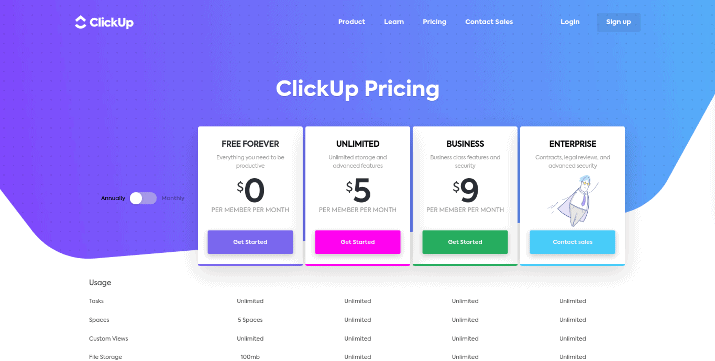
Le plan gratuit de ClickUp vous permet de créer jusqu'à cinq espaces et un nombre illimité de tâches, mais vous n'obtenez que 100 Mo d'espace de stockage de fichiers. Aussi, lorsque vous accordez aux invités l'accès à vos tableaux, vous devez leur donner un accès complet ; vous ne pouvez pas créer d'autorisations personnalisées sur le plan gratuit.
Les autres limitations incluent seulement 100 automatisations par mois.
Les forfaits Premium sont les suivants :
- Illimité: 5-9/mois par membre
- Entreprise: 9-19$/mois par membre
- Entreprise: Personnalisé
Si vous payez annuellement, vous paierez le prix le plus bas par mois. Si vous payez mensuellement, vous paierez le prix le plus élevé.
Le plan Business vous offre des avantages supplémentaires, tels que 10 000 automatisations par mois contre 1 000 et la possibilité de créer des dossiers d'objectifs. Pour voir la comparaison complète entre les plans et pour des informations de tarification mises à jour, consultez la page de tarification ClickUp.
Notion
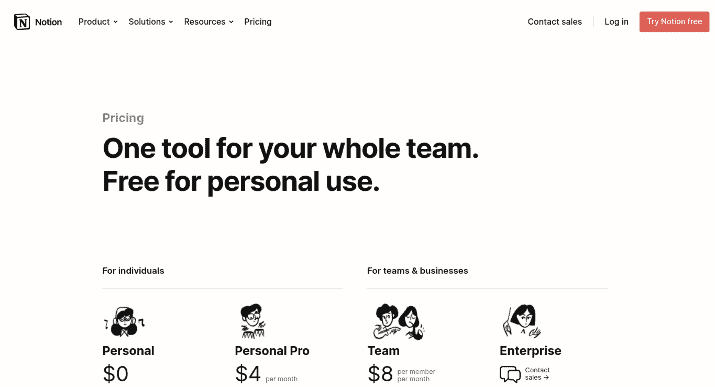
Le forfait personnel gratuit de Notion sera suffisant pour la plupart des personnes utilisant Notion à des fins personnelles, mais son forfait Personal Pro, qui commence à 4 $/mois, vous offrira des avantages tels que des téléchargements de fichiers illimités.
Pour les équipes, le prix commence à 8 $/mois par membre de l'équipe, ce qui est plus cher que le prix de départ de ClickUp pour les équipes. Il existe également une option Entreprise personnalisée.
Consultez la page de tarification de Notion pour plus d'informations.
Similitudes et différences
Conclusion : qu'est-ce qui est mieux, ClickUp ou Notion ?
Cela dépend de vos besoins. Pour la gestion d'équipe et la collaboration, optez toujours pour ClickUp - vous en ferez plus et cela peut être moins cher, selon le plan que vous choisissez.
Cependant, pour prendre des notes personnelles et organiser votre vie, restez avec Notion. C'est plus facile à utiliser.



Laisser un commentaire