
14 meilleures alternatives iMovie pour Windows 2021
iMovie est un éditeur vidéo simple mais incroyablement facile à utiliser pour les appareils Mac et iOS. Sorti à l'origine en 1999, il a depuis subi plusieurs modifications et améliorations.
Bien qu'il s'agisse d'un outil de base et de son manque de fonctionnalités avancées de montage vidéo, il est génial pour éditer des vidéos sur Mac. Même les personnes sans aucune compétence technique peuvent utiliser iMovie - son interface est incroyablement agréable à naviguer.
Malheureusement, cependant, iMovie est inaccessible à la grande majorité des gens, simplement parce que la plupart des utilisateurs de bureau ont Windows, pas des Mac. Avec une part de marché d'environ 15 % seulement, les ordinateurs Mac ne sont pas très populaires.
iMovie n'est pas disponible sous Windows. Il existe des solutions de contournement qui peuvent fonctionner (si vous pouvez émuler un environnement Mac sous Windows), mais elles nécessitent beaucoup de connaissances techniques et ne sont pas recommandées comme premier choix.
Cependant, si vous êtes récemment passé d'un Mac à un Windows et que vous recherchez un bon éditeur vidéo pour remplacer iMovie, vous avez de la chance ! Dans cet article, je couvrirai 14 alternatives géniales à iMovie pour les appareils Windows.
Je vais passer en revue uniquement les alternatives gratuites dans cette liste, car iMovie est gratuit. Commençons!
Les 14 meilleures alternatives iMovie pour Windows
1. Éditeur vidéo Windows (anciennement Movie Maker)
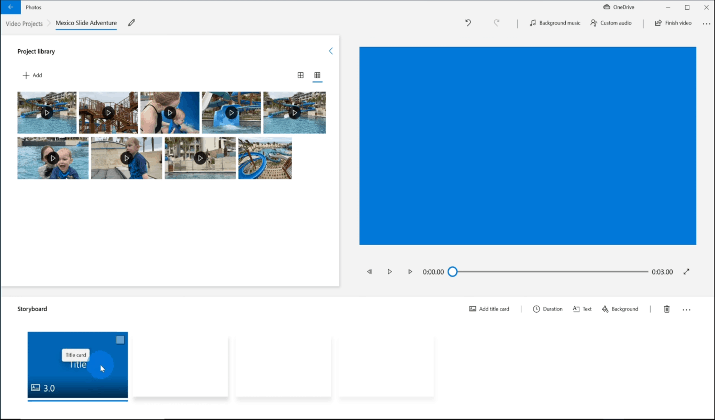
Windows Video Editor est le logiciel équivalent à iMovie sous Windows. Comme iMovie, il est disponible gratuitement pour tous les utilisateurs de Windows.
Microsoft a lui-même créé Windows Video Editor, tout comme Apple a créé iMovie. De plus, il a été initialement publié à peu près à la même époque – la première version est venue avec Windows Me en 2000.
Vous connaissez peut-être mieux son ancien nom Windows Movie Maker ou son nom encore plus ancien, Live Movie Maker.
Windows Video Editor est fourni automatiquement avec tous les appareils Windows 10.
Créer une vidéo à partir de vos photos existantes est simple. Sélectionnez simplement les photos que vous souhaitez inclure, décidez combien de temps chaque photo doit être affichée et coupez ou divisez votre vidéo lors de l'édition.
Voici d'autres choses que vous pouvez faire :
- Ajouter de la musique à partir de la bibliothèque intégrée
- Téléchargez votre musique ou audio personnalisé
- Ajouter du texte
- Accélérer la vidéo
- Ralentir la vidéo
- Ajouter des filtres
- Ajouter des objets 3D
Voici un tutoriel YouTube rapide sur l'utilisation de Windows Video Editor sur Windows 10.
2. Movie Maker pour Windows 10

Movie Maker pour Windows 10 est une application que vous pouvez obtenir dans le Microsoft Store. Malgré le nom similaire à Windows Movie Maker, il s'agit en fait d'une application tierce.
Cependant, c'est assez bon - et il a un plan gratuit.
Avec Movie Maker, vous pouvez :
- Créer des vidéos à partir de photos
- Modifier et découper des vidéos
- Télécharger de la musique de fond sur des vidéos
- Ajouter de la musique à partir de la bibliothèque musicale intégrée
- Ajoutez des transitions à vos vidéos
- Ajouter du texte
- Faire pivoter et recadrer des vidéos
- Modifiez la musique en ajoutant des fondus d'entrée, des fondus de sortie, etc.
Alors, quelles sont les limitations du forfait gratuit ? Voici quelques points à garder à l'esprit si vous décidez de vous en tenir au plan gratuit :
- Vous ne pouvez exporter des vidéos qu'en 720p
- Vous n'avez que quatre transitions vidéo à utiliser
- Cependant, vous obtenez 30 transitions photo
- Vous ne pouvez pas accélérer ou ralentir les vidéos
- Les fonctionnalités de superposition de photos sont limitées
Dans l'ensemble, cependant, Movie Maker est une très bonne application. Ce n'est pas l'éditeur vidéo le plus avancé, mais il est gratuit et simple à utiliser, comme iMovie, sauf qu'il a été conçu spécifiquement pour Windows.
3. OpenShot
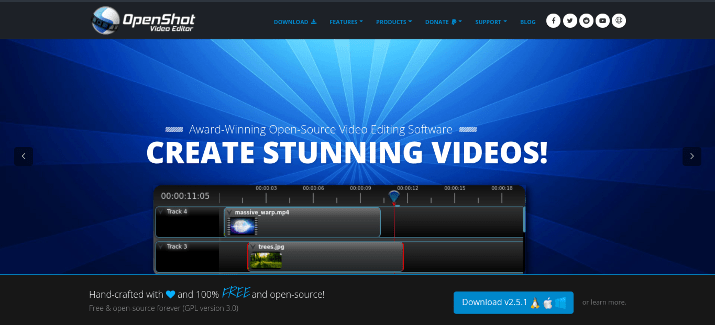
OpenShot est une excellente alternative open source à iMovie pour les utilisateurs Windows. Comme il est open source, contrairement à iMovie, vous pouvez inspecter, éditer et distribuer le code source.
C'est un outil plus avancé, cependant, vous permettant de faire des choses vraiment sympas comme l'ajout d'animations, de fondus, de transitions et même d'animations 3D et de texte animé. Vous pouvez visualiser votre audio sous forme de longueurs d'onde et exporter ces longueurs d'onde dans le cadre de la vidéo.
Voici quelques autres trucs sympas que vous pouvez faire avec OpenShot :
- Ajouter des titres à l'aide des modèles intégrés
- Faites glisser et déposez des images, des vidéos et des fichiers audio pour éditer et créer des vidéos
- Ajouter un nombre illimité de couches
- Ajoutez des filigranes à vos vidéos
- Ajouter des vidéos d'arrière-plan
OpenShot a été créé à l'origine en 2008 pour les appareils Linux. Cependant, il a depuis été mis à disposition pour les appareils Windows également.
Son utilisation est entièrement gratuite et il existe une fantastique communauté d'utilisateurs et de développeurs qui contribuent au projet, trouvent des bogues et créent des correctifs.
Même si OpenShot est entièrement gratuit et le sera toujours, vous pouvez faire un don si vous le souhaitez. Faire un don aidera à soutenir le projet, car il n'a pas d'autres sources de revenus comme Apple.
OpenShot est également incroyablement simple à utiliser. Parfois, les projets open source nécessitent un peu d'apprentissage, mais la plupart des gens n'auront aucun mal à comprendre comment utiliser OpenShot.
4. HitFilm Express
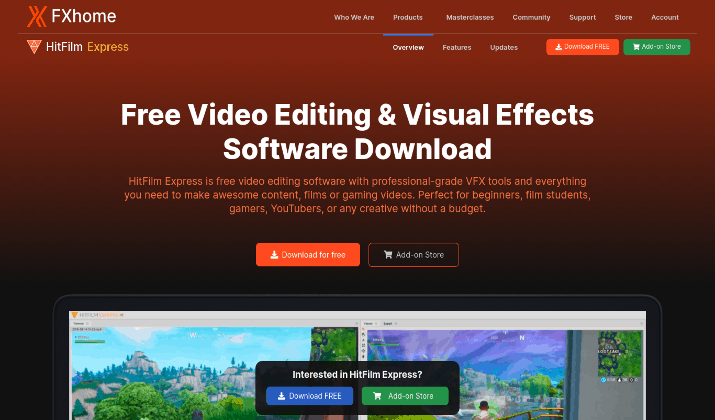
Vous voulez une alternative iMovie à Windows dotée de fonctionnalités plus avancées ? HitFilm Express est l'un des logiciels de montage vidéo gratuits les meilleurs et les plus populaires.
HitFilm Express est actuellement disponible pour les appareils Windows et Mac.
L'une des meilleures choses à propos de HitFilm Express est qu'il a un flux de travail incroyablement simple et que son interface est incroyablement facile à utiliser. Voici certaines choses que vous pouvez faire pour rationaliser votre flux de travail :
- Configurez plusieurs onglets et basculez entre eux
- Réduisez ou développez les panneaux pour personnaliser votre poste de travail
- Configurez une file d'attente d'exportation pour pouvoir exporter des clips et des vidéos que vous avez créés loin de votre bureau
- Codez vos photos par couleur pour différencier facilement les différents types de vidéos sur lesquelles vous travaillez
En plus d'une excellente interface et d'un espace de travail, HitFilm Express possède d'excellentes fonctionnalités de montage vidéo. Voici quelques-unes des caractéristiques qui m'ont le plus marqué :
- Il existe un support pour les vidéos verticales - une version floue de la vidéo sera créée pour le cadre d'arrière-plan, vous pouvez donc télécharger la vidéo sur YouTube ou d'autres plates-formes
- Ajouter des graphiques 2D et 3D
- Ajouter des transitions et des animations
- Choisissez parmi plus de 400 préréglages et effets
- Modifiez et optimisez votre audio
- Utilisez l'enregistreur vocal intégré pour enregistrer de l'audio sur votre vidéo sans quitter l'éditeur HitFilm
- Ajoutez un nombre illimité de pistes à l'éditeur (iMovie ne vous permet d'ajouter que deux pistes)
Il existe également de nombreuses fonctionnalités avancées, telles que:
- Copiez les attributs d'un clip et appliquez-les à tous les autres clips
- Utilisez l'effet Image dans l'image pour insérer un clip dans un autre
- Mixer des pistes audio
- Téléchargez des vidéos avec plusieurs flux audio (ceci est particulièrement important pour les joueurs qui souhaitent télécharger des flux)
- Modifiez des vidéos à 360 degrés, y compris des séquences de votre GoPro
- Prenez une vidéo 2D et transformez-la en vidéo 3D
HitFilm Express est également idéal pour fixer des séquences et les rendre plus adaptées aux présentations professionnelles. Vous pouvez faire des choses comme :
- Supprimer le grain numérique
- Mélangez des reflets d'objectif, des traînées lumineuses et plus encore
- Ajoutez un mouvement naturel pour animer les images et les graphiques et leur donner vie
- Utilisez les puissants outils de correction des couleurs pour améliorer l'apparence de votre vidéo
Comme vous pouvez le voir, Hit Film Express est beaucoup plus avancé qu'iMovie - et tout est gratuit ! La raison pour laquelle je ne l'ai pas inclus comme alternative n°1 à iMovie est qu'il n'est pas exactement aussi bon qu'iMovie en termes de simplicité.
Cependant, il est toujours très convivial pour les débutants et il ne faudra pas trop de temps pour apprendre à l'utiliser. Il est également parfait pour les éditeurs ayant des besoins plus avancés, y compris les joueurs et les YouTubers.
5. FilmForth
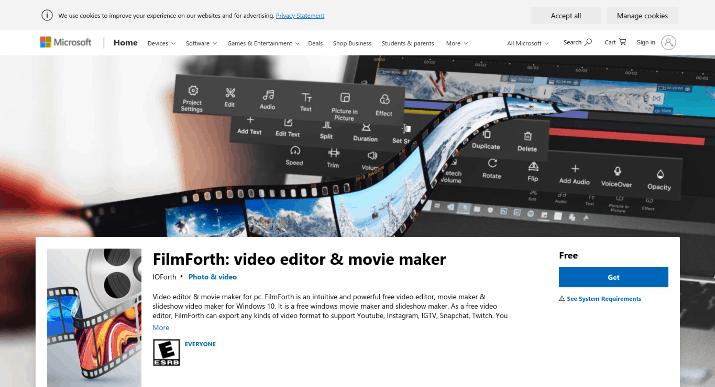
FilmForth est un excellent éditeur vidéo gratuit pour les appareils Windows, et il se présente comme une «alternative parfaite» à iMovie. En effet, comme iMovie, il est simple à utiliser, mais il permet tout de même de créer des vidéos puissantes.
En utilisant FilmForth, vous pouvez :
- Créez une vidéo avec vos photos
- Couper et éditer la vidéo
- Ajoutez de la musique à partir de la bibliothèque musicale ou téléchargez votre propre musique
- Ajouter un commentaire en voix off à la vidéo
- Détacher l'audio de la vidéo
- Utiliser l'effet Image dans l'image
- Ajouter des transitions entre les photos et les vidéos
- Faire pivoter les vidéos
- Exporter des vidéos sans filigrane
6. Animotica

Animotica est une autre excellente alternative à iMovie pour les appareils Windows. Comme iMovie, il est gratuit et même les débutants peuvent l'utiliser sans aucun problème.
Certaines choses que vous pouvez faire avec Animotica incluent :
- Rejoindre et combiner des images et des vidéos
- Recadrer et couper des vidéos
- Créez des vidéos carrées et verticales pour Instagram et d'autres plateformes de médias sociaux
- Accélérez vos vidéos ou ralentissez-les pour un effet de ralenti
- Ajouter du texte, des légendes et des autocollants
- Animer texte
- Ajouter des GIF
- Ajuster les couleurs
- Ajouter de la musique ou des voix off
- Créer des vidéos pour TikTok et YouTube
- Ajouter des transitions
- Supprimer le son de votre vidéo
- Faire pivoter la vidéo
- Ajouter des effets de transition
- Flou l'arrière-plan de votre vidéo
Vous avez une vidéo tremblante et de mauvaise qualité ? Vous pouvez le stabiliser et améliorer la qualité avec Animotica en quelques clics.
Animotica dispose également d'un outil d'enregistrement d'écran qui vous permet d'enregistrer à la fois votre écran et votre webcam. Une fois que vous avez créé un enregistrement d'écran, vous pouvez le modifier dans l'application Animotica pour Windows.
Bien qu'Animotica soit parfait pour les débutants, il présente un inconvénient majeur. Si vous utilisez la version gratuite, il y aura un filigrane sur chaque vidéo.
Cependant, si vous n'utilisez Animotica que pour vos histoires personnelles sur Instagram, ce ne sera pas un problème. Vous pouvez également supprimer le filigrane de toutes vos vidéos pour quelques dollars seulement.
7. Éditeur vidéo VideoPad
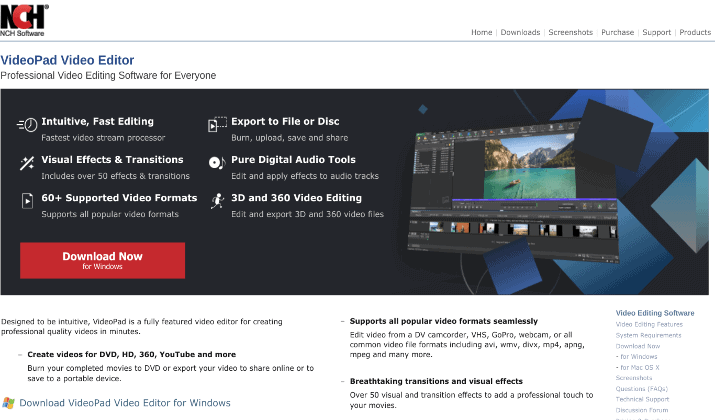
VideoPad est un éditeur vidéo gratuit. Bien que certaines fonctionnalités soient cachées derrière un paywall, il s'agit toujours d'une excellente alternative à iMovie sous Windows.
Vous pouvez télécharger des vidéos dans presque tous les formats - il en va de même pour les formats audio. En fait, il prend en charge plus de 60 formats vidéo différents.
Vous pouvez également enregistrer de la vidéo et de l'audio à partir de zéro en utilisant l'application.
VideoPad a une bibliothèque de stock de différents effets sonores que vous pouvez ajouter à vos vidéos, mais vous pouvez également télécharger votre propre audio personnalisé.
VideoPad prend en charge la production sur écran vert et vous pouvez également transformer une vidéo 2D en vidéo 3D. Transformez votre vidéo en une vidéo au ralenti ou accélérez-la.
Bien que certaines fonctionnalités soient réservées aux membres payants, vous pouvez toujours en profiter gratuitement pendant la période d'essai gratuite. Après cela, vous pouvez continuer à utiliser VideoPad gratuitement, mais ce sera plus limité.
Une fois que vous avez créé une vidéo, vous pouvez soit l'exporter pour la télécharger sur votre site Web ou vos profils de réseaux sociaux, soit même la graver sur un DVD physique.
8. Éditeur vidéo Vega

Vega est une très bonne alternative à iMovie si vous utilisez Windows. Il a une interface élégante avec un fond noir, et je suis sûr que vous le trouverez facile à utiliser.
En utilisant Vega, vous pouvez :
- Fusionnez des vidéos pour créer une vidéo plus longue
- Couper et rogner des vidéos pour les raccourcir
- Ajoutez des autocollants, des images, des mèmes, des GIF et des emojis aux vidéos
- Ajoutez de la musique de fond et ajustez le volume de l'audio de la vidéo
- Accélérer et ralentir la vidéo
- Geler une scène spécifique dans la vidéo, afin que les gens puissent se concentrer dessus plus longtemps sans mettre la vidéo en pause manuellement
- Ajouter des bordures à votre vidéo
- Sélectionnez le rapport de sortie souhaité, en fonction de la plate-forme de médias sociaux sur laquelle vous téléchargerez la vidéo
9. Clipchamp
Clipchamp est une excellente alternative à iMovie sur les appareils Windows, et vous pouvez même l'utiliser pour créer des vidéos de marketing et de vente. Bien entendu, il possède toutes les fonctionnalités essentielles, telles que :
- Contrôle de vitesse
- Filtres et superpositions
- Titres et texte
- Image dans l'image
- Édition sur écran vert
- Légendes
- Édition, découpe, rognage, etc.
Cependant, Clipchamp possède également d'autres fonctionnalités qui vous faciliteront la vie. Par exemple, il existe plus de 800 000 vidéos, pistes audio et GIF que vous pouvez incorporer dans vos vidéos !
Non seulement cela, mais il existe des centaines de modèles que vous pouvez utiliser comme base pour vos vidéos.
Une autre fonctionnalité étonnante est la fonction texte-voix. Au lieu d'enregistrer votre propre voix pour une voix off, vous pouvez simplement écrire le texte de la voix off et l'application parlera pour vous.
Cela le rend encore meilleur qu'iMovie pour créer des tutoriels.
Il y a 14 voix au choix. La synthèse vocale est une excellente option si vous êtes timide ou si vous ne voulez pas révéler votre voix pour des raisons de confidentialité.
De plus, Clipchamp dispose d'un écran intégré et d'un enregistreur webcam. Vous pouvez l'utiliser pour créer des didacticiels, des présentations, etc.
Il existe de nombreux aspects de ratio et résolutions parmi lesquels choisir lors de l'exportation de votre vidéo. En outre, vous pouvez télécharger votre vidéo de Clipchamp directement sur YouTube, Dropbox, Box, Google Drive, etc.
10. Vidéo Show
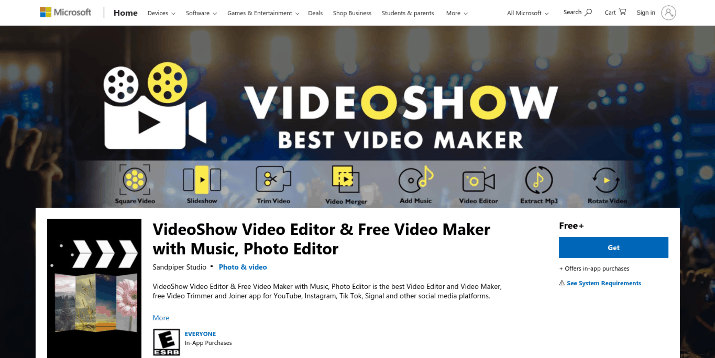
VideoShow, contrairement à de nombreux autres éditeurs vidéo gratuits pour Windows, ne laisse pas de filigrane sur les vidéos que vous exportez. Vous avez le choix entre plusieurs formats d'image lors de l'exportation, selon que vous téléchargerez votre vidéo sur Instagram, TikTok, etc.
D'autres choses que vous pouvez faire avec VideoShow incluent :
- Combiner plusieurs vidéos en une seule vidéo
- Compresser des vidéos
- Diviser et épisser des vidéos
- Ajouter de la musique à votre vidéo
- Faites pivoter votre vidéo
- Extrayez l'audio de votre vidéo pour créer un fichier MP3
En plus de créer et d'éditer des vidéos, VideoShow vous permet de combiner vos différentes photos dans un diaporama de photos, avec des effets de transition entre les photos.
Si vous n'avez pas de compétences techniques mais que vous souhaitez créer des vidéos simples ou des diaporamas de photos pour les réseaux sociaux sur votre ordinateur portable Windows, comme vous le feriez dans iMovie, VideoShow est un excellent outil à utiliser.
11. Le cinéaste King Loft
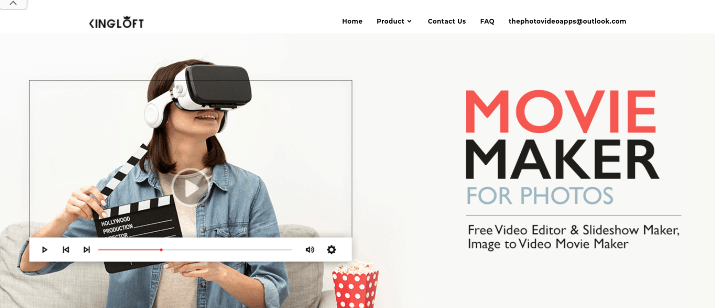
L'application de King Loft, Movie Maker for Photos, est une excellente alternative à iMovie si vous avez simplement besoin de transformer vos photos en courtes vidéos ou en diaporamas. Les diaporamas affichent vos photos dans un flux, sans que le spectateur n'ait besoin de les parcourir, tandis que les films sont un peu plus longs.
Lorsque vous créez un « film personnel » à partir de vos vidéos, vous pouvez :
- Recadrer
- Tourner
- Retourner la vidéo
- Appliquer des filtres
- Ajouter une musique de fond
- Télécharger des vidéos et des images supplémentaires
- Coupez la vidéo pour l'adapter aux médias sociaux
- Exportez votre vidéo au format carré pour certaines plateformes sociales
- Flou la vidéo ou des parties de la vidéo
- Couper le son de la vidéo et supprimer le son
- Exporter l'audio en tant que fichier audio séparé (MP3)
King Loft a en fait une suite d'applications sur différents appareils, et vous pouvez les utiliser ensemble pour une meilleure expérience. Par exemple, si vous créez des films à partir de selfies que vous prenez sur votre téléphone, vous pouvez télécharger l'application selfie de King Loft, afin de pouvoir prendre des selfies embellis et ajouter des autocollants ou des filtres.
12. Mélangeur
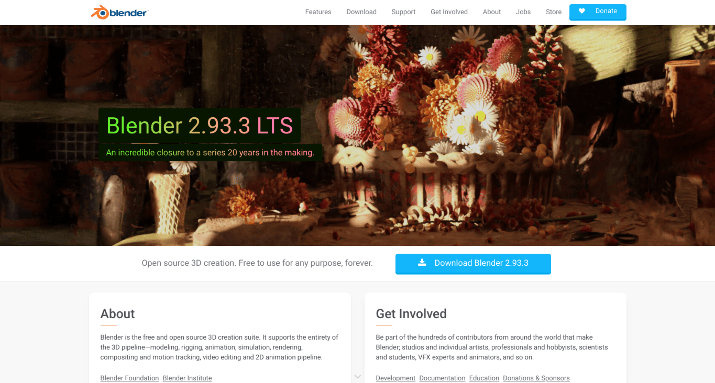
Blender est un studio de création 3D gratuit, et il est livré avec un certain nombre d'outils de montage vidéo de base et avancés. Contrairement à iMovie, il est open source et soutenu par des dons.
Vous pouvez couper et coller des vidéos ou effectuer des modifications plus complexes comme l'étalonnage des couleurs. Vous pouvez visualiser les formes d'onde et parcourir, synchroniser et mixer l'audio.
Accélérez ou ralentissez votre vidéo, ajoutez des transitions et des calques de réglage, et utilisez les 32 emplacements pour ajouter des vidéos, des scènes, des images, etc.
Cependant, Blender est bien plus qu'un simple éditeur vidéo. Les autres fonctionnalités incluent l'animation, le rigging, la sculpture et la scénarisation.
Vous pouvez utiliser Blender pour le développement de jeux, les effets visuels, l'animation, la modélisation, etc. Puisque Blender est entièrement open source, vous pouvez vendre n'importe quel travail que vous créez avec Blender sans limitations - vous pouvez même l'utiliser pour créer des vidéos pour vos clients si vous êtes un photographe professionnel.
13. DaVinci Résoudre
DaVinci Resolve est une excellente alternative à iMovie si vous avez besoin de quelque chose de plus professionnel et avancé pour Windows. Selon DaVinci Resolve, il offre les mêmes outils que les professionnels d'Hollywood utilisent pour les productions en studio - et il le fait gratuitement !
Il existe une version payante de DaVinci Resolve, dont vous aurez besoin si vous souhaitez accéder à toutes les fonctionnalités et outils. Cependant, la version gratuite est également très bonne et vous suffira probablement si vous avez déjà utilisé iMovie.
DaVinci Resolve est bien plus qu'un simple éditeur vidéo : c'est une suite complète d'outils. Certaines fonctionnalités de montage vidéo, en particulier, incluent :
- Glissez-déposez pour éditer des vidéos
- Coupe-vidéo automatique
- Écraser et remplacer des clips
- Et beaucoup plus
Je ne dirais pas que DaVinci Resolve est aussi facile à utiliser qu'iMovie. En fait, cela nécessite un peu plus de courbe d'apprentissage, surtout si vous voulez comprendre comment utiliser toutes les fonctionnalités qu'il offre.
Néanmoins, c'est une meilleure option si vous voulez essayer un logiciel de montage de niveau hollywoodien.
14. Éditeur vidéo Olive
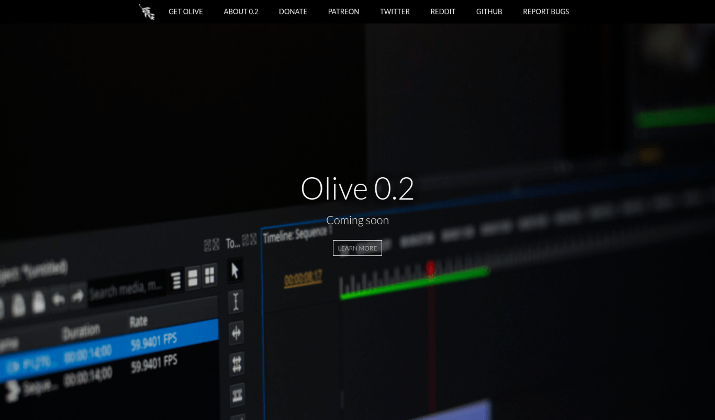
Enfin, je voulais mentionner Olive. Contrairement à iMovie, il est open source, mais il n'est actuellement disponible qu'en tant que logiciel alpha.
Le logiciel Alpha fait référence à un logiciel qui a été pré-publié et qui est actuellement testé pour les bogues. Vous avez peut-être entendu parler des versions bêta des applications - le logiciel bêta a déjà dépassé le stade alpha et est testé par de vrais utilisateurs pour voir si les utilisateurs trouvent des bogues.
Le logiciel Alpha est toujours en cours de test par le développeur, mais il a été pré-publié. Il existe deux versions d'Olive.
L'ancienne version n'est fournie avec aucun support, mais elle existe depuis plus longtemps, elle a donc moins Bugs. La nouvelle version pourrait avoir plus de bugs.
Même si Olive n'en est qu'au stade de la pré-version, il possède des fonctionnalités uniques, telles que la composition basée sur les nœuds au lieu d'un pipeline fixe.
Olive dispose également de fonctionnalités de gestion et d'édition des couleurs très avancées, ainsi que d'un cache disque qui fonctionne en arrière-plan pour une lecture plus fluide.
Le projet Olive est un travail en cours. Ce n'est pas pour les débutants, car la version est encore instable.
Cependant, si vous êtes habitué à utiliser un logiciel alpha ou si vous pouvez attendre la sortie officielle d'Olive, je pense que vous devriez le considérer comme une excellente alternative à iMovie.
Conclusion : Quelle est la meilleure alternative à iMovie pour Windows ?
La meilleure alternative à iMovie pour Windows est Windows Video Editor. C'est l'alternative officielle de Windows, et il est inclus avec tous les ordinateurs Windows 10.
Si vous disposez d'une version précédente de Windows, vous l'avez peut-être déjà sur votre ordinateur - elle était auparavant incluse dans le pack Windows Essentials.
Windows Video Editor n'est peut-être pas l'éditeur vidéo le plus avancé, mais il est gratuit et idéal pour les débutants.




Laisser un commentaire